こんにちは、ツール見極め帳のTAKです。
DaVinci Resolveで動画を編集していると、「声はどのくらいの音量にすればいい?」「BGMが大きすぎる気がする」「ノーマライズを押せば全部ちょうどよくなるの?」と迷いますよね。
映像は見た目で判断しやすいのですが、音は少し厄介です。
パソコンのスピーカーではちょうどよく聞こえても、イヤホンへ変えるとBGMが大きかったり、スマートフォンでは声だけ急に小さく感じたりすることがあります。
結論から言うと、DaVinci Resolveの音量調整は単純に音を大きくする作業ではありません。
声、BGM、効果音のバランスを先に作り、そのあとノーマライズやラウドネスを確認する流れが分かりやすいです。
さらに、クリップの始まりと終わりへ短いフェードイン・フェードアウトを加えると、唐突な音の入りや小さなクリックノイズも目立ちにくくなります。
この記事ではDaVinci Resolve 21系を基準に、初心者でも迷いにくい音量調整の流れをまとめます。
- DaVinci Resolveで音量を調整する方法
- 声とBGMの音量目安と考え方
- ノーマライズとラウドネスの違い
- 音声やBGMをフェードする方法
DaVinci Resolve音量調整の基本
DaVinci Resolveでは、同じ「音量を変える」という操作でも、クリップ単位とトラック単位で意味が変わります。
まずこの違いを理解しておくと、あとから「1か所だけ直したかったのにBGM全部が小さくなった」といった失敗を防ぎやすくなります。
クリップとトラックの違い
最初に覚えたいのが、クリップ音量とトラック音量は別物という点です。
タイムラインに並んでいる一つ一つの音声素材を個別に変更したい場合は、クリップ側の音量を調整します。例えば、5本のナレーションのうち1本だけ声が小さいなら、そのクリップだけ上げればOKです。
エディットページやFairlightページでは、オーディオクリップ中央に表示される音量ラインを上下に動かすことでレベルを変更できます。また、クリップを選択してインスペクタから音量を変更する方法もあります。
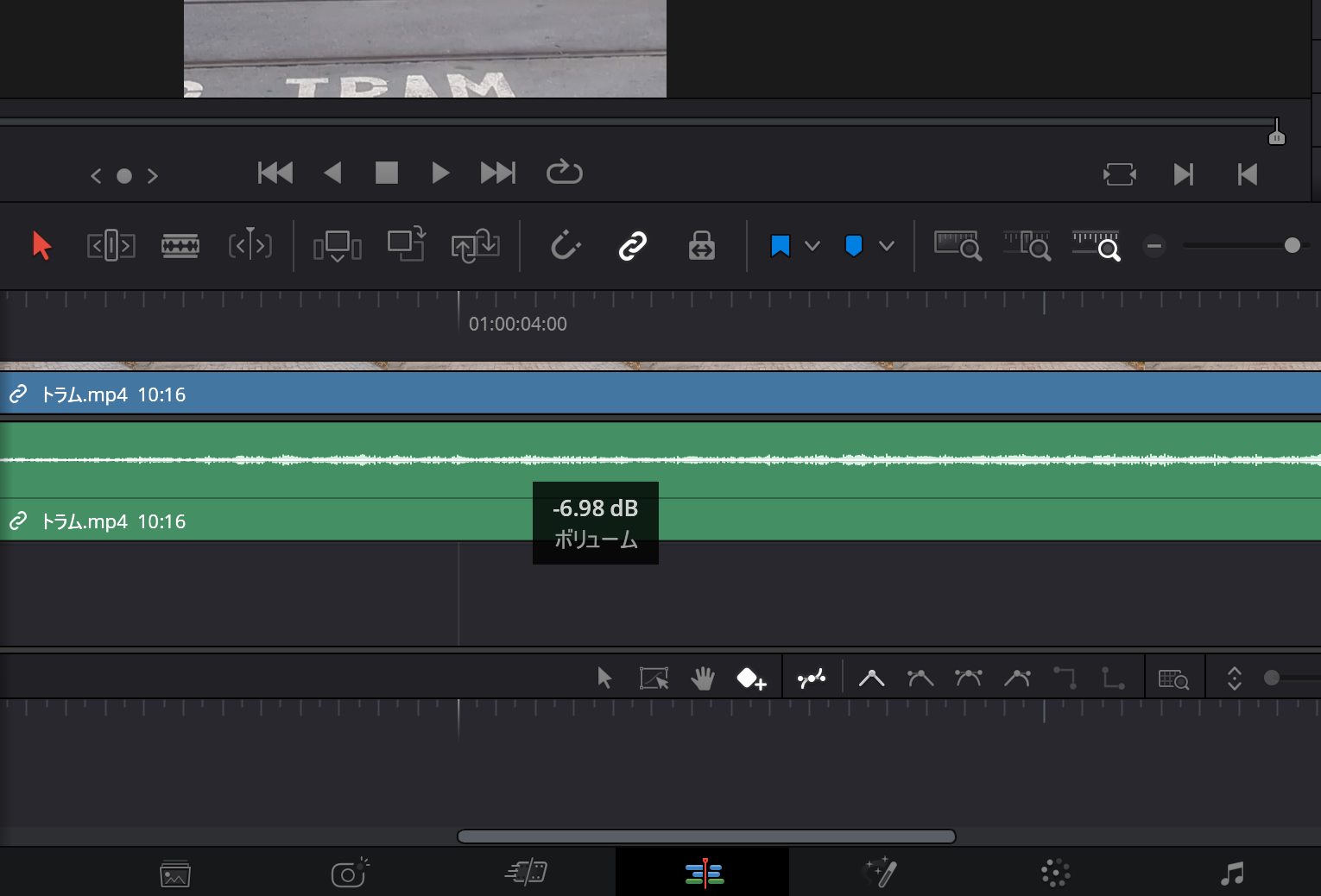
DaVinci Resolveでオーディオクリップの音量ラインをドラッグして-6.98dBに調整している画面
一方、同じトラックに入っている音をまとめて上げ下げしたいならミキサーを使います。例えばA1をナレーション、A2をBGMとしているなら、A2のフェーダーを下げることでBGM全体の音量を変更できます。
| 調整方法 | 影響する範囲 | 向いている用途 |
|---|---|---|
| クリップ音量 | 選択したクリップ | 声のばらつき補正 |
| トラックフェーダー | トラック全体 | BGM全体の調整 |
| ノーマライズ | 選択したクリップ | 基準レベルへ近づける |
| フェード | クリップの前後 | 自然な入りと終わり |
| ラウドネス確認 | 動画全体 | 最終的な聞こえ方の確認 |
まず個々の素材をクリップ側で合わせ、最後にトラックやBus側を見る。この順番にすると調整しやすいですよ。
声とBGMの音量目安
「DaVinci Resolveの音量目安は何dBですか?」という疑問はかなり多いと思います。
ただし、すべての動画で「ナレーションは必ず何dB」と固定できるわけではありません。話し声の録音状態、BGMの密度、効果音、動画のジャンルによって聞こえ方が変わるからです。
私なら、会話やナレーションを中心とするYouTube動画では、まず声を基準にします。声のピークが大まかに-12~-6dBFS付近へ収まる状態をスタート地点にして、そこから耳で調整することが多いです。
BGMは数字を先に決めるより、声を邪魔しないところまで下げます。会話中なら声より10~20dBほど低い位置になることもありますが、曲の密度によってかなり差があります。
| 音 | 一般的なスタート目安 | 確認するポイント |
|---|---|---|
| ナレーション・会話 | ピーク-12~-6dBFS前後 | 言葉が無理なく聞き取れるか |
| BGM | 声よりかなり控えめ | 会話を邪魔していないか |
| 効果音 | 声と同等以下から調整 | 突然大きく感じないか |
| 最終出力 | 0dBFSへ張り付けない | ピークに余裕があるか |
この数値はあくまで一般的な目安です。録音素材や公開先によって適切な値は変わるため、数字だけで完成と判断しないでください。
◆TAKのワンポイントアドバイス
私は最初からBGMの数字を決めません。まず声だけを聞いて違和感のない大きさにし、あとからBGMを少しずつ上げます。映像を見ながら「BGMが聞こえる」ではなく「声の内容へ自然に集中できる」位置まで下げる方が失敗しにくいですよ。
ミキサーで全体を確認
複数の音を合わせ始めたら、ミキサーも確認します。
ミキサーにはA1、A2など各オーディオトラックのフェーダーとメーターが表示されます。さらに最終的な音が集まるBus側も確認できます。
例えば、ナレーション単体では問題なく、BGM単体でも問題なくても、同時に再生すると全体のピークが上がります。
そのため、個々のクリップだけを見るのではなく、完成動画を再生した状態でBusのメーターまで確認してください。
また、特定のトラックだけを聞きたいときはSolo、いったん消して確認したい場合はMuteを使うと便利です。声だけ、BGMだけ、効果音だけと切り替えながら聞くと、どのトラックが大きすぎるのか判断しやすくなります。
音量調整の基本
クリップごとのばらつきを直す → トラック全体を合わせる → Busで完成状態を確認する、という順番で進めると迷いにくくなります。
ノーマライズの基本と手順
録音した音声をタイムラインへ並べると、同じマイクで撮ったつもりでもクリップごとに音量が違うことがあります。
こうしたときに役立つのがDaVinci Resolveのノーマライズです。ただし、ノーマライズは「押せば全部聞きやすくなる魔法の機能」ではありません。
音量ノーマライズの使い方
DaVinci Resolveで音量をノーマライズする基本操作はシンプルです。
タイムライン上で対象となるオーディオクリップを選び、右クリックします。表示されたメニューから「オーディオレベルをノーマライズ」を選択してください。

音声クリップを右クリックして「オーディオレベルをノーマライズ」を選択します
複数のクリップを選択してから実行することもできます。インタビューやナレーションを細かく分割している場合は、一つずつ調整するより効率的です。
ノーマライズを実行すると、Resolveが音声を解析し、指定した基準へ近づくようクリップレベルを変更します。
ただし、ここで重要なのは、ノーマライズは音量差や音質の問題をすべて自動修正する機能ではないということです。
例えば、ある人が小声から突然大声になった音声では、クリップ全体をノーマライズしても小声と大声の差そのものは残ります。
また、エアコン音やマイクノイズが入っている素材を大きくすると、ノイズまで一緒に目立つことがあります。
ノーマライズ後は必ず再生して確認しましょう。
ピークとラウドネスの違い
ノーマライズ画面では、ピークを基準にする方法と、ラウドネスを基準にする方法があります。
ピークは音声の中で瞬間的に最も大きくなる部分を見る考え方です。例えば机を叩いた一瞬の音だけが非常に大きければ、その部分がピークになります。
一方、ラウドネスは人が動画全体を聞いたときに感じる音の大きさを、時間を含めて見るための指標です。
そのため、ピークが同じ2本の動画でも聞こえ方が同じとは限りません。
静かな会話の中で一瞬だけ大きな音が鳴る動画と、ずっと密度の高い音楽が流れている動画では、ピーク値が同程度でも後者の方が大きく感じることがあります。
| 基準 | 見ているもの | 向いている確認 |
|---|---|---|
| Sample Peak | デジタル上の最大値 | 瞬間的なピーク |
| True Peak | 再生時を考慮したピーク | クリッピング対策 |
| LUFS | 時間を含めた体感音量 | 動画全体の聞こえ方 |
短いナレーション素材をそろえるだけならピーク基準も使いやすいですが、動画全体の聞きやすさを見るならラウドネスも確認しておきたいところです。
YouTubeモードの考え方
DaVinci Resolveの音量ノーマライズには、YouTubeを想定したプリセットも用意されています。
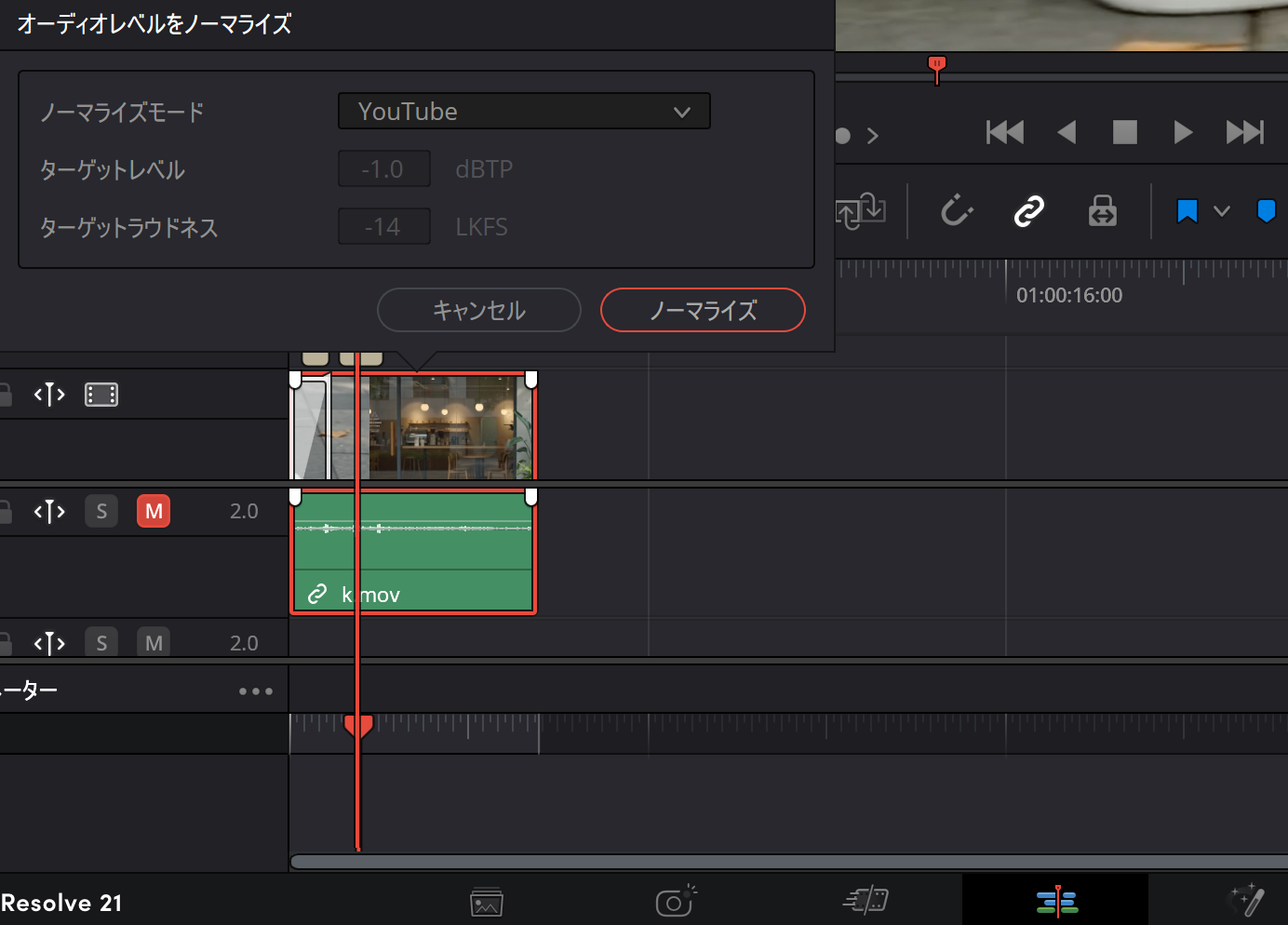
DaVinci Resolveではノーマライズ基準としてYouTube向けプリセットを選択できます
ここで「YouTubeを選べば音声編集は終わり」と考えない方がいいです。
ノーマライズは全体を一定の基準へ近づけるには便利ですが、声とBGMの関係まではあなたの意図どおりに作ってくれません。
例えば、声とBGMをすでに一つの音としてまとめたあとで全体をノーマライズしても、BGMが声を邪魔している状態そのものは変わらないんです。
先に声、BGM、効果音のバランスを作り、そのあと完成音量を確認する。この順番が大切です。
◆TAKのワンポイントアドバイス
ネットではYouTube向けのLUFS値だけを合わせれば大丈夫という説明も見かけますが、私は数字だけには合わせません。小さなスマホスピーカーとイヤホンでも一度聞き、声が埋もれていないか確認してから完成にしています。
ラウドネスで仕上げる方法
クリップごとのレベルをそろえたら、次は動画全体の聞こえ方を確認します。
ここで役立つのがDaVinci Resolveのラウドネスメーターです。
LUFSとdBFSを分けて考える
音量調整で混乱しやすい理由の一つが、dBFSとLUFSが同時に登場することです。
dBFSは主にデジタル音声のレベルを見るための尺度で、0dBFSが上限になります。0を超えるような状態を狙うのではなく、ピークには余裕を残しておく必要があります。
LUFSは動画をある程度の時間聞いたときの体感音量を表すために使われます。
つまり、dBFSは瞬間的な大きさを見るのに向き、LUFSは動画全体の聞こえ方を見るのに向いていると考えると分かりやすいでしょう。
例えば声のピークが-6dBFS程度でも、長い無音区間が多ければ動画全体のラウドネスは低くなります。逆に、ピーク自体は突出していなくても、音楽や声が常に鳴っていればラウドネスは高くなりやすいです。
この違いを理解すると、「ピークは問題ないのに他の動画より小さく聞こえる」という現象も判断しやすくなります。
ターゲットラウドネス設定
DaVinci Resolveではプロジェクト設定のFairlight項目から、オーディオメーターやターゲットラウドネスに関する設定を確認できます。
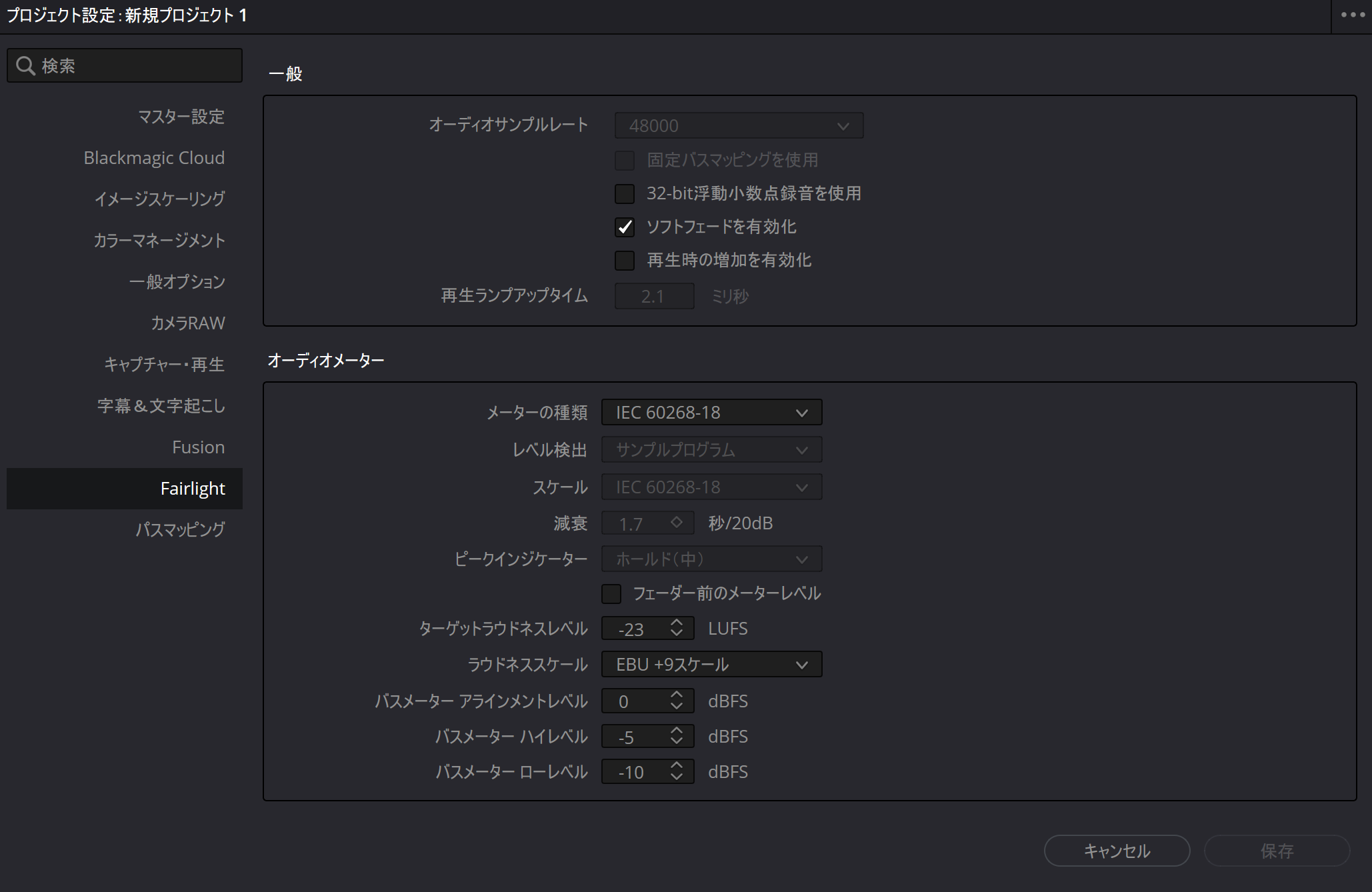
プロジェクト設定のFairlight項目ではラウドネス関連の基準を確認できます
Fairlightページではラウドネスメーターを利用し、再生しながら完成音声の状態を確認できます。
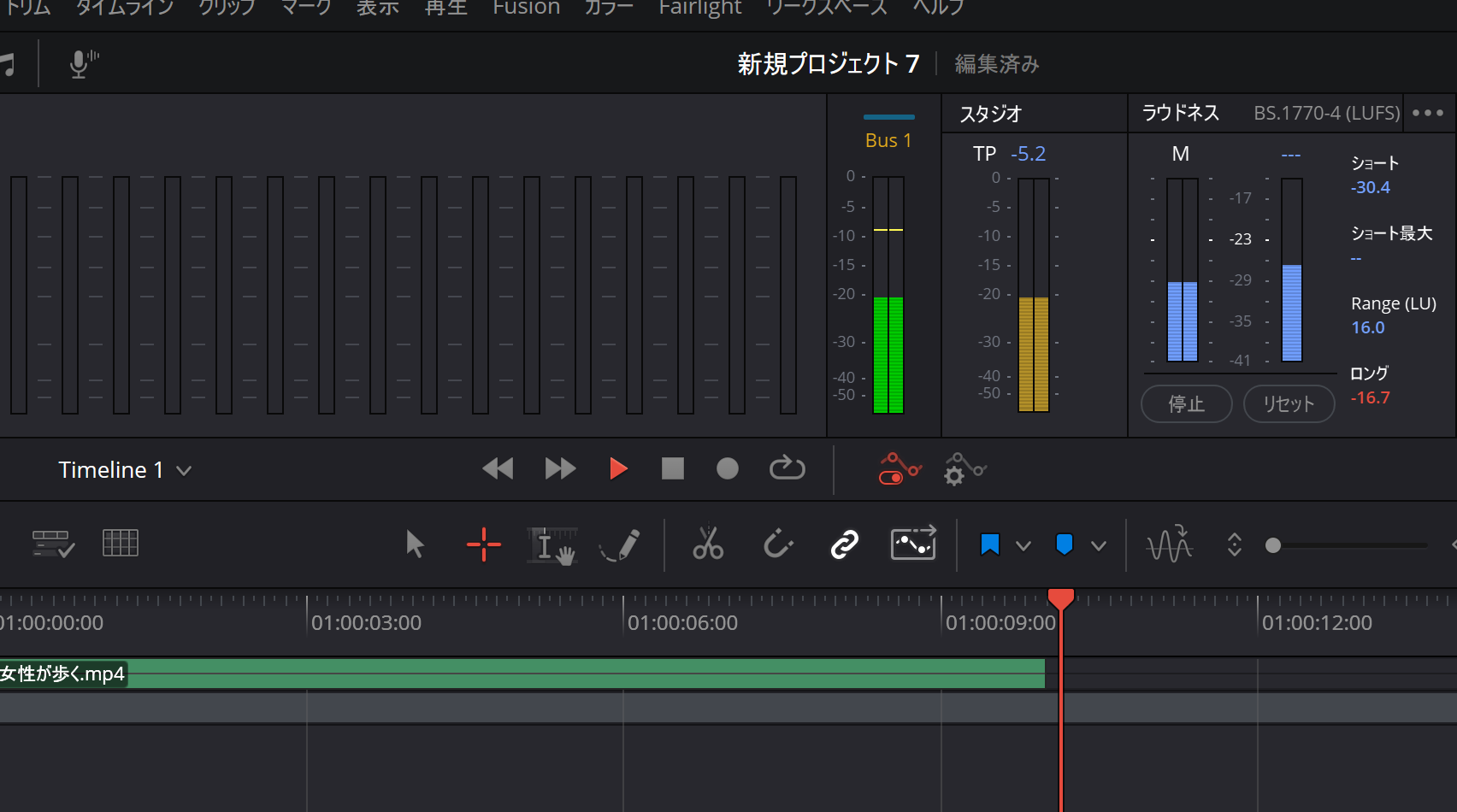
DaVinci ResolveのFairlightでBS.1770-4のラウドネスメーターを使いLUFSとTrue Peakを測定している画面
実際に約10秒のクリップを再生した例では、ロング値が-16.7 LUFS、True Peakが-5.2 dBTPと表示されました。
素材や音量設定によって数値は変わるため、この値そのものを目標にするのではなく、測定方法の確認例として見てください。
ここで注意したいのが、公開先によって求められる音声基準が同じではないことです。
テレビ放送、映画、配信サービス、YouTubeなどでは用途が違います。そのため「すべて-14LUFSで作ればいい」といった一つの数字だけで決めるのはおすすめしません。
YouTube向けの一般的な動画なら、まずDaVinci ResolveのYouTube向けプリセットを参考にしつつ、声が自然に聞こえ、True Peakが上限ぎりぎりにならない状態を目指すと扱いやすいでしょう。
私の場合、Web動画ではTrue Peakを0dBTPぎりぎりまで上げず、-1~-2dBTP程度の余裕を残すことが多いです。
ただし、これは制作上の一般的な目安であり、納品仕様ではありません。
放送局や企業案件などで納品基準が指定されている場合は、その仕様を最優先してください。正確な機能や最新の対応状況はBlackmagic Design公式サイトをご確認ください。厳密な放送・音響基準が必要な案件では、最終的な判断を音響担当者などの専門家へ相談することもおすすめします。
最終確認は耳でも行う
ラウドネスメーターが目標に収まったとしても、それだけで完成とは言えません。
音声編集で最後に頼りになるのは、やはり実際に聞いたときの違和感です。
できれば編集に使っているヘッドホンだけではなく、パソコンのスピーカー、スマートフォン、一般的なイヤホンでも一度再生してください。
特に確認したいのは、声がBGMへ埋もれていないか、効果音だけ突然飛び出さないか、場面が変わったときに音量差が大きすぎないかという部分です。
高価なモニターヘッドホンを持っていても、視聴者全員が同じ環境で見るわけではありません。スマートフォンの小さなスピーカーで聞いたときにも言葉が分かるかを見ると、YouTube動画ではかなり参考になります。
ラウドネスは完成音量を判断する便利な指標ですが、声とBGMの聞き分けや場面ごとの違和感までは数字だけで判断できません。メーターと耳の両方を使いましょう。
音声のフェードインとアウト
音量そのものが適切でも、音が突然始まったり突然切れたりすると雑に聞こえることがあります。
そこで使いたいのがDaVinci Resolveのフェードインとフェードアウトです。
クリップ端からフェードする
DaVinci Resolveの音声フェードアウトやフェードインは、難しいエフェクトを追加しなくても作れます。
タイムライン上のオーディオクリップへマウスを合わせると、クリップ端にフェード用のハンドルが表示されます。
開始側のハンドルを内側へドラッグするとフェードイン、終了側を内側へドラッグするとフェードアウトになります。
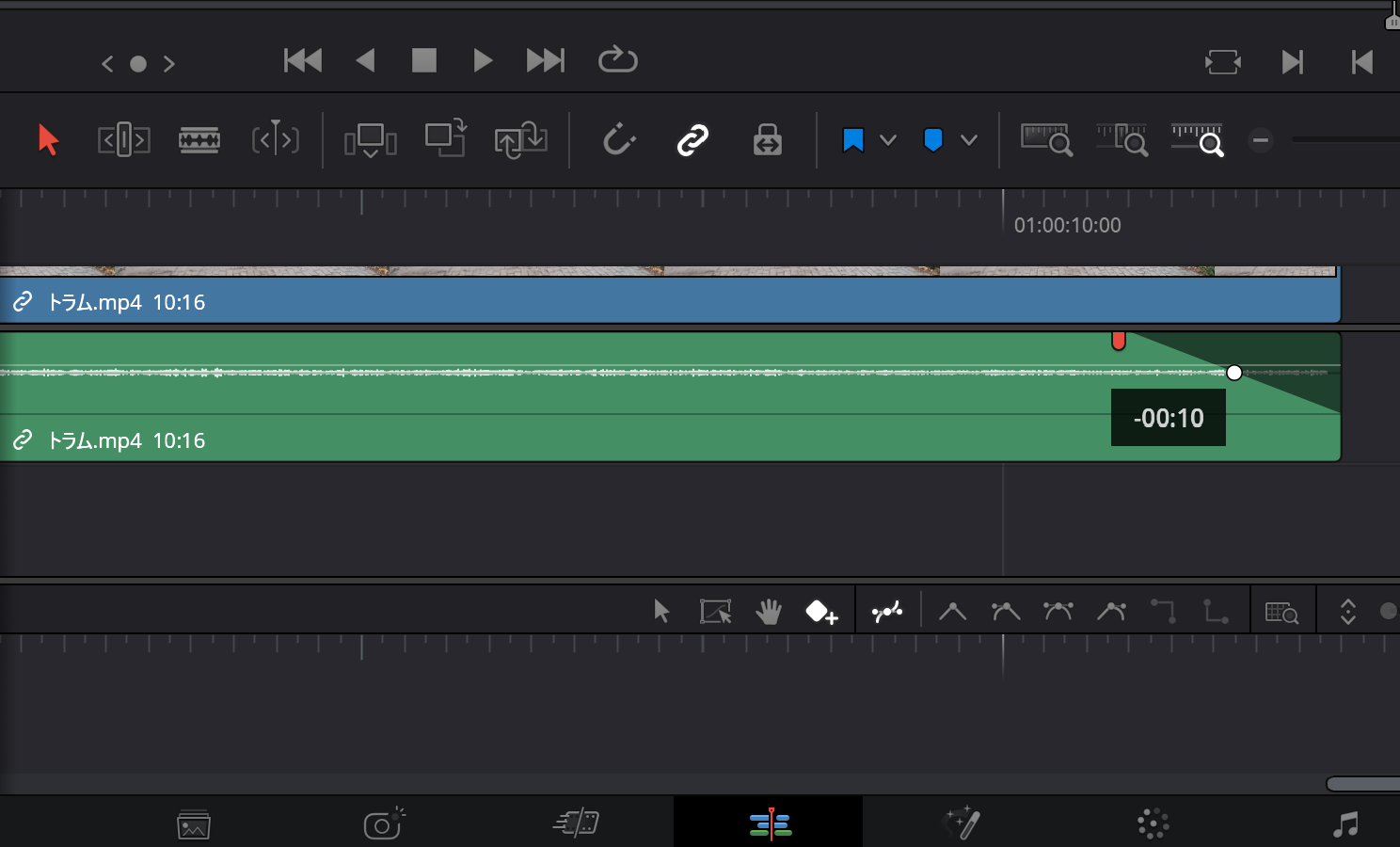
DaVinci Resolveでオーディオクリップ右端のハンドルをドラッグしてフェードアウトを設定している画面
例えばナレーションの録音開始部分に小さなクリック音が入っている場合、非常に短いフェードインを入れるだけで目立たなくなることがあります。
同様に、録音終了地点で波形が急に切れて「プツッ」と聞こえるなら、数フレームから短時間のフェードアウトを試してみてください。
ただし、フェードを長くしすぎると最初の言葉が小さくなったり、語尾が消えたりします。ノイズを消すためのフェードなら短く、演出的なフェードなら少し長く、と目的を分けるのがコツです。
BGMフェードアウトの作り方
DaVinci ResolveでBGMをフェードアウトするときも基本操作は同じです。
BGMクリップの終了側にあるフェードハンドルを左方向へ伸ばすと、終わりへ向かって少しずつ音量が下がります。
動画のエンディングなら、1~3秒程度から試して映像に合わせると自然になりやすいでしょう。余韻の長い曲ならさらに長くしても構いません。
逆に、場面転換前の短い効果音なら数百ミリ秒程度の短いフェードで十分なこともあります。
大事なのは秒数を固定することではなく、映像の切り替わりと音が消えるタイミングを合わせることです。
例えば映像がゆっくり暗転しているのにBGMだけ急に消えると違和感が出ます。一方、映像が瞬間的に切り替わる場面で長いフェードアウトを入れると、前の場面の音が残りすぎることがあります。
◆TAKのワンポイントアドバイス
BGMのフェードアウトは波形だけを見ず、映像を再生しながら決めています。動画が終わる少し前から音量を落とし、最後の画が消えるタイミングでBGMの余韻も消えるようにするとまとまりやすいですよ。
キーフレームで細かく調整
クリップ端のフェードだけでは足りない場合は、音量キーフレームを使います。
例えばBGMが流れている途中でナレーションが始まり、その部分だけBGMを下げたいケースです。
音量ラインへ複数のキーフレームを置き、ナレーション開始直前から少しずつBGMを下げ、話し終わったあとに元へ戻します。
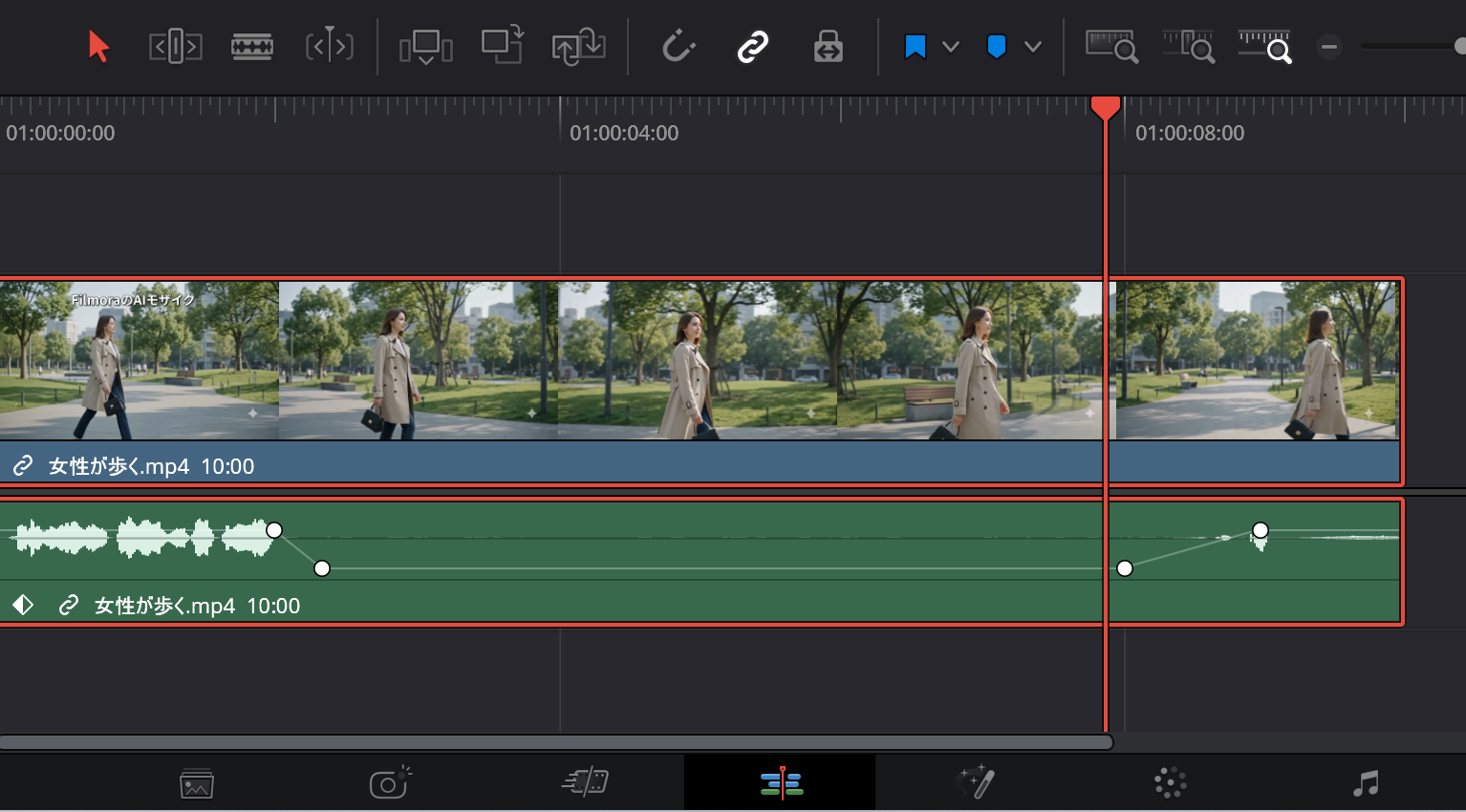
DaVinci Resolveで音声の音量ラインにキーフレームを追加して部分的に音量を下げている画面
これならBGMクリップ自体を細かく分割しなくても、時間に応じて音量を変えられます。
「BGMをフェードアウトして、その数秒後にまた戻したい」「効果音の一部分だけ小さくしたい」といった場合にも便利です。
DaVinci ResolveのFairlightにはさらにオートメーションやダッキングなどの方法もありますが、初心者なら最初はキーフレームだけでも十分でしょう。
まず音量ラインで意図した変化を作れるようになってから、必要に応じてFairlightの機能へ広げる方が分かりやすいかなと思います。
聞きやすくする実践手順
ここまで音量、ノーマライズ、ラウドネス、フェードを個別に説明しました。
実際の動画編集では、これらをどの順番で使うかが大切です。私は次のような流れで進めています。
声を基準に先に合わせる
最初にナレーションや会話だけを再生します。
複数のクリップがあるなら、極端に小さいものや大きいものがないか確認してください。ばらつきが大きければクリップ音量やノーマライズを使って近づけます。
ここではBGMを一度Muteにしてしまっても構いません。
声だけを聞き、あるクリップから次のクリップへ移ったときに「急に大きくなった」「急に聞こえなくなった」と感じない状態へ持っていきます。
インタビューで話者が複数いる場合も同じです。声質が違うので波形の高さを完全に同じにする必要はありません。視聴者が音量ボタンを触らなくても自然に聞ける状態を狙います。
声の録音そのものにノイズが多い場合は、音量を上げる前にノイズ処理やEQを検討する方が自然なこともあります。
BGMと効果音を後から足す
声が決まったらBGMを戻します。
最初はかなり小さいところから始めて、動画として物足りなくならないところまで少しずつ上げてみてください。
BGMを先に大きくしてから声を無理に上げると、最終的な音量が高くなりやすく、どちらも主張する聞き疲れしやすい動画になってしまいます。
効果音も同様です。
ボタン音やトランジション音は短時間なので、メーターだけでは大きさを判断しにくい場合があります。特にヘッドホンで突然鳴る高い音は、数値以上に目立って聞こえることもあります。
声、BGM、効果音を同時再生し、「どの音を聞かせたい場面なのか」が分かる状態にしていきましょう。
書き出し前に全体を再生する
最後に最初から最後まで再生します。
この段階では細かな編集を探すというより、動画全体の音量変化を聞きます。
冒頭だけ大きくないか、途中のBGMだけ飛び出していないか、エンディングが唐突に切れていないか、ラウドネスメーターで極端な変化がないかを見てください。
問題がなければ書き出しへ進みます。
映像側の設定については、DaVinci Resolveの高画質書き出し設定とおすすめ値で解像度やビットレートまで詳しく解説しています。
MP4・H.264として保存する具体的な操作は、DaVinci ResolveでMP4を書き出す設定と手順も参考にしてください。
私が使う基本の流れ
声をそろえる → BGMを足す → 効果音を合わせる → フェードを付ける → ラウドネスとピークを確認する → 最初から通して聞く、という順番です。
DaVinci Resolve音量の疑問
最後に、DaVinci Resolveの音量調整やノーマライズで迷いやすいポイントをまとめます。
音量調整に関するよくある質問(FAQ)
Q1. DaVinci Resolveの音量目安は何dBですか?
A. 動画の内容によって変わるため固定値ではありません。会話やナレーションなら、私はピークが-12~-6dBFS前後へ収まる状態をスタート地点にしています。そのうえでBGMを声より控えめにし、完成後はラウドネスと実際の聞こえ方を確認します。
Q2. ノーマライズすれば音量調整は不要ですか?
A. 不要にはなりません。ノーマライズはクリップを指定したピークやラウドネスへ近づけるための機能ですが、声とBGMのバランスや、会話の中の大声と小声の差まで自動で自然にしてくれるわけではありません。実行後は必ず再生して確認してください。
Q3. DaVinci ResolveでYouTube向けにノーマライズできますか?
A. はい。オーディオレベルのノーマライズではYouTube向けのプリセットを選択できます。ただし、プリセットを選んだだけで声とBGMのバランスまで完成するわけではありません。先にミックスを作り、最後の確認として利用するのがおすすめです。
Q4. 音声をフェードアウトするにはどうすればいいですか?
A. タイムライン上のオーディオクリップ端に表示されるフェードハンドルを内側へドラッグします。開始側ならフェードイン、終了側ならフェードアウトです。途中だけ音量を下げたい場合は、音量ラインへキーフレームを追加して調整できます。
Q5. LUFSとdBはどちらを見ればいいですか?
A. どちらか一方ではなく、両方を見る方が分かりやすいです。dBFSやTrue Peakでは瞬間的なピークを確認し、LUFSでは動画全体の体感的な音量を確認します。最後はヘッドホンやスマートフォンでも再生し、実際の聞こえ方もチェックしましょう。
DaVinci Resolve音量調整まとめ
DaVinci Resolveの音量調整で一番大切なのは、すべての音を大きくすることではありません。
まず声を基準にし、BGMと効果音がその声を邪魔しないバランスを作ること。これが聞きやすい動画への近道です。
クリップごとのばらつきがある場合は、音量ラインやインスペクタ、ノーマライズを使って近づけます。そのあとミキサーでトラック全体を確認し、最終的にはBusとラウドネスメーターまで見てください。
また、ノーマライズは便利ですが、音声の問題をすべて自動修正するものではありません。大声と小声の差、BGMとの関係、ノイズなどは別に確認する必要があります。
動画の最初と最後では、短いフェードイン・フェードアウトを加えるだけでも音のつながりが自然になります。BGMの終わりなら、映像の余韻に合わせて少し長めのフェードを作るのもいいでしょう。
私なら、声 → BGM → 効果音 → フェード → ラウドネス → 最終試聴の順番で仕上げます。
数字は便利な道しるべですが、最終的に動画を見るのはメーターではなく人です。
あなた自身がスマートフォンやイヤホンで聞いたときに、音量を触らず最後まで自然に聞けるか。最後はそこまで確認してみてください。