DaVinci Resolveで縦動画やYouTubeショートを編集しているイメージ
こんにちは、ツール見極め帳のTAKです。
DaVinci ResolveでYouTubeショートを作ろうとすると、「画面を縦にする設定はどこ?」「横向きで撮った動画を縦にすると被写体が切れる」「書き出したら横動画に戻ってしまった」と迷いやすいですよね。
縦動画そのものは難しくありません。大事なのは、編集が終わってから画面サイズを変えるのではなく、最初から9:16の縦タイムラインを作って編集することです。
横向きの素材を使う場合も、ただ拡大して左右を切るだけではありません。
人物や商品の位置を見ながら画面内へ収め、必要なら位置を途中で動かします。
さらに字幕はスマホ画面の端へ寄せすぎず、実際の表示を意識して配置するのがポイントです。
この記事では、DaVinci Resolveで縦動画を作る設定から、横素材のリフレーミング、字幕の配置、YouTubeショート向けの書き出しまで順番に解説します。
- DaVinci Resolveで9:16の縦動画を作る設定
- 横動画を縦画面へ収めるサイズ変更と位置調整
- YouTubeショートで見やすい字幕と画面構成
- 1080×1920でショート動画を書き出す方法
先に結論
YouTubeショートを作るなら、基本は1080×1920・9:16のタイムラインから編集を始めます。横素材はズームだけで済ませず、インスペクタの位置調整やキーフレームを使って被写体を追いましょう。字幕や重要な文字は画面の端へ置かず、最後にスマホでも確認してから書き出すのがおすすめです。
DaVinci Resolveで縦動画を作る設定
DaVinci Resolveで縦動画を作るときは、最初にタイムラインの解像度を決めます。
ここを横向きの1920×1080のまま編集し、最後だけ縦向きに変えようとすると、テロップや画像、被写体の位置を直す作業が増えてしまいます。
タイムラインを1080×1920にする
まずDaVinci Resolveでプロジェクトを開き、右下の歯車アイコンから「プロジェクト設定」を開きます。
「マスター設定」にあるタイムラインフォーマットを確認し、タイムライン解像度を1080×1920の縦向きに設定してください。
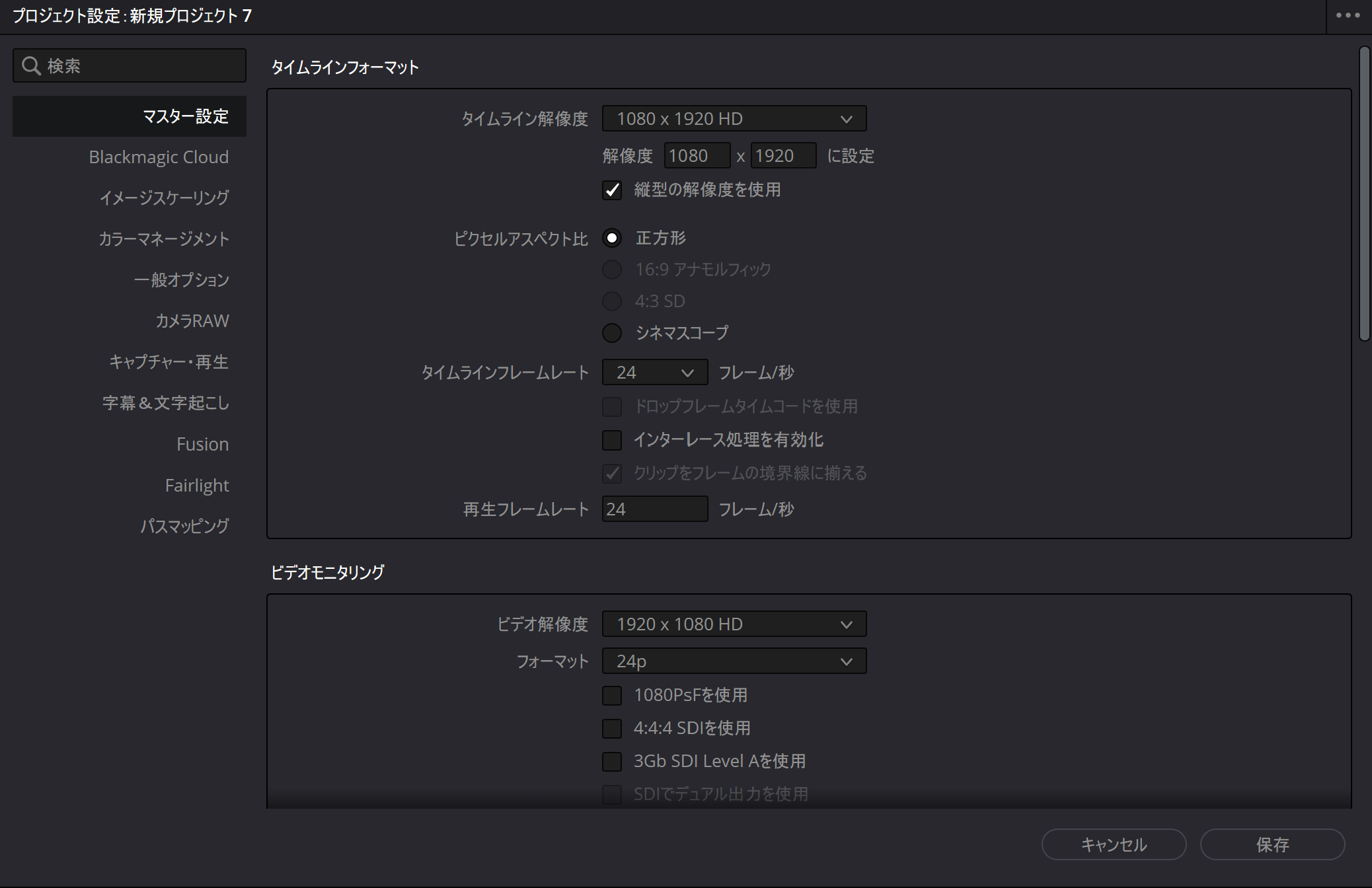
DaVinci Resolveで縦動画用にタイムライン解像度を1080×1920へ設定した画面
1080×1920は、横向き動画でよく使われる1920×1080の縦横を入れ替えたサイズです。アスペクト比は9:16になります。
| 用途 | 解像度 | アスペクト比 |
|---|---|---|
| YouTubeショート | 1080×1920 | 9:16 |
| 一般的なYouTube動画 | 1920×1080 | 16:9 |
| 4K縦動画 | 2160×3840 | 9:16 |
「DaVinci Resolveのアスペクト比を変更したい」と考えると少し難しく感じますが、基本的には完成させたい動画の縦横サイズをタイムライン解像度で決めると考えれば大丈夫です。
通常のYouTubeショートなら、私は1080×1920から始めます。
スマホで見る動画に2160×3840が必須というわけではなく、4Kにすると編集負荷や書き出し容量も増えるからです。
DaVinci Resolveの解像度やフレームレートなど、プロジェクト全体の設定から確認したい場合は、DaVinci Resolveの初期設定と初心者向けおすすめ設定も参考にしてください。
画面サイズとアスペクト比を分ける
「画面サイズ」と「アスペクト比」は似ていますが、同じ意味ではありません。
1080×1920は動画を構成する画素数で、9:16は縦と横の比率です。例えば2160×3840も同じ9:16なので、見た目の縦横比は同じでも解像度は4倍になります。
そのため、DaVinci Resolveで動画サイズを変更したいときは、まず「縦横比を変えたいのか」「解像度だけ変えたいのか」を考えると迷いません。
1920×1080から1280×720へ変更するだけなら、どちらも16:9です。一方、1920×1080から1080×1920へ変える場合は、解像度だけでなく画面の形そのものが横長から縦長へ変わります。
縦動画では解像度を先に決める
テロップや画像を大量に配置したあとで16:9から9:16へ変更すると、それまでちょうどよかった位置がずれてしまいます。ショート動画を作ることが決まっているなら、素材を並べる前に1080×1920へ変更しておく方が楽ですよ。
フレームレートも先に決める
縦動画でもフレームレートの考え方は普通の動画と変わりません。24fps、30fps、60fpsなどから、撮影素材と完成動画に合わせて決めます。
スマホで30fps撮影した素材なら、基本は30fpsのタイムラインで問題ありません。60fpsで撮影し、動きの滑らかさを残したいなら60fpsを選びます。
ここで避けたいのは、30fpsで撮った動画を「60fpsの方がきれいそう」という理由だけで60fpsタイムラインへ変更することです。元映像に存在しないフレームがそのまま増えるわけではありません。
特にDaVinci Resolveではタイムラインへ素材を配置したあとにフレームレートを変更しにくい場合があるため、縦解像度と一緒に編集開始前へ確認しておきましょう。
◆TAKのワンポイントアドバイス
私は縦動画を作るとき、「1080×1920にする」だけで作業を始めず、解像度とfpsをセットで確認します。縦横サイズは途中でも直せますが、編集が進んでから変更すると位置調整が増えるので、最初の1分を惜しまない方が結果的に早いですよ。
横動画を縦動画に変更する方法
縦動画で最も悩みやすいのが、16:9で撮影した横素材の扱いです。
横素材を9:16のタイムラインへ入れると、そのままでは上下左右に余白が出たり、画面いっぱいにすると左右が大きく切れたりします。
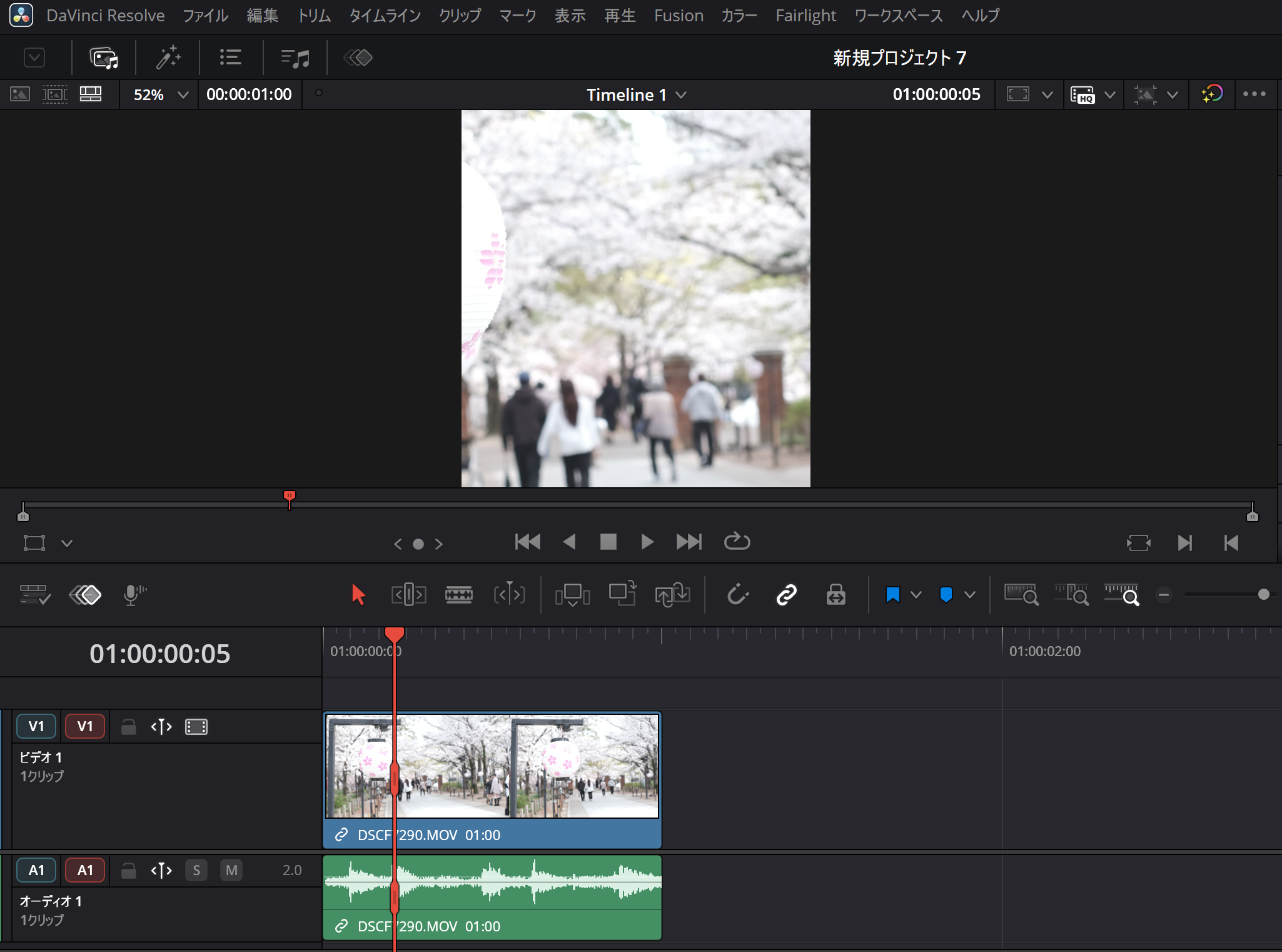
DaVinci Resolveの9対16縦タイムラインに16対9の横動画を配置した画面
ここではDaVinci Resolveで横動画を縦画面へ収める基本を見ていきましょう。
イメージスケーリングを確認する
タイムラインと素材の解像度が違う場合、DaVinci Resolveは設定されたルールに従って素材を拡大・縮小します。
プロジェクト設定の「イメージスケーリング」では、入力素材をタイムラインへどう合わせるかを指定できます。
横素材全体を残す設定では、縦画面の上下などに余白が出る場合があります。一方、画面いっぱいまで拡大する設定では、縦画面を埋められる代わりに左右が切れます。
ショート動画では後者を使うことが多いですが、「画面いっぱいになったから完成」ではありません。人物が左右へ寄っている素材では、顔や商品が画面外へ消えることがあります。
だから私は、プロジェクト全体のスケーリングだけに任せず、重要なクリップは1本ずつ確認します。
ズームと位置で被写体を収める
横素材を縦動画として使う基本は、エディットページでクリップを選択し、インスペクタの「変形」からズームと位置を調整する方法です。
まずズームで縦画面いっぱいになるまで映像を拡大します。そのあと「位置X」を左右へ動かし、人物や商品など見せたい部分を中央付近へ移してください。
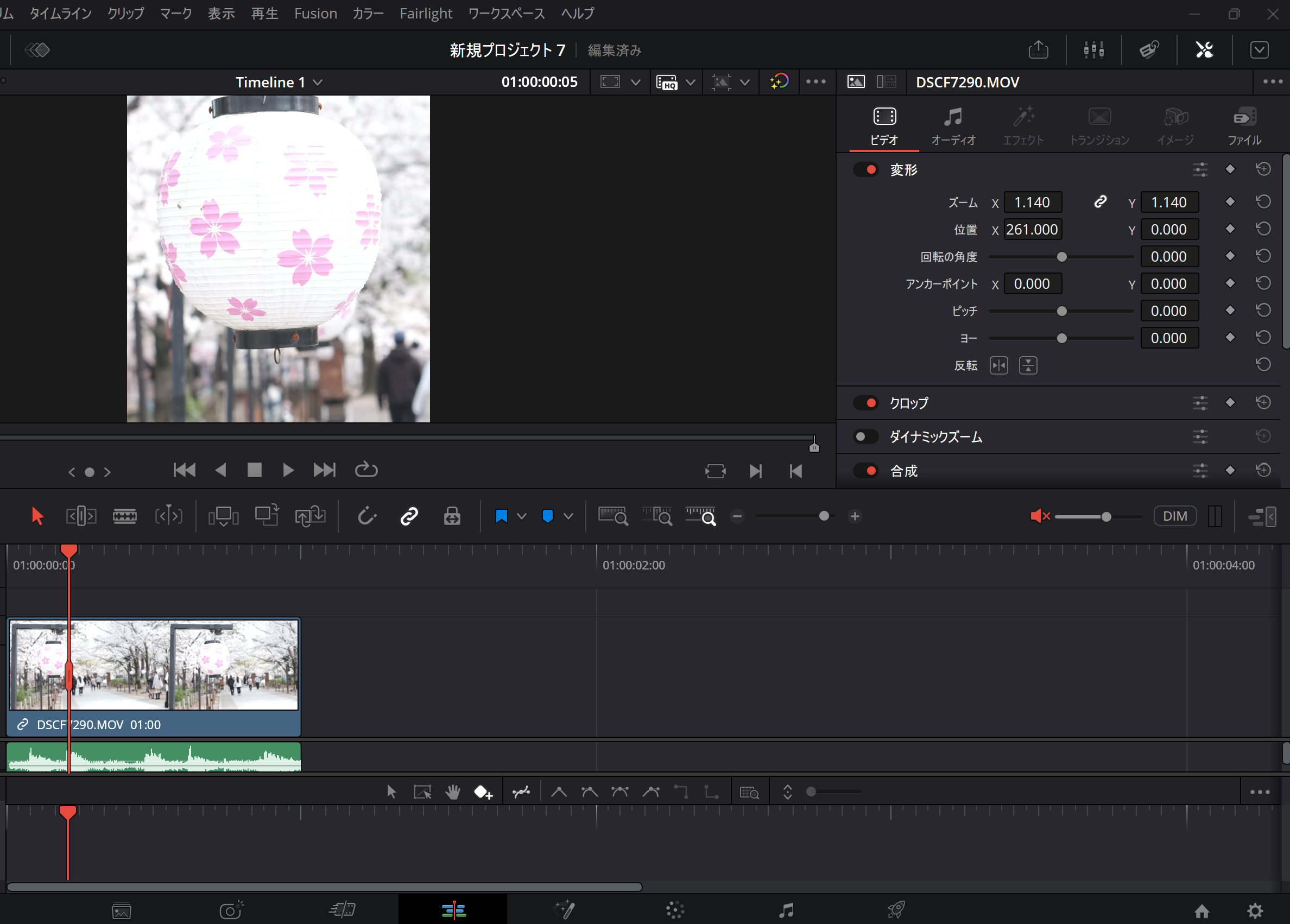
DaVinci Resolveのインスペクタで横動画のズームと位置Xを調整して縦画面に収めた状態
例えば横向きのインタビュー映像で人物が画面左側にいる場合、単純に中央を切り取ると人物が見切れてしまいます。位置Xを調整し、人物が縦画面内へ入るようにフレームをずらします。
横動画を縦動画にする作業は「拡大」ではなく「必要な部分を縦長に切り取る作業」と考えると分かりやすいです。
横素材は拡大しすぎに注意
1080pの横動画を大きく拡大して9:16へ合わせると、使用できる画素数が少なくなります。4K横素材なら1080×1920の縦動画に切り出しても余裕を残しやすいため、あとから縦動画へ転用する予定があるなら高解像度で撮影しておく方法もあります。
動く被写体は位置を追従させる
人物がずっと中央にいる素材なら、位置Xを一度設定するだけで終わります。しかし、画面の左から右へ歩く人物などは固定位置のままだと途中でフレームアウトしてしまいます。
そんなときは位置Xへキーフレームを設定します。
クリップの開始付近で人物が見える位置を決め、インスペクタの位置Xにキーフレームを追加します。
そのあと再生ヘッドを人物が移動した場所まで進め、再び位置Xを調整してください。
DaVinci Resolveが2つの位置の間を補間するため、縦画面そのものが人物を追うように横へ移動します。
動きが速い場合はキーフレームを増やし、途中で被写体が端へ寄りすぎていないか確認します。
ただ、細かく打ちすぎると画面が小刻みに揺れたように見えるため、必要な場所だけ動かす方が自然です。
Studio版を使っている場合は、被写体を解析してフレーミングを補助するSmart Reframeも選択肢になります。
横長の素材を大量に縦動画へ変換する場合には便利ですが、数本程度なら手動の位置調整でも十分対応できます。
◆TAKのワンポイントアドバイス
私なら、まず手動で位置Xを調整します。人物が少し動くだけなのに自動処理へ頼るより、開始位置と終了位置へ2~3個のキーフレームを置いた方が意図した構図にしやすいことも多いです。Smart Reframeは「横素材が大量にある」ときほど価値が出る機能かなと思います。
ショート動画を見やすく編集する
画面を9:16にできても、それだけで見やすいショート動画になるわけではありません。
スマホでは映像の上にYouTube側のボタンや文字情報なども表示されるため、重要な文字や被写体を画面いっぱいに配置しすぎないことが大切です。
字幕を画面の端へ置かない
YouTubeショートではスマホの縦画面いっぱいに動画が表示されますが、実際の視聴画面には操作ボタンやチャンネル情報などが重なります。
そのため、字幕を画面の最下部ギリギリへ置いたり、右端いっぱいまで文章を広げたりするのは避けた方が無難です。
DaVinci Resolveで文字を配置するときは、エディットページの「テキスト」または「Text+」をタイムラインへ置き、インスペクタから位置やサイズを調整します。
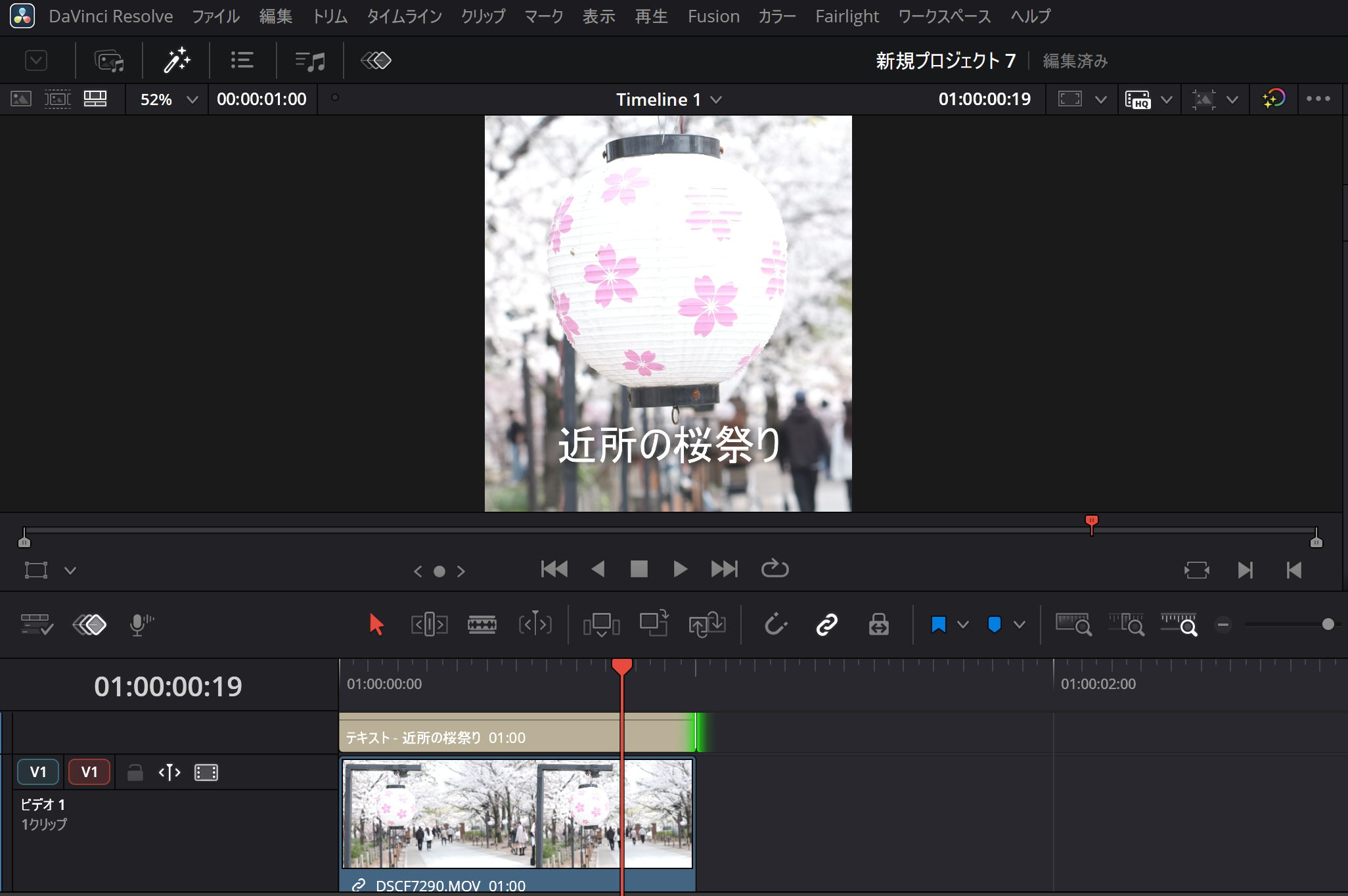
DaVinci Resolveの縦動画で字幕を画面端から離して配置したプレビュー画面
会話字幕なら、画面の中央より少し下くらいから調整を始めると配置しやすいでしょう。ただし、絶対にこの座標なら安全という共通の数字があるわけではありません。
YouTube側の表示や端末の画面比率によって見え方が変わることもあるため、重要な文字ほど上下左右の端から離すのが基本です。
文字入れ自体の手順やTextとText+の違いは、DaVinci Resolveの文字入れとテロップ作成方法で詳しく解説しています。
縦画面では文字を大きめにする
PCの大きなプレビュー画面で編集していると、小さな字幕でも十分読めるように感じます。
しかし実際のショート動画はスマホで片手視聴されるケースが多く、PC画面と印象がかなり変わります。
私は字幕を作ったあと、プレビューを縮小して確認します。画面を小さくした途端に読みにくくなるなら、スマホでも小さすぎる可能性があります。
さらに1行へ文字を詰め込みすぎると、縦画面では横幅をほとんど使ってしまいます。文章を短く区切り、必要なら2行に分けた方が視線を動かさず読めます。
字幕は映像の補助です。文字を読ませるために人物の顔や商品を隠してしまっては逆効果なので、映像との位置関係も見ながら決めてください。
スマホ表示を想定して確認する
DaVinci Resolveのプレビューだけで完成と判断せず、短いテスト動画を書き出してスマホでも確認すると失敗を減らせます。
特にチェックしたいのは、字幕の大きさ、上下位置、人物の見切れ、画面端に置いたロゴやテキストです。
PCモニターで見ると余裕があるように感じても、スマホを縦に持つと「思ったより人物の顔が大きい」「字幕と顔が近い」と感じることがあります。
縦動画では画面幅が狭いため、わずかな位置の違いでも印象が変わります。最終確認は実際の視聴環境へ近づけるのが一番確実です。
カットは縦画面で確認する
横動画を縦へ切り出した場合、カットの前後で被写体の位置が急に左右へ飛ぶことがあります。
例えば1カット目では人物を左寄り、次のカットでは右寄りに配置すると、横素材では自然だった編集でも縦動画になると視線が大きく移動します。
そこで、横動画を先に完成させて最後に縦変換するより、縦タイムライン上でカットを確認しながら編集する方が仕上げやすくなります。
不要部分の分割やリップル削除など、基本的なカット操作はDaVinci Resolveのカット編集と分割・結合の基本で確認できます。
YouTubeショートを書き出す方法
編集が終わったらデリバーページから動画を書き出します。ここでも縦解像度になっているかを必ず確認してください。
タイムラインが1080×1920でも、書き出し設定を別の解像度へ変更すると完成ファイルのサイズが変わります。
MP4とH.264を基本にする
YouTubeショート用なら、まずMP4・H.264を基本にすると分かりやすいです。
DaVinci Resolve画面下部の「デリバー」を開き、レンダー設定からフォーマットとコーデックを指定します。
MP4は動画ファイルをまとめる形式、H.264は映像を圧縮する方式です。「MP4かH.264のどちらを選ぶ」という関係ではなく、MP4形式の中でH.264を使うと考えてください。
| 項目 | 基本設定 |
|---|---|
| フォーマット | MP4 |
| コーデック | H.264 |
| 解像度 | 1080×1920 |
| フレームレート | タイムラインと同じ |
| 音声 | AAC |
細かな書き出し設定まで確認したい場合は、DaVinci ResolveでMP4を書き出す設定と手順もあわせて確認してください。
書き出し解像度を確認する
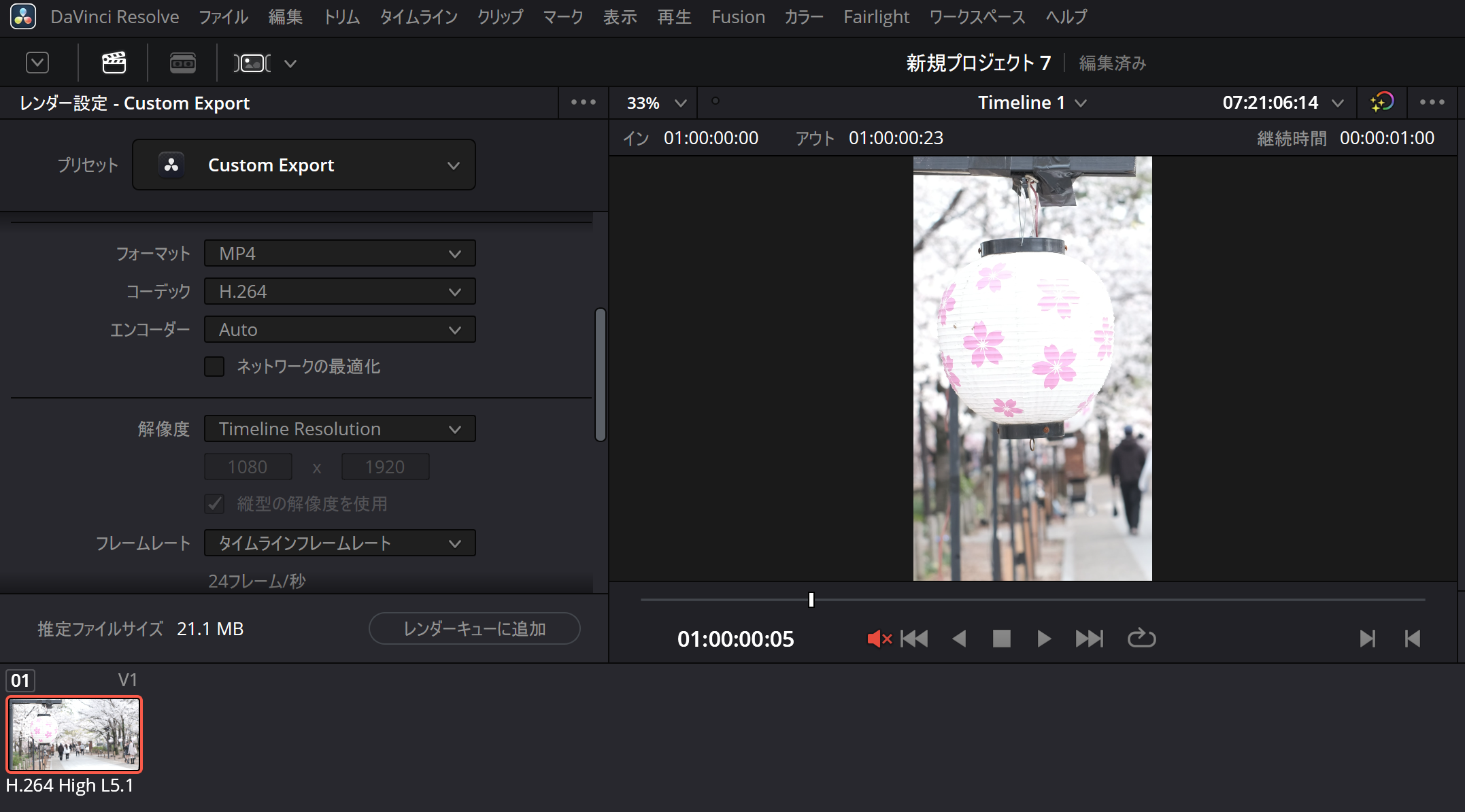
DaVinci ResolveでYouTubeショートを1080×1920のMP4 H.264で書き出す設定画面
ショート動画で特に重要なのが解像度です。
タイムラインを1080×1920で編集したなら、基本的には完成動画も1080×1920で書き出します。
ここを1920×1080にすると、せっかく縦向きで編集した動画が横向きの出力設定になってしまいます。
書き出し前には「横×縦」の数字を一度見てください。横動画は1920×1080、縦動画は1080×1920なので、数字が似ていて取り違えやすいところです。
特に「DaVinci Resolveで画面サイズを変更したのに反映されない」という場合、タイムライン設定ではなくデリバーページ側の解像度が違っているケースがあります。
1080×1920になっているか確認
ショート用なら、タイムラインと書き出しの両方を縦向きに合わせます。「編集画面は縦なのに完成ファイルが横」という場合は、まずデリバーページの解像度を確認してください。
fpsはタイムラインと合わせる
書き出し時のフレームレートも、基本的にはタイムラインへ合わせます。
30fpsで編集したショートなら30fps、60fpsで編集したなら60fpsという形です。
完成段階で30fpsから60fpsへ変更しても、撮影時になかった本来の動きが増えるわけではありません。むしろファイル容量や処理時間だけ増える場合があります。
そのため「ショートだから60fps」と固定せず、撮影素材とタイムラインから決める方が自然です。
アップロード前に完成動画を見る
レンダリングが終わったら、そのままYouTubeへアップロードせず、一度完成したMP4を再生してください。
ここで確認したいのは、縦向きになっているか、人物が見切れていないか、字幕が端へ寄りすぎていないか、音声が正常に入っているかです。
できればPCだけでなくスマホへ転送し、縦画面いっぱいで再生してみます。
編集画面では問題なく見えても、実際のスマホサイズになると字幕が想像以上に大きかったり、逆に小さかったりします。公開してから直すより、30秒ほど確認してからアップロードした方が楽ですよ。
◆TAKのワンポイントアドバイス
ショート動画は短いので、私は完成ファイルを最初から最後まで一度通して見るのがおすすめです。長尺動画より確認しやすいですし、縦横の設定ミスや字幕の見切れも公開前に気づけます。
画面サイズ変更で迷いやすいケース
DaVinci Resolveのサイズ変更では、「動画全体の大きさ」「タイムラインの形」「1クリップだけの表示サイズ」が混同されやすいです。目的によって触る場所が変わるので、代表的なケースを分けて考えます。
1クリップだけ小さくする
タイムラインの解像度は変えず、特定の動画だけ小さくしたい場合はプロジェクト設定を触る必要はありません。
対象クリップを選択し、インスペクタのズームを下げます。
例えば1080×1920の縦動画の中へ、横向きの画面収録を少し小さく表示したい場合がこれに当たります。
さらに位置X・位置Yを動かせば、画面上部へ動画を置き、その下へ説明文を表示するといったレイアウトも作れます。
つまり、動画全体を変えるならタイムライン解像度、1つの素材だけ変えるならインスペクタです。この違いを覚えると「DaVinci Resolveのサイズ変更はどこ?」と迷いにくくなります。
縦動画を横動画にする
反対に、スマホで撮影した9:16の縦動画を16:9のYouTube動画へ入れたい場合も考え方は同じです。
まず1920×1080などの横タイムラインを作り、その中へ縦素材を配置します。
縦素材全体を残すなら、左右に余白ができます。画面いっぱいまで拡大すると上下が大きく切れるため、人物の顔まで消えてしまうことがあります。
この場合、無理に画面いっぱいまで拡大する必要はありません。
左右へ余白を残して縦素材そのものを見せたり、同じ動画を背景へ複製して拡大・ぼかし、その上へ元の縦動画を重ねたりする方法があります。
インタビューやスマホ撮影では、背景をぼかして縦素材を中央へ置く構成もよく使いやすいですね。
動画全体のサイズを変える
完成動画そのものを1920×1080から1080×1920へ変更したい場合は、プロジェクト設定またはタイムライン設定で解像度を変えます。
ただし、すでに編集が完成しているタイムラインの縦横を入れ替える場合は、すべての素材が自動的にきれいな構図になるわけではありません。
動画、画像、テロップ、Fusionタイトルなどを1つずつ確認し、画面外へ出ていないか見直してください。
16:9では横に広く使えたテロップも、9:16では1行に入り切らなくなることがあります。画像やロゴの位置も同様です。
だからこそ、横動画からショートを作る可能性が高い場合は、撮影時から「縦に切り出しても人物が残る構図」を少し意識しておくと編集がかなり楽になります。
余白が出る場合は設定を確認する
縦タイムラインへ素材を置いたときに上下や左右へ黒い余白が出る場合は、タイムラインと素材のアスペクト比が違っています。
余白が必ず間違いというわけではありません。映像全体を残したいなら、あえて余白を残す選択もできます。
一方、ショート動画として画面いっぱいに見せたいなら、インスペクタのズームを上げるか、イメージスケーリングの設定を見直します。
ここで「余白を消すこと」だけを優先すると、重要な部分まで切れてしまう可能性があります。画面を埋めることより、何を見せたい動画なのかを優先してください。
拡大率だけで判断しない
横動画から縦動画を作ると、左右の情報をかなり捨てることになります。人物が2人並んでいる映像や横長の商品を見せる動画では、9:16へ拡大すると内容そのものが伝わりにくくなる場合があります。その場合は余白を活用するか、カットごとに構図を作り直しましょう。
ショート動画を作るときのコツ
DaVinci Resolveの設定が分かったら、最後は編集時に意識しておきたいポイントです。縦動画では画面が狭いぶん、横動画よりも構図や文字の位置が目立ちます。
重要な被写体を中央付近に置く
縦動画では横方向の余裕が少ないため、重要な人物や商品が左右の端へ寄るほど見切れやすくなります。
特に横素材を使う場合、最初のフレームだけ合わせて終わりにせず、クリップの最後まで確認してください。
人物が話しながら体を動かしただけでも、数秒後には顔が画面端へ寄っていることがあります。
私はショート用へ切り出すとき、クリップの開始、中間、終了の3か所を見るようにしています。それだけでも途中の見切れをかなり見つけやすくなります。
字幕より映像を優先する
ショート動画では字幕を大きく表示することが多いですが、画面の半分を文字で覆ってしまうと映像が見えません。
特に人物の顔、料理、商品の操作画面など、視聴者が見たい場所へ字幕を重ねないようにします。
文字を置ける場所がない場合は、無理に同じ位置へ固定せず、シーンによって字幕位置を少し変える方法もあります。
ただし、毎カット上下へ大きく動かすと視線が落ち着かないため、基本位置を決めた上で必要な場面だけ変えるのがおすすめです。
横動画との同時制作も考える
YouTubeの通常動画とショートの両方を作る場合、同じ素材から2種類のタイムラインを作る方法があります。
まず16:9の通常動画を作り、そのタイムラインを複製して9:16へ変更します。そのあとショート版だけ構図、字幕、尺を調整します。
元のタイムラインを直接縦へ変更すると通常動画まで変わってしまう可能性があるので、複製して別管理する方が安心です。
横動画で使ったカット、カラー調整、音量などを引き継ぎながら、縦版だけリフレーミングできるのがメリットです。
ただし、横動画をそのまま短くしただけではショートとして見にくいこともあります。重要な場面を先に出したり、字幕を大きくしたり、不要な間を詰めたりして縦動画用に見直してください。
DaVinci Resolveの縦動画に関するよくある質問(FAQ)
Q1. DaVinci Resolveで縦動画のサイズは何にすればいいですか?
A. 一般的なYouTubeショートなら、1080×1920の9:16から始めると分かりやすいです。4Kの縦動画なら2160×3840も選べますが、編集負荷やファイル容量も増えるため、必ず4Kにする必要はありません。
Q2. 横動画を縦動画にすると左右が切れるのはなぜですか?
A. 16:9の横素材と9:16の縦タイムラインでは画面の形が大きく異なるためです。画面いっぱいまで拡大すると左右が切れます。インスペクタの位置Xを使い、人物や商品が縦画面内へ入るようクリップごとに位置を調整してください。
Q3. 横動画の人物を自動で追いながら縦動画にできますか?
A. Studio版ではSmart Reframeを使ったリフレーミングが選択肢になります。無料版でも位置Xへキーフレームを設定すれば、人物の動きに合わせて画面を左右へ動かせます。素材数が少ない場合は手動調整でも十分対応できます。
Q4. YouTubeショートを書き出すときはMP4で大丈夫ですか?
A. はい。一般的なYouTubeショートならMP4・H.264を基本にすると扱いやすいです。解像度はタイムラインと同じ1080×1920、フレームレートもタイムラインと合わせておくと分かりやすいでしょう。
Q5. DaVinci Resolveで縦動画を横動画にすることもできますか?
A. できます。1920×1080などの16:9タイムラインへ縦素材を配置します。映像全体を残すと左右に余白ができるため、そのまま表示する、背景をぼかす、必要な部分まで拡大するなど、素材に合わせて見せ方を選んでください。
DaVinci Resolveの縦動画まとめ
DaVinci ResolveでYouTubeショートを作るなら、完成後に横動画を無理やり縦へ変換するのではなく、最初から1080×1920の縦タイムラインで編集するのが基本です。
- YouTubeショートは1080×1920・9:16を基本にする
- 縦解像度とフレームレートは素材を並べる前に決める
- 横素材はズームだけでなく位置Xも調整する
- 動く人物はキーフレームやSmart Reframeで追う
- 字幕や重要な文字は画面の端へ寄せすぎない
- 1クリップだけのサイズ変更はインスペクタを使う
- 動画全体のサイズ変更はタイムライン解像度で行う
- 書き出しも1080×1920になっているか確認する
- YouTube用ならMP4・H.264を基本にすると分かりやすい
- 最後はスマホで完成動画を確認してから公開する
特に横素材を使うときは、単純に画面いっぱいまで拡大するのではなく、「このショートで視聴者に何を見せたいのか」を基準にフレームを決めてください。
人物なら顔、商品紹介なら商品、画面収録なら操作している場所。
そこを縦画面の中へ残すよう位置を調整するだけでも、横動画をそのまま切り取った映像よりかなり見やすくなります。
そして書き出し後はPCだけで終わらせず、スマホでも一度確認してみてください。
縦動画は最終的に表示される画面を意識して作ることが、いちばん大切かなと思います。
DaVinci ResolveやYouTube側の仕様はアップデートで変更される場合があります。
公開条件などの正確な最新情報は、Blackmagic DesignおよびYouTubeの公式サイトもあわせてご確認ください。