こんにちは、ツール見極め帳のTAKです。
DaVinci Resolveで動画を編集していると、「この部分だけ2倍速にしたい」「スローモーションをもっと滑らかにしたい」「途中だけ徐々に速くしたい」といった場面が出てきますよね。
単純な倍速や早送りなら、クリップの再生速度を変更するだけで十分です。
しかし、100%からゆっくり加速して400%へ上げるような演出では、同じ方法だと速度の切り替わりが急に見えてしまいます。
そこで使いたいのがリタイムコントロールと速度カーブです。
さらにスローモーションでは、速度の数字だけでなく、元素材のフレームレートとフレーム補間まで考える必要があります。
私なら、単純な倍速は「速度変更」、途中で緩急をつける場面は「リタイム」を使い分けます。
この記事ではDaVinci Resolve 21系を基準に、倍速、早送り、スロー、逆再生、速度変化まで順番に解説します。
- DaVinci Resolveで倍速や早送りにする方法
- スローモーションを滑らかにするフレーム補間
- リタイムカーブで自然な速度変化を作る方法
- 逆再生や速度変更できない場合の確認方法
DaVinci Resolveの速度変更方法
まず覚えておきたいのは、DaVinci Resolveには速度を変える方法が1つだけではないことです。
動画全体を200%にするだけなら「クリップ速度を変更」で十分。
一方、1本のクリップ内で通常速度→スロー→高速と変化させるなら、リタイムコントロールを使った方が扱いやすくなります。
速度変更とリタイムを使い分ける
速度変更で迷ったら、最初に「クリップ全体を同じ速度にしたいのか」「途中で速度を変えたいのか」を考えてください。
| やりたいこと | 使う機能 | 目安 |
|---|---|---|
| 動画全体を2倍速 | クリップ速度を変更 | 200% |
| 動画全体を半分の速度 | クリップ速度を変更 | 50% |
| 一部分だけ高速化 | リタイムコントロール | 速度ポイントを追加 |
| 徐々に加速・減速 | 速度カーブ | ベジェで調整 |
| 映像を逆向きに再生 | クリップ速度を変更 | 逆再生を有効 |
例えば、10秒間の風景動画を単純に5秒へ縮めたいなら、リタイムカーブまで開く必要はありません。
逆に、人物がジャンプする直前だけ通常速度、空中でスロー、着地後に一気に加速するといった演出では、1本のクリップ内に複数の速度を作れるリタイムが向いています。
基本は「一定速度なら速度変更、途中で速度が変わるならリタイム」と覚えておくと迷いにくいですよ。
倍速と早送りを設定する
DaVinci Resolveで倍速や早送りにする基本操作は簡単です。
エディットページで対象の動画クリップを選び、右クリックして「クリップ速度を変更」に相当する項目を開きます。Speedの値を変更すれば、そのクリップの再生速度を指定できます。
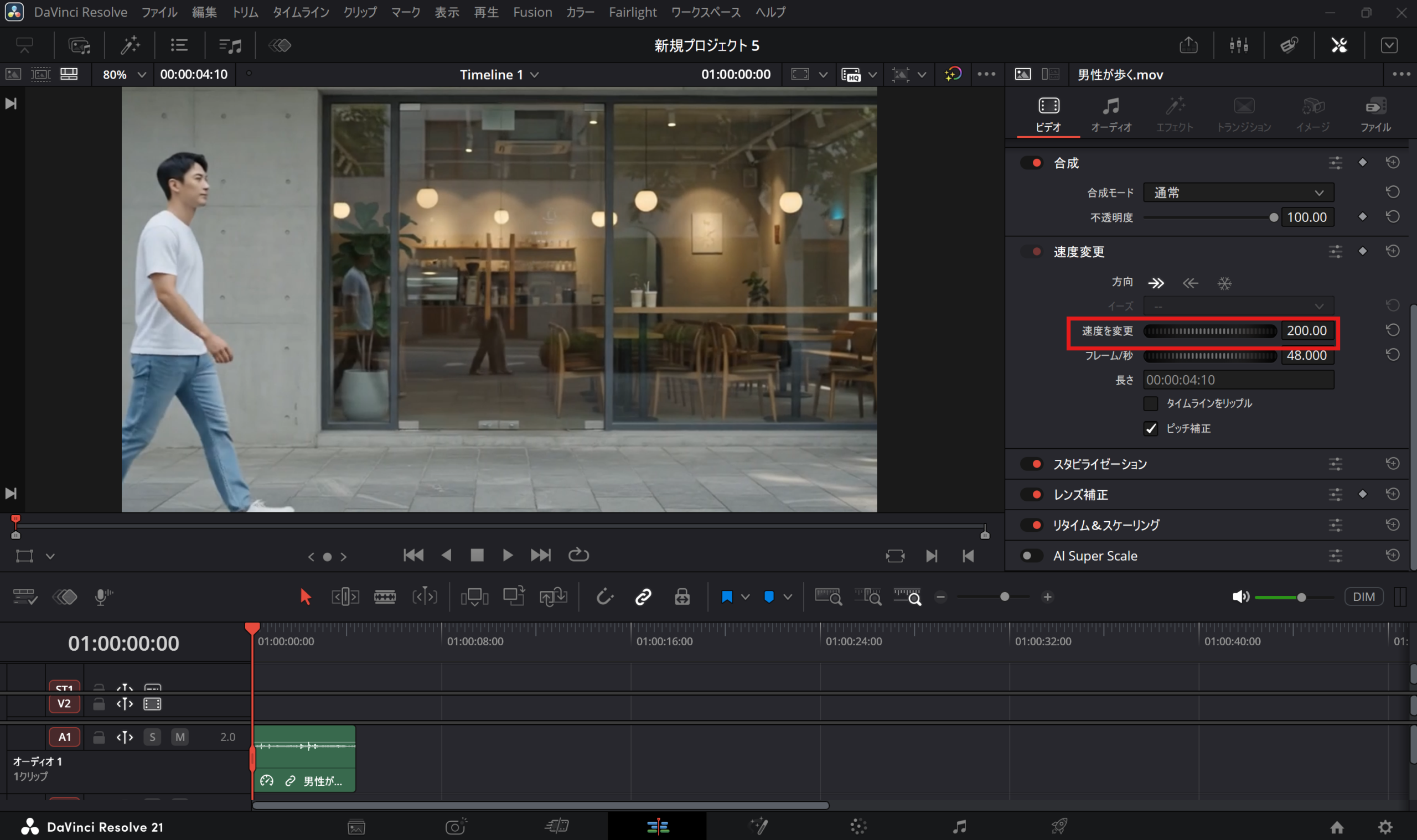
DaVinci Resolveでクリップの再生速度を200%に変更する設定画面
200%なら2倍速、400%なら4倍速、50%なら0.5倍速です。100%が通常速度なので、100より大きくすれば早送り、100より小さくすればスローモーションになります。
「動画を早送りしたい」という場合も特別な早送りエフェクトを探す必要はなく、基本的にはこの速度変更で対応できます。
長い作業工程を短く見せるタイムラプス風の場面なら500%や1000%など大きな値を使うこともあります。
ただし、速度を上げるほど被写体の動きが飛び飛びに感じられることがあるため、数字だけでなく実際のプレビューを見て決めてください。
クリップの不要な前後まで高速化してしまう場合は、先に必要部分を切ってから速度を変えると扱いやすくなります。分割方法はDaVinci Resolveのカット編集と分割・結合の基本でも詳しく解説しています。
再生時間を変える時の注意
速度を変更するときに見落としやすいのが、クリップの「速度」と「タイムライン上の長さ」の関係です。
例えば10秒の動画を200%で全編再生すれば、必要な時間はおおむね5秒になります。反対に50%なら、同じ範囲を再生するには約20秒必要です。
ここで関係するのが「Ripple Timeline」または「Ripple Sequence」に相当する設定です。この項目を有効にすると、速度変更によるクリップの長さに合わせて後ろのタイムラインも動きます。
例えば動画を200%にして短くした場合は、後ろに不要な空白を残さず詰めやすくなります。スローにしてクリップが長くなった場合は、後続クリップが後ろへ移動します。
すでにBGMやテロップを細かく合わせたあとでリップルを使うと、後ろの配置まで動く場合があります。完成に近いタイムラインでは、変更前に後続クリップとの位置関係を確認してください。
複数クリップを一括変更する
同じ速度にしたい動画が何本もあるなら、1本ずつ200%へ設定する必要はありません。
DaVinci Resolveでは、タイムライン上で複数の対象クリップを選択し、速度をまとめて変更できます。例えば作業風景を細かくカットしたあと、すべて400%にするといった使い方が可能です。
ただし、すべてのクリップを同じ倍率にする方法と、複数クリップをまとめて1本のように加減速させる方法は別物です。
各クリップを一律200%にしたいなら一括変更で十分ですが、複数カットをまたいで1つのスピードランプとして見せたい場合は、編集内容によってコンパウンドクリップ化してからリタイムする方法も候補になります。
◆TAKのワンポイントアドバイス
大量の短いクリップを一括で高速化するときは便利ですが、私は先に不要部分を切ってから速度を変える方が扱いやすいと思っています。高速化してから細かくカットすると、編集点を探しにくくなることがあるからです。
スローモーションを滑らかにする
DaVinci Resolveでスローにする操作自体は、速度を50%や25%へ下げればできます。
ただし、数字を小さくすれば自動的に滑らかなスローになるわけではありません。ここで大きく影響するのが、撮影時のフレームレートです。
高フレームレート素材を使う
自然なスローモーションを作るなら、編集より撮影時点が重要です。
例えば30fpsのタイムラインに60fpsで撮影した映像を使う場合、50%まで落とせば、1秒間に撮影した60フレームを約2秒かけて表示できます。
120fps素材なら、30fpsタイムラインで25%まで落としても、元素材に十分なフレームがあります。
| 元素材 | タイムライン | 実フレームを生かせる速度の目安 |
|---|---|---|
| 60fps | 30fps | 50% |
| 120fps | 30fps | 25% |
| 60fps | 24fps | 40% |
| 120fps | 24fps | 20% |
考え方は「タイムラインfps ÷ 撮影fps × 100」です。実際には29.97fpsや59.94fpsなどもあるため、上の数字は一般的な目安として考えてください。
タイムラインのフレームレートは編集を進めてから変更しにくい項目です。
まだプロジェクトを作り始めた段階なら、DaVinci Resolveの初期設定とおすすめ設定も先に確認しておくと迷いにくいですよ。
スポーツ、野生動物、ジャンプ、水しぶきなどを頻繁にスロー化したいなら、高フレームレート撮影に対応したカメラを使う意味もここにあります。
補間で足りないフレームを作るより、最初から多くのフレームを撮影しておく方が自然なスローを作りやすい。これが基本です。
フレーム補間を使い分ける
元素材のフレーム数が足りない状態でスローにすると、同じフレームを繰り返して表示する時間が増え、動きがカクカクして見える場合があります。
そこで使うのがDaVinci Resolveのフレーム補間です。速度変更したクリップでは、主にNearest、Frame Blend、Optical Flowという考え方があります。
| 方式 | 処理 | 特徴 |
|---|---|---|
| Nearest | 近いフレームを使用 | 軽いがスローではカクつきやすい |
| Frame Blend | 前後フレームを混ぜる | 負荷と見た目のバランスを取りやすい |
| Optical Flow | 動きを解析して中間フレームを生成 | 滑らかになりやすいが処理が重い |
Optical Flowが常に正解というわけではありません。人物の足が交差する場面、水しぶき、細かな木の枝、激しいパンなどでは、補間したフレームにゆがみが出ることがあります。
その場合はFrame Blendの方が違和感を抑えられるケースもあるため、短い区間を実際に再生して比較してください。
Optical Flowを設定する
Optical Flowを使う場合は、対象クリップを選択してインスペクタを開き、リタイムとスケーリングに関係する設定からRetime Processを変更します。
プロジェクト全体のフレーム補間設定もありますが、特定のスロー区間だけ変更したいならクリップ単位で設定した方が分かりやすいでしょう。
Optical Flowでは、元の映像に存在しない中間フレームを動きの解析から作ります。そのため、30fps素材を25%まで落とすような場面でも見た目を滑らかにできる可能性があります。
ただ、それは「30fps素材が120fps素材へ変わった」という意味ではありません。あくまで計算で補っているため、複雑な動きでは破綻することがあります。
スローが不自然なときは、まず速度を少し上げる方法も試してください。25%で破綻する映像でも、40%や50%なら補間量が減り、自然に見えることがあります。
Speed Warpは必要か
DaVinci Resolve Studioでは、より高度な速度補間としてSpeed Warpも利用できます。
Blackmagic DesignもDaVinci Resolve公式のEditページで、速度カーブやOptical FlowとあわせてStudioの高度なSpeed Warpを案内しています。
ただし、スローモーションだけを目的にStudioへ変更する前に、元素材のfpsを確認した方がいいかなと思います。
120fpsで撮影できる場面を30fpsで撮ってしまい、その不足分をすべてAI系の補間で解決しようとすると、編集時間も処理負荷も増えます。
高fps撮影→必要ならOptical Flow→さらに品質を求めるならSpeed Warpという順番で考えると無駄がありません。
リタイムカーブで速度変化を作る
一定の倍速だけではなく、映像の途中から徐々に加速したり、スローから通常速度へ滑らかに戻したりしたい場合はリタイムを使います。
いわゆる「スピードランプ」を作る部分です。
リタイムコントロールを表示
まずタイムライン上の動画クリップを選択し、リタイムコントロールを表示します。
WindowsならCtrl+R、MacならCommand+Rを使うと素早く開けます。クリップ上に現在の速度を示す表示が現れ、通常状態なら100%です。
ここから100%を200%や50%へ変更すれば、通常の速度変更と同じように再生速度を変えられます。
ただし、リタイムコントロールの大きな利点は、1つのクリップを複数の速度区間へ分けられることです。
速度ポイントで区間を分ける
例えば「100%→25%→400%」という速度変化を作るなら、速度を切り替えたい位置へ再生ヘッドを合わせ、Speed Pointに相当する速度ポイントを追加します。
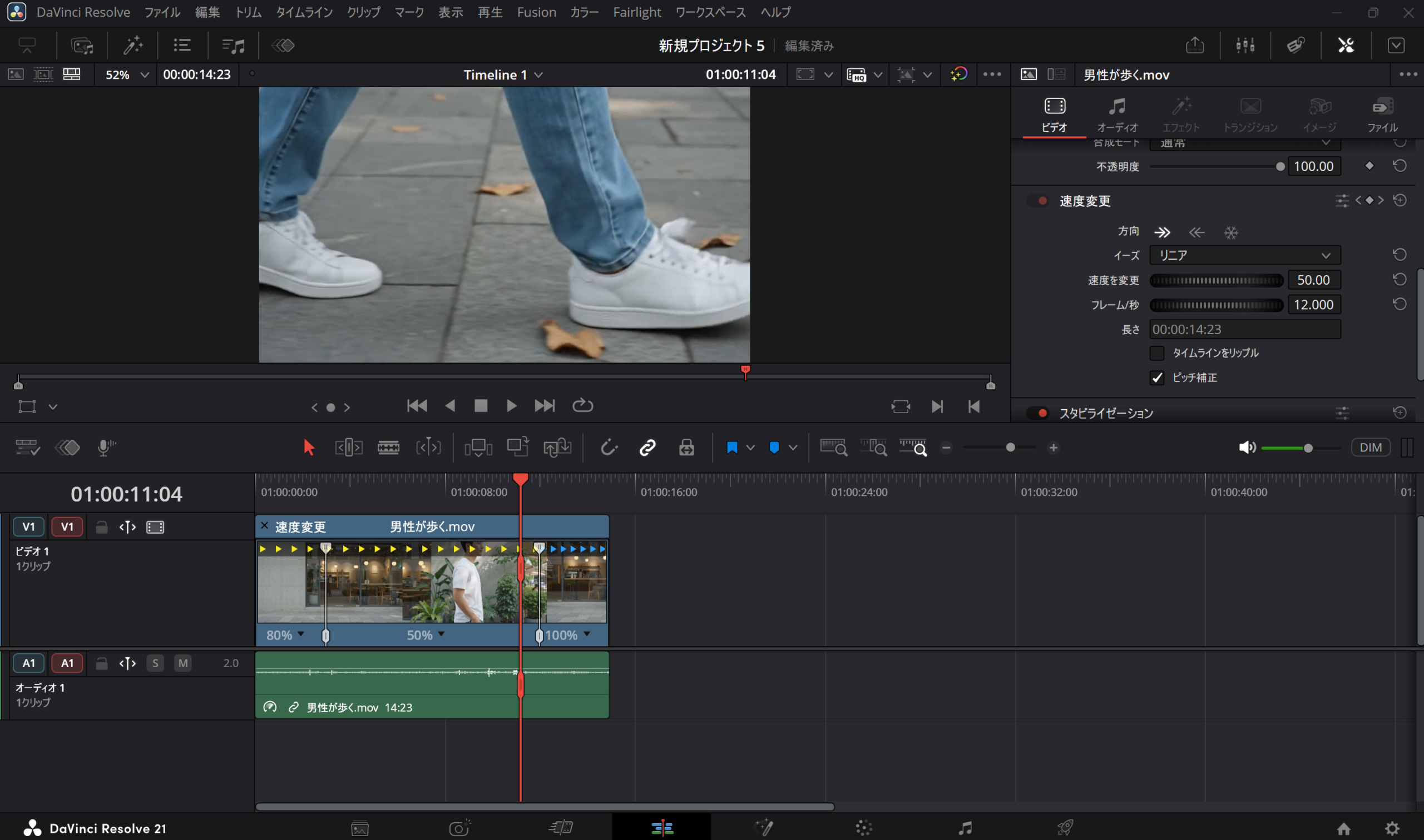
DaVinci Resolveのリタイムコントロールで速度を分けた画面
これで1本のクリップの中が複数区間へ分かれます。
ジャンプ映像なら、踏み切る直前まで100%、空中に入ったところで25%、着地したあとを300%というように設定できます。
ここまででも速度変化は作れますが、境目で100%から25%へ一瞬で切り替わるため、映像によっては急ブレーキを踏んだように見えてしまいます。
そこで次に速度カーブを使います。
カーブで緩急を滑らかにする
DaVinci Resolve 21では、リタイムの速度変化をキーフレームエディタ側で細かく調整できます。
古い解説では「クリップを右クリックしてRetime Curveを開く」という操作が紹介されていることがありますが、現行系ではキーフレームエディタのRetime Speedを確認してください。
DaVinci Resolve 21ではリタイムのキーフレーム操作が改善され、通常のアニメーションと同じようにベジェを使って速度変化を滑らかにできます。
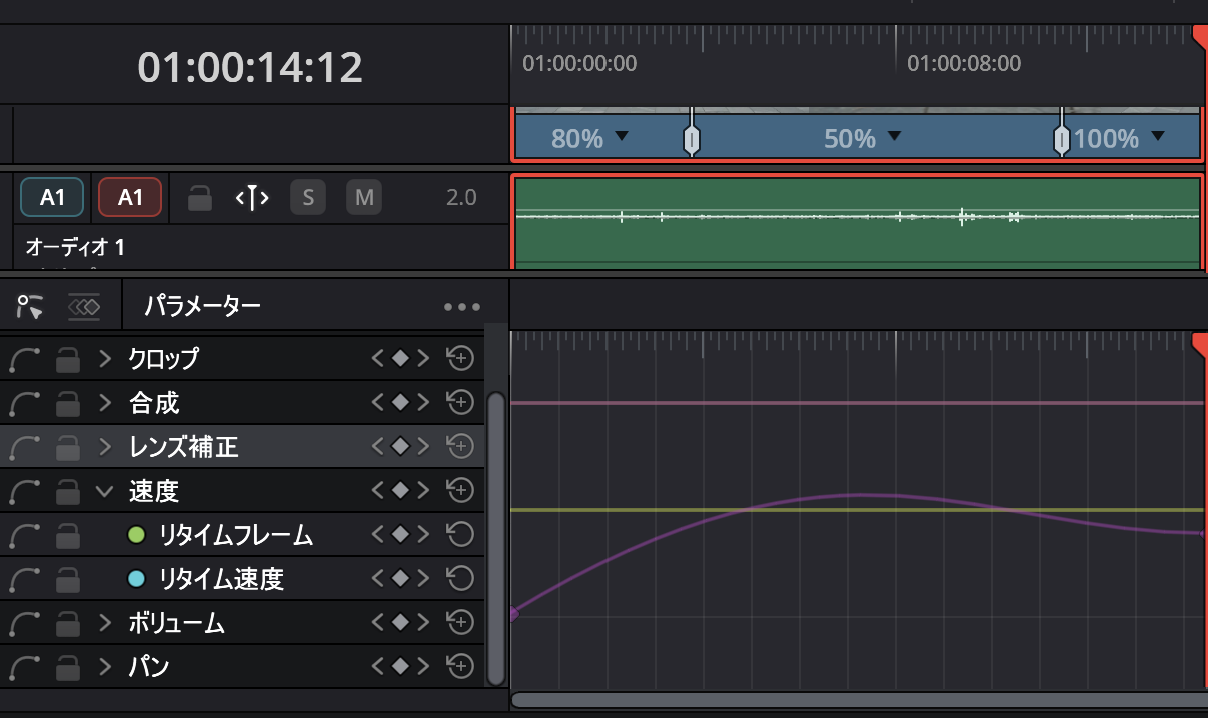
DaVinci Resolve 21のキーフレームエディタでリタイム速度カーブを調整している画面
直線的に速度を切り替えるのではなく、カーブを作って「ゆっくり加速→中盤で速く→最後にゆっくり戻す」と変化させるわけです。
自然なスピードランプを作るポイントは、最高速度そのものより「その速度へ入るまでの時間」を調整すること。
400%という数字が同じでも、1フレームで400%へ切り替わる映像と、0.5秒ほど使って徐々に400%へ上がる映像では印象が大きく変わります。
速度変化を自然に見せるコツ
スピードランプを使い始めると、あちこちに速度ポイントを増やしたくなるかもしれません。
ですが、速度変化が多すぎると映像を見る側が落ち着かなくなります。私なら「動作の始まり」「見せたい瞬間」「動作の終わり」の3か所を基準に考えます。
例えば車が横を通過する映像なら、近づいてくる部分を高速、目の前を通る瞬間だけスロー、その後を高速に戻すと意図が分かりやすくなります。
歩いている人物なら、何も起きていない移動部分を高速化し、表情や動作を見せたい位置だけ通常速度やスローに戻す方法もあります。
◆TAKのワンポイントアドバイス
速度変更は派手なので、効果を追加した瞬間は良く見えがちです。でも完成動画を通して見ると、頻繁な加速と減速が邪魔になることもあります。速度を変える理由がないカットは100%のまま残すくらいでちょうどいいと思います。
逆再生と音声を扱う方法
速度変更メニューは倍速やスローだけでなく、逆再生にも使えます。
ただし映像を逆向きにすると、リンクしている音声にも影響するため、音の扱いも一緒に考えてください。
逆再生はチェックだけでできる
逆再生したい動画クリップを右クリックし、「クリップ速度を変更」を開きます。
そこで「Reverse Speed」に相当する逆再生項目を有効にして適用すれば、クリップが後ろから前へ再生されます。
例えば水をコップへ注ぐ映像を逆再生すれば、水が吸い上げられていくような表現になります。物が落ちる映像を逆にすれば、地面から物が戻ってくるような演出も可能です。
逆再生と速度変更は同時に使えるため、逆向きの映像を200%へ高速化することもできます。
音声ピッチは別に考える
映像クリップに音声が付いている場合、速度を変えると音声の長さも変わります。
会話を少しだけ高速化する場合は、Pitch Correctionに相当するピッチ補正を有効にすると、声の高さが極端に変わるのを抑えられます。
一方、400%や800%といった大幅な高速化では、ピッチを保っても話し声そのものが聞き取りにくくなります。
そのような場面なら、元音声を無理に残すよりミュートしてBGMや効果音へ置き換える方法も自然です。
逆再生では元の音声も逆向きになるため、ナレーションや会話を残したい動画では特に注意してください。
速度変更できない時の確認点
「速度を変えたのに見た目が変わらない」「リタイムカーブが見つからない」「スローにしたらカクカクする」という場合は、同じトラブルとして考えない方が解決しやすくなります。
操作画面、フレーム補間、PC負荷、タイムラインの長さを順番に確認してみてください。
リタイムカーブが見つからない
検索すると、以前のDaVinci Resolveを使った解説で「右クリック→Retime Curve」という手順が出てくることがあります。
その通りに操作して項目が見つからない場合は、まず使用しているDaVinci Resolveのバージョンを確認してください。
DaVinci Resolve 21系では、速度カーブの細かな操作はキーフレームエディタ側で確認できます。
一方、リタイムコントロール自体は対象クリップを選択し、Ctrl+RまたはCommand+Rで表示できます。
つまり、「速度変更できない」のではなく、以前の解説と現在の画面配置が違っているケースもあります。
スローがカクつく場合
50%や25%へ速度を下げたあとに映像がカクカクするなら、最初に元素材のfpsを確認します。
30fps素材を30fpsタイムラインで50%にすると、元素材だけでは1秒分の映像を2秒へ伸ばすためのフレームが足りません。
その状態でNearestを使えば、同じフレームが繰り返されてカクついて見えやすくなります。
まずFrame BlendやOptical Flowを試し、それでも不自然なら速度を50%から70%へ戻すなど、補間量そのものを減らす方法も試してください。
そして今後同じ場面を撮影できるなら、60fpsや120fpsなど高いフレームレートで撮る方が根本的な対策になります。
Optical Flowで重くなる
Optical Flowを設定すると映像は滑らかになりやすい反面、プレビューが急に重くなる場合があります。
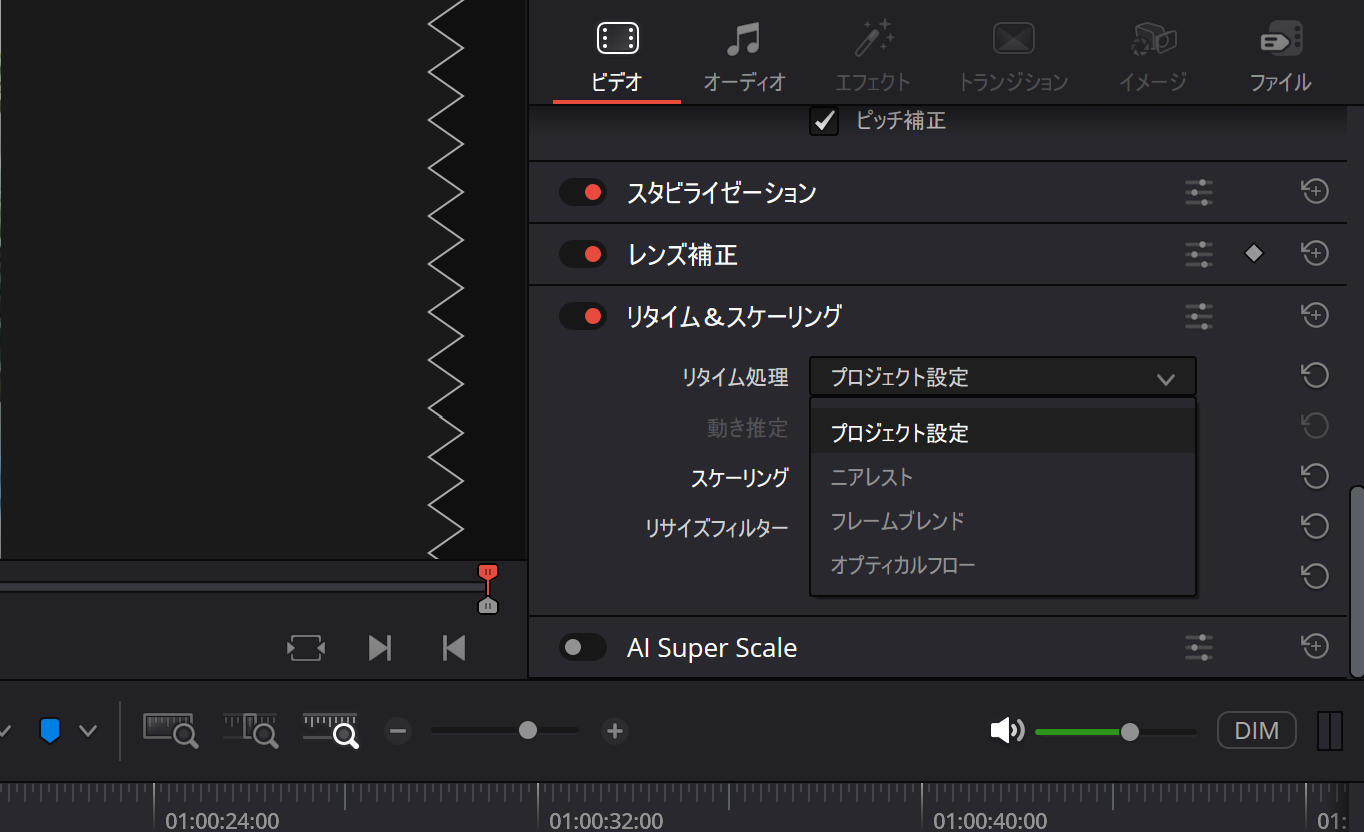
DaVinci Resolveのリタイム処理でOptical Flowを選択する画面
これは中間フレームをその場で計算する処理が増えるためです。特に4K素材や高フレームレート素材へOptical Flowを加えると、GPUへの負荷も増えます。
速度変更した区間だけカクつくなら、レンダーキャッシュを作ってから確認する方法があります。プレビュー負荷の下げ方はDaVinci Resolveのプレビューが重い時の原因と対処法も参考にしてください。
Optical FlowやSpeed Warpを頻繁に使い、4K素材まで扱う場合はGPU性能やVRAMも影響します。PC側まで確認したい場合はDaVinci Resolveの推奨スペックと快適なPCの選び方で確認できます。
尺や後続クリップがずれる
速度変更後にタイムラインの長さが想定と違う場合は、速度の数値だけでなくリップル設定を確認してください。
例えば10秒のクリップを200%にして5秒へ縮めたいのに、タイムライン上では同じ長さに見える場合、速度変更後のクリップの扱い方が意図と違っている可能性があります。
逆にリップルを有効にした状態で50%へ落とすと、クリップが長くなった分だけ後続部分が移動します。
動画編集の途中で速度を変える場合は、BGM、字幕、効果音、別カメラの映像などとの同期も確認してください。
長い動画をほぼ完成させてから大幅な速度変更をすると、後続の編集点まで動かす作業が増えます。スローや倍速を使うカットは、できれば編集の前半で決めておくと扱いやすいですよ。
速度変更の疑問を解決する
最後に、DaVinci Resolveの倍速、スロー、逆再生、リタイムで特に迷いやすいポイントをまとめます。
DaVinci Resolve速度変更のFAQ
Q1. DaVinci Resolve無料版でも倍速にできますか?
A. はい。通常のクリップ速度変更やリタイムを使って、無料版でも倍速やスローモーションを作れます。Studio版を検討する場面は、Speed Warpなど、より高度な補間処理まで使いたい場合です。
Q2. 60fps素材を30fpsでスローにするなら何%ですか?
A. 60fps素材を30fpsタイムラインで使うなら、50%が1つの目安です。元素材の60フレームを約2秒かけて使えるため、追加のフレーム生成へ頼らず滑らかなスローを作りやすくなります。
Q3. DaVinci Resolveで逆再生できますか?
A. できます。対象クリップの速度変更画面を開き、Reverse Speedに相当する逆再生設定を有効にします。音声付きクリップでは音も逆向きになるため、必要に応じて音声をミュートするか別に編集してください。
Q4. リタイムカーブが見つからないのはなぜですか?
A. 古いバージョンの解説と現在の画面配置が違う可能性があります。DaVinci Resolve 21系では、速度のカーブはキーフレームエディタでRetime Speedを確認してください。リタイムコントロールはCtrl+RまたはCommand+Rで表示できます。
Q5. スローモーションが滑らかにならないのはなぜですか?
A. 元素材のフレームレートが不足している可能性があります。Frame BlendやOptical Flowで補間できますが、補間だけですべての映像が自然になるわけではありません。滑らかなスローを多用するなら、撮影時から60fpsや120fpsなどを選ぶことが大切です。
DaVinci Resolve速度変更まとめ
DaVinci Resolveで動画の速度を変えるときは、すべてをリタイムカーブで作る必要はありません。
クリップ全体を2倍速や0.5倍速にするだけなら「クリップ速度を変更」、途中で速度に緩急をつけたいならリタイムコントロールと速度カーブ。この使い分けが分かれば、操作はかなりシンプルになります。
スローモーションでは、編集機能より前に元素材のフレームレートを見ることも大切です。30fps素材を極端に遅くしてOptical Flowへすべて任せるより、60fpsや120fpsで撮影しておいた方が自然な映像を作りやすくなります。
- 一定の倍速やスローはクリップ速度変更を使う
- 途中で速度を変えるならリタイムを使う
- 60fpsから30fpsなら50%がスローの目安
- 補間はFrame BlendとOptical Flowを比較する
- 高度な補間が必要ならStudioのSpeed Warpも候補
- 逆再生では音声の扱いも確認する
最初は200%の倍速や50%のスローから試し、慣れてきたら速度ポイントとカーブを追加してみてください。
いきなり複雑なスピードランプを作るより、必要な場面だけ速度を変える方が映像の意図も伝わりやすいですよ。