こんにちは、ツール見極め帳のTAKです。
DaVinci Resolveで動画をつないでみると、「場面の切り替わりが急に見える」「クロスディゾルブを入れたいけれど、なぜか追加できない」と迷うことがありますよね。
トランジションは映像同士を自然につなぐ便利な機能ですが、入れれば入れるほど動画が見やすくなるわけではありません。
基本はカットでつなぎ、時間経過や場所の変化などを見せたい部分だけトランジションを使うくらいが、私はちょうどいいと思っています。
この記事では、DaVinci Resolve 21.1を基準に、トランジションの入れ方、主な種類、クロスディゾルブができない原因、一括適用、無料で使えるトランジションまで順番に解説します。
- DaVinci Resolveでトランジションを入れる基本操作
- クロスディゾルブが追加できない原因と直し方
- ディゾルブやワイプなど主なトランジションの違い
- 複数の編集点へトランジションを一括適用する方法
DaVinci Resolveのトランジション基本
DaVinci Resolveのトランジションは、2つのクリップの境目で映像の切り替わり方を変える機能です。
単純に一瞬で切り替えるカットとは違い、映像を重ねながら切り替えたり、画面を押し出したり、ワイプさせたりできます。
2026年9月17日時点ではDaVinci Resolve 21.1が公式に案内されており、エディットページやカットページからさまざまなトランジションを利用できます。
トランジションが必要な場面
トランジションが特に使いやすいのは、映像の意味が切り替わる場面です。
例えば朝の風景から夕方へ移る、屋外から室内へ変わる、過去の映像へ移るといった場面なら、クロスディゾルブを挟むことで「少し時間や場所が変わった」という感覚を伝えられます。
反対に、同じ会話をテンポよくつなぐ場面まで毎回トランジションを入れる必要はありません。
カットは「そのまま続く」、ディゾルブは「時間や雰囲気が変わる」と考えると使い分けやすいです。
旅行動画なら、歩いているシーン同士はカットでテンポよくつなぎ、街からホテル、昼から夕暮れといった大きな変化だけディゾルブを使うと自然に見えます。
カットを基本にする理由
DaVinci Resolveには多くのトランジションがありますが、動画全体へ満遍なく使う必要はありません。
むしろ毎回違うトランジションを入れると、映像ではなく切り替え効果そのものへ視線が向きやすくなります。
私なら、まずDaVinci Resolveのカット編集と分割・結合で映像全体をつなぎ、完成形が見えてから必要な編集点だけトランジションを追加します。
先にトランジションを大量に入れてしまうと、その後クリップを短くしたときに長さや位置を再調整することにもなります。
◆TAKのワンポイントアドバイス
私は「何か物足りないからトランジションを入れる」という使い方はあまりしません。場面が変わったことを伝えたい理由があるかを先に考えます。迷った場所は普通のカットのままでも、意外と違和感なく見られますよ。
DaVinci Resolveのトランジションの入れ方
DaVinci Resolveでトランジションを入れる基本操作は難しくありません。エディットページを開き、エフェクトライブラリから好きなビデオトランジションを編集点へドラッグします。
初めてDaVinci Resolveを触る場合は、先にDaVinci Resolveの基本的な使い方で素材の読み込みとタイムライン作成まで済ませておくと分かりやすいです。
エフェクトから編集点へ追加
まずエディットページ左上の「エフェクト」を開き、「ビデオトランジション」を表示します。
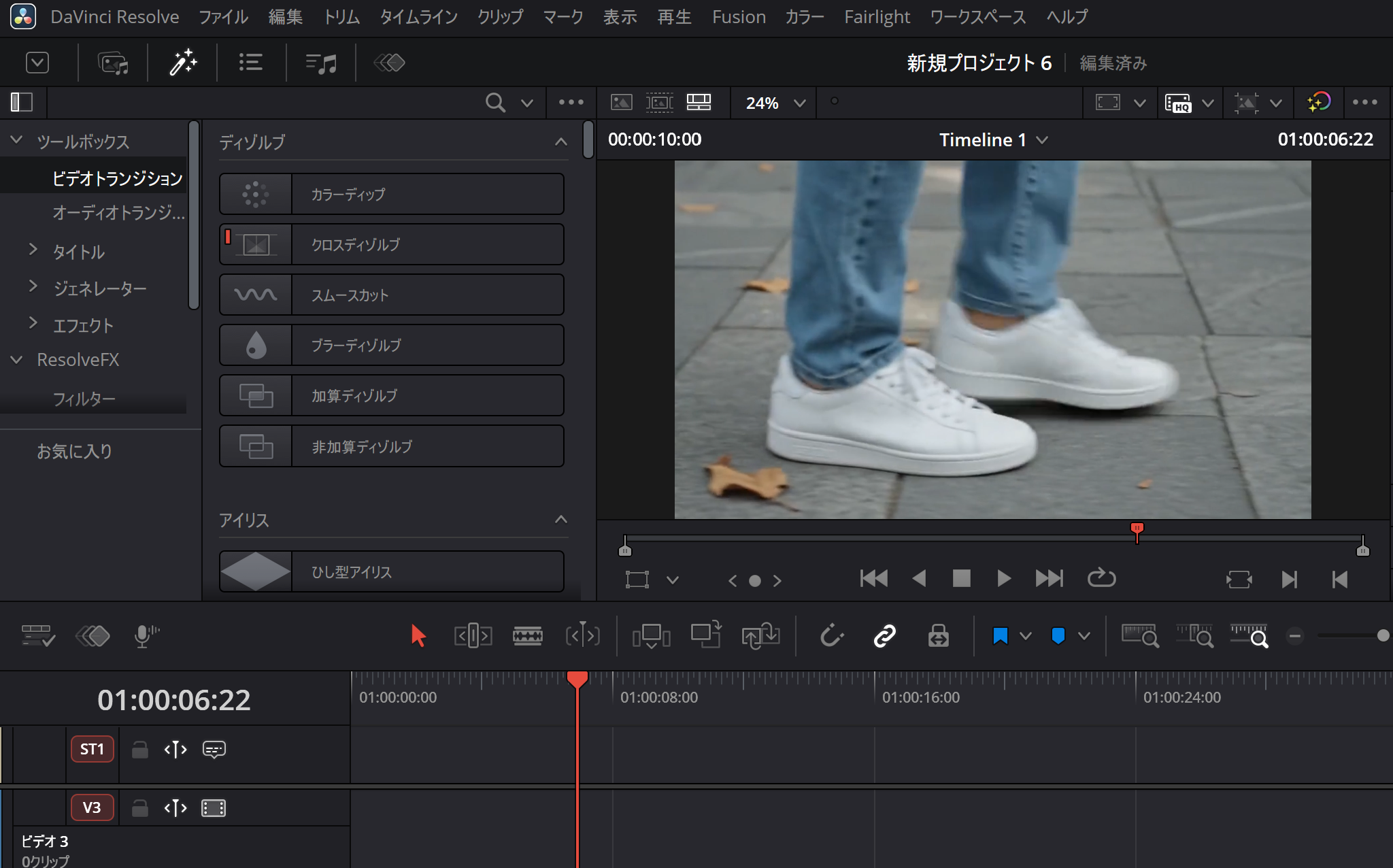
その中から使いたいトランジションを選び、タイムライン上で2つのクリップが接している編集点へドラッグしてください。
最初に試すならCross Dissolve(クロスディゾルブ)が分かりやすいでしょう。
前の映像が徐々に薄くなりながら次の映像が現れるため、旅行、Vlog、料理、商品紹介など幅広い動画で使えます。
Blackmagic DesignのDaVinci Resolve Edit公式ページでも、エフェクトライブラリからトランジションを編集点へドラッグして追加する方法が案内されています。
トランジションへカーソルを合わせて動かすとプレビューできるものもあるため、名前だけで判断せず動きを確認してから入れると選びやすいですよ。
長さと位置を調整する
追加したトランジションは、初期状態の長さでそのまま使う必要はありません。
タイムライン上のトランジションの端をドラッグすると、表示時間を短くしたり長くしたりできます。
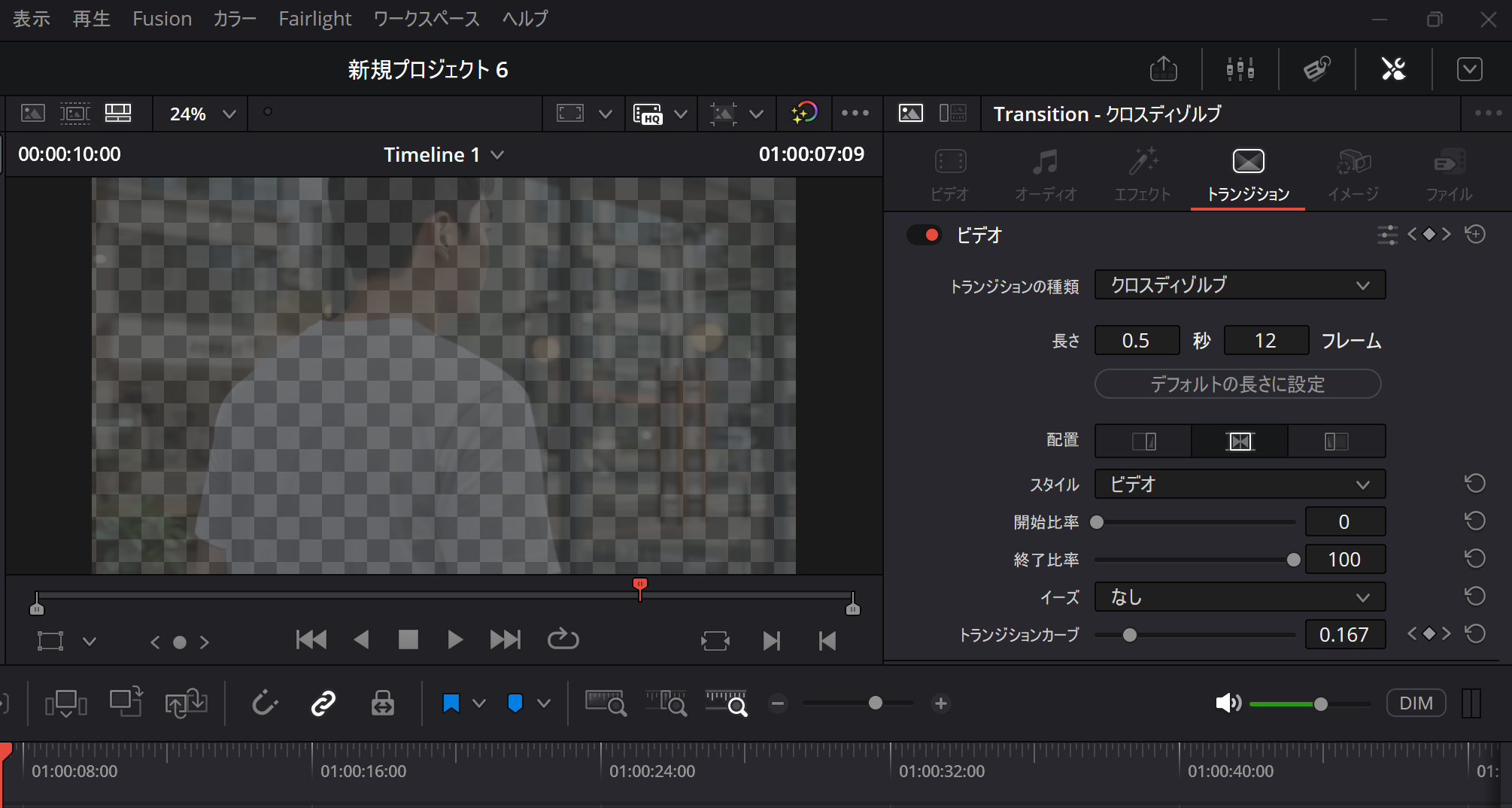
DaVinci Resolveのインスペクタでクロスディゾルブの長さと位置を調整する画面
さらにトランジションを選択してインスペクタを開けば、DurationやAlignmentなどの項目から数値で調整可能です。
Alignmentは、トランジションを編集点の前側、中央、後ろ側のどこへ配置するかを決める設定です。
普通のクロスディゾルブなら編集点を中心に置くところから始めれば十分でしょう。
調整したあとは必ず前後を再生してください。静止画で見ただけでは自然でも、動画にすると「長すぎる」「映像が一瞬止まったように見える」と感じることがあります。
ショートカットで素早く追加
毎回エフェクトライブラリからクロスディゾルブをドラッグするのが面倒なら、標準トランジションを使う方法があります。
編集点を選択し、WindowsではCtrl+T、macOSではCommand+Tを押すと、設定されている標準トランジションを追加できます。
通常はクロスディゾルブを標準トランジションとして使うケースが多いため、何度も追加するならかなり便利です。
ただし、キーボード設定を変更している場合は割り当てが異なることがあります。
DaVinci Resolveのトランジション一覧
DaVinci Resolveのトランジション一覧を見ると種類が多く、最初はどれを選べばいいか迷うかもしれません。
すべてを覚える必要はありません。まずはディゾルブ、ワイプ、動きのある切り替え、Smooth Cutの違いだけ分かれば十分です。
| 種類 | 代表例 | 向いている場面 | 見え方 |
|---|---|---|---|
| ディゾルブ | Cross Dissolve | 時間経過・穏やかな場面転換 | 映像同士が徐々に重なる |
| カラーディゾルブ | Dip To Color Dissolve | 章の区切り・大きな転換 | 色を挟んで次の映像へ移る |
| ワイプ | Edge Wipeなど | 比較・方向を意識した転換 | 画面の端から次の映像が現れる |
| アイリス | Iris系 | 演出的な場面転換 | 形状を広げたり閉じたりして切り替える |
| 動きのある転換 | Motion系・Shape系 | テンポの速い動画 | 移動や変形を伴って切り替わる |
| 補正型 | Smooth Cut | インタビューなどのジャンプカット | 前後を解析して切れ目を目立ちにくくする |
DaVinci Resolveのバージョンや無料版・Studio版によって表示される項目が異なる可能性があるため、最終的には自分のエフェクトライブラリで確認してください。
ディゾルブ系
最も覚えておきたいのがディゾルブ系です。
Cross Dissolveは2つの映像を徐々に混ぜながら切り替えます。派手な動きがないため、映像そのものを邪魔しにくいのが特徴。
Dip To Color Dissolveは途中に色を挟むため、クロスディゾルブより区切りがはっきりします。
例えば旅行動画で「1日目」から「2日目」へ移るならDip To Color Dissolve、同じ日の街並みから夕景へ移るならCross Dissolveという使い分けができます。
ワイプやアイリス系
ワイプは、現在の映像を次の映像が押しのけるように切り替えるトランジションです。
Edge Wipeなら画面の一方向から次の映像が現れます。
アイリス系は円や形状などを利用して画面を開いたり閉じたりするため、ディゾルブより演出そのものが目立ちます。
だからこそ、すべての編集点へ使うより「ここで場面が大きく変わる」というところだけに置いた方が映えます。
動きのあるトランジション
DaVinci Resolveには、映像を移動、変形、回転させながら切り替えるタイプもあります。
YouTube Shortsやテンポの速い商品紹介では相性のいい場合がありますが、静かな旅行映像やドキュメンタリー調の動画では動きが目立ちすぎることもあります。
動画全体の雰囲気を決めてから選ぶのがコツです。
Smooth Cutの使いどころ
Smooth Cutは普通の装飾的なトランジションとは少し性格が違います。
インタビューなどで同じ人物の途中をカットすると、顔や身体の位置が突然変わるジャンプカットが起きます。
Smooth Cutは前後の映像を解析し、切れ目を目立ちにくくするために使う機能です。
ただし、動きや背景が大きく変わる映像では不自然になることもあります。適用しただけで終わらず、必ず再生して確認しましょう。
クロスディゾルブの自然な使い方
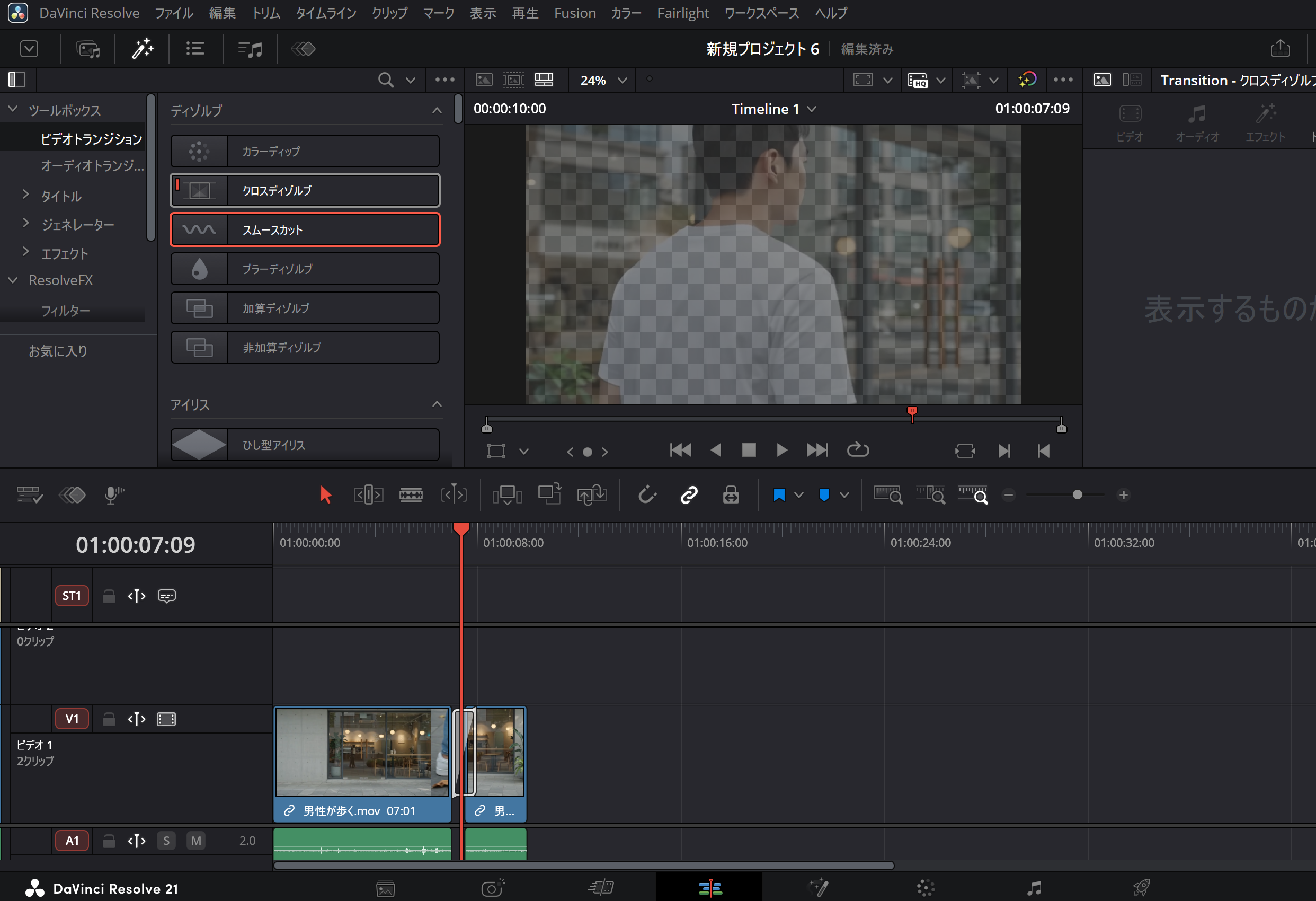
DaVinci Resolveで2つのクリップの編集点にクロスディゾルブを追加した画面
DaVinci Resolveのディゾルブで迷ったら、まずクロスディゾルブから試してみてください。
操作は単純ですが、長さと使う場所で印象がかなり変わります。
時間経過を柔らかく見せる
クロスディゾルブが特に使いやすいのは、時間が少し進んだことを見せたい場面です。
例えば山へ向かう道路から登山口、昼の街から夕暮れ、調理前の食材から完成した料理へ移る場面。
単純なカットでもつながりますが、ディゾルブを入れることで「同じ瞬間が連続しているわけではない」と感覚的に伝えやすくなります。
一方、人物がドアを開ける途中など連続した動作へ長いディゾルブを入れると、人物が二重に見えてしまうことがあります。
動作が連続する場面はカット、時間や場所が飛ぶ場面はディゾルブという分け方が使いやすいでしょう。
長さは映像のテンポで決める
クロスディゾルブの長さに「必ず何秒」という決まりはありません。
短くすればカットに近い軽い切り替えになり、長くすると余韻のある変化になります。
私ならテンポの速いYouTube動画では短めから試し、風景や静かな映像では少し長めにして実際の再生を見ながら詰めます。
数字だけで決めるより、前後を通して見て「切り替わっていることを意識してしまうか」で判断する方が自然です。
トランジションが目立ちすぎると感じたら、別の種類へ変える前に長さを短くしてみてください。それだけで馴染むことがあります。
音声は別に考える
映像へクロスディゾルブを入れても、音声が突然切り替わると違和感が残ります。
例えば海辺の映像から街へディゾルブしているのに、波音が一瞬で消えて交通音へ変われば、耳では急なカットとして感じます。
そんな場合はオーディオ側のフェードやクロスフェードも調整すると、映像と音の変化がまとまりやすくなります。
ただし、映像と音声のトランジションを必ず同じ長さにする必要はありません。先に次の場面の音を聞かせるなど、音だけ少し早く切り替える方法もあります。
クロスディゾルブができない原因
DaVinci Resolveでクロスディゾルブができないとき、最初に確認したいのがクリップ端の余白です。
ここを理解すると、「なぜ同じ操作なのに入る場所と入らない場所があるの?」という疑問がかなり解消できます。
クリップ端の余白が足りない
クロスディゾルブでは、編集点の前後にある2つのクリップを一定時間重ねて表示します。
そのためには、タイムラインに現在表示されている部分の外側にも使えるフレームが必要です。この余っている映像部分を一般的にハンドルと呼びます。
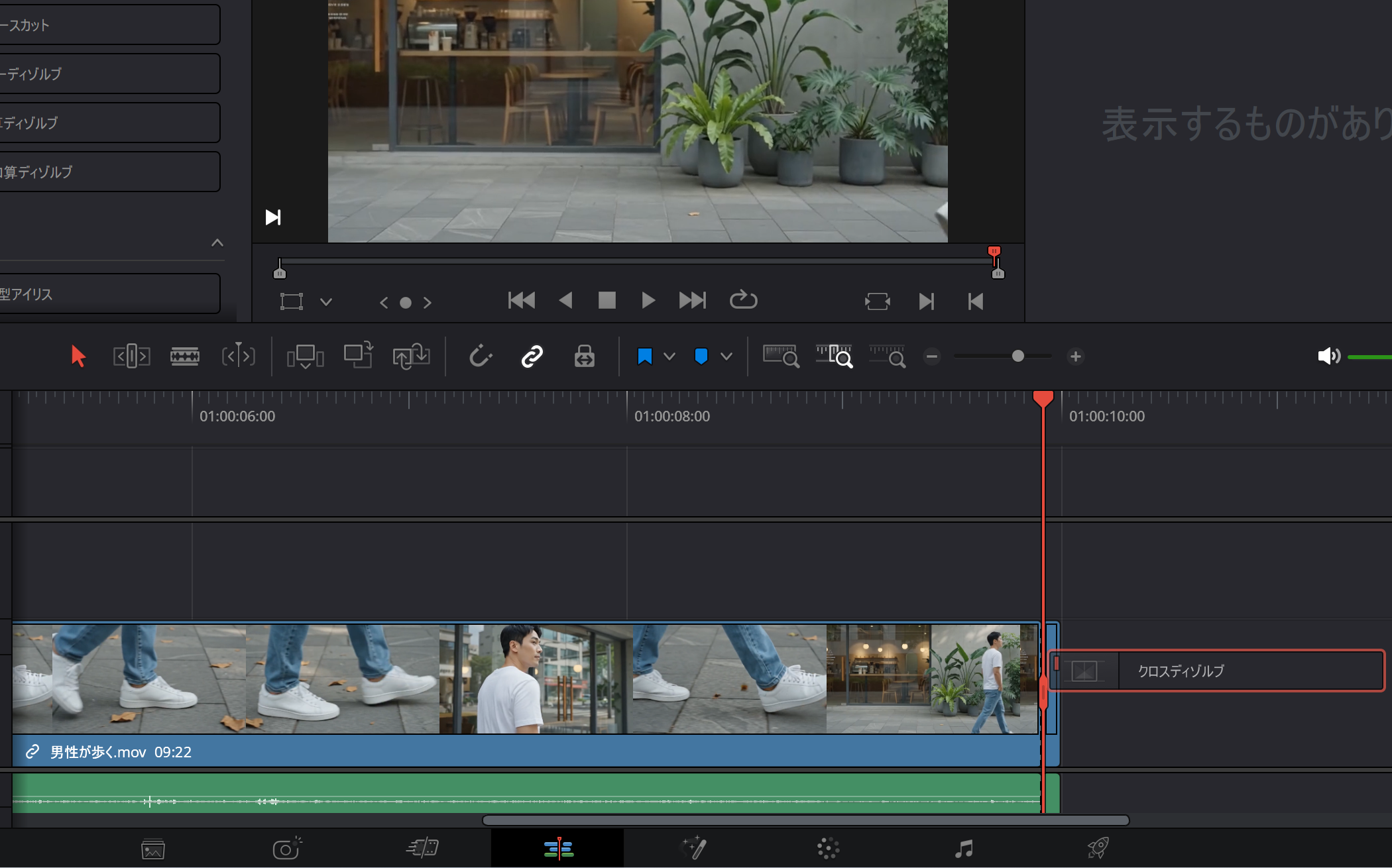
DaVinci Resolveでクリップ端の余白不足によりクロスディゾルブを追加できない状態
例えば撮影したクリップの最後まで完全に使い切り、次のクリップも撮影開始フレームから使っている場合、前後へ伸ばせる映像がありません。
するとクロスディゾルブを中央に置くための重なりを作れず、警告が出たり、希望する長さまで伸ばせなかったりします。
クロスディゾルブが入らない場合は、まず編集点の両側を少しトリミングして余白を作ってください。
例えば前のクリップの末尾を少し短くし、次のクリップの先頭も少し短くします。
元ファイルにその前後の映像が残っていれば、編集点の外側へ使えるハンドルが生まれ、ディゾルブを置きやすくなります。
Blackmagic Designの公式初心者向け教材でも、トランジションには前後のクリップに十分なハンドルが必要と説明されています。
編集点やトラックを確認する
余白があるのに入らない場合は、トランジションを置こうとしている位置も確認しましょう。
基本的なビデオトランジションは、同じビデオトラック上で隣り合う2つのクリップの編集点へ置きます。
クリップ同士の間に空白がある場合や、別々のビデオトラックへ置いている場合は、単純な編集点として扱えません。
タイムラインを拡大し、2つのクリップがぴったり接しているか確認してください。
また、編集点ではなくクリップの中央へドラッグしていないかも見てみましょう。
片側だけに寄せる方法
両方のクリップに十分なハンドルを用意できない場合でも、トランジションの位置を編集点の片側へ寄せられることがあります。
DaVinci Resolveではトランジションの配置を、編集点で終了、編集点の中央、編集点から開始といった形で変更できます。
ただし、配置を変えれば必ず問題が解決するわけではありません。元動画そのものに使えるフレームがなければ、希望する見せ方ができない場合もあります。
◆TAKのワンポイントアドバイス
クロスディゾルブが入らないとき、ソフトの不具合を疑う前にクリップを少し短くしてみてください。特に撮影素材の先頭から末尾まで使い切っている編集点では、ハンドル不足になりやすいです。
トランジションを一括で入れる方法
同じクロスディゾルブを複数の場所へ入れたい場合、1つずつドラッグする必要はありません。
複数の編集点を選択すれば、標準トランジションをまとめて追加できます。
複数の編集点を選択する
追加したい編集点を複数選択した状態で、WindowsならCtrl+T、macOSならCommand+Tを使うと、選択した編集点へ標準トランジションを追加できます。
同じ種類のクロスディゾルブを何か所も入れる動画では便利です。
また、エフェクトライブラリのトランジションから、選択した編集点へ追加できる操作もあります。表示されるメニュー名称はバージョンや言語設定で異なる可能性があるため、使用中の画面で確認してください。
一括適用後は、すべて正常に追加されたかをタイムラインで見ておきましょう。ハンドルが足りない編集点だけ希望通りに追加できないことがあります。
一括適用を避けたい場面
一括適用は作業時間を減らせますが、動画全体へ機械的にクロスディゾルブを入れる使い方はおすすめしません。
会話、Bロール、場面転換、時間経過では、それぞれ適切なつなぎ方が違うからです。
例えば20個のカットがあっても、18個は普通のカット、2個だけクロスディゾルブという動画は珍しくありません。
一括適用は「同じ意味を持つ編集点が複数ある場合」に使うと考えると失敗しにくいですよ。
無料トランジションの使い方
DaVinci Resolveでトランジションを使うために、最初から有料素材を購入する必要はありません。
無料版でも基本的な動画編集と標準トランジションを利用できるため、まず付属機能を使い切ってから外部素材を考えるのがおすすめです。
標準機能だけでも十分
Cross Dissolve、Dip To Color Dissolve、ワイプなど、基本的な場面転換は標準機能だけでも作れます。
特にYouTube、Vlog、旅行動画、家族動画であれば、クロスディゾルブとカットだけで大部分の編集を仕上げることも可能です。
DaVinci Resolveの公式Editページでは100種類を超えるトランジションが用意されていることも案内されています。
数が多いからといって全部試す必要はありません。よく使う2〜3種類を決めた方が、動画全体の雰囲気もそろいやすくなります。
外部素材は利用規約を確認
インターネット上ではDaVinci Resolve向けの無料トランジションやテンプレートも配布されています。
ただし「無料ダウンロード」と「自由に商用利用できる」は同じ意味ではありません。
YouTubeの収益化動画や仕事で使う場合は、商用利用、クレジット表記、再配布、利用できるプロジェクト数などの条件を確認してください。
さらに、DaVinci Resolveの対応バージョンや無料版で動作するかも重要です。
ダウンロードしたテンプレートが古いFusion機能や外部フォント、別売りプラグインへ依存していると、見本と同じように表示されないことがあります。
外部トランジションを利用するときは、配布元の利用規約と対応バージョンを確認してください。正確なライセンス情報は各配布元の公式ページで確認するのが確実です。
Studio版が必要になる場面
基本的なトランジションを入れるだけなら、DaVinci Resolve Studioを購入する必要はありません。
無料版でも通常のディゾルブやワイプを使って動画編集できます。
一方、高度なResolve FX、AI機能、Studio限定エフェクトなども編集へ取り入れたい場合はStudio版が選択肢になります。
無料版でStudio限定機能を選択するとウォーターマークやアップグレード案内が表示されるものもあるため、トランジションそのものとStudio限定エフェクトは分けて考えましょう。
料金や利用できる機能は変更される可能性があります。購入を検討する場合はBlackmagic Design公式サイトで最新情報を確認してください。
ワイプを自然に使うコツ
DaVinci Resolveのワイプは、使い方次第で場面転換を分かりやすくできます。
ただ、クロスディゾルブより動きが見えやすいため、方向や映像内容を考えずに使うと突然エフェクトが入ったように感じることがあります。
方向に意味を持たせる
ワイプを使うなら、映像内の動きと方向を合わせると馴染みやすくなります。
例えば人物や車が左から右へ移動する映像のあとに、同じ方向へワイプして次の場面を出す方法です。
逆方向へ突然切り替えるより、視線の流れをそのまま次の映像へ運びやすくなります。
比較動画でも、左側を「変更前」、右側を「変更後」と見せるような構成なら、横方向のワイプに意味を持たせられます。
派手なワイプは使い所を絞る
動きの大きいワイプを何度も繰り返すと、視聴者は映像内容より「次はどんな切り替えになるのか」に意識を取られます。
特に落ち着いた旅行動画や風景映像では、派手なトランジションが動画の空気感を壊すこともあります。
逆に短いSNS動画や子ども向け動画、テンポを重視した紹介動画なら、動き自体を演出として利用できます。
要は「ワイプが目立つことが目的なのか、それとも映像を自然につなぐことが目的なのか」の違いです。
仕上がりを自然にする考え方
トランジションの操作を覚えたあとに大切なのは、種類を増やすことではなく使わない判断です。
少し地味に感じても、カットだけで気持ちよく見られるなら、その編集は十分機能しています。
同じ演出を繰り返しすぎない
クロスディゾルブ自体は自然なトランジションですが、数秒おきに繰り返すと動画全体がぼんやりした印象になります。
私なら大きな場面転換だけディゾルブ、同じ場所や時間の中ではカット、章が完全に変わる場所では必要に応じてDip To Colorやワイプ、といった程度に分けます。
それだけでも視聴者は無意識に動画の区切りを感じられます。
テロップなど別の動きも組み合わせる場合は、DaVinci Resolveのテキストアニメーション作成方法も参考にしてください。画面転換と文字の動きを同時に派手にしない方が見やすくなります。
前後の動きと音を合わせる
自然なトランジションは、エフェクト単体ではなく前後の映像で決まります。
カメラが右へパンしている映像から、完全に静止した画面へ長いトランジションを入れると、動きの勢いが急に消えて見える場合があります。
反対に、似た方向へ動いている2つのカットなら、普通のカットだけでも自然につながることがあります。
さらにBGMの拍や環境音の変化も重要です。
映像だけを見るのではなく、最終的には音声を含めて一度最初から再生してみてください。
◆TAKのワンポイントアドバイス
トランジションを調整するときは、その編集点だけ何度も見ると判断しにくくなります。少し前から再生して、そのまま次の場面まで見るのがおすすめです。「トランジションを見ている」と感じなくなったくらいが自然かなと思います。
DaVinci ResolveのトランジションFAQ
Q1. DaVinci Resolveのトランジションは無料版でも使えますか?
A. はい。Cross Dissolveやワイプなど基本的な標準トランジションは無料版でも利用できます。ただし、一部のStudio限定エフェクトや外部プラグインは別です。使用中の機能にStudio表示がある場合は確認してください。
Q2. クロスディゾルブが入らないのはなぜですか?
A. よくある原因は、編集点の前後にあるクリップのハンドル不足です。前のクリップの末尾と次のクリップの先頭を少しトリミングし、トランジションで重ねられる余白を作ってから再度追加してみてください。
Q3. クロスディゾルブの長さは何秒がおすすめですか?
A. 決まった秒数はありません。テンポの速い動画なら短め、風景や時間経過を見せる映像なら少し長めから試すと調整しやすいです。前後を通常速度で再生し、トランジション自体が気にならない長さを探してください。
Q4. 複数の編集点へトランジションを一括で入れられますか?
A. できます。複数の編集点を選択し、WindowsではCtrl+T、macOSではCommand+Tを使うと標準トランジションをまとめて追加できます。ただし、各編集点に十分なハンドルがあるかは確認してください。
Q5. クロスディゾルブとワイプはどう使い分けますか?
A. 時間経過や穏やかな場面転換ならクロスディゾルブが使いやすく、方向や比較を意識した切り替えならワイプが向いています。迷った場合はカットかクロスディゾルブから試すと、演出が目立ちすぎません。
DaVinci Resolveのトランジションまとめ
DaVinci Resolveのトランジションは、エフェクトライブラリから編集点へドラッグするだけで追加できます。
最初に覚えるならクロスディゾルブで十分です。
- 基本はカットでつなぎ、必要な場面だけトランジションを使う
- 時間経過や穏やかな場面転換にはクロスディゾルブが使いやすい
- クロスディゾルブができない場合はクリップ端のハンドルを確認する
- 長さは固定せず前後を再生しながら調整する
- 複数の編集点を選択すれば標準トランジションを一括適用できる
- 無料版でも基本的なディゾルブやワイプを利用できる
- 外部の無料素材は商用利用や対応バージョンを確認する
トランジションは動画を派手にするためではなく、場面の変化を分かりやすく伝えるために使うものと考えると選びやすくなります。
まずカットだけで一本の動画を組み、そのあと「ここは時間が進んだことを見せたい」「ここは場所が変わったことを伝えたい」という編集点だけに追加してみてください。
また、タイムラインの解像度やフレームレートなど編集前の設定から確認したい場合は、DaVinci Resolveの初期設定と初心者向けおすすめ設定も参考にしてください。