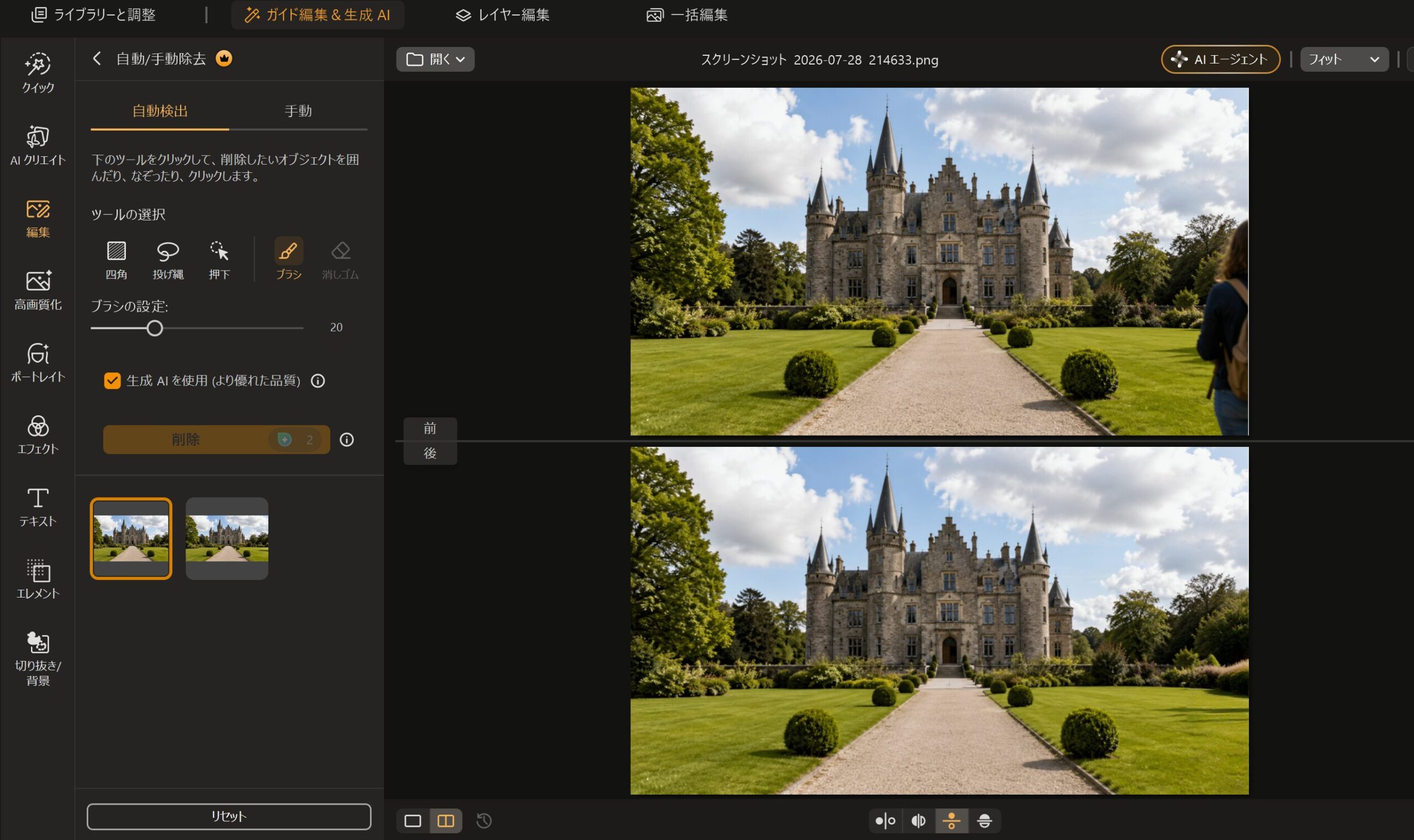
こんにちは。ツール見極め帳、運営者の「TAK」です。
PhotoDirectorの評判を調べていると、口コミやレビューは良いのか、無料版でも十分なのか、PhotoDirector 365と買い切り版のどちらを選ぶべきか、価格や自動更新に注意点はないのかと、気になることが多いですよね。
さらに、AI編集の精度、初心者でも使いやすいか、動作が重い・不具合が起きるという声、Lightroomとの違い、スマホアプリの評価まで確認すると、結局自分に合うのか判断しにくいかなと思います。
先に結論をお伝えすると、PhotoDirectorは、難しい手作業を減らしながらAI補正やレイヤー編集まで楽しみたい初心者から中級者には有力な選択肢です。
一方で、生成AIの結果を細かく制御したい人や、大量のRAW写真をプロ向けの管理環境で運用したい人には、Lightroomなど別のソフトが合う可能性があります。
この記事では、良い評判だけを並べず、悪い評判や無料版の制限、料金プランの注意点まで分けて整理します。あなたの用途に対して必要十分なソフトなのか、一緒に見極めていきましょう。
- PhotoDirectorの良い評判と悪い口コミ
- 操作性やAI編集機能の実力
- 無料版と有料プランの違い
- Lightroomとの比較と向いている人
PhotoDirectorの評判と口コミを検証
まずは、利用者がどこを評価し、どこに不満を感じているのかを整理します。口コミは使用環境や編集経験によって印象が変わるため、ひとつの意見だけで決めるのではなく、複数の傾向と公式仕様を照らし合わせて見ることが大切です。
悪い評判と気になる欠点
PhotoDirectorの悪い評判で目につきやすいのは、料金体系の分かりにくさ、無料版の広告や制限、処理の重さ、AI結果のばらつきです。機能が豊富なぶん、「簡単な明るさ調整だけをしたい人には多機能すぎる」と感じる可能性もあります。
国内のレビューでは、無料範囲でも色調整やエフェクトを使いやすいという評価がある一方、広告表示の頻度や、傾き補正を行った際の仕上がりを気にする声が確認できます。海外レビューでも、処理速度、写真管理、ノイズ補正、細かな編集項目の学習に関する不満が見られます。
ショップでお会計👛
がま口財布の紐はPhotoDirectorのAI除去で消しました(僅かに跡が残ってます)#カスタムキャスト pic.twitter.com/zKpibeU074
— 若草 緑雪🍀 (@Wakakusa_Miyuki) January 13, 2024
| レビューサイト | 確認時点の評価 | 読み取り方 |
|---|---|---|
| ITreview | 4.0/5、3件 | 国内の業務利用者の声だが件数は少ない |
| G2 | 4.3/5、50件 | 海外利用者を含み、日本語環境とは条件が異なる |
点数だけを見るとおおむね好意的ですが、国内レビューは件数が少なく、海外レビューは利用言語や価格、サポート環境が日本と異なります。平均点を結論にするより、あなたと近い用途の口コミが何を評価しているかを見る方が参考になります。
口コミを見るときの注意点
- PC版とスマホアプリ版の評価を混同しない
- 無料版と有料版の機能差を確認する
- 古いバージョンの不満を現在の仕様と決めつけない
- 低性能PCでの重さをソフト全体の評価にしない
特に生成AIは、同じ指示でも毎回同じ結果になるとは限りません。人物の顔、指、服、背景の細部などが不自然になることもあるため、AIが自動で作った画像をそのまま完成品として使えるとは考えない方が安全です。最終確認と手直しを前提にした機能と考えましょう。
良い評判で評価される長所
良い評判では、初心者でも調整の結果を確認しやすい操作画面と、不要物除去、背景除去、顔補正、高画質化などを短時間で進められるAI機能が評価されています。露出や色を一から細かく追い込む知識がなくても、まず自動補正を試し、必要な部分だけ手動で直せるのが強みです。
また、PhotoDirectorは単純な写真補正ソフトではありません。RAW現像、レイヤー、マスク、画像合成、文字入れ、テンプレート、人物補正までひとつのソフト内で扱えます。
ブログ画像、YouTubeのサムネイル、SNS投稿、家族写真の補正など、複数の用途をひとつで済ませたい人には便利ですよ。
評判から見える主な長所
- スライダー中心で明るさや色を調整しやすい
- 不要物除去や背景処理をAIで始めやすい
- RAW現像とレイヤー編集をひとつで行える
- サブスクだけでなく買い切り版も選べる
- SNS画像やサムネイル向けの素材が豊富
とくに、Photoshopほど複雑な操作は避けたいけれど、スマホアプリよりは細かく編集したい人にとって、中間的な立ち位置が魅力かなと思います。ただし、使いやすさは「機能が少ない」という意味ではありません。最初は必要な編集だけに絞って覚えるのがおすすめです。
初心者にも使いやすい操作性
PhotoDirectorは、写真の読み込み、補正、ガイド編集、レイヤー編集、書き出しという流れで作業できます。明るさ、ホワイトバランス、色合いなどはスライダーで変化を見ながら調整でき、AIのクイック操作では写真を分析して候補となる補正を提案します。
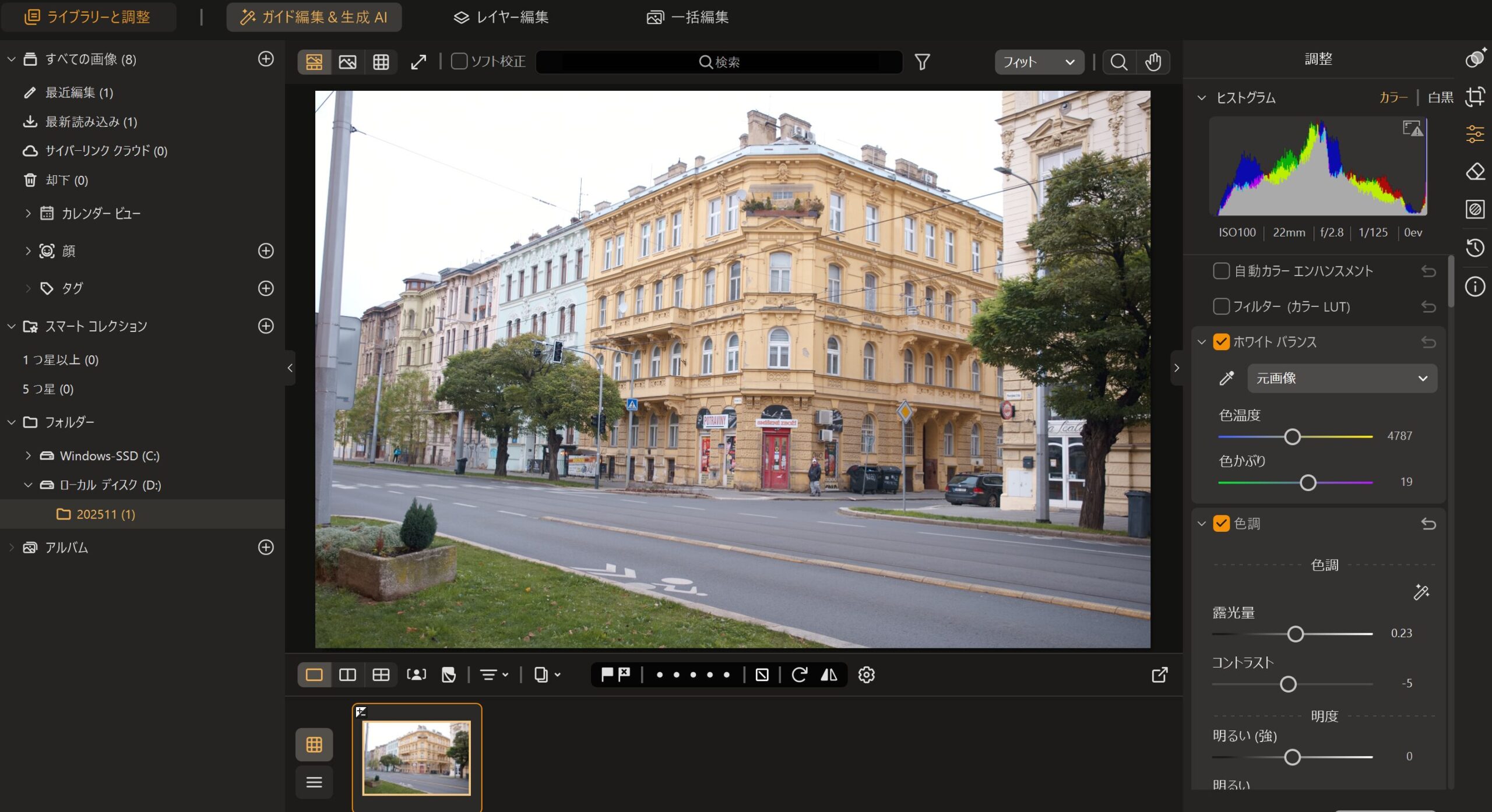
PhotoDirectorの基本補正画面。ヒストグラムを確認しながら、ホワイトバランス、露光量、コントラストなどをスライダーで調整できます。
そこまで凝ったりしないけどある程度フォトをいじりたいなと思ってPhotoDirector始めました
直感操作で簡単に加工できるのでラクちんです#Biomutant #PhotoDirector pic.twitter.com/1SsOJalwHk— たけるす|Takerus (@Take6_MT) December 11, 2021
初心者にとって助かるのは、何を直せばよいか分からない状態から始めやすいことです。たとえば、暗い旅行写真なら自動色補正、背景に人が写り込んだ写真ならオブジェクト除去、ぼやけた写真なら高画質化というように、目的から機能を選びやすくなっています。
一方で、RAW現像、レイヤーマスク、カーブ調整、描画モードまで使おうとすると、覚えることは増えます。すべてを最初から理解しようとすると難しく感じるかもしれません。まずは次の順番で触ると、迷いにくいですよ。
- 自動補正で全体の明るさと色を整える
- 不要物除去や背景除去を試す
- 必要な部分だけ手動で微調整する
- 用途に合うサイズと形式で書き出す
また、PC版とスマホアプリ版は同じPhotoDirectorという名前でも、画面構成、利用できる機能、課金プラン、解約方法が異なります。
スマホアプリのストアレビューで「広告が多い」「課金表示が分かりにくい」という声があっても、それをPC版の評価としてそのまま当てはめることはできません。
反対に、PC版で評価されるRAW現像やレイヤー管理が、スマホ版で同じ操作感になるとも限りません。
スマホ中心で使う人はアプリ版の無料範囲を、パソコン中心で使う人はEssentialを、それぞれ別に試すのが安全です。複数端末で使う予定がある場合は、ひとつの購入ですべての端末やストアに適用されると思い込まず、購入画面の対象OSとライセンス範囲を確認してください。
初心者向けという評価は、すべての機能を説明なしで使えるという意味ではありません。短時間で結果を出しやすい機能が用意されている、という捉え方が現実的です。
AI編集機能の精度と使い勝手
PhotoDirector 2026では、写真に合う編集を提案するクイック操作、文字で指示する編集、画像生成、画像から動画への生成、オブジェクト除去、背景除去、高画質化、人物補正など、AIを使う機能がかなり増えています。
搭載されている機能と各プランの対応状況は、公式の製品比較でも確認できます。(出典:サイバーリンク公式「PhotoDirector 365 製品比較」)
使い勝手の面では、複雑な範囲選択をAIに任せられるのが大きなメリットです。髪の毛や人物の輪郭を手作業で丁寧に切り抜くのは大変ですが、AIで候補を作り、ずれた部分だけ修正すれば作業時間を減らせます。
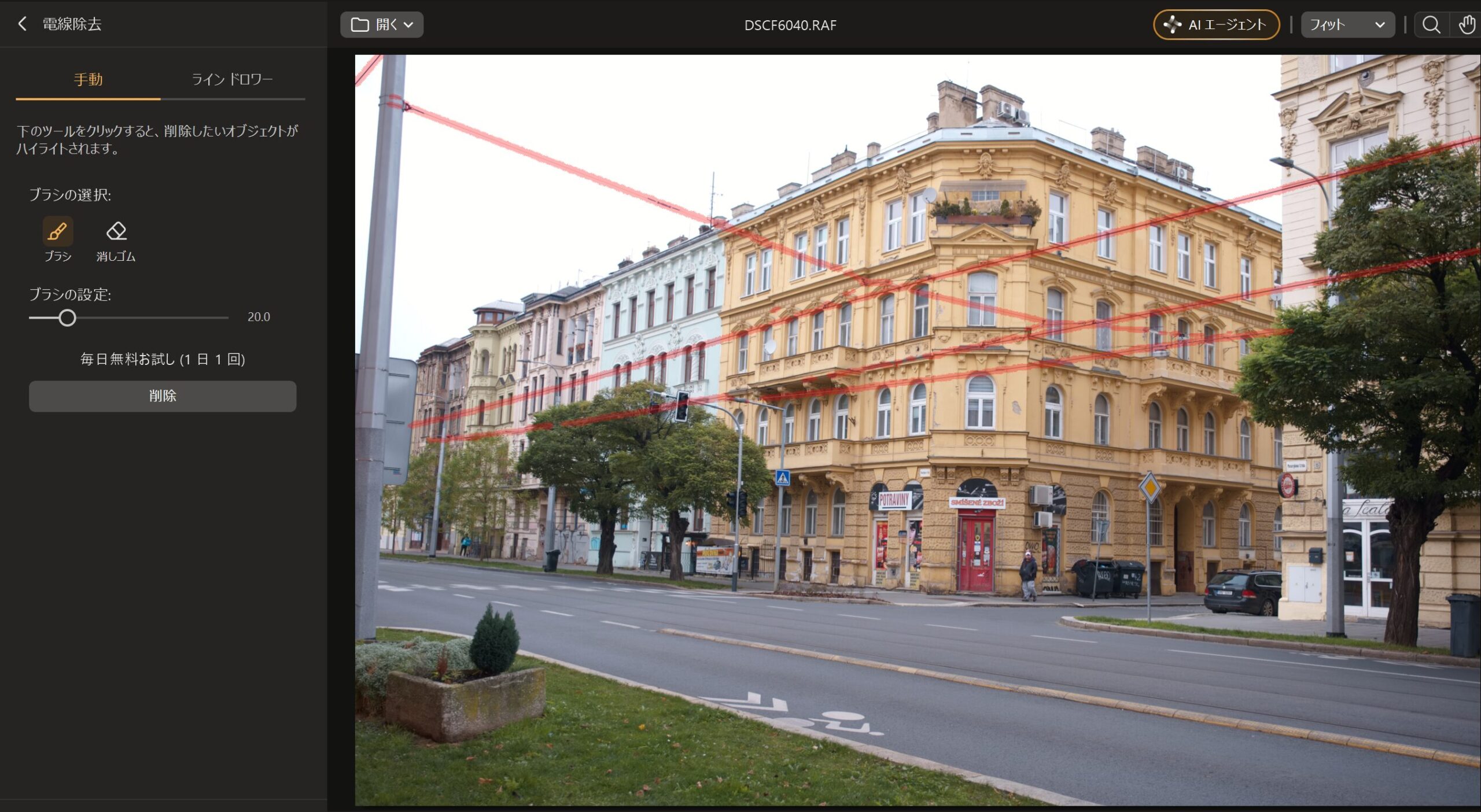
PhotoDirectorの電線除去画面。写真内の電線を赤いブラシで指定し、AI機能を使って不要な電線を削除できます。
PhotoDirector 2025 を導入!(安かった)
風景写真の編集するために買ったんじゃけど色んな機能がついとる。
「背景除去/置き換え」の機能をつかや~撮影ブースがのうても商品写真が簡単にできるの。
時代の進化を感じた・・・ pic.twitter.com/0pcHk3EtIL— 仲枝 (@nakae_jya) July 17, 2025
大量の写真を一括で整えたいときにも助かりますね。
ただし、すべてのAI機能がすべてのプランで使えるわけではありません。生成AIの一部はPhotoDirector 365向けで、利用時にAIクレジットを消費します。確認時点の製品比較では、PhotoDirector 365に毎月100クレジットが案内されていますが、対象機能や消費量は変更される可能性があります。
AI機能を重視する人の確認項目
- 使いたい機能が365限定か買い切り版にもあるか
- 1回の処理で何クレジット消費するか
- 追加クレジットの価格と有効期限
- 商用利用する素材の利用条件
- 人物や商品画像を送信する際のデータ扱い
AI機能が多いことと、毎回思い通りの結果になることは別です。無料版や無料ダウンロードで、自分が普段使う写真を実際に処理し、輪郭、肌、文字、背景の自然さを確認してから有料プランを選ぶのが堅実かなと思います。
動作の重さや不具合の傾向
PhotoDirectorは基本的な補正だけなら幅広いPCで使えますが、高解像度のRAW現像、複数写真の一括処理、AI高画質化、画像生成などは負荷が高くなります。
動作が重いという評判があっても、ソフトだけでなく、CPU、メモリ、GPU、保存ドライブ、画像サイズの影響を分けて考える必要があります。
とくに、数千万画素のRAWファイルを何十枚も読み込む場合や、レイヤーを重ねる場合は、読み込みやプレビューに時間がかかる可能性があります。ノートPCで快適に使えても、バッテリー駆動時には性能が制限されることもありますよ。
重いと感じたときの確認順
- PhotoDirectorとGPUドライバーを最新版にする
- バックグラウンドで動くソフトを閉じる
- 内蔵ストレージの空き容量を確保する
- 一度に読み込む写真やレイヤーを減らす
- AI処理前に画像サイズを見直す
起動しない、書き出しに失敗する、画面表示が崩れるといった不具合は、特定のPC環境や更新直後に起きることがあります。再インストールだけを急ぐより、エラーメッセージ、OSのバージョン、GPU名、発生した操作を控えてから公式サポートを利用する方が解決につながりやすいです。
購入前は、公式の最低動作環境を満たすかだけでなく、無料版で自分のRAW写真や普段の画像サイズを編集してみてください。最低条件を満たすことと、快適に使えることは同じではありません。
PhotoDirectorの評判から選び方を判断
ここからは、評判を読んだうえで、無料版、PhotoDirector 365、買い切り版のどれを選ぶべきかを具体的に考えます。
価格だけでなく、使用頻度、AI機能、アップデート、写真管理、解約のしやすさまで含めると、自分に必要なプランが見えやすくなりますよ。
無料版でできることと制限
PC版には、期間制限なしで使えるPhotoDirector Essentialが用意されています。公式案内では、クレジットカードの登録は不要で、基本的な写真編集ツールと一部のAI機能を利用できます。いわゆる数日間だけの体験版とは異なり、無料のまま継続利用できる点は大きなメリットです。
一方で、高度な生成AI、一部の書き出しオプション、プレミアム素材などは制限されます。無料版という言葉だけを見て「有料版と同じ機能をずっと使える」と考えるのは避けましょう。
実際に書き出せる形式やサイズ、透かしの有無、AI機能の回数は、インストールした時点の画面で確認するのが確実です。
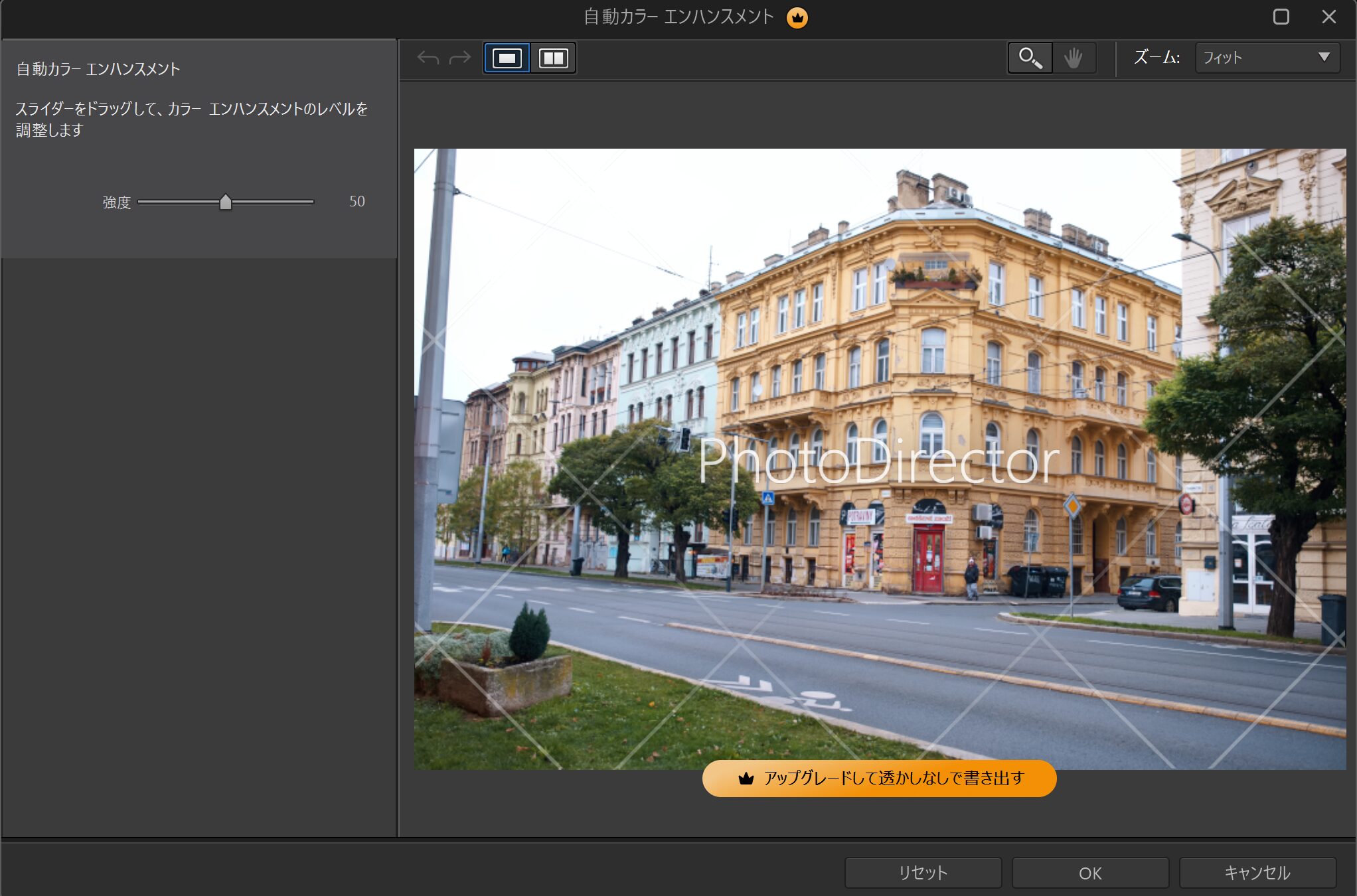
PhotoDirector無料版で自動カラー補正を行った画面。写真には透かしが表示され、透かしなしで書き出すには有料版へのアップグレードが必要です。
| 確認項目 | 無料版で見るポイント |
|---|---|
| 基本補正 | 明るさ、色、切り抜きなど必要な編集ができるか |
| 書き出し | 必要な形式、画質、サイズを選べるか |
| AI機能 | 対象機能と利用回数、クレジット消費を確認 |
| 広告・案内 | 作業の妨げになる頻度かを確認 |
| RAW対応 | 自分のカメラ機種のファイルを読み込めるか |
無料版と有料版の具体的な判断材料は、PhotoDirector無料版と有料版の違いでも整理しています。まず無料版で目的を達成できるなら、急いで契約する必要はありません。
365と買い切り版の違い
PhotoDirectorの有料版は、継続課金型のPhotoDirector 365と、購入した世代を使い続けるPhotoDirector 2026 Ultraに分けて考えると分かりやすいです。
| 項目 | PhotoDirector 365 | 買い切り版 |
|---|---|---|
| 支払い | 月額または年額 | 一括払い |
| 利用期間 | 契約中 | 購入したバージョンを継続利用 |
| 新機能 | 契約中は継続的に追加 | 購入時点の世代が基本 |
| 生成AI | 対応機能が多い | 一部機能に制限 |
| 素材 | プレミアム素材を利用しやすい | 365限定素材は対象外 |
| 向く人 | AIや新機能を継続利用する人 | 固定費を避けたい人 |
なお、対応OSはプランによって表示が異なります。確認時点の公式比較では、PhotoDirector 365はWindowsとmacOSを選べますが、買い切り版の対応範囲は購入ページで個別確認が必要です。
Macを使っている人は、価格だけで買い切り版を選ばず、購入ボタンの先でOS表記を確認してください。
AI画像生成や画像から動画生成を頻繁に使うなら365、基本補正、RAW現像、レイヤー編集を中心に長く使い、毎年の新機能を求めないなら買い切り版が候補です。
ただし、買い切り版の「永続」は、将来登場するすべてのメジャーバージョンを無料でもらえるという意味ではありません。購入したバージョンを期限なく使う形と考え、次世代版への更新条件は購入時に確認してください。
価格と自動更新の注意点
2026年7月28日に日本向け公式ページで確認した表示価格は、PhotoDirector 365の1か月プランが月額2,280円、12か月プランが通常年額7,480円で、キャンペーン価格は年額5,200円でした。
PhotoDirector 2026 Ultraは通常9,800円で、確認時点では7,840円と表示されています。販売価格や無料版の提供条件は変更される可能性があるため、購入前に最新の公式表示も確認してください。(出典:サイバーリンク公式「PhotoDirector 365 製品ページ」)
これらの数値はあくまで一般的な目安です。セール期間、購入経路、地域、税、更新時期によって変わる可能性があります。初回の購入価格と自動更新後の請求額が同じとは限らないため、注文確定前の画面とメンバーサイトで次回請求日を確認してください。
年額プランは月あたりで見ると安くなりやすいですが、年に数回しか使わない人には割高になることもあります。反対に、毎週ブログ画像やSNS素材を作り、生成AIや追加素材を使うなら、年額プランの方が費用を管理しやすいでしょう。
サブスクリプションをやめる場合は、契約した場所によって手続きが異なります。公式サイトで購入した契約、Apple App Store、Google Playを同じ方法では解約できません。アプリを削除しただけでは契約終了にならないので注意してください。
詳しい手順は、PhotoDirectorの解約と返金の注意点で確認できます。
購入前には、価格、契約期間、自動更新、返金条件、AIクレジットの追加費用をひとつのセットで確認するのが大切です。
Lightroomとの違いを比較
PhotoDirectorとLightroomは、どちらもRAW現像や写真補正に使えますが、得意な方向が少し違います。
PhotoDirectorはAIを使った加工、人物補正、背景除去、レイヤー合成、テンプレートなど、写真を作品やデザインに変える機能が豊富です。
Lightroomは、大量の写真をカタログで管理し、複数端末で同期しながら、色や階調を一貫して調整する作業に強みがあります。
撮影枚数が多い写真愛好家や、仕事で選別・現像・納品までの流れを整えたい人には、Lightroomのワークフローが合いやすいです。
| 比較項目 | PhotoDirector | Lightroom |
|---|---|---|
| 得意分野 | AI加工、合成、人物補正、デザイン | RAW現像、写真管理、同期 |
| 操作の始めやすさ | 自動機能から入りやすい | 現像の流れを覚える必要がある |
| レイヤー編集 | ソフト内で対応 | 本格合成はPhotoshop連携が中心 |
| ライセンス | サブスクと買い切り | 基本的にサブスク |
| 写真管理 | 一般用途には対応 | 大量管理と検索に強い |
| 向く用途 | SNS、ブログ、家族写真、創作加工 | 撮影後の整理、RAW現像、継続運用 |
簡単に分けるなら、写真を楽しく加工して見栄えのよい画像を作りたいならPhotoDirector、大量の写真を整理しながら色を丁寧に追い込みたいならLightroomです。
Lightroomの料金体系も含めて比較したい場合は、Lightroomの料金プランと選び方も参考になります。
向いている人と向かない人
PhotoDirectorが向いているのは、写真編集の専門知識を一から学ぶより、AIやテンプレートを使って早く形にしたい人です。ブログ、SNS、YouTubeのサムネイル、家族写真、旅行写真、簡単な販促画像など、用途が複数ある人ほど機能を活かしやすいですよ。
PhotoDirectorが向いている人
- 初心者でも写真補正や加工を始めたい人
- 不要物除去や背景除去を短時間で行いたい人
- RAW現像とレイヤー編集をひとつにまとめたい人
- SNS画像やサムネイルをよく作る人
- サブスクと買い切りから選びたい人
PhotoDirectorが向かない人
- 写真の選別とライブラリ管理を最優先する人
- 生成AIを使わず基本補正だけで十分な人
- 低性能PCで大容量RAWを大量処理したい人
- 細部まで手動で厳密に制御したい上級者
- 年に数回しか写真編集をしない人
無料のGIMP、darktable、RawTherapeeなどで目的を達成できる人もいますし、写真管理ならLightroom、AIによる印象的な補正ならLuminar Neoが合う場合もあります。人気や機能数だけで決めず、あなたが実際に行う作業を三つほど書き出してから比較すると選びやすいです。
判断の目安
背景除去、人物補正、テンプレート、レイヤー合成のうち複数を日常的に使うなら、PhotoDirectorの価値を感じやすいです。明るさと色をたまに整えるだけなら、無料版や別の無料ソフトで十分な可能性があります。
PhotoDirectorの評判まとめ
PhotoDirectorの評判を整理すると、直感的な補正、AIによる不要物除去や人物編集、RAW現像とレイヤー編集をまとめて使える点が高く評価されています。初心者が短時間で見栄えを整えたいときや、ブログ・SNS用の画像を幅広く作りたいときには使いやすいソフトです。
一方で、無料版の制限、広告、生成AIのばらつき、高負荷処理の重さ、サブスクリプションの自動更新には注意が必要です。
上級者向けの写真管理や、細部まで厳密に追い込むRAW現像を最優先する場合は、Lightroomなどと比較した方がよいでしょう。
最終的な選び方
- まずEssentialで自分の写真を編集する
- 必要な書き出し形式とAI機能を確認する
- 継続的な新機能が必要なら365を検討する
- 固定費を避けたいなら買い切り版を比較する
私としては、PhotoDirectorを評判が良いから買うのではなく、自分が使う機能を無料版で確認し、不足した部分だけ有料版で補う選び方が一番失敗しにくいかなと思います。
料金、セール、AIクレジット、契約、返金、商用利用の条件は変更される可能性があります。正確な情報は公式サイトをご確認ください。契約や権利関係について判断に迷う場合は、最終的な判断は専門家にご相談ください。