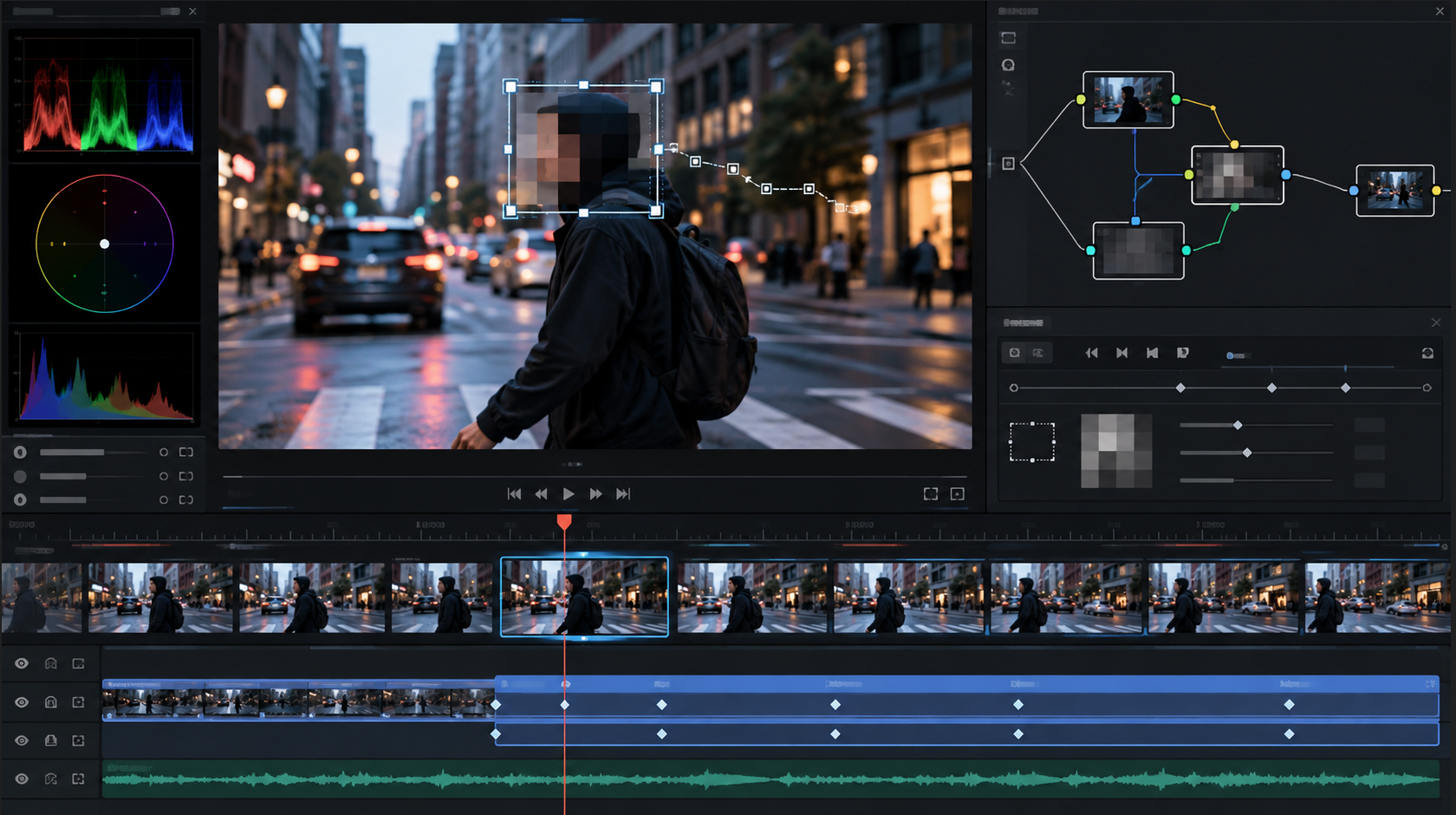
こんにちは、ツール見極め帳のTAKです。
DaVinci Resolveで動画を編集していると、「顔だけ隠したい」「車のナンバーへモザイクをかけたい」「動いている人にぼかしを追従させたい」という場面がありますよね。
固定された場所を隠すだけなら難しくありません。少し迷いやすいのが、顔やナンバーのように映像の中を動く対象へモザイクを追従させる作業です。
先に結論を言うと、固定範囲ならPower Window、動く顔や物体ならPower WindowとTrackerを組み合わせるのが基本です。
自動トラッキングを使えば1フレームずつ位置を指定する必要はありません。
ただし、対象が隠れたり急に向きを変えたりすると追従がずれることがあります。
自動処理が終わったあとに、最初から最後まで確認するところまでが作業だと考えてください。
- Power Windowで一部にモザイクをかける方法
- 顔や物体へモザイクを自動追従させる手順
- モザイクを途中から表示する方法
- ぼかし全体・背景ぼかし・追従ズレの直し方
DaVinci Resolveモザイクの基本
DaVinci Resolveでモザイクを作るときは、いきなりTrackerから触るのではなく、「どこへ効果をかけるのか」と「何の効果をかけるのか」を分けて考えると分かりやすくなります。
対象範囲を決めるのがPower Window。その範囲へモザイクやブラーを適用し、必要ならTrackerで動きを追わせる流れです。
固定範囲はPower Window
画面の一部だけにモザイクやぼかしをかけたい場合、まず使いたいのがPower Windowです。
Power Windowは、円形や四角形、曲線などを使って映像内の範囲を指定する機能。
例えば画面左上に映り込んだ住所、固定された看板、動かないロゴなどを隠すだけなら、対象物を囲むだけで対応できます。
カラーページで対象クリップを選び、専用ノードを作ってからPower Windowを追加します。
顔なら円形、ナンバープレートなら四角形、形が複雑ならカーブを使うと合わせやすいでしょう。
ここで覚えておきたいのは、Power Window自体がモザイクではないということです。
Power Windowは「ここだけ処理する」という範囲を決めるためのマスクに近い役割を持っています。
基本の考え方
Power Windowで範囲を決める → モザイクやブラーを適用する → 対象が動くならTrackerで追従させる、という順番で進めると迷いにくいですよ。
モザイクとぼかしの違い
DaVinci Resolveで対象を隠す方法は、大きく分けるとモザイクとぼかしがあります。
モザイクは映像をブロック状に見せる処理で、顔、車のナンバー、書類、パソコン画面などを「隠している」と分かりやすいのが特徴です。
Resolve FXのMosaic Blurを使うと作成できます。
一方のぼかしは、輪郭や細部を滑らかに見えなくする方法です。
モザイクより映像になじみやすいため、背景を目立たなくしたい場合や、画面の一部を自然に隠したい場合にも向いています。
ただし、個人情報や顔を確実に見えにくくする目的なら、見た目が自然かどうかだけで強度を決めない方がいいでしょう。
軽いぼかしでは文字や顔の特徴が残る場合があります。
公開前は必ず書き出した動画を実際の表示サイズで確認し、情報が判別できない程度まで処理してください。
一部だけぼかす考え方
「DaVinci Resolveでぼかしを一部だけかけたい」という場合も、基本構造はモザイクと同じです。
新しいノードを作り、Power Windowで対象を囲み、そのノードへブラーを適用します。
例えば人物の顔だけをぼかすなら顔より少し大きめに円形のPower Windowを配置します。文字列なら長方形の方が合わせやすいでしょう。
Power Windowの境界を少し柔らかくすると、ぼかした部分と通常映像の境目が目立ちにくくなります。
ただし、ナンバープレートや住所のように確実に隠したい対象では、境界を柔らかくしすぎて端の文字が見えないよう注意してください。
モザイクを追従させる手順
ここからが本題です。顔、ナンバー、スマートフォンの画面などが映像内を動く場合は、Power Windowを置いただけでは対象から外れてしまいます。
そこでTrackerを使い、対象物の動きを解析してPower Windowそのものを追従させます。
クリップをColorで開く
まずエディットページで、モザイクをかけたい動画クリップを確認します。
対象クリップへ再生ヘッドを置いた状態で、画面下部からColorページへ移動してください。
Colorページではノードを使って処理を分けられます。元のカラー調整とモザイクを同じノードへ全部入れることもできますが、あとで修正しやすくするならモザイク専用のシリアルノードを追加するのがおすすめです。
専用ノードを作っておけば、モザイクだけ無効化したり、別の対象へ追加したりするときも分かりやすくなります。
モザイク用ノードを作る
モザイク用ノードを追加したら、OpenFXからMosaic Blurを探してノードへ適用します。
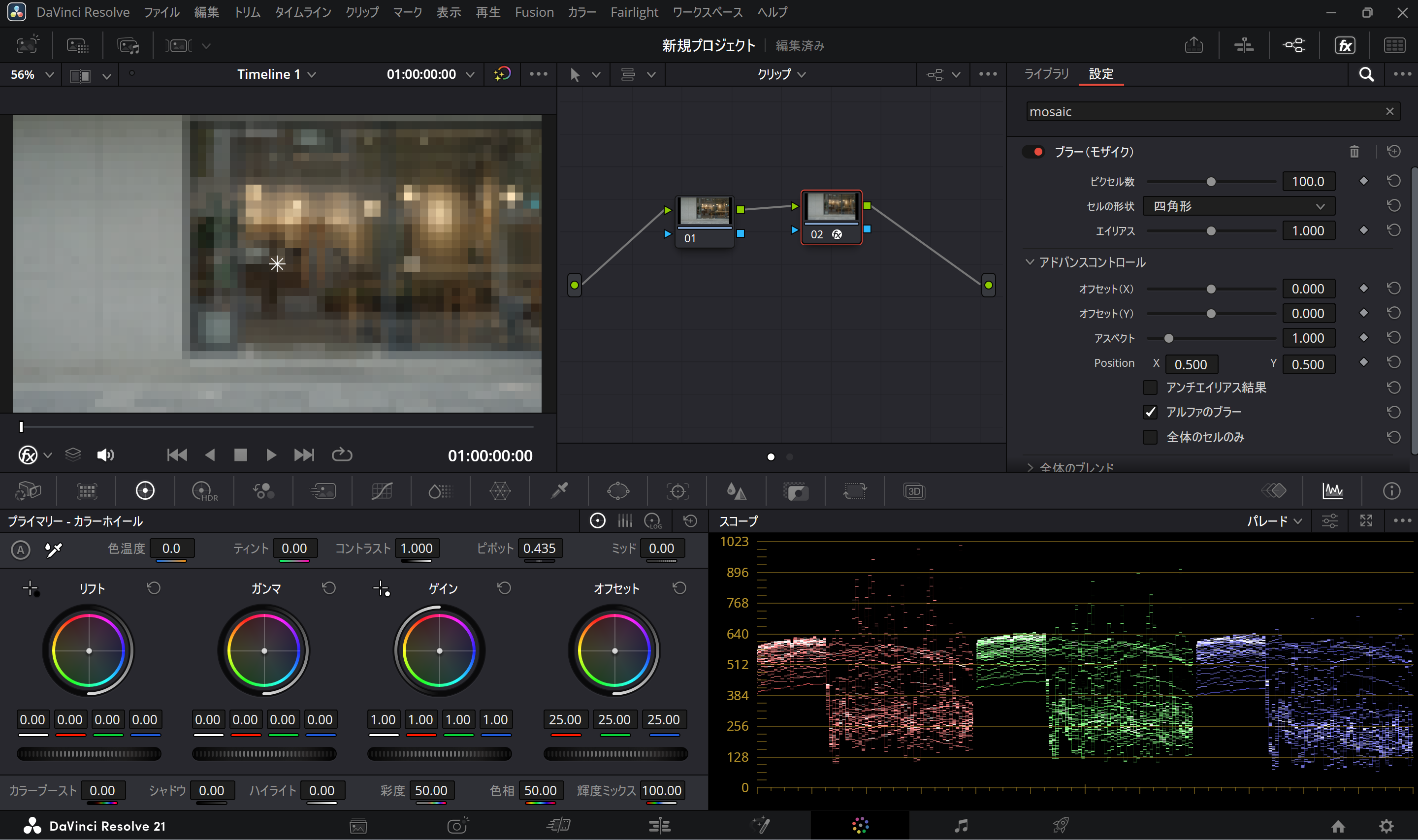
DaVinci ResolveのカラーページでMosaic Blurをノードに適用した画面
モザイクを適用した直後は画面全体へ効果が見える場合がありますが、あとからPower Windowを設定すると、その範囲に限定できます。
Mosaic Blurではモザイクの細かさなどを調整できます。ここで大切なのは「ちょっとぼやけた」程度で終わらせず、隠したい内容が認識できないところまで確認することです。
顔なら目・鼻・口の位置がはっきり分からない程度、文字なら一文字ずつ推測できない程度を目安として、実際の映像を見ながら設定してください。
個人情報を隠す場合は要注意
編集画面を縮小した状態では読めなくても、完成動画を大きな画面で再生すると文字が判別できる場合があります。住所、ナンバー、氏名、電話番号などを隠す用途では、書き出し後の動画まで確認してください。
Power Windowで囲む
次にPower Windowを開き、モザイクをかけたい対象を囲みます。
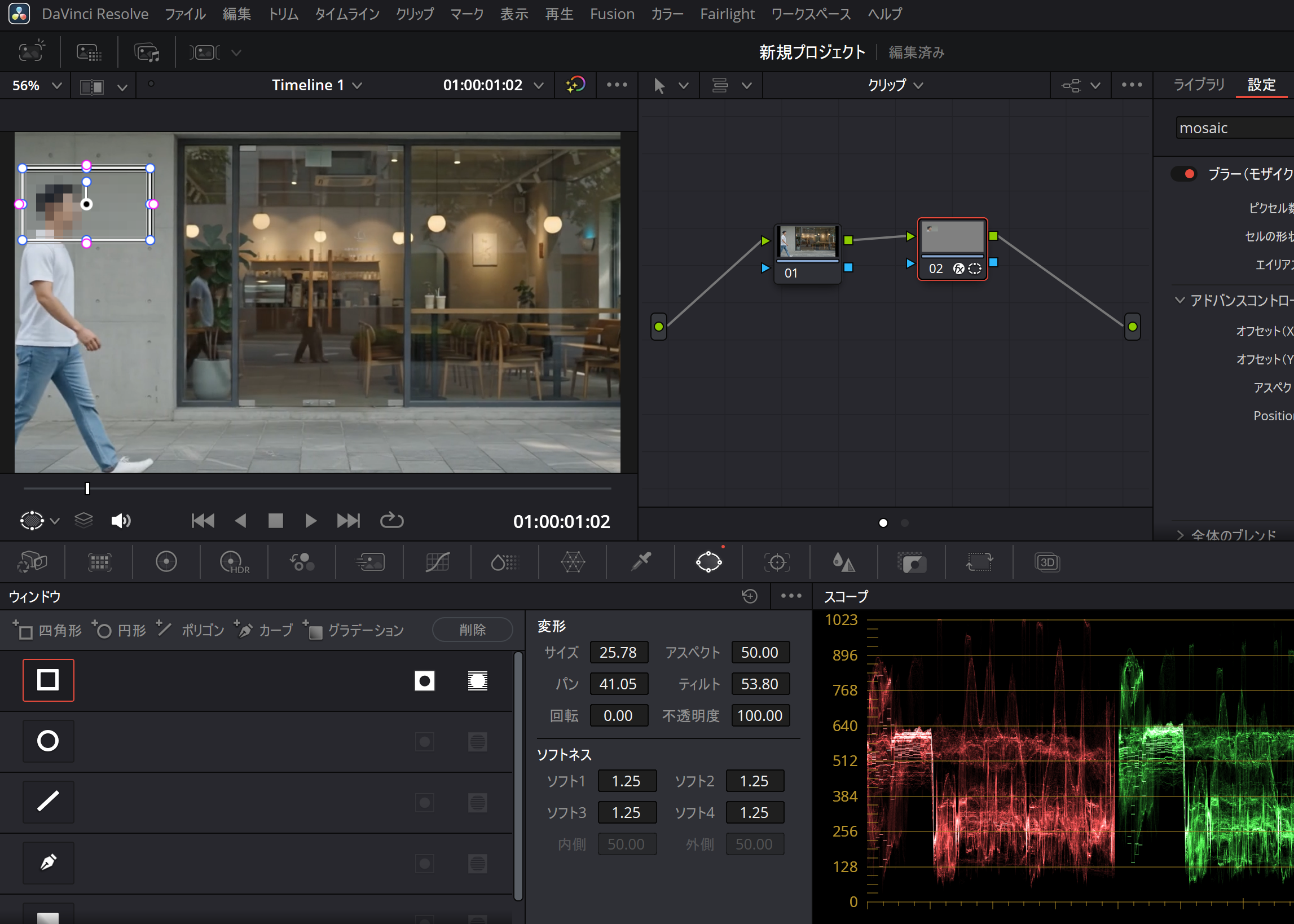
DaVinci ResolveでPower Windowを使いモザイクをかける対象を囲んだ画面
顔なら円形や楕円形、ナンバープレートなら四角形が使いやすいでしょう。完全に形を合わせる必要はありません。
むしろ、対象ぎりぎりまで小さくすると少し追従がずれただけで端が見えてしまいます。
私はモザイク用途なら、対象より一回り大きいPower Windowを作るようにしています。
例えば顔の輪郭ぴったりではなく、髪やあごの外側まで少し余裕を持たせるイメージです。
車のナンバーでもプレートぎりぎりではなく、周囲まで少し含めておく方が安全でしょう。
境界が硬すぎるとモザイク部分だけ切り抜いたように見えるため、用途に応じてソフトネスも調整します。
Trackerで自動追従する
Power Windowを対象へ合わせたら、Trackerパレットへ移動します。
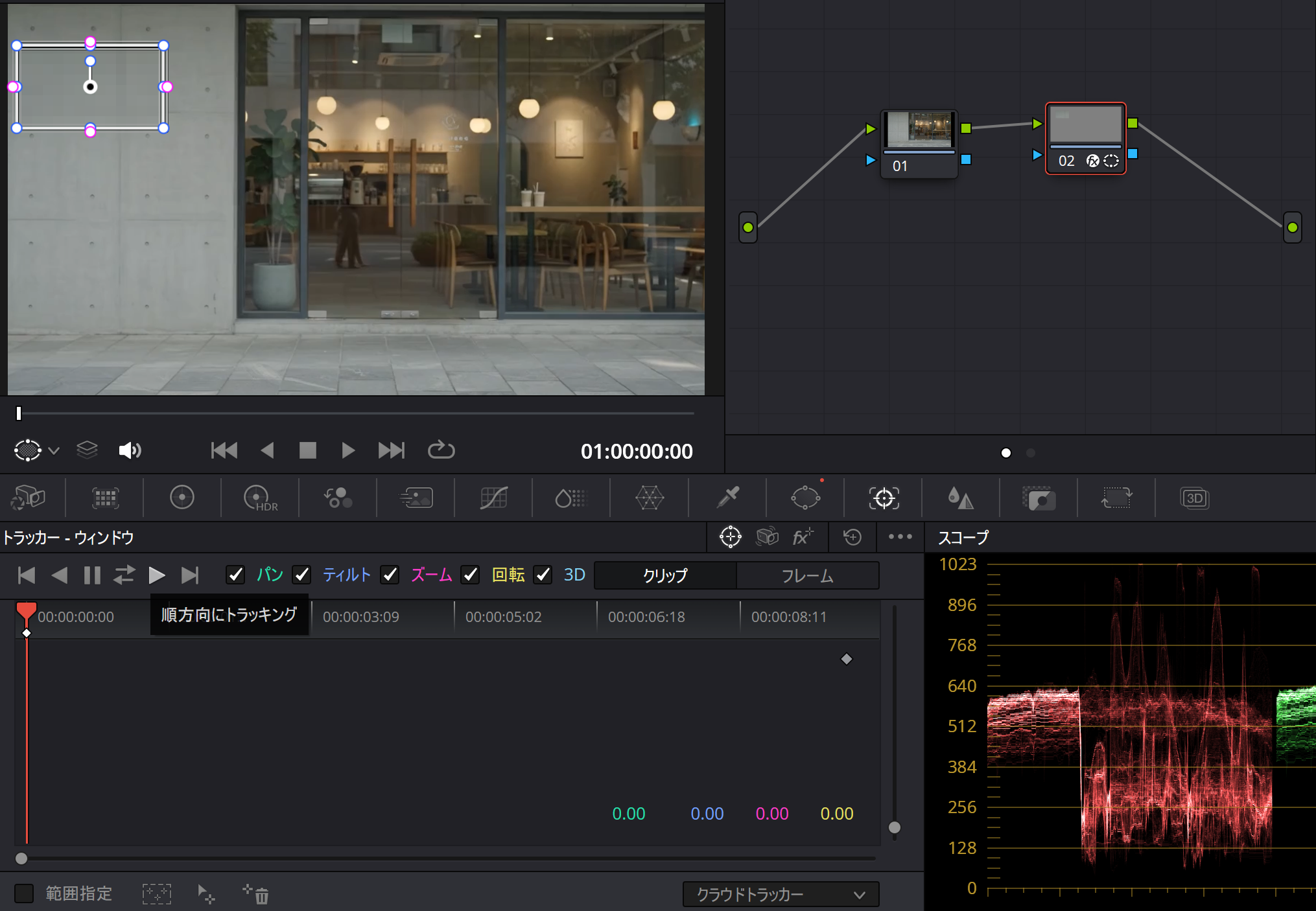
DaVinci ResolveのTrackerでモザイク用Power Windowを自動追従させている画面
Trackerでは、映像の動きを解析してPower Windowを対象へ追従させられます。
対象やカメラの動きに応じて、パン、ティルト、ズーム、回転などを解析します。
基本的には、対象が確認しやすいフレームでPower Windowを合わせてから順方向または逆方向へトラッキングします。
例えばクリップの最初から顔が映っているなら、先頭で顔へPower Windowを合わせて順方向へ解析する方法が分かりやすいです。
途中から対象が登場する映像なら、対象がはっきり見える位置から解析を始め、必要に応じて前方向と後ろ方向へ分けてトラッキングしても構いません。
解析が終わるとPower Windowが自動で動きます。これで顔やナンバーへモザイクが追従する状態になります。
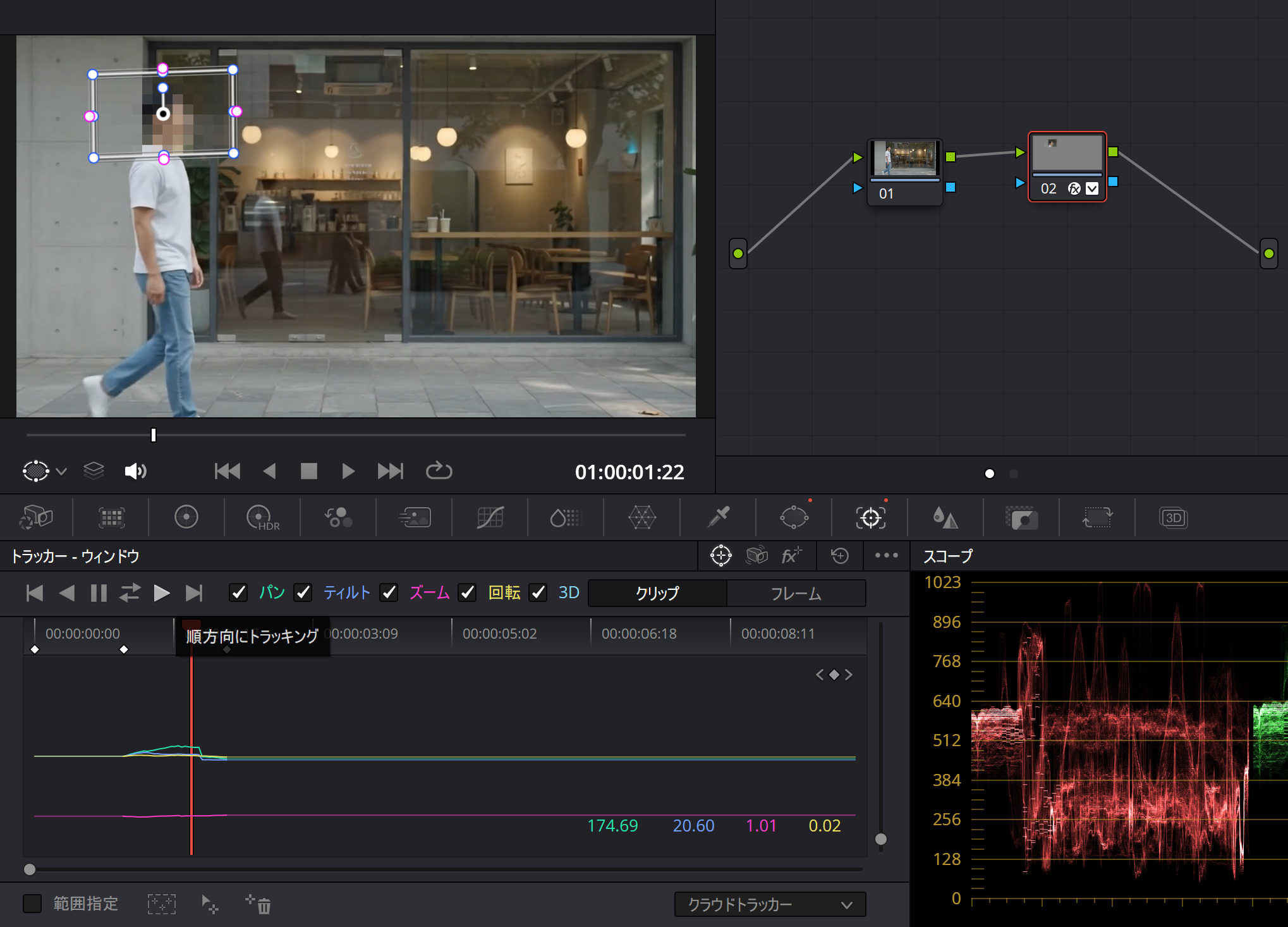
DaVinci Resolveでモザイクが移動する対象へ追従している確認画面
◆TAKのワンポイントアドバイス
トラッキングは「処理が完了した=完成」ではありません。私は必ずクリップの先頭から最後まで再生して、Power Windowが一瞬でも対象から外れていないか確認します。特に個人情報を隠す動画では、この確認がかなり大切ですよ。
追従ズレを確認して直す
DaVinci ResolveのTrackerは便利ですが、すべての映像を完璧に追えるわけではありません。
特に、人の顔が別の人の後ろへ隠れる、車が柱を横切る、対象が画面外へ出る、急激に向きが変わる、といった場面では追従が外れることがあります。
その場合は、ずれ始めたフレーム付近まで戻ってPower Windowの位置や大きさを調整します。
自動トラッキングですべて解決しようとせず、うまく追えない数フレームだけ手動で補正する方が早いこともあります。
つまり、自動Trackerで大部分を作り、難しい部分だけキーフレームで補うという考え方です。
最初から全フレームをキーフレームで追う必要はありません。まず自動トラッキングを試し、外れた場所だけ直してください。
複数対象はノードを分ける
2人の顔へ別々にモザイクをかけたい場合は、それぞれを別ノードに分けると管理しやすくなります。
1つ目のノードで人物A、2つ目のノードで人物Bというように分け、それぞれにPower Windowとトラッキング情報を持たせます。
同じPower Windowへ複数の対象を詰め込むと、片方だけ修正したいときに分かりにくくなりがちです。
対象が増えるほどノード数も増えますが、あとから「この人だけモザイクを大きくしたい」となったときは、分けていた方が圧倒的に修正しやすいですよ。
モザイクを途中から入れる
動画の途中だけ顔や情報を隠したい場合、「モザイクをいつ表示するか」まで決める必要があります。
方法はいくつかありますが、初心者ならクリップを分割する方法が一番分かりやすいです。
クリップ分割が最も簡単
例えば10秒の動画で、4秒から7秒までナンバープレートを隠したいとします。
この場合、4秒と7秒の位置でクリップを分割し、中央のクリップだけにモザイクを設定すればOKです。

DaVinci Resolveでモザイクを途中から入れるためクリップを分割する画面
効果が必要な区間そのものを独立させられるので、「どこからモザイクが始まるのか」がタイムライン上でも見やすくなります。
クリップの分割操作そのものがまだ不安な場合は、DaVinci Resolveのカット編集と分割・結合の基本も参考にしてください。
キーフレームで表示を変える
もう1つがキーフレームを使う方法です。
キーフレームは、時間によって設定値を変化させる仕組み。Power Windowの位置を手動で修正したり、エフェクトの設定を途中から変化させたりするときに使えます。
特にTrackerが一部分だけ外れる場合は、クリップそのものを分割するより、外れたフレーム付近だけPower Windowの位置を補正する方が自然です。
また、モザイクを一瞬で出すのではなく徐々に強くしたい演出なら、対応するエフェクト設定をキーフレームで変化させる方法もあります。
ただ、単純に「この区間だけ隠したい」という目的なら、無理にキーフレームへこだわる必要はありません。クリップ分割の方が後から見ても分かりやすいかなと思います。
開始と終了を必ず確認する
途中からモザイクを入れる場合、注意したいのが開始直前と終了直後です。
例えば個人情報が映った1フレーム後からモザイクが始まっていては意味がありません。
開始位置の少し前からコマ送りし、対象が見え始めたフレームですでに隠れているか確認してください。
終了側も同じです。モザイクが先に消え、対象だけ数フレーム残ってしまわないようにします。
編集時は再生速度だけで確認せず、開始点と終了点だけでも1フレームずつ送って見ると見落としを減らせます。
ぼかしと背景ぼかしの方法
DaVinci Resolveではモザイクだけでなく、ブラーを使って一部や画面全体、背景だけをぼかすこともできます。
基本構造はPower Windowとノードを使う点で共通しています。
一部だけぼかす
一部だけぼかす場合は、ぼかしたい範囲へPower Windowを置き、そのノードへブラーを適用します。
顔や商品名などを自然に隠したいなら、モザイクよりブラーの方が映像になじむこともあります。
動く対象であれば、そのままTrackerを使ってPower Windowを追従させれば大丈夫です。
つまり「モザイク」と「ぼかし」で大きく操作が変わるわけではありません。範囲指定と追従の仕組みは同じで、最後にどの効果を入れるかが違うと考えると理解しやすいでしょう。
動画全体をぼかす
動画全体へぼかしをかける場合はPower Windowが必要ありません。
ノード全体へブラーを適用すれば画面全体が対象になります。
例えば背景素材を大きくぼかして、その上へ別の映像や文字を重ねる場合には使いやすい方法です。
ただし、全体ブラーをかけたノードへPower Windowが残っていると一部分にしか反映されません。
「画面全体をぼかしたいのに中央だけぼける」という場合は、Windowが有効になっていないか確認してみてください。
背景だけをぼかす
人物を残して背景だけぼかしたい場合は、人物側を選択して、その外側へ効果を適用する考え方になります。
人物の形が単純ならPower Windowで囲み、ウィンドウを反転して外側へブラーをかける方法でも対応できます。
ただし、髪の毛、腕、指、歩いている人物など輪郭が大きく変化する対象では、単純なPower Windowだけでは境界を追うのが難しくなります。
こうした映像ではStudio版のMagic Maskなど、高度な領域抽出機能が向いている場合があります。
一方、人物がほとんど動かず、背景を少し柔らかく見せる程度なら、Power Windowでも十分なケースがあります。
用途に合わせて手間とのバランスを取ってください。
トラッキングがずれる原因
「モザイクの設定まではできたのに、途中から顔についてこない」というトラブルは珍しくありません。
Trackerは映像内の特徴を解析しているため、対象の見え方が急激に変わる映像ほど難しくなります。
対象が隠れると外れやすい
特に注意したいのが、対象が一時的に見えなくなる場面です。
例えば歩いている人物の顔へモザイクをかけていて、途中で別の人が横切るとします。
Trackerから見ると、それまで追っていた特徴が突然消えるため、そのまま別の場所へずれてしまうことがあります。
こうした場合は、隠れる直前までトラッキングし、再び対象が見えたところからやり直す方法が分かりやすいです。
数フレームだけなら手動で位置を補正してつないでも構いません。
形が変わる対象は余白を持つ
顔の向きが正面から横顔へ変わると、Power Window内で必要な範囲も変わります。
ナンバーも車が斜め方向へ曲がると、見た目の幅や角度が変化します。
だからこそ、最初から対象ぴったりにPower Windowを作りすぎない方が扱いやすいです。
少し余白を持たせれば、小さな追従誤差があってもモザイクから対象が飛び出しにくくなります。
ただし、余白を大きくしすぎると周囲までモザイクになり、視聴者にとって見づらい映像になります。対象より少し大きい程度から調整してみてください。
逆光や低コントラストに注意
対象と背景の見分けがつきにくい映像も、トラッキングが難しくなります。
暗い室内で黒い服を着た人物、強い逆光で顔がほとんど影になっている場面、激しいモーションブラーが出ている映像などです。
この場合、自動Trackerを何度繰り返しても同じ場所で外れることがあります。
そのような場面では、解析方法を変えることだけに時間を使うより、その区間だけ手動補正する方が早い場合もあります。
◆TAKのワンポイントアドバイス
Trackerが一度外れた状態で最後まで解析させると、その後もずれ続けることがあります。ずれ始めた場所を見つけたら、そこで止めて直す方が作業しやすいですよ。
重いときは再生負荷を下げる
モザイクやブラー、トラッキングを追加すると、何も加工していない動画より処理量が増えます。
特に4K素材やH.265、高フレームレート素材へ複数のエフェクトを入れると、プレビューがカクつく場合があります。
再生が重いからといってモザイクの設定が失敗しているとは限りません。
まずエフェクトを追加する前は滑らかだったか確認し、そのあとタイムラインプロキシ解像度、プロキシメディア、レンダーキャッシュなどを使って負荷を下げてみてください。
具体的な軽量化方法は、DaVinci Resolveのプレビューが重い時の原因と対処法で詳しく解説しています。
Fusionを使う場面
通常の顔モザイクやナンバー隠しなら、ColorページのPower WindowとTrackerで対応しやすいです。
一方、複雑な合成やマスクのアニメーションまで作り込みたい場合はFusionも選択肢になります。
複雑な追従はFusion
Fusionではノードを組み合わせながら、マスク、ブラー、トラッキング、合成などを作れます。
例えば、モザイク以外のグラフィックを対象へ追従させたい、複数のマスクを細かく組み合わせたい、追従とアニメーションを一体化したい、といった場面ではFusionの自由度が役立ちます。
ただし、単純な顔モザイクのためだけにFusionから始める必要はありません。
標準Trackerとの使い分け
私なら、まずColorページで試します。
Power Windowで囲んでTrackerを動かし、それで目的を達成できるならそのまま完成させます。
Colorページでは難しい複雑な合成が必要になった段階でFusionへ移る方が、初心者には分かりやすいでしょう。
Fusionの基本から確認したい方は、DaVinci ResolveのFusionの使い方入門でノードの考え方から解説しています。
よくある質問
最後に、DaVinci Resolveでモザイクやぼかしを使うときによく出てくる疑問をまとめます。
DaVinci ResolveモザイクFAQ
Q1. DaVinci Resolveで顔だけモザイクにできますか?
A. できます。Colorページで顔へPower Windowを配置し、モザイク用の効果を適用します。顔が動く場合はTrackerでPower Windowを追従させてください。対象より少し大きめの範囲にしておくと、多少追従がずれても顔が見えにくくなります。
Q2. モザイクを途中からかけるにはどうすればいいですか?
A. 一番分かりやすいのは、モザイクを開始・終了したい位置でクリップを分割し、必要な区間だけにモザイクを適用する方法です。短い区間だけ隠す用途なら管理しやすく、開始位置と終了位置もタイムライン上で確認できます。
Q3. モザイクのトラッキングが途中でずれる原因は?
A. 対象が別の物体に隠れる、画面外へ出る、急激に向きが変わる、映像が暗い、モーションブラーが大きいといった場面ではずれやすくなります。自動追従が外れた部分だけPower Windowの位置を手動で補正すると対応しやすいです。
Q4. DaVinci Resolveで背景だけぼかせますか?
A. できます。人物など残したい対象をPower Windowで囲み、その外側へブラーを適用する方法があります。ただし、髪や手足など輪郭が複雑に動く映像ではPower Windowだけで自然に分離するのが難しいため、Studio版の高度な領域抽出機能なども選択肢になります。
Q5. モザイクは自動追従だけで大丈夫ですか?
A. 自動Trackerは便利ですが、最終確認は必要です。特に顔や個人情報を隠す場合は、クリップ全体を再生したうえで開始点と終了点もフレーム単位で確認してください。正確な機能や利用条件についてはBlackmagic Design公式サイトの最新情報も確認してください。
DaVinci Resolveモザイクまとめ
DaVinci Resolveでモザイクやぼかしを入れる場合、まず覚えておきたいのがPower WindowとTrackerの役割です。
固定された場所だけならPower Windowで範囲を指定すれば十分。顔、ナンバープレート、スマートフォンなど動く対象なら、そこへTrackerを組み合わせます。
途中だけモザイクをかけたいならクリップ分割が分かりやすく、追従が一部だけ外れる場合はキーフレームや手動調整で補います。
また、一部ぼかし、全体ぼかし、背景ぼかしでも、「どの範囲へ効果をかけるか」という基本的な考え方は共通しています。
この記事のポイント
- 固定範囲はPower Windowで囲む
- 動く対象はTrackerで自動追従させる
- 対象より少し大きめに範囲を取る
- 追従が外れた部分だけ手動で補正する
- 途中だけならクリップ分割が分かりやすい
- 公開前に書き出した動画でモザイクを確認する
特に顔や個人情報を隠す動画では、モザイクを付けた瞬間ではなく、最後まで対象を隠し続けられているかが重要です。
自動トラッキングを過信せず、最後に動画を通して確認してください。
Power WindowとTrackerの組み合わせを一度覚えれば、顔、ナンバー、ロゴ、住所など、さまざまな場面へ応用できるようになりますよ。