
こんにちは。ツール見極め帳、運営者の「TAK」です。
最近いつも通り動画編集をしようとしたら、画面にProの文字が表示されたり突然書き出しができなくなったりして驚いた方も多いのではないでしょうか。
実は今ネット上でもCapCutが有料になったのはいつからなのか、なぜ有料になったのかといった疑問の声が急増しています。さらに無料でできることの範囲や有料プランはいくらから使えるのか、自動キャプションの制限、さらにはエクスポートできない時の対処法や解約の注意点について調べている方が非常に多いです。
今まで便利に無料で使えていたツールだからこそ急な仕様変更には戸惑ってしまいますよね。
でも安心してください。この記事ではそんな皆さんの疑問や不安を解消するために現在の料金体系や機能の変更点、そして無料で使い続けるための具体的な対策までを分かりやすく解説していきます。
この記事を読めば今後の動画編集でどうすべきかが明確に見えてくるはずです。
- CapCutの有料化が始まった背景と具体的な時期
- 現在でも無料で使える機能と制限された機能の違い
- 意図せず有料素材を使って書き出せない時の対処法
- 今後の動画編集を快適に続けるための最適な選択肢
CapCut 有料になった背景と機能の変化
この章では、CapCutの機能がいつ、どのような理由で有料化へ移行していったのか、その歴史的な背景と業界の仕組みを詳しく見ていきます。また、現在無料でどこまでできるのか、新設された有料プランの料金体系や、多くのクリエイターに衝撃を与えた自動キャプションなど、具体的に制限がかかった機能についても徹底的に深掘りして解説していきますね。
いつから有料化が始まったのか
突然の仕様変更ではなく段階的な移行だった
皆さんが一番気になっている「CapCutの有料化は一体いつから始まったのか」という疑問ですが、実は「この日から急に全てが有料になった」という明確な一つの境界線が存在するわけではありません。アプリのアップデートを通じて、少しずつ段階的に「Pro」専用機能が追加されてきた、というのが正しい認識になります。
リリース当初、CapCutはパソコン向けのプロ用ソフト顔負けの高度な機能を、スマートフォンで、しかも「完全無料」で使えるという圧倒的なメリットで、世界中のユーザーを獲得しました。
しかし、2023年の後半から2024年にかけて、アプリのインターフェース上に徐々に「Pro」という文字や、小さな「ダイヤマーク」が目立ち始めました。
そして2025年に入ると、これまで誰もが当たり前のように無料で使い倒していた超便利機能(特にAIを活用したもの)に次々と厳しい制限がかけられるようになったのです。
ユーザーが有料化を痛感した決定的なタイミング
特に多くのユーザーが「ついに本格的にCapCut 有料になったな…」と強く実感し、SNSなどで大きな話題になり始めたのは、クラウドストレージの容量制限が厳格化されたタイミングや、後述する自動キャプション機能に回数制限が設けられたタイミングです。
昨日まで使えていた機能が、ある日のアップデートを境に突然「プレミアム機能」へと切り替わったため、情報に追いつけなかったクリエイターの間で大きな戸惑いが広がりました。
これは運営側の長期的なビジネス戦略に基づく、計画的なプラットフォームの移行フェーズの一部だったと言えます。
なぜ有料になったのか理由を解説

高度なAI機能の開発とインフラ維持にかかる莫大なコスト
これまで太っ腹に全機能を無料で提供していたのに、なぜ急に有料になったのか、どうしても裏の理由が気になってしまいますよね。
結論から言うと、その最大の要因は高度なAI機能の継続的な開発と、世界中のユーザーのデータを処理するためのサーバー維持費(インフラコスト)にあります。
例えば、動画内の人物だけを綺麗に切り抜く機能や、音声を高精度で文字起こしする機能、複数のプラットフォームに合わせて自動で画角を調整する機能などは、すべて裏側で膨大なAIの計算処理が行われています。
何億人ものユーザーが毎日これらの機能を無料で使い続ければ、運営側にかかるサーバー代は天文学的な数字になってしまいます。
より安定したプロ向けの制作環境を提供し続けるためには、どこかのタイミングで収益化を図る必要があったのです。
有料化に至った主なビジネス的背景
- プロモーション期間の終了:初期の完全無料は、圧倒的なシェアを獲得するための「テスト」兼「広告」だった。
- AI学習用データの蓄積完了:ユーザーの利用データをもとにAIアルゴリズムの精度を十分に高めることができた。
- 再投資のための財源確保:より高度な次世代ツールを開発するための資金を、課金ユーザーから募るフェーズに入った。
SaaSにおける「フリーミアムモデル」の典型的な展開
これはソフトウェア業界(SaaS)において「フリーミアムモデル」と呼ばれる非常に王道の手法です。最初から優れた機能を無料で開放することで一気に市場のシェアを独占し、ユーザーの日常的なワークフローに自社のアプリを深く浸透させます。
そして、ユーザーが「もうこのアプリなしでは作業ができない」という状態になったタイミングを見計らって、高度な機能を有料化するのです。
一見するとずるいやり方に感じるかもしれませんが、「本当に価値ある高度なサービスを、適正な価格で提供する」という、健全なビジネスフェーズに入ったというのが自然な見方ですね。
現在も無料でできることの範囲

基本的なカット編集や動画作成はまだまだ現役
高度な機能が続々と有料化されたとはいえ、CapCutというアプリ自体が全く使えなくなってしまったわけでは決してありません。むしろ、基本的な動画編集において無料でできることは、他の無料アプリと比較してもまだまだ圧倒的に多く、非常に優秀です。
例えば、動画の不要な部分を切り捨てる「カット・トリミング」作業、複数の動画クリップを繋ぎ合わせる編集、再生速度の変更(倍速やスローモーション)、無料のBGMや効果音の追加などは、これまで通り何の制限もなく利用可能です。
また、基本的なテキスト入力や、ダイヤマークが付いていない標準的なトランジション(場面転換のアニメーション)、シンプルなフィルターによる色調補正なども自由に行えます。
趣味の動画やシンプルなSNS投稿なら十分すぎる性能
もしあなたが、週末の家族旅行の思い出をまとめたVlogを作ったり、友達と共有するための数十秒のシンプルなTikTok動画を作ったりする程度のライトユーザーであれば、無理に課金する必要は全くありません。
無料版の機能だけでも、視聴者を楽しませるクオリティの高い作品を作ることは十分に可能です。
確かに、ワンタップで動画を豪華にしてくれる魔法のようなAIエフェクトは使えなくなりましたが、キーフレーム機能を使った手動での動きの制御や、基本的なクロマキー合成(グリーンバック透過)など、編集者の工夫次第でカバーできる領域は広いです。
無料の枠組みの中でいかに魅力的な動画を作るか、という「編集の基礎力」を磨く良い機会と捉えることもできますね。
有料プランはいくらから使える?
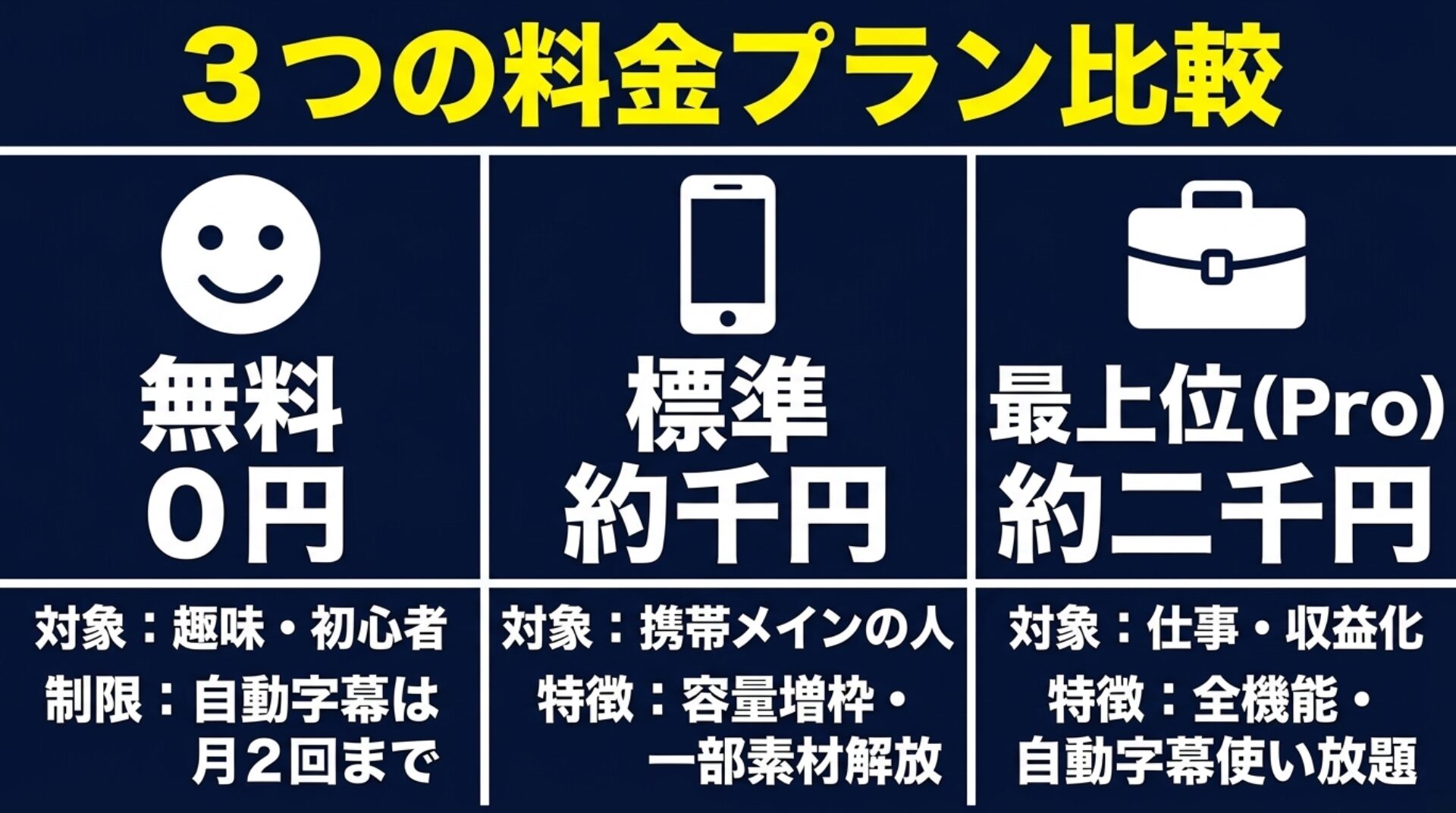
用途に合わせて細分化された3つのプラン体系
もし無料版の制限に限界を感じ、有料機能をフル活用したいと考えた場合、気になるのが毎月の維持費ですよね。
現在のCapCutは、ユーザーの利用環境や動画制作の目的に合わせて、大きく分けて「無料プラン」「スタンダードプラン」「Proプラン」という3つの階層に料金体系を細分化しています。
スマホだけでサクッと編集を完結させたいライトクリエイター向けには、月額およそ1,000円前後から始められる「スタンダードプラン」が新設されました。
このプランの最大の魅力は、これまでダイヤマークがついて使えなかった「プレミアムアセット(有料エフェクトやフィルターなど)」が解放されることです。
また、プロジェクトを保存するクラウドストレージが100GBまで拡張されるため、スマホの容量不足に悩まされている方には嬉しいメリットとなります。
| プラン名称 | ターゲット層 | 目安の料金 (月額換算) |
クラウド容量 | 主な利用可能機能・制限 |
|---|---|---|---|---|
| 無料プラン | 趣味・初心者 | 0円 | 制限あり | 基本機能のみ。 ダイヤマーク素材は使用不可。 自動キャプション月2回。 |
| スタンダード | スマホメインのクリエイター | 約1,080円〜 | 100GB | 有料素材の利用可能。ただし自動キャプションやPC版フル機能は制限あり。 |
| Proプラン | 収益化・法人・PCユーザー | 約2,180円〜 | 1TB | 全機能完全解放。 自動キャプション無制限。 PCでの本格編集対応。 |
※提示している料金はあくまで執筆時点の一般的な目安です。iPhone(App Store)かAndroid(Google Play)か、あるいはPCのブラウザ経由かによって決済手数料が異なり、料金が微妙に変動することがあります。正確な最新情報は必ず公式サイトやアプリ内の購入画面をご確認ください。
長期利用なら「年額プラン」が圧倒的にお得
本格的にYouTubeやTikTokでの収益化を目指すインフルエンサーや、クライアントから案件を受けている映像制作者の方には、すべての機能が制限なしで使える最上位の「Proプラン」が必須になってくるでしょう。
Proプランは月払いにすると2,000円を超えますが、1年分をまとめて支払う「年次プラン(年間サブスクリプション)」を選択すると、月額換算で約20〜30%ほど安くなる仕様になっています。
さらに、定期的に開催されるサマーセールやブラックフライデーなどのキャンペーン期間中に契約すれば、さらに大幅な割引が適用されることも多いため、本気で動画編集に取り組むならセールのタイミングを狙うのが賢い選択ですね。
自動キャプションの制限について

「月に2回まで」というヘビーユーザー泣かせの制限
今回の有料化の波の中で、最も多くのクリエイターから悲鳴が上がり、大きな痛手となったのが、この「自動キャプション(自動文字起こし)」機能の実質的な有料化です。
音声をAIが瞬時に認識し、タイミングよくテロップを配置してくれるこの機能は、これまで回数無制限に使えていた超神ツールでした。しかし現在、無料版のユーザーに対しては、「月に2回しか書き出しに使用できない」という非常に厳しい使用枠が設定されています。
なぜ動画編集においてテロップがそれほど重要なのか
現代のSNS、特にTikTokやInstagramのリール、YouTubeショートといった縦型ショート動画のプラットフォームにおいて、テロップ(字幕)は単なるおまけではなく、動画の「視聴維持率」を左右する最も重要な要素です。
電車の中や職場など、音を出せない環境で動画を見ているユーザーが非常に多いため、テロップがない動画は内容が伝わらず、開始1秒でスワイプされて飛ばされてしまいます。
そのため、言葉のすべてを文字起こしする「フルテロップ」が現在のショート動画のスタンダードとなっています。
手作業に戻るか、課金するかの二者択一
月に2回という制限は、たまに家族の動画をまとめるだけの人ならギリギリ足りますが、毎日動画を投稿して集客しなければならないビジネスアカウントやインフルエンサーにとっては、完全に業務がストップしてしまう致命的なボトルネックです。
手作業で音声を何度も聞き直し、1文字ずつテキストを入力してタイミングを合わせる作業は、数分の動画でも何時間もかかる地獄のような苦行です。
この「圧倒的な作業時間の短縮」という価値を知ってしまった以上、作業効率を落とさないためにProプランへ加入せざるを得ない、と感じて課金を決断するユーザーが後を絶ちません。
有料フォントの見分け方と外し方
可愛いフォントの罠!ダイヤマークに要注意
動画にテキストを入れる際、デフォルトのフォントでは味気ないからと、おしゃれで可愛いフォントや、インパクトのある明朝体のフォントを使おうとする方が多いと思います。
しかし、編集作業を一通り終えていざ動画を保存しようとしたら「Pro機能が含まれています」と警告が出て保存できず、「えっ、このフォント有料だったの!?」と後から気づくケースが多発しています。
有料フォントの見分け方は非常にシンプルで、フォントの一覧画面で、フォント名の右上に「Pro」という文字と「小さなダイヤマーク」がついているものが有料素材となります。
厄介なのは、無料ユーザーであっても編集中にこの有料フォントをタイムラインに適用し、プレビュー画面でどんな見た目になるかを確認すること「自体」はできてしまうという点です。プレビューができるから無料だと思い込んで使い続けてしまうのが、この罠の恐ろしいところですね。
意図せず使ってしまった場合の正しい外し方と修正手順
もし誤って有料フォントを使ってしまった場合の外し方は、落ち着いて以下の手順で行えば大丈夫です。
まず、タイムライン上にあるテキストクリップをタップして選択します。次に、画面下のメニューから「スタイル」または「フォント」を開き、ダイヤマークがついていない、プレーンな無料フォント(システムデフォルトなど)を選択し直してください。
ここで一つ大きな注意点があります。フォントを変更する画面の隅に「自動キャプションに適用」というチェックボックスがある場合、ここにチェックを入れたまま変更すると、動画内のすべてのテロップが一括で変更されてしまいます。
「ここだけ直したい」という場合は、必ずこのチェックを外してから無料フォントに変更作業を行ってください。地道な作業ですが、タイムラインの端から端まで確認し、有料素材を完全に排除することが無料書き出しへの第一歩です。
テキスト読み上げ機能の変更点
より自然で感情豊かなAI音声が「Pro専用」に
自動キャプションと並んで、動画編集の時短に大きく貢献しているのが「テキスト読み上げ(TTS: Text-To-Speech)」機能です。自分が打ち込んだテキストを、AIが代読してくれる機能ですね。
顔出しや声出しをしたくないゲーム実況者や、まとめサイト系の動画を作っているクリエイターにとっては生命線とも言える機能ですが、ここにも有料化の波が押し寄せています。
テキストを音声に変換する機能そのものは現在も無料で使えますが、選択できる「声の種類(ボイスモデル)」に大きな制限がかかりました。
人間らしさを追求するか、無料ボイスで工夫するか
具体的には、よりイントネーションが自然で人間らしい声、感情豊かに話す声、あるいは特定のアニメキャラクターのように個性的で魅力的な声などは、ほとんどがダイヤマーク付きの「Proプラン専用」となってしまいました。無料版に残されているのは、少し機械音っぽさが残る標準的な音声がメインとなります。
動画の雰囲気や世界観を作り上げる上で、ナレーションの声質は非常に重要です。もし無料の範囲内でどうしてもやりくりしたい場合は、標準の無料ボイスを選択した上で、編集機能を使って「声のピッチ(高低)」や「再生速度」を微調整し、少しでも自分の理想の声に近づけるという裏技的な工夫が必要になってきます。
それでも品質に限界を感じる場合は、やはりProプランへのアップグレードを検討するか、外部の無料テキスト読み上げサイトで作った音声をインポートする、という手間をかけるしかありません。
オーディオ抽出機能の使い方
スマホ内の動画から「音だけ」を抜き出す必須テクニック
動画編集において、「このTikTok動画で使われているBGMを自分の動画でも使いたい」「画面録画したゲーム動画から、効果音だけを取り出したい」といった場面は頻繁に登場します。
そんな時に大活躍するのが、動画ファイルから音声データのみを分離してタイムラインに取り込む「オーディオ抽出」機能です。これは高度な編集を行う上で絶対に覚えておきたい必須テクニックの一つですね。
嬉しいことに、このオーディオ抽出機能という基本的な仕組み自体は、現在も無料の範囲内で問題なく利用することができます。
初心者でも迷わない具体的な抽出ステップ
使い方は非常に直感的で簡単です。まず、抽出したい音声が含まれている動画を、あらかじめスマホのカメラロール(写真アプリ)に保存しておきます。次に、CapCutの編集画面を開き、音声を追加したいタイミングに白い縦線(再生ヘッド)を合わせます。
画面下のツールバーから「オーディオ」をタップし、続いて「抽出済み(または楽曲を抽出)」というアイコンを選択します。するとスマホ内の動画一覧が表示されるので、先ほど保存した動画を選んで「音声のみインポート」をタップします。
これだけで、動画の映像部分は無視され、音声の波形データだけがタイムラインの下部に緑色のクリップとして追加されます。あとは通常のBGMと同じように、音量調整やフェードイン・フェードアウト、必要な部分だけのカット編集を行えば完璧です。
フリーのBGM素材サイトからダウンロードした動画などを上手く活用して、表現の幅を広げてみてくださいね。
CapCut 有料になった時の対処と今後の策
ここまでは、どのような機能がいつから有料化され、具体的にどこに制限がかかっているのかを詳細に見てきました。
この最終章では、実際に皆さんが編集作業の土壇場で直面しやすい「書き出せないトラブル」の具体的な解決策や、もし課金した場合の解約時の注意点、そして結局のところ今後の動画制作においてどう付き合っていくのがベストなのか、という実践的な戦略について解説します。
エクスポートできない時の対処法

「99%で止まる」「支払い画面が出る」最大の原因
無料版で何時間もかけてテロップを入れ、エフェクトにこだわって完璧な動画を編集し終えた。「よし、あとはスマホに保存してTikTokにアップするだけだ!」と意気込んで右上のエクスポート(書き出し)ボタンを押した瞬間、「Proに加入してください」という支払い要求のポップアップが画面を覆い尽くし、絶望した経験はありませんか?これが今、最も多くのユーザーが直面しているパニックの瞬間です。

この現象が起きる原因は極めてシンプルです。プロジェクト(タイムライン)内のどこかに、「ダイヤマーク(Pro機能)」のついた有料素材が一つでも紛れ込んでいるからです。
(出典:CapCut公式ヘルプセンター『なぜCapCutProの購入を求められるのですか?』)によれば、CapCutは強力な無料ツールを提供する一方で、プレミアムエフェクトや高度なAI機能はPro加入者専用であり、これらを使用しようとした場合に購入を促すプロンプトが自動的に表示される仕様になっているとのことです。
エクスポートブロックを確実に解除する修正手順
課金せずに動画を無料で書き出すためには、以下の手順でタイムラインを徹底的に「大掃除」する必要があります。
1. エフェクト・フィルターの確認: 動画全体にかかっている色味やキラキラした効果の中に、ダイヤマークがないかチェックします。
2. トランジションの確認: クリップとクリップのつなぎ目のアニメーションを一つずつ確認し、有料のものがあれば削除します。
3. フォント・テキストスタイルの確認: 先述した通り、Pro指定のフォントや文字の装飾がないか確認します。
4. 高画質設定の見直し: 稀に、無料版では書き出せない超高画質設定(一部の高度な4K設定など)になっている場合があります。
これらを全て見つけ出し、無料素材に置き換えるか削除することで、エラー画面を出さずに無事にエクスポートできるようになります。
有料プランの解約に関する注意点

「1ヶ月だけお試し」のつもりが自動更新の罠に
エクスポートできないトラブルに直面し、「どうしてもこの動画だけは今日中にアップしたいから、1ヶ月だけProプランに課金して、すぐに解約しよう」と考える方も多いと思います。短期的な解決策としてはそれもアリですが、そこで絶対に気をつけてほしいのが、解約の手続き方法と「自動更新」のシステムです。
スマートフォンアプリの月額プラン(サブスクリプション)を契約した場合、ユーザーが自発的に停止手続きを行わない限り、翌月以降も自動的にクレジットカードなどから料金が引き落とされ続けてしまいます。「アプリを使わなくなったから」「スマホの画面からCapCutのアプリのアイコンを長押ししてアンインストール(削除)したから」といって、解約されたことには絶対にありません。ここを勘違いして数ヶ月間無駄に払い続けてしまうトラブルが非常に多いので注意が必要です。
正しい解約手順と、解約後の「下書きデータ」の扱い
利用を確実に停止したい場合は、必ず次回の更新日(サブスクリプション終了日)の「24時間前」までに、iPhoneならApp Storeの「サブスクリプション」メニューから、AndroidならGoogle Playストアの「お支払いと定期購入」メニューから、該当のプランを選択して「サブスクリプションをキャンセルする」という手続きを行ってください。
また、一つ知っておくべき重要な点として、Proプランを解約して無料ユーザーに戻った後でも、Pro期間中に作成した「下書きプロジェクト」のデータ自体は消えずにアプリ内に残ります。しかし、その下書きの中に有料のエフェクトやフォントが使われたままである場合、再度その動画をエクスポートしようとすると、やはり「支払い要求」の画面にブロックされてしまいます。
過去の遺産を再利用したい場合は、結局のところ有料素材をすべて手動で無料のものに差し替える地道な作業が必要になることを覚えておきましょう。
CapCut 有料になった後の最適解

自身の動画制作の「目的」と「費用対効果」を見極める
ここまで色々と解説してきましたが、結局「CapCut 有料になった」今の状況下で、我々はどう行動するのが一番賢いのでしょうか?結論から言うと、万人に共通するたった一つの正解はありません。あなたが動画を作る「目的」と、そこにかける「時間的コスト」のバランスによって、最適な選択肢は大きく変わります。
もしあなたが、休日の趣味としてたまにVlogを作ったり、友達の誕生日に送るためのお祝い動画を年に数回作る程度のライト層であれば、有料素材のダイヤマークを避けるという少しの自己規律を持つだけで、今後も無料版を使い続けるのが最もストレスフリーです。
もし自動キャプションの月2回制限が気になるようであれば、ウォーターマーク(ロゴ)なしで高画質書き出しができる「VN」や、初心者でも直感的に操作できる「InShot」といった、制限の緩い他の無料アプリへの乗り換えを検討してみるのも良いでしょう。
ビジネス利用なら「月額2,000円」は最高の自己投資になる
一方で、SNSを通じて自社の店舗に集客したいビジネスオーナーや、YouTubeの広告収益で生計を立てようと本気で取り組んでいるクリエイターであれば、全く異なる視点を持つ必要があります。
この層にとって、月額約2,000円(キャンペーンを利用すればもっと安く)のProプランへの課金は、単なる出費ではなく、事業を成長させるための極めて費用対効果の高い「自己投資」であり「必要経費」として捉え直すべきです。
たった数千円をケチって、何時間もかけて手作業で文字起こしをしたり、エラーが出るたびにタイムラインを見直したりする時間は、ビジネスにおいては明らかな「機会損失」です。
自動キャプションによる圧倒的な時短効果、1TBのクラウドストレージによる快適なデータ管理、そしてライバルに差をつける高品質なAIエフェクト。これらをフル活用して動画の投稿頻度と質を両立させることこそが、激戦のショート動画時代を生き残るための最短ルートだと言えます。
ご自身の活動における「時間の価値(タイムイズマネー)」をしっかりと見極めて、今後の動画編集ライフを楽しんでいってくださいね。なお、最終的な料金プランの詳細やご自身のデバイス環境での動作については、必ず公式サイトをご確認のうえ、自己責任でご判断をお願いいたします。