こんにちは。ツール見極め帳、運営者の「TAK」です。
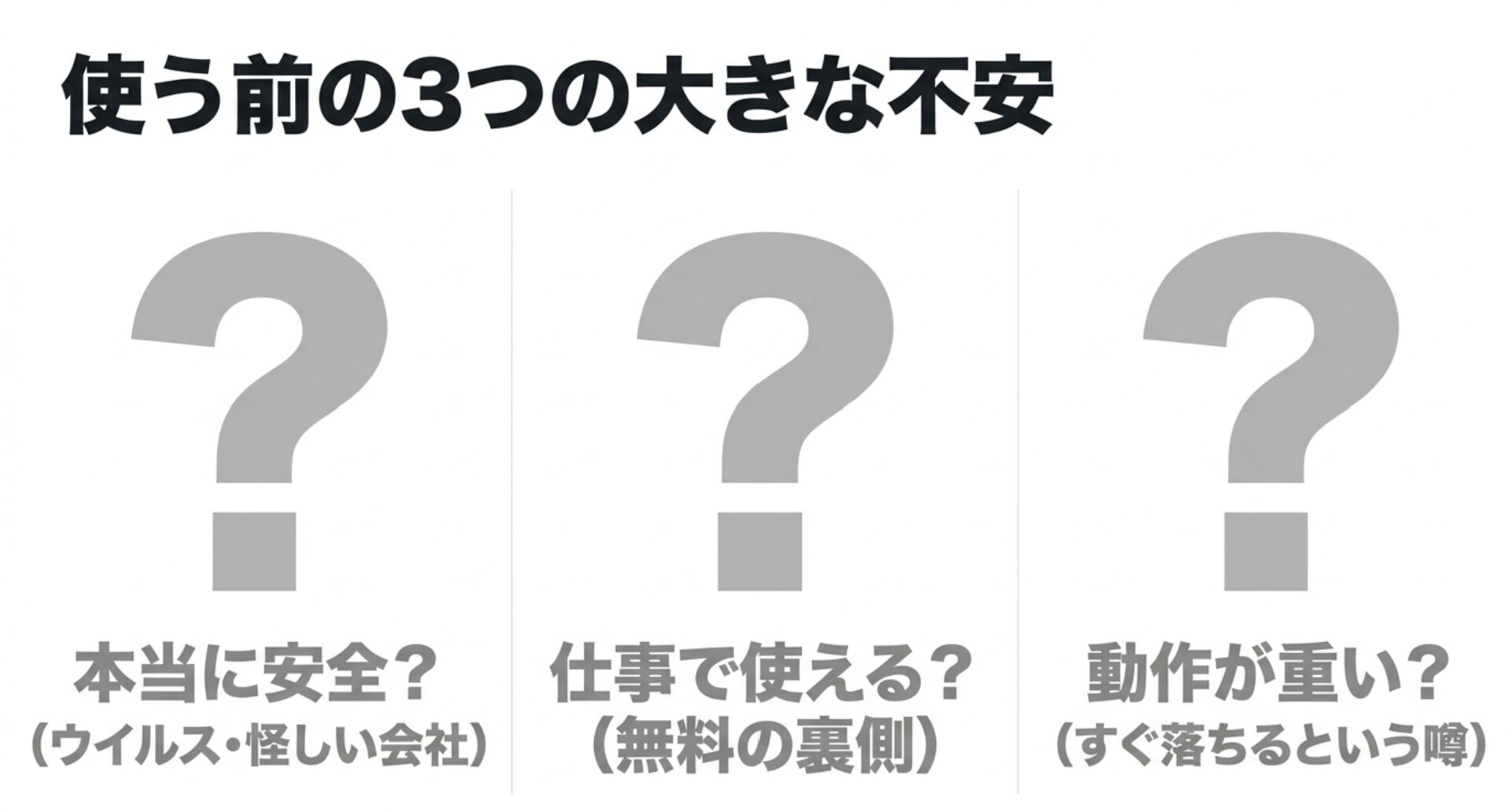
動画編集ソフトを探していると、無料で多機能なツールに出会うことがありますよね。でも、いざパソコンに入れようとすると、VideoProc Vloggerの安全性はどうなのか、隠された危険性やウイルスのリスクはないのかと不安になる方も多いのではないでしょうか。
また、開発元がどこなのか、実際のユーザーからの評判はどうなっているのかも気になるところです。さらに、無料で商用利用ができるという話の裏側に罠がないか、編集中にソフトが落ちる、あるいは動作が重いといったトラブルに巻き込まれないかなど、使い始める前に解消しておきたい疑問はたくさんあるかと思います。
そこで今回は、私自身が色々と調べて実際に使ってみた経験を踏まえて、皆さんの疑問や不安にしっかりとお答えしていきますね。
- ソフト本体の安全性と開発元企業の実態
- 商用利用や著作権に関する法的なルール
- 動作が重い・落ちるなどのトラブルの原因
- 快適に編集を行うための具体的な解決
VideoProc Vloggerの安全性を検証
無料でここまでできる動画編集ソフトとして注目を集めていますが、実際のところ安心して使えるツールなのでしょうか。ここでは、ソフトそのもののプログラム的な側面や、提供している会社の実態、さらに法的な観点まで含めて、気になるポイントを一つずつ深掘りして確認していきますね。
ネット上の噂だけで判断せず、事実に基づいた客観的な視点で見ていきましょう。
公式ソフト自体の危険性を解説
ウイルスやマルウェアの心配は一切なし
まず一番気になるのが、「自分の大切なパソコンにインストールしても本当に大丈夫なのか」という点ですよね。世の中には無料を謳ってウイルスを仕込む悪質なソフトも存在するため、警戒するのは当然のことかなと思います。
ですが、結論から言うと、公式サイトからダウンロードしたソフト自体には、マルウェアやスパイウェア、ランサムウェアなどの危険性は全くありません。
ソフトウェアのプログラム自体は非常にクリーンで、ユーザーのデータを勝手に抜き取ったり、パソコンを破壊したりするような悪意のあるコードは含まれていないので安心してください。セキュリティ面でもしっかりと設計されており、インストールすること自体が直接的なサイバー攻撃の脅威になることはないと考えて大丈夫です。
セキュリティソフトの誤検知について
一点だけ知っておいていただきたいのが、稀にお使いのアンチウイルスソフト(セキュリティソフト)が反応してしまうケースです。特に、最近のAI機能を搭載した関連ソフトなどでは、高度な演算処理やパソコンのリソースを急激に消費する挙動が、「未知の脅威」としてセキュリティソフトのヒューリスティック検知(振る舞い検知)に引っかかってしまうことがあります。
これはソフトが悪意を持っているわけではなく、セキュリティ側の過敏な防御アルゴリズムによる「誤検知」です。もしインストールや起動がブロックされてしまった場合は、Windowsの権限を「管理者として実行」に設定するなどの調整を行うことで、安全に立ち上げることができますよ。
非公式のダウンロードサイトには要注意
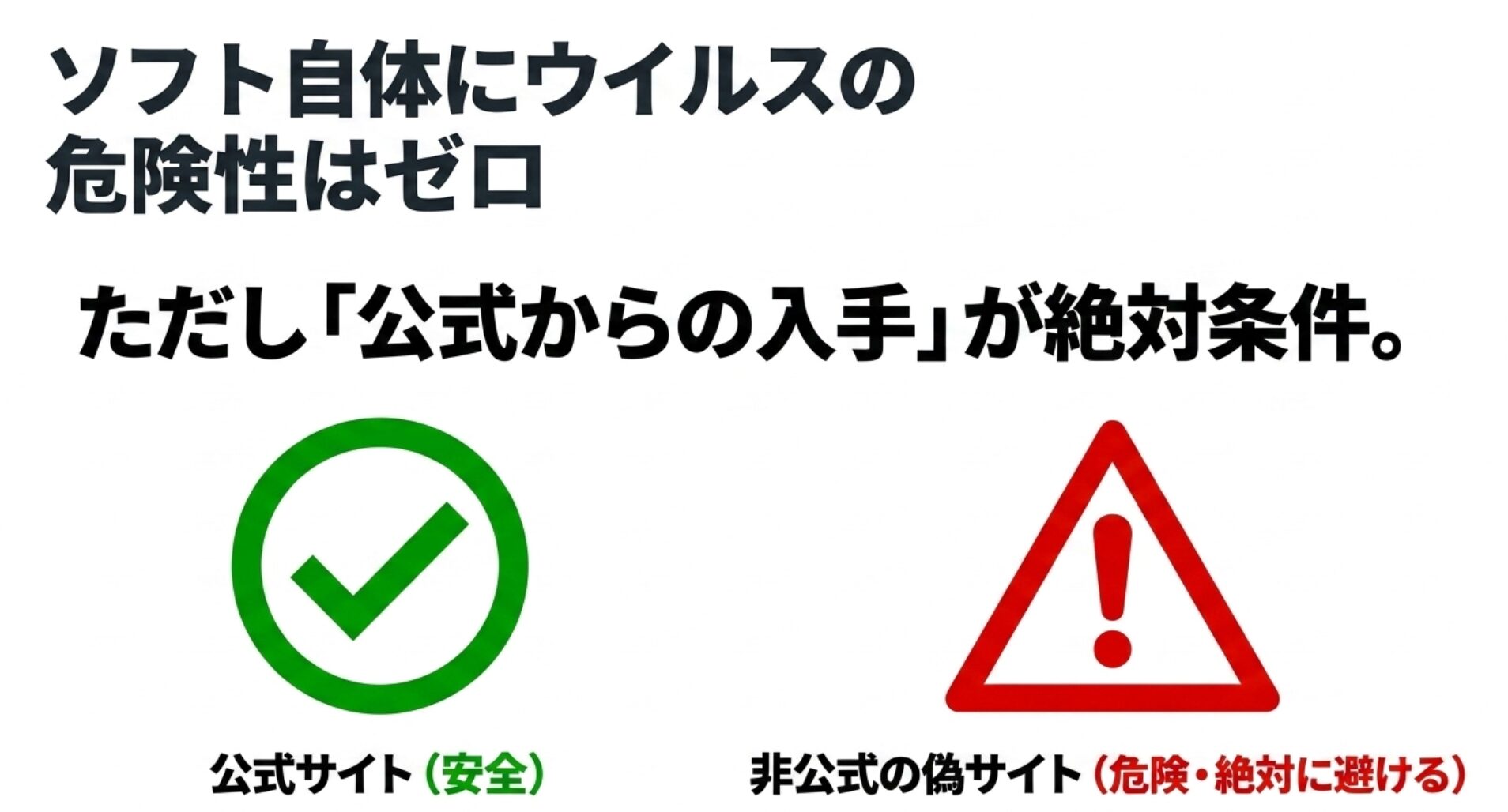
ただし、ここで絶対に注意してほしいのが「どこからダウンロードするか」という点です。
このソフトは無料で非常に人気があるため、悪意のある第三者が検索結果に偽のダウンロードサイトを紛れ込ませたり、ウイルスを仕込んだ非公式の改ざんプログラムを二次配布したりするリスクが常にあります。
(出典:独立行政法人情報処理推進機構(IPA)『ソフトウェアのダウンロードは信頼できるサイトから』)
こうした非公式なソースから取得してしまうと、バックグラウンドで暗号資産のマイニングプロセスを埋め込まれたり、個人情報を抜き取られたりする深刻な被害を直接的に招く可能性があります。
安全に使い始めるための絶対条件として、必ず「公式ウェブサイト」から手に入れるようにしてくださいね。
開発元となる企業の信頼性
15年以上の実績を持つマルチメディア企業
次に、このソフトを作っているのはどんな会社なのか見てみましょう。いくらソフトが安全でも、運営元が実態のない幽霊会社だったら不安ですよね。
VideoProc Vloggerの開発元は「Digiarty Software(正式名称:Chengdu Digiarty Software, Inc.)」という中国の四川省成都市に本社を置く企業です。
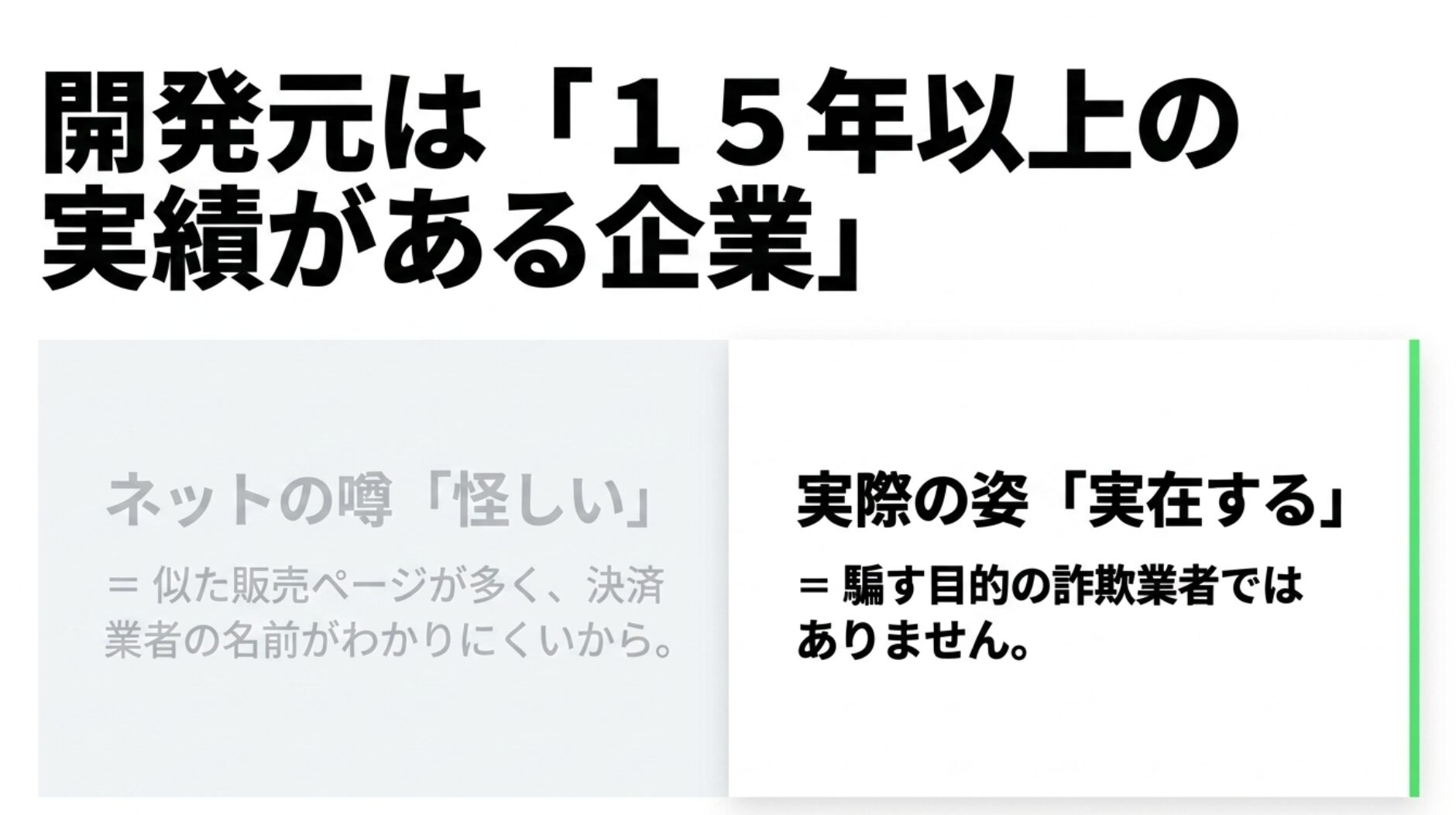
同社は2006年に設立され、現在に至るまで15年以上にわたってマルチメディア関連のソフトウェアを開発してきた、れっきとした実在する企業です。代表者の名前や本社の所在地も公表されています。
当初はDVDのコピーや動画変換ソフトを中心に市場を開拓してきましたが、最近ではAIを活用した高画質化ツールなども手掛け、技術力を高めています。
公式サイトには会社情報やカスタマーサポートへの連絡先、返金ポリシーなどがしっかりと明記されており、合法的な商取引を行っている組織なので、危険な詐欺業者ではありません。
「怪しい」という噂が立つ本当の理由
それでもネットの一部で「怪しい会社では?」という声が聞かれるのには、明確な理由があります。それは同社が採用している「多角的なブランド戦略」と「決済システムの仕様」です。
Digiarty Softwareは、「WinX」「MacX」「VideoProc」「Aiarty」といった複数のブランドを、それぞれ全く別の独立したウェブサイトとして展開しています。
これは検索エンジン対策(SEO)としては多くのユーザーにリーチできる有効な戦略なのですが、消費者からすると「同じような販売ページが乱立していて、運営元の実態が見えにくい」という不透明感に繋がってしまうんですよね。これが不信感の大きな原因かなと思います。
決済代行業者「2Checkout」による誤解
さらに、同社の別の有料版ソフトを購入した際、クレジットカードの請求明細に自社名ではなく「2Checkout(2co.com)」という決済代行業者の名前が記載されることも、誤解を生む要因です。
2Checkout自体は世界的に認知された安全な正規の決済プラットフォームなのですが、サブスクリプション型の自動更新ライセンスであることをユーザーがよく確認せずに契約してしまい、後日「身に覚えのない業者から請求が来た!詐欺だ!」と勘違いしてしまうケースが散見されます。仕組みさえ理解しておけば、企業としての信頼性に問題がないことが分かるはずです。
実際のユーザーからの評判
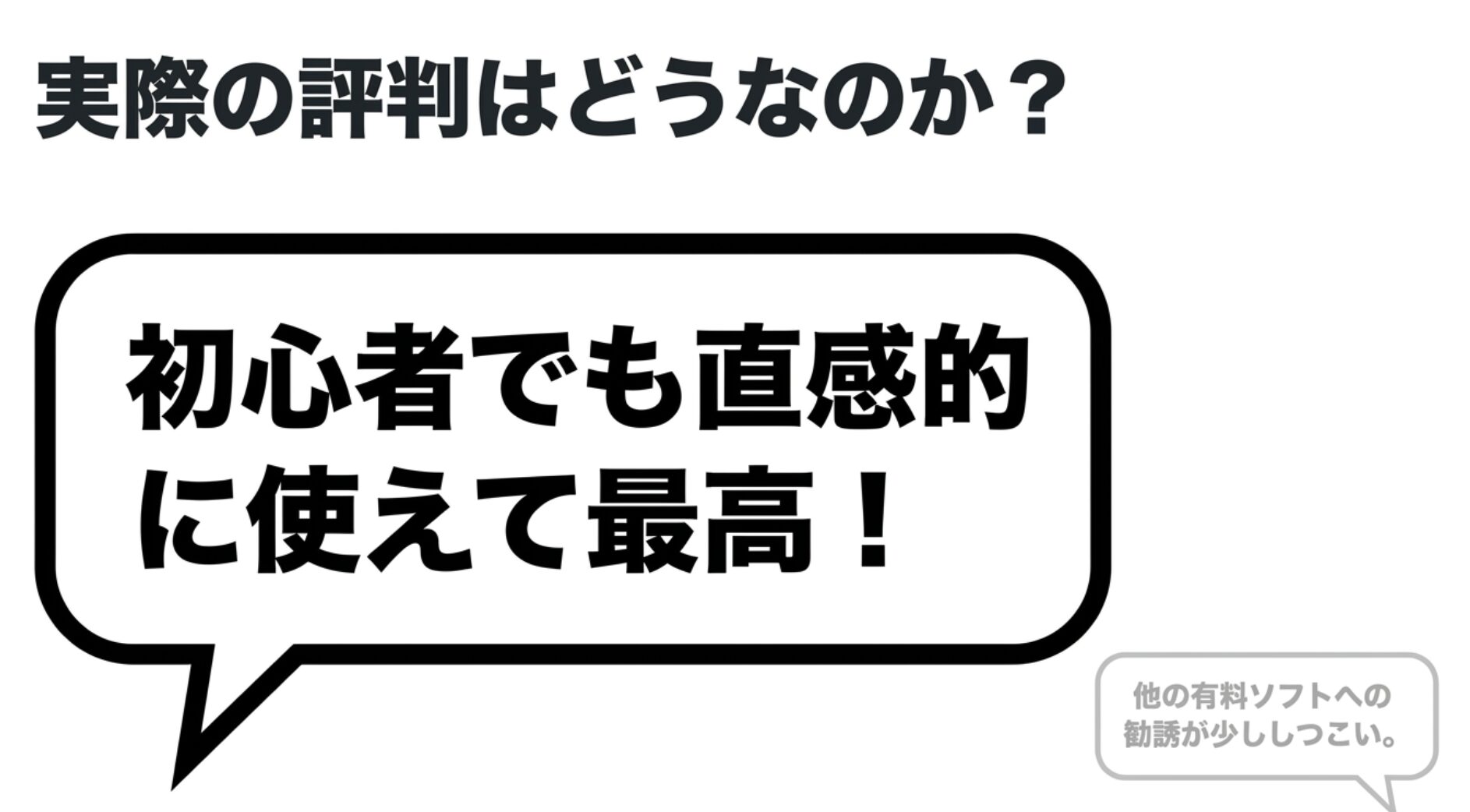
初心者でも直感的に使える操作性が高評価
では、実際にVideoProc Vloggerを使っている人たちはどう感じているのでしょうか。ネット上の口コミやレビューを隅々までチェックしてみると、良い面と少し気になる面の両方が見えてきます。
まず圧倒的に好意的な評判で多いのは、「直感的に操作できる」「とにかく動作が軽い」という点です。動画編集と聞くと、難しい専門用語が並んだ複雑な画面を想像しがちですが、このソフトは操作画面(UI)が非常にシンプルに設計されています。
専門知識がない初心者であっても、トリミング(カット編集)、色味の調整、クロップ(画面の切り抜き)、ノイズ除去といった基本的な機能にすぐアクセスできるため、導入のハードルが著しく低いのが特徴です。
さらに、クロマキー合成(グリーンバックの背景を透過する機能)や、トランジション(場面転換のエフェクト)、モーションパスといった少し高度な視覚効果も標準で備わっています。
完全無料でありながら、書き出した動画に邪魔な透かし(ウォーターマーク)が強制的に入らない点も、他社の無料体験版ソフトに対する決定的なアドバンテージとして高く評価されていますね。
他製品の強引なマーケティングに対する不満
一方で、マイナスな評価として見受けられるのは、同社が展開している「別の有料ソフトウェア」における無料体験版の制限の厳しさです。例えば、WinX系の動画変換ソフトなどでは、無料版だと5分間の映像しか処理できないといった強い制限がかけられていることが多く、フル機能のパフォーマンスを十分にテストする前に購入を迫られるような構造になっています。
こうした他製品での強引なマーケティング手法が、会社全体への不満や不信感を生み、「VideoProc Vloggerも裏があるのでは?」というネガティブな風評に繋がってしまっている側面があります。Vlogger自体は本当に完全無料で使えるので、そこは切り離して考えて良いかなと思います。
法的に商用利用は可能か
完全無料で商用利用が許諾されている
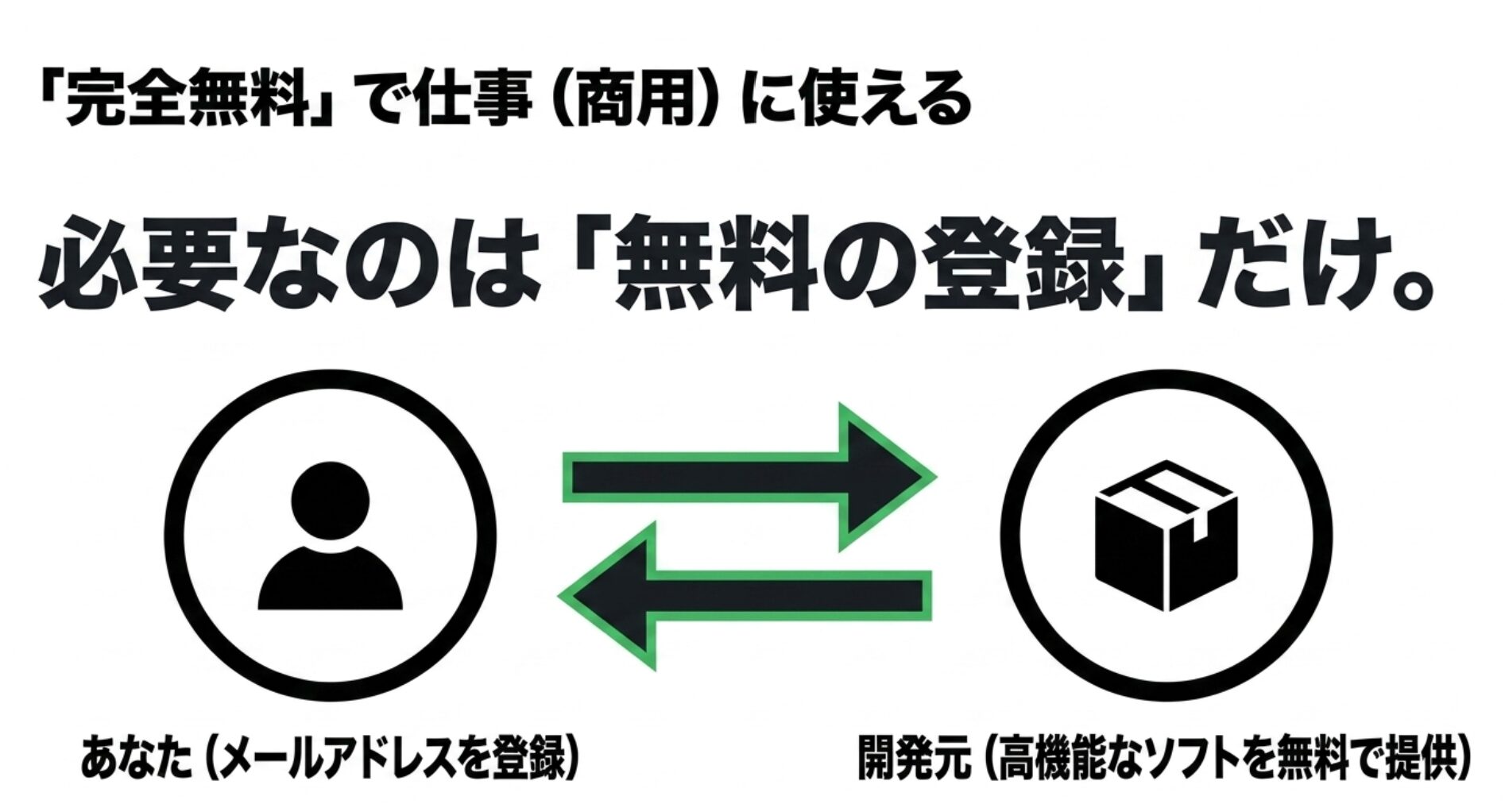
企業の公式SNSの運用担当者や、YouTubeでの広告収入を目指すフリーランスのクリエイターにとって、「商用利用のルール」は絶対にクリアしておかなければならない死活問題ですよね。もし規約違反でトラブルになれば、せっかく作った動画を削除しなければならなかったり、最悪の場合は法的な問題に発展したりすることもあります。
ですが、その点は安心してください。結論からお伝えすると、VideoProc Vloggerは「無料」かつ「商用利用が可能」なソフトウェアとして公式に明言されています。
YouTubeでの収益化を伴う動画配信、企業のプロモーションビデオの作成、クライアントからお金をもらって請け負った案件の納品物など、幅広いビジネスプロジェクトにおいて、規約違反を恐れることなく安全に活用することができます。特定の機能がブロックされていたり、執拗な広告が表示されたりすることも一切ありません。
商用利用を解放する「ライセンス登録」の仕組み
ただし、この法的安全性を確保し、制限なくフル機能で商用利用するためには、一つだけ絶対に満たさなければならない条件があります。それは「無料ライセンスコードの登録」です。
実はこのソフト、公式サイトからダウンロードしただけの初期状態では機能が制限されています。開発元に対してメールアドレスを入力してユーザー登録を行い、正規のライセンスコードを取得してソフトに適用することで、はじめてクリーンな状態での商用利用が正式に許諾される設計になっています。
なぜ無料で商用利用までさせてくれるのか
「なんでそこまで手厚いソフトを無料で使えるの?」と疑問に思うかもしれません。このビジネスモデルの背後には、Digiarty Softwareの高度なマーケティング戦略が隠されています。
高機能な編集ツールを無料で提供する代わりに、彼らは見込み客のメールアドレスを獲得しているのです。そして将来、皆さんが「もっと高画質に変換したい」「AIで古い動画を綺麗にしたい」と思った時に、自社の有料製品(VideoProc Converter AIなど)をスムーズに提案するための足掛かりとして、このVloggerを位置付けているわけです。
自分のメールアドレスを渡す対価として、強力なツールをタダで商用利用させてもらえる、非常によくできたWin-Winの仕組みだと言えますね。
個人利用における注意点
成果物の利用と知的財産権の境界線
商用利用が自由だからといって、どんな使い方をしても許されるわけではありません。特に個人でビジネスを展開する際に気をつけたいのが「知的財産権」の取り扱いです。
大前提として、皆さんがこのソフトウェアを使って制作した「成果物(完成した動画データ)」の商用利用は完全に自由です。しかし、VideoProc Vloggerの「ロゴマーク」や「ソフトウェアの名称自体」を、ご自身の商用プロジェクトのブランド資産として無断で直接使用することは厳格に禁止されています。
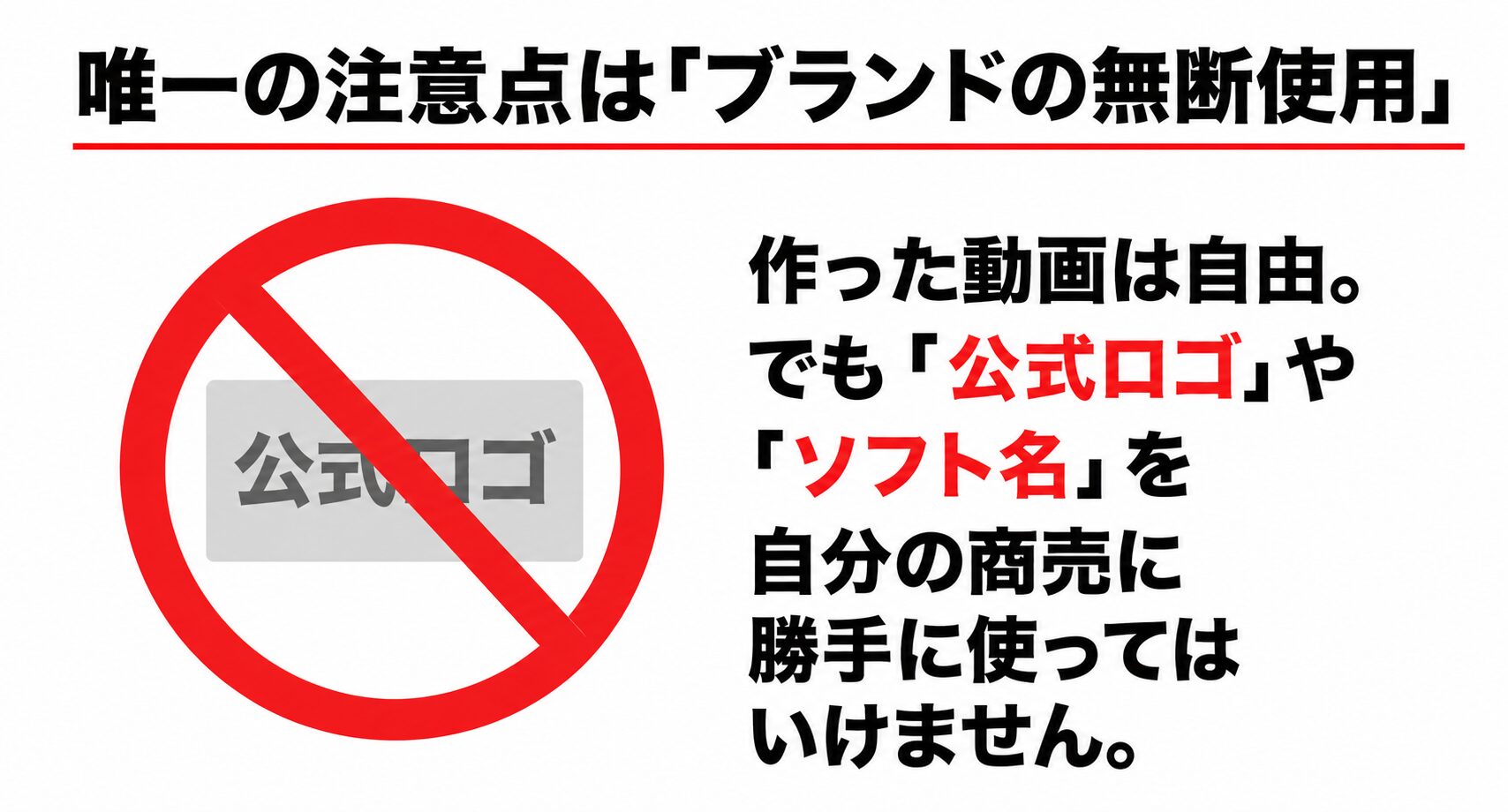
ブランドの無断使用は法的なトラブルの元
例えば、あなたが「初心者向け・動画編集マスター講座」という有料のオンラインスクールを開講したとします。その際、教材のパッケージや宣伝用のランディングページに、VideoProcの公式ロゴを勝手に貼り付けて、「公式認定スクール」のように誤認させる形で販売することはNGです。
また、関連書籍を公式の出版物であるかのように装って販売する場合も、事前に開発元からの明示的な許可を取得する必要があります。
これは一般的な商標権の保護に基づく当たり前のルールですが、意外と盲点になりがちです。「ツールとしての利用(動画を作ること)」と、「ブランド資産の利用(ロゴや名前で商売すること)」は全く別物であることを明確に区別しておきましょう。
また、編集ソフト自体は安全でも、動画内に挿入するBGMや効果音、画像素材の著作権はあなたが自身でクリアにする必要があります。これらを正しく管理して運用することが、本当の意味での「法的安全性」を守るコツですね。
VideoProc Vloggerの安全性と対策
ウイルス感染や法的なトラブルといった外部からの脅威だけが「危険」ではありません。せっかく何時間もかけて編集したデータが突然消えてしまったり、パソコンが固まって動かなくなったりするシステムエラーも、動画クリエイターにとっては立派な運用上のリスクですよね。
ここでは、ソフトの稼働中に直面しがちなトラブルの根本原因と、それらを未然に防いで快適に動画編集を進めるための具体的なアプローチについて詳しく解説していきます。
編集中にソフトが落ちる原因
ソフトのバグではなく「PCの限界」がほとんど
「テロップを入れている最中に、突然ソフトが強制終了(クラッシュ)して、数時間分の作業データが跡形もなく消えてしまった…」動画編集を始めたばかりの人が必ずと言っていいほど経験する、この絶望的な状況。これには明確な理由があります。
実は、ソフトが突然落ちたりフリーズしたりする原因の大部分は、VideoProc Vloggerというソフトウェア自体の致命的な欠陥やバグではありません。
一番の原因は、使っているパソコンのスペック(ハードウェアの処理能力)が、動画データの重さに耐えきれず限界を超えてしまったことにあるのです。

高解像度動画がメモリを食いつぶすメカニズム
最近はスマートフォンでも簡単に4K/60fpsといった超高画質の動画が撮影できるようになりましたよね。しかし、現代のコンシューマー向けパソコンの実力は、その高画質メディアをサクサク処理できるほど進化しきっていません。例えば、たった5分間の4K動画でも、ファイルサイズは数ギガバイトに膨れ上がります。
これを編集ソフトに読み込ませると、パソコンの「メモリ(RAM)」という作業机のスペースが一気に圧迫されます。さらに、タイムラインに動画を並べてカットしたりエフェクトをかけたりするたびに、裏側では膨大な演算処理が行われます。
この処理要求に対してパソコンのCPUやメモリが追いつかなくなり、システム全体がハングアップして、自己防衛のためにソフトごと強制終了してしまう、というのがクラッシュの主なメカニズムなのです。
ストレージの空き容量不足による致命的エラー
また、見落としがちなのが「ストレージ(保存場所)の空き容量不足」です。動画編集のプロジェクトは、元の動画ファイルだけでなく、プレビュー用のキャッシュデータや中間生成ファイルなどを大量に作成するため、最終的に1GB〜3GB以上の大容量になることも珍しくありません。
作業しているドライブ(Cドライブなど)の空き容量がギリギリの状態で保存をかけようとすると、データを書き込む場所がなくなり、完全なデータ喪失を伴うクラッシュを引き起こしてしまいます。
動作が重い場合の解決策
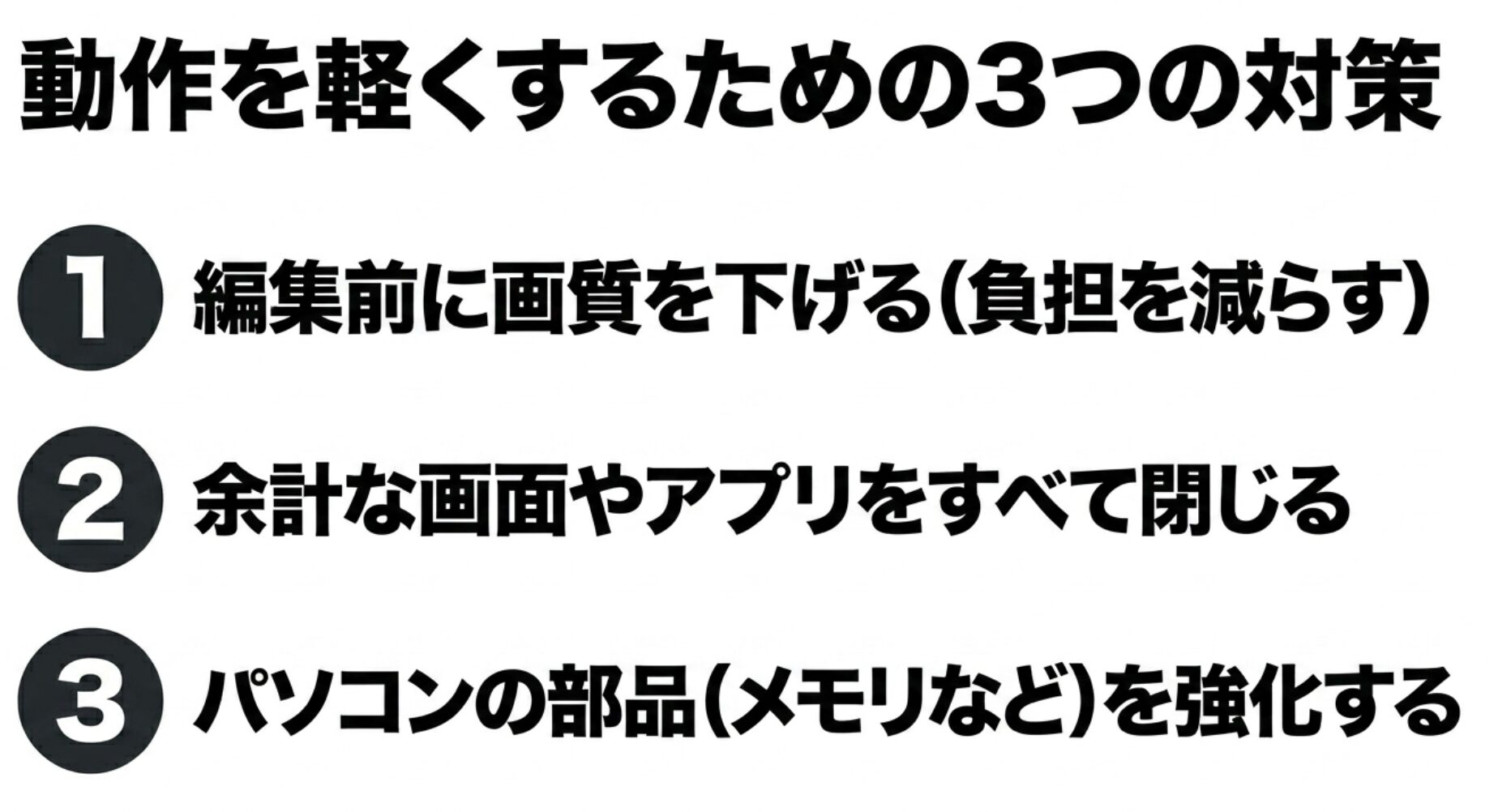
プロキシ編集の概念を取り入れる
プレビュー画面の再生がカクカクしてしまったり、クリックしてから反応するまでにタイムラグがあったりと、動作が重いと感じたときは、パソコンへの負荷を意図的に下げる工夫が必要です。
最も劇的な効果をもたらすのが、編集作業を始める前に、あらかじめ動画の解像度を落としておくことです。例えば、最終的な目的がYouTubeへの投稿やスマートフォンでの視聴であれば、わざわざ4Kのまま編集する必要はありません。フルHD(1920×1080)解像度でも視覚的な品質は十二分に担保されます。
編集前に別の変換ツール等で動画をフルHDに圧縮・前処理しておくだけで、パソコンへの負担は大幅に軽減され、運用上の安全性が飛躍的に高まります。これはプロの映像業界でも「プロキシ編集」という概念で日常的に使われている非常に有効なテクニックです。
バックグラウンド処理の競合を排除する
次に確認すべきは、パソコンの中で他に動いている不要なプログラムです。動画編集ソフトを開きながら、裏でGoogle Chromeなどの重いブラウザを起動し、さらにYouTubeを見ながら、多数のタブを開きっぱなしにしていませんか?
複数のアプリケーションを同時に起動していると、システムリソース(CPUやメモリ)の激しい奪い合いが発生し、処理遅延を誘発してしまいます。特に、編集した動画を最終的なファイルとして書き出す(エンコード出力)時や、複雑なトランジションをプレビューする時は、不要なソフトやブラウザを完全に終了させ、パソコンの全精力を動画編集だけに集中させる環境を整えることが重要です。
これだけでも動作の安定性は大きく改善されるはずですよ。
スペック不足で起動しない場合
グラフィックドライバの不具合と競合
「インストールまでは上手くいったのに、アイコンをクリックしてもソフトが起動すらしない」「立ち上がった瞬間にフリーズして真っ白な画面になってしまう」といった深刻な症状が出る場合、原因はさらにシステムの深い部分にあります。
その筆頭として疑うべきは、グラフィックボード(GPU)のドライバの不具合や陳腐化です。動画編集ソフトは、CPUだけでなくグラフィックボードの力を借りて映像の処理速度を上げる「ハードウェアアクセラレーション」という技術を活用します。
しかし、お使いのパソコンのGPUドライバが極端に古かったり、システム内で競合を起こしていたりすると、映像処理の受け渡しに失敗し、結果として致命的なフリーズを引き起こすことになります。
推奨動作環境の再確認と権限の調整
どうしても問題が解決しない場合は、そもそもお使いのパソコンのスペックが、公式サイトで提示されている「推奨動作環境」を下回っている可能性があります。「最低動作環境」ギリギリを満たしているだけでは、快適な編集はほぼ不可能です。お使いのPCのプロセッサ世代や搭載メモリ量を今一度確認してみてください。
また、前述したようにWindowsのセキュリティ機能が過剰に働いて、プログラムの起動そのものをブロックしてしまっているケースも考えられます。この場合は、デスクトップのショートカットアイコンを右クリックし、「管理者として実行」を選択することで、アクセス権限の問題が解消され、すんなりと起動できることがあります。
それでもダメなら、プログラムファイル自体が破損している可能性があるので、一度完全にアンインストールしてから、最新版を入れ直す「クリーンインストール」を試してみてください。
環境改善に向けた具体的な対策
ハードウェアの強化と周辺ツールの活用
これまでの運用トラブルを回避し、より安全で快適な映像制作環境を作るためには、ソフトウェア側の設定を見直すだけでなく、ハードウェアの物理的な強化と、周辺ツールを組み合わせたワークフローの構築が不可欠です。
まず、パソコン自体の強化として、物理メモリ(RAM)は最低でも16GB(可能であれば32GB)への増設を強くお勧めします。また、古いHDD(ハードディスク)を使っている場合は、読み書き速度が圧倒的に速いSSDに換装するだけで、ボトルネックが一気に解消されます。
| 発生しやすいトラブル | メカニズムと影響 | 推奨される具体的な対策・アクション |
|---|---|---|
| 編集中に突然クラッシュ | 高解像度動画によるメモリ領域の枯渇や、ストレージ空き容量の不足によるハングアップ。 | 物理メモリを増設する。または編集前に動画をフルHD等に変換・圧縮してシステム負荷を下げる。 |
| 動作が重い・カクつく | 他の重いアプリとのリソース競合や、プロジェクト内の不要なキャッシュの蓄積。 | 不要なブラウザやバックグラウンドアプリを完全終了させる。作業ドライブの空きを確保する。 |
| ソフトが起動しない | 古いグラフィックドライバによるハードウェアアクセラレーションの失敗、またはセキュリティによる遮断。 | GPUメーカーの公式サイトから最新ドライバを更新。ソフトを「管理者として実行」する。 |
作業を分割してソフトの限界を補完する
また、すべての作業をVideoProc Vloggerという単一のソフトだけで完結させようとするから無理が生じるのです。
例えば、パソコン画面の録画やゲーム実況には、動作が軽快な「OBS Studio」を使用する。音声のノイズ除去や音量調整には、プロ仕様の無料音声ソフト「Audacity」を使用する。YouTubeのサムネイル作成にはブラウザで動く「Canva」を使う。
このように、目的ごとに特化した無料の外部ツールを巧みに併用することで、Vlogger本体にかかる負荷を極限まで減らし、結果的に最も安全で高品質なアウトプットを生み出すことができるようになります。
VideoProc Vloggerの安全性まとめ
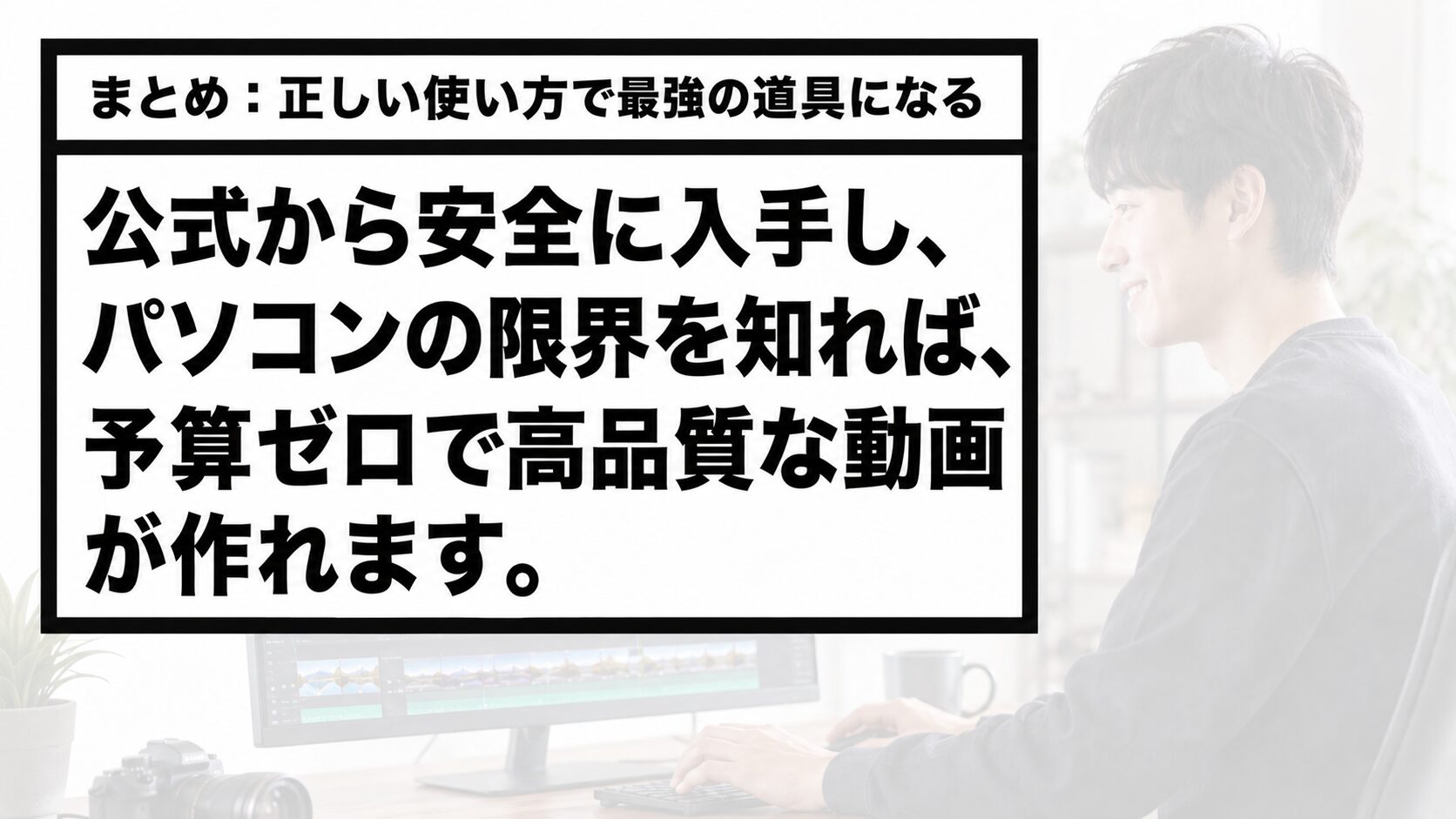
予算ゼロから始められる強力なプラットフォーム
ここまで、VideoProc Vloggerの安全性というテーマについて、サイバーセキュリティの観点から運用上のシステムリスク、そして法的コンプライアンスに至るまで、様々な角度から徹底的に検証してきましたがいかがだったでしょうか。
結論として、このソフトウェアは公式サイトからの正規ダウンロードという鉄則を守り、ライセンスコードを正しく登録する手続きを踏めば、マルウェア混入の危険性や法的なリスクは全くなく、個人でも企業でも安心して商用利用できる極めて優秀なツールであると断言できます。
同社のマルチブランド展開が一部で「怪しい」という風評を生んでいますが、実態は15年以上の業歴を持つ堅実な企業であり、心配する必要はありません。
自分のパソコンの限界を知ることが最大の防御
最もユーザーを悩ませる「ソフトが落ちる、重い」といった運用上のトラブルについては、ソフトの欠陥を疑う前に、まずは高解像度の動画処理がどれだけパソコンに甚大な負荷をかけているかを理解することが重要です。
自分のパソコンのスペックの限界を正しく認識し、事前のファイル圧縮、不要なアプリの終了、そしてグラフィックドライバの定期的な更新といった適切なリスクマネジメントを講じることで、これらの問題は大部分が回避可能です。
AviUtlのような複雑な初期設定も必要なく、直感的な操作でプロ並みの映像表現にアクセスできるVideoProc Vloggerは、「限られた予算の中で、質の高い動画をサクッと作りたい」と考える初心者やSNS担当者にとって、最高の相棒になってくれるはずです。まずはフルHD程度の軽い素材を使ってテスト編集を行い、ご自身の環境でどれくらいスムーズに動くか、ぜひ体感してみてくださいね。
【当記事における注意事項】
本記事に記載したソフトウェアの安全性、法的規約、およびPCの必要スペックなどの情報は、執筆時点での調査に基づくあくまで一般的な目安です。今後のアップデートにより仕様や利用規約が変更される可能性があります。最終的な判断や最新の正確な情報については、必ず開発元の公式サイトをご確認いただき、ご自身の自己責任のもとでご判断ください。また、著作権や商標権など、法的解釈に関する不明点については、弁護士等の専門家へご相談されることを強くお勧めいたします。