
こんにちは。ツール見極め帳、運営者の「TAK」です。
iMovieで動画を編集していると、「通行人の顔だけ隠したい」「車のナンバーにモザイクを付けて、そのまま動きについてきてほしい」と思うことがありますよね。
結論から言うと、iMovieには、顔や物体を認識してモザイクを自動追従させる専用機能はありません。
ただし、Mac版iMovieではピクチャ・イン・ピクチャにした画像や動画の位置をキーフレームで動かせるため、別に用意したモザイク素材を対象に合わせて手動で移動させれば、モザイクが追従しているような動画を作ることは可能です。
一方、iPhone版やiPad版にもピクチャ・イン・ピクチャはありますが、Mac版と同じように位置をキーフレームで細かく追従させる用途には向いていません。
つまり、数秒だけ顔やナンバーを隠すならiMovieでも対応できますが、長時間動く人物や複数人を追うなら、最初から自動トラッキング対応ソフトを選んだ方が早い場合があります。
この記事では、iMovieでモザイクを追従できる範囲、Mac・iPad・iPhone版の違い、実際に顔やナンバーを隠す方法、モザイクがずれるときの対処法、別ソフトへ切り替える目安までまとめます。
- iMovieで自動追従モザイクができるか
- Mac・iPad・iPhone版でできることの違い
- モザイク画像を使って顔やナンバーを隠す方法
- 手動追従がずれやすい原因と対策
- CapCutやDaVinci Resolveなどへ切り替える目安
iMovieでモザイクを追従できるか
まずは、iMovie単体でどこまでできるのかを整理します。
iMovieはカット、テロップ、音声調整、フィルタ、ピクチャ・イン・ピクチャなどを手軽に使える動画編集ソフトですが、顔認識やモーショントラッキングを中心にしたソフトではありません。
そのため、「自動で対象を見つけて追う」のか、「自分でモザイクの位置を動かす」のかを分けて考えることが大切です。
iMovieに自動追跡機能はない
iMovieのモザイク追従で最初に押さえておきたいのは、顔や車のナンバーを指定して、自動で追跡し続けるモザイク機能は標準搭載されていないことです。

iPad版iMovieでピクチャ・イン・ピクチャの位置とサイズは変更できるが追従はできない
たとえば、動画の最初で人物の顔を指定し、数秒後までソフト側が顔を見つけてモザイクを動かしてくれるような処理はできません。
ただし、Mac版iMovieでは、ピクチャ・イン・ピクチャとして重ねた素材の位置をキーフレームで動かせます。
動画の開始時点で顔が左側、2秒後に中央、4秒後に右側へ移動するなら、その位置に合わせてモザイク素材を動かすことで、手動追従しているように見せられます。
ここで大事なのは、iMovieが顔を認識しているわけではないことです。位置を決めているのは編集する側なので、対象の動きが複雑になるほど調整回数も増えます。
判断の目安
数秒だけ顔やナンバーを隠すならiMovieでも現実的です。長時間動く人物、複数人、手ブレの多い映像などは、自動トラッキング対応ソフトの方が作業しやすくなります。
Mac・iPad・iPhone版の違い
iMovieは端末によって編集できる範囲が違います。特にモザイク追従では、Mac版とiPad・iPhone版を同じものとして考えない方がいいです。
Mac版では、動画や画像をメイン映像の上に重ねてピクチャ・イン・ピクチャにし、その位置をキーフレームで移動できます。
一方、iPad版やiPhone版でもピクチャ・イン・ピクチャは利用できますが、Mac版と同じ方法で位置を複数のキーフレームに記録し、動く対象へ追従させる編集には向いていません。

iPad版iMovieでピクチャ・イン・ピクチャを追加する画面
私はiPad版iMovieを実際に確認しました。写真や動画をピクチャ・イン・ピクチャとして追加し、ビューア上で位置と大きさを変更することはできます。
そのため、ほとんど動かない人物の顔、止まっている車のナンバー、画面内に固定で映る住所などを隠す用途なら、iPad版でも利用できます。
| 項目 | Mac版 | iPad・iPhone版 |
|---|---|---|
| 自動追従モザイク | 不可 | 不可 |
| ピクチャ・イン・ピクチャ | 対応 | 対応 |
| 位置のキーフレーム移動 | 対応 | Mac版と同じ操作は不可 |
| 向いている用途 | 短い範囲の手動追従 | 固定位置を隠す簡単な編集 |
iPadやiPhoneだけで、歩いている人物の顔へモザイクをずっと追わせたい場合は、iMovieにこだわるより別アプリを使った方がスムーズです。
iPad版で固定モザイクを置く手順
iPad版で動かない対象を隠す場合は、操作自体はそれほど複雑ではありません。
元動画をタイムラインへ配置したら、「+」からモザイク用の画像を追加し、表示方法としてピクチャ・イン・ピクチャを選びます。追加した画像を選択すると、ビューア上で位置を移動したり、ピンチ操作で大きさを変えたりできます。
ここで、顔やナンバーより少し広めにモザイクを置きます。素材の表示時間もタイムライン上で調整し、隠したい場面だけ表示されるようにしてください。
対象がほぼ動かないなら、この方法だけでも十分使えます。逆に、人物が歩き出したり車が移動したりすると、モザイク素材は同じ場所に残るため対象から外れます。
実際の画面を確認すると、「iPad版でも画像を重ねて隠すことはできるが、動く対象へ自動で付いていくわけではない」という違いが分かりやすいです。
iPad版で試すときの注意
モザイク画像を置いたあと、動画を最後まで再生して対象が動いていないか確認してください。最初のフレームだけ見て問題ないと思っても、途中で顔や文字がモザイクの外へ出ることがあります。
iMovieには部分モザイク機能がない
もう1つ混同しやすいのが、「iMovieにモザイクエフェクトがあり、顔だけに適用できる」と思ってしまうことです。
iMovieには映像全体の見た目を変えるフィルタがありますが、顔やナンバーだけを選択して専用のモザイクやピクセレートをかける機能はありません。
そのため、iMovieで一部分だけ隠す場合は、モザイク柄の画像や不透明な図形などを別に用意し、上から重ねる方法が分かりやすいです。
隠し素材の例
- モザイク柄のPNG画像
- ぼかし加工した画像
- 黒やグレーの不透明な四角形
- 顔を隠せるアイコンや自作画像
顔を完全に隠したい場合は、半透明の図形より不透明な素材の方が確実です。車のナンバーや住所、電話番号などは、文字が読めないことを優先してください。
MacやiPadでKeynoteを使えるなら、四角形や円形の図形を作り、モザイク用の素材として利用する方法もあります。ただし、Keynoteはモザイクを自動追従させるツールではなく、あくまで重ねる画像を用意するための補助ツールです。
モザイク素材は余白を持たせて作る
モザイク用の画像を自作するときは、対象と同じ大きさに合わせすぎない方が扱いやすいです。
顔なら髪やあごの動きまで含めて隠せるように少し大きめにし、ナンバーならプレートの外周まで覆える程度の余白を取ります。特に手動追従では、数ピクセルのずれでも目や数字が見えることがあります。
また、プライバシー保護が目的なら、透明度を上げすぎない方が安全です。半透明のぼかし風素材は見た目が自然でも、元の文字や顔の特徴が残ることがあります。
記事用の検証では、実在する個人情報を使う必要はありません。架空の文字を書いた紙や人物以外の被写体を使えば、操作方法を見せながらプライバシーにも配慮できます。
Mac版でキーフレームを使って手動追従する
Mac版iMovieでモザイクを追従させる基本は、ピクチャ・イン・ピクチャとキーフレームです。
キーフレームは「この時間ではこの位置に置く」と記録する編集点です。対象が動いた場所ごとにモザイク素材の位置を合わせると、設定した位置の間を移動して見えます。
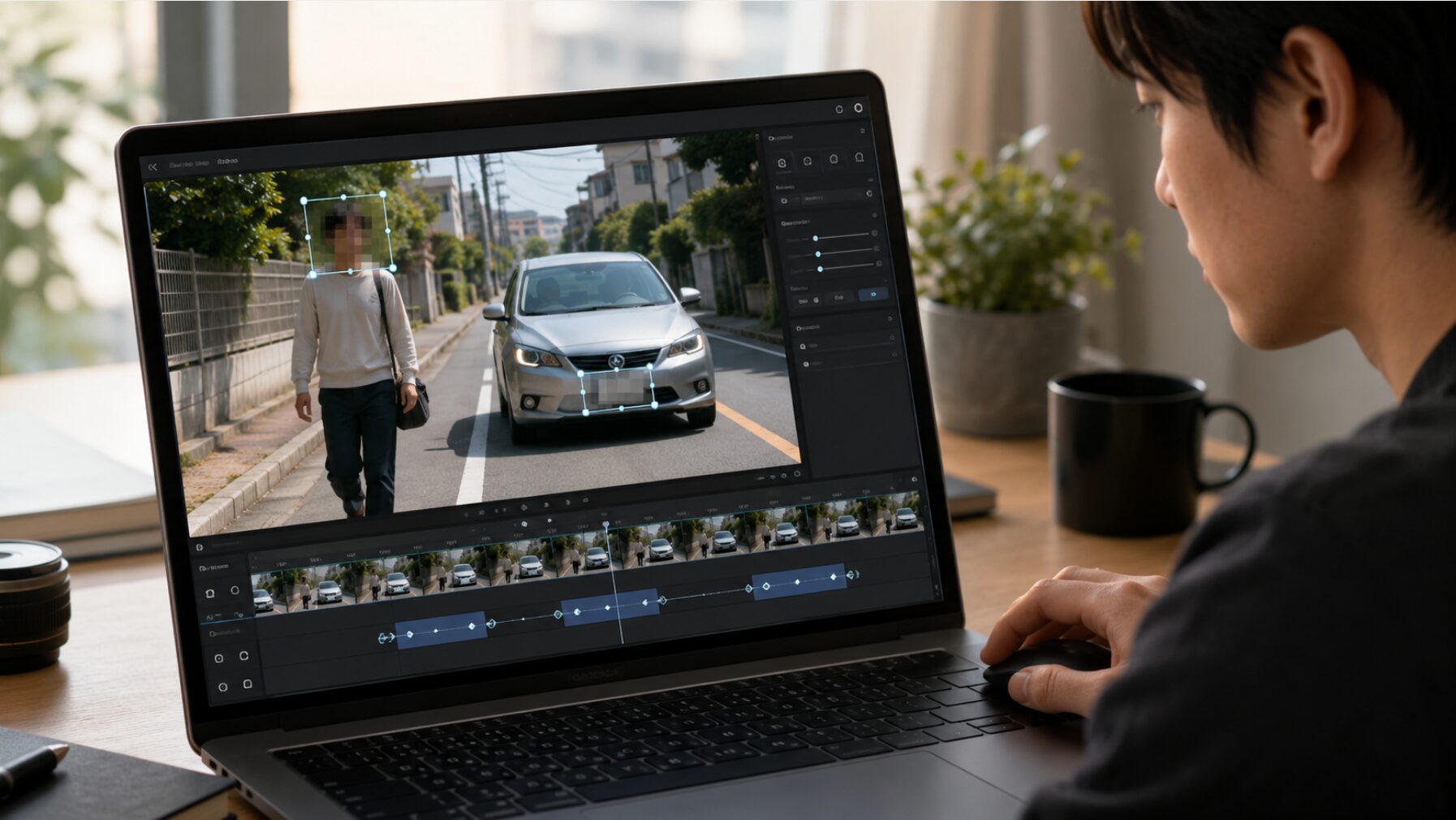
基本的な手順
- 元動画をタイムラインに配置する
- モザイク用の画像や動画を上に重ねる
- ビデオオーバーレイから「ピクチャ・イン・ピクチャ」を選ぶ
- モザイクを顔やナンバーより少し大きめに置く
- 開始位置でキーフレームを追加する
- 対象が移動した位置まで再生ヘッドを進める
- モザイク素材を対象の上へ移動する
- 動きが変わる場所で必要に応じてキーフレームを追加する
- 最初から再生してずれがないか確認する
キーフレームは多ければ良いわけではありません。人物が一定方向へゆっくり動いている場面なら少ない数でも追えますが、急に方向を変える、止まる、カメラが揺れるといった場所では追加した方がずれにくくなります。
最初から細かく打ちすぎない
キーフレームを大量に作ると、あとから位置を直すときに管理が大変になります。まず動きが大きく変わる場所だけ設定し、外れる部分へ追加していく方が修正しやすいです。
位置だけでなく大きさが変わる映像に注意
手動追従で見落としやすいのが、対象のサイズ変化です。
遠くの車がカメラへ近づく映像では、ナンバーの位置だけでなく画面上の大きさも変わります。人物がカメラへ近づいてくる場合も同じです。
Mac版iMovieは位置のキーフレーム移動には対応していますが、モザイクの大きさまで高度なトラッキングソフトのように自動で合わせる用途には向いていません。
サイズが大きく変わる場合は、モザイク素材を途中で分割し、区間ごとに大きさを調整すると扱いやすくなります。
例
0〜3秒は小さいモザイク、3〜6秒は中くらい、6〜8秒は大きめというように分割します。位置は各区間でキーフレームを使って合わせます。
位置も大きさも絶えず変わる映像なら、iMovieで粘るより自動トラッキング対応ソフトへ切り替えた方が早いです。
iMovieのモザイク追従を実現する方法
ここからは、顔や車のナンバーを実際に隠すときの考え方と、iMovieでは負担が大きくなる場合の代替策を整理します。
「iMovieでできるか」だけではなく、動画の長さや対象の動きに対して現実的な作業量かどうかで判断すると失敗しにくいですよ。
顔や車のナンバーを隠す方法

iPad版iMovieでピクチャ・イン・ピクチャを使い顔の上にモザイク素材を配置した画面
まず、隠したい対象がどの程度動くか確認します。
ほぼ動かないなら、固定したモザイク画像を上に重ねるだけで対応できます。私はiPad版iMovieで、ピクチャ・イン・ピクチャとして追加した画像の位置と大きさを変更できることを実機で確認しました。
そのため、固定された顔やナンバーならiPad版でも隠せます。数秒だけゆっくり動く場合はMac版のキーフレーム、大きく動き続ける場合は自動トラッキング対応ソフトという分け方が分かりやすいです。
| 映像の状態 | 選びやすい方法 |
|---|---|
| 対象が動かない | 画像を固定して隠す |
| 数秒だけゆっくり動く | Mac版iMovieで手動追従 |
| 大きく方向転換する | キーフレームを追加する |
| 大きさも変わる | 素材を分割してサイズ調整 |
| 長時間動き続ける | 自動トラッキング対応ソフト |
| 複数人を同時に隠す | 自動追従できるソフトを優先 |
顔を隠すときは、輪郭ぴったりではなく少し大きめにモザイクを置きます。横を向いたり頭を振ったりすると、頬や目が端から見えることがあるためです。
車のナンバーも同じで、ナンバー全体より少し広く隠した方が安心です。車が近づいてサイズが大きくなる場合は、途中で素材を分割して調整してください。
公開前の確認は必須
顔、ナンバー、住所、電話番号などを隠している場合は、完成動画を最初から最後まで再生し、一瞬でもモザイクが外れていないか確認してください。
映像だけでなく音声にも注意が必要です。名前、学校名、住所などが会話に入っている場合は、モザイクだけでは情報を隠せません。
iPhoneで動画の一部をミュートしたい場合は、iPhoneで動画の特定の音声を消す方法も参考にしてください。
追従モザイクがずれる原因と対策
書き出し前は等倍とスロー再生で確認する
モザイクを置いたら、編集画面で位置が合っているだけで終わらせず、完成前に動画を通して確認してください。
特に手動追従では、人物が急に振り向く瞬間、車がカメラへ近づく場面、手ブレで画面が大きく動く瞬間に外れやすくなります。通常速度で見つけにくい場合は、該当部分をゆっくり再生して確認すると見落としを減らせます。
モザイクが一瞬だけ外れる場合は、その前後へキーフレームを追加するか、クリップを分割して調整します。それでも安定しないなら、モザイク範囲を少し広げる方が安全です。
顔やナンバーを隠す目的では、見た目をぴったり合わせることより、公開中に一度も情報が見えないことを優先したいところです。
また、動画をSNSやYouTubeへ公開する場合は、モザイクを入れた編集プロジェクトだけでなく、実際に書き出したファイルも確認してください。編集画面では問題なく見えていても、最終動画で表示タイミングや位置に違和感がないかを確認しておくと安心です。
Mac版iMovieで手動追従すると、途中でモザイクが対象から外れることがあります。
主な原因は、対象が途中で速度や方向を変えているのに、キーフレームの間隔が広すぎることです。逆に細かく打ちすぎると修正が複雑になります。
| 原因 | 対策 |
|---|---|
| キーフレームが少ない | 方向や速度が変わる場所に追加する |
| キーフレームが多すぎる | 必要な場所だけ残す |
| モザイクが小さい | 対象より少し大きくする |
| 対象が急に動く | 動きが変わる地点で区切る |
| 対象が近づく | 素材を分割してサイズを変える |
| 手ブレが大きい | 細かく追うか別ソフトへ切り替える |
長いクリップを1本のまま処理するより、動きが大きく変わるところで短く分割した方が管理しやすくなります。
何度調整しても外れる場合は、操作の問題というより、iMovieの手動追従では処理しにくい映像だと考えた方がいいです。
別ソフトへ切り替える判断基準
iMovieで作業を始めたあと、「このまま続けるか、別ソフトへ移るか」で迷うこともあります。
私なら、キーフレームを数回追加するだけで追えるならそのままiMovieを使います。反対に、数秒ごとに位置を直す必要がある、対象の大きさが大きく変わる、2人以上を同時に隠す、何度調整してもモザイクが外れる、といった状態なら切り替えます。
特に公開動画で顔やナンバーを確実に隠したい場合は、「できるかどうか」より「最後まで安定して隠せるか」を優先した方がいいです。
切り替えを考えたい場面
- 10秒以上、対象が大きく動き続ける
- 複数の顔やナンバーを同時に処理する
- カメラの手ブレやパンが大きい
- 対象が画面外へ出たり別の物に隠れたりする
- 同じようなモザイク処理を今後も繰り返す
一度きりの短い編集ならiMovieの手作業でも十分ですが、同じ処理を何度もするならトラッキング対応ソフトを覚えた方が長期的には楽になります。
iPhone・iPadならCapCutも候補
iPhoneやiPadだけで編集を終わらせたい場合は、CapCutも候補になります。
ただし、CapCutはPC版とスマホ版で利用できる機能や操作が異なることがあります。「CapCutなら何でも自動追従できる」と決めつけず、使用している端末でトラッキングやキーフレームが利用できるか確認してください。
無料で使う場合は、本番動画を編集する前に数秒のテスト動画で機能と書き出し制限を確認しておくと安心です。
また、顔や個人情報が含まれる動画では、AI処理やクラウド機能を使う前にデータの扱いも確認したいところです。
CapCutの安全性が気になる場合は、CapCutが危ないと言われる理由と安全な使い方で詳しく整理しています。
使いやすさならPowerDirector・Filmora
「iMovieより追従しやすくしたいけれど、DaVinci Resolveほど複雑な操作は避けたい」という人には、PowerDirectorやFilmoraが候補になります。
PowerDirectorではモーショントラッキングを利用して動く対象へモザイクを追わせられます。私自身も、動く車へのモザイク追従を確認しています。
具体的な操作は、PowerDirectorのモザイク追従・背景除去を解説でまとめています。
Filmoraではモーショントラッキングに加えて、顔を検出して処理するAI顔モザイクも利用できます。私が実際に試した際も、顔を自動で検出してくれる点は便利でした。
ただし、数秒だけ固定された顔を隠す程度なら、AI解析を使うよりiMovieで画像を重ねた方が早いこともあります。
Filmoraの使い分けは、Filmoraのモザイク・背景削除|追従と切り抜きを解説で実機確認した内容をまとめています。
無料で本格的に追うならDaVinci Resolve
PCで本格的にモザイク追従をしたいなら、DaVinci Resolveも有力です。
カラーページのPower Windowで顔や物体を囲み、トラッカーを使って動きを解析できます。iMovieのように位置を何度も手作業で合わせるより、長い動画や動きの多い映像に向いています。
通常のPower WindowとトラッカーはDaVinci Resolveで利用でき、Studio版ではMagic Maskなど、より高度なAI系機能が追加されます。
ただし、iMovieより覚える操作は多いです。今回だけ数秒ナンバーを隠したい人なら、DaVinci Resolveを覚えるよりiMovieで済ませた方が早い場合もあります。
今後もモザイク追従やカラー編集を使う予定があるなら、無料版から覚えておく価値があります。
MacならFinal Cut Proも選択肢
MacでiMovieから本格編集へ進みたい場合は、Final Cut Proも候補です。
Final Cut Proにはオブジェクトトラッキングがあり、移動する顔や物体を解析して、ブラーなどのエフェクトを追従させられます。
数秒ならiMovieの手動追従でも対応できますが、人物が長く歩き続ける映像を何度も処理するなら、自動追跡できるソフトの方が作業時間を減らしやすいです。
モザイク追従ソフトを比較
| ソフト | 追従方法 | 向いている人 |
|---|---|---|
| Mac版iMovie | キーフレームで手動 | 数秒だけ無料で隠したい人 |
| iPad・iPhone版iMovie | 固定配置中心 | 動かない対象を簡単に隠したい人 |
| CapCut | 端末によりトラッキング・キーフレーム | スマホ中心で編集したい人 |
| PowerDirector | モーショントラッキング | 使いやすさと追従機能を両立したい人 |
| Filmora | モーショントラッキング・AI顔モザイク | 顔を手軽に隠したい人 |
| DaVinci Resolve | Power Windowとトラッカー | 無料で本格編集したい人 |
| Final Cut Pro | オブジェクトトラッキング | Macで本格編集したい人 |
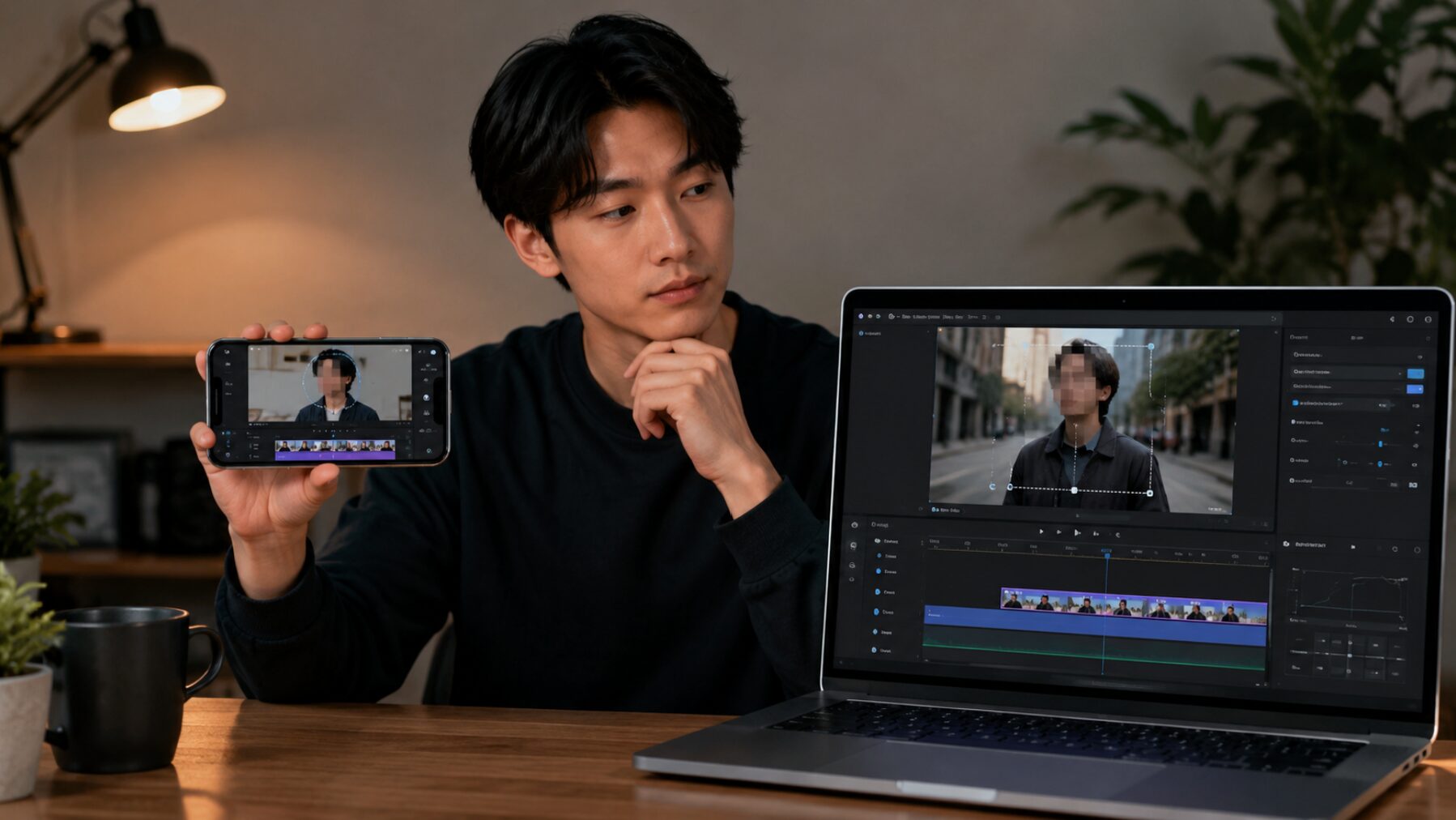
私なら、対象が数秒しか映らないならiMovieを使います。何度もモザイク処理をするならPowerDirectorやFilmora、無料で本格的に追跡したいならDaVinci Resolve、MacでそのままステップアップするならFinal Cut Proという分け方です。
ソフトの機能や料金、無料版の制限はアップデートで変わることがあります。導入時は公式サイトの最新情報も確認してください。
iMovieのモザイク追従でよくある質問
iMovieで顔に自動でモザイクを追従できますか?
できません。Mac版ならモザイク画像をピクチャ・イン・ピクチャで重ね、キーフレームで位置を動かして手動追従できます。
iPad版iMovieで顔を隠せますか?
固定された顔なら可能です。私はiPad版で、ピクチャ・イン・ピクチャ画像の位置と大きさを変更できることを確認しました。ただし、Mac版と同じキーフレーム追従には向いていません。
モザイクはどのくらい大きくすればいいですか?
顔やナンバーより少し大きめにしてください。ぴったり合わせると見た目はきれいですが、わずかな動きで端から情報が見える可能性があります。
モザイクが途中でずれるときはどうしますか?
対象の方向や速度が変わる地点にキーフレームを追加します。それでも追いにくければ、クリップを短く分割するか自動トラッキング対応ソフトへ切り替えてください。
無料で自動追従するなら何を使えばいいですか?
PCを使えるならDaVinci Resolveが候補です。Power Windowとトラッカーを使って対象を追跡できます。ただし、数秒だけ隠す用途ならiMovieの方が早い場合もあります。
iMovieのモザイク追従まとめ
iMovieのモザイク追従は、自動ではできませんが、Mac版ならピクチャ・イン・ピクチャとキーフレームを使って手動で追従できます。
iPad版やiPhone版ではピクチャ・イン・ピクチャで画像を重ねられるため、固定された顔やナンバーを隠す用途には使えます。ただし、動く対象を長時間追い続ける編集には向いていません。
目的別の選び方
- 対象が動かないならiPad・iPhone版でも固定画像で隠す
- 数秒だけ動くならMac版iMovieで手動追従する
- サイズが変わるなら素材を分割して調整する
- スマホ中心ならCapCutも比較する
- 使いやすさ重視ならPowerDirectorやFilmoraを検討する
- 無料で本格的に追跡するならDaVinci Resolveを検討する
- Macで本格編集へ進むならFinal Cut Proも候補にする
大切なのは、iMovieだけで何とかすることではなく、作業量に合った方法を選ぶことです。
数秒の処理ならiMovieで十分でも、長時間の人物を何度も手で追うようになったら、別ソフトへ切り替えた方が結果的に早くなります。
また、顔、ナンバー、住所、電話番号などの個人情報を隠す場合は、完成動画を最初から最後まで確認してください。モザイクが一瞬外れていないか、音声に名前や住所が残っていないかまで確認してから公開すると安心です。
まず短い区間ならiMovieで試し、手作業が増えるようなら自動トラッキング対応ソフトへ切り替える。この使い分けが一番ムダが少ないかなと思います。