PR:本記事にはアフィリエイト広告を含みます。記事内のリンクを経由して商品を購入した場合、当サイトに報酬が支払われることがあります。ただし、商品の評価や紹介内容には影響しません。
こんにちは。ツール見極め帳、運営者の「TAK」です。
PhotoDirectorの無料版と有料版の違いを調べていると、無料版のEssentialはいつまで使えるのか、無料体験版とは何が違うのか、透かしは入るのかなど、次々と疑問が出てきますよね。
さらに、有料版にはPhotoDirector 365と買い切り版があり、料金、AI機能、RAW現像、素材、商用利用、自動更新、解約条件まで比較し始めると、どれを選べばよいのか分かりにくいかなと思います。
先に結論をお伝えすると、まず無料版や無料体験版で操作性と必要な機能を確認し、書き出しやAI機能の制限が目的に合わない場合に有料版を検討するのがおすすめです。高機能だからという理由だけで契約するのではなく、あなたが実際に使う機能から逆算して選びましょう。
- 無料版と無料体験版の違い
- 透かしや書き出しの主な制限
- 365と買い切り版の選び方
- 無料版から有料版へ移行する目安
PhotoDirector無料版と有料版の違い
まずは、PhotoDirectorの無料版と有料版で何が変わるのかを整理していきます。特に確認したいのは、利用できる期間、書き出し条件、AI機能、素材、商用利用の5点です。
無料版でも写真の基本的な編集はできますが、有料版とまったく同じ条件で使えるわけではありません。編集を始めてから制限に気づくと作業をやり直すこともあるので、最初に全体像を押さえておきましょう。
無料版と無料体験版の違い
PhotoDirectorを調べると、無料版、Essential、無料体験版という似た言葉が出てきます。ここが最初につまずきやすいポイントですよね。
PhotoDirector Essentialは、基本機能を期間制限なしで利用できる無料版です。公式のダウンロードページでは、購入情報を入力せずにダウンロードできる無料版として案内されています。(出典:CyberLink公式「PhotoDirector 365-写真編集ソフト」)
一方の無料体験版は、通常は有料プランの機能を一定期間試すための仕組みです。利用するOS、ダウンロードした製品、スマートフォンアプリかパソコン版かによって、体験できる機能や期間、体験終了後の扱いが異なる場合があります。
| 項目 | 無料版Essential | 無料体験版 | 有料版 |
|---|---|---|---|
| 利用期間 | 基本的に期間制限なし | 一定期間 | 契約中または永続 |
| 料金 | 無料 | 体験中は無料 | 月額・年額・買い切り |
| 基本編集 | 利用可能 | 利用可能 | 利用可能 |
| 高度な機能 | 一部制限 | 体験条件による | プランに応じて利用可能 |
| 体験終了後 | そのまま利用可能 | 無料版への移行や課金開始 | 契約条件に従う |
特にスマートフォンアプリの無料トライアルは、開始時にサブスクリプションへ登録し、体験期間が終了すると自動的に課金される形式があります。アプリを削除しただけでは定期購入が止まらないこともあるため、契約画面の表示を確認してください。
無料ダウンロードと無料トライアルは同じ意味ではありません。支払い情報の入力を求められた場合は、体験終了日、自動更新の有無、更新後の料金を確認してから開始しましょう。
無料版で使える基本機能
PhotoDirectorの無料版では、写真編集に必要な基本機能を一通り試せます。高度なAI機能を使わず、家族写真やSNS用画像を軽く整える程度なら、無料版でも目的を達成できる可能性があります。
代表的な作業としては、次のような編集が挙げられます。
- 写真の切り抜きや回転
- 明るさやコントラストの調整
- ホワイトバランスや色合いの補正
- 文字やフレームの追加
- ノイズや細部の調整
- レイヤーを使った画像の合成
- 対応カメラで撮影したRAW画像の読み込み
- 一部の自動補正やAI編集
RAWとは、カメラが記録した情報を多く残している画像形式です。JPEGよりも明るさや色を大きく調整しやすいため、ミラーレスカメラや一眼レフで撮影する人には重要な機能ですね。
ただし、カメラのRAW形式はメーカーや機種ごとに仕様が異なります。新しく発売されたカメラの場合、PhotoDirector側の対応が間に合っていないこともあります。使用しているカメラが対応機種に含まれているか、公式の対応カメラ一覧を確認しておくと安心です。
無料版で大切なのは、機能の数ではなく、あなたが行いたい編集を最後まで完了できるかです。まず普段使う写真を1枚読み込み、補正から書き出しまで試してみると判断しやすいですよ。
一方で、無料版の画面には有料機能も表示される場合があります。機能名の近くに王冠やプレミアムを示すマークが表示されている場合は、選択できても最終的な適用や書き出しに有料プランが必要になる可能性があります。
編集画面で使えたことと、制限なく書き出せることは別と考えておきましょう。
透かしと書き出しの制限
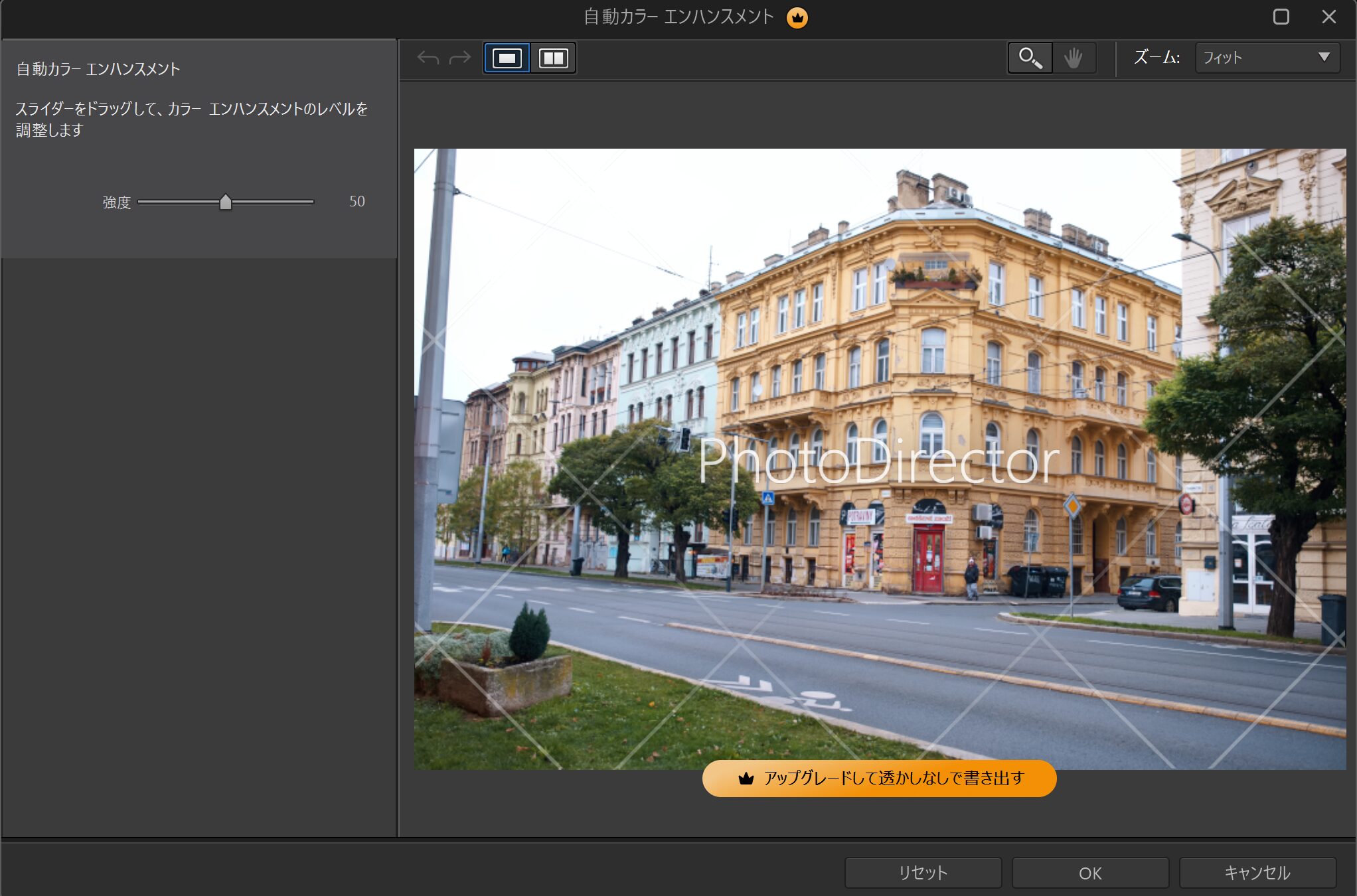
PhotoDirectorの自動カラーエンハンスメント画面に、編集した街並みの写真が表示されています。写真全体にはPhotoDirectorの透かしが入り、透かしなしで書き出すにはアップグレードが必要であることを示しています。
無料版を使うときに最も確認しておきたいのが、透かしと書き出しです。編集作業ができても、完成画像を希望する条件で保存できなければ、実用上は目的を達成できません。
PhotoDirectorの無料版では、使用する機能やバージョンによって、書き出し時にPhotoDirectorのロゴやウォーターマークが表示されたり、一部の保存形式や出力設定が制限されたりする場合があります。
特にプレミアム機能、テンプレート、有料素材などを含む編集では、無料版のままでは透かしなしで出力できない可能性が高くなります。
| 確認項目 | 無料版で注意する点 | 有料版の特徴 |
|---|---|---|
| ウォーターマーク | 使用機能によって表示される場合がある | 対象機能を透かしなしで利用しやすい |
| 出力解像度 | 一部設定が制限される場合がある | 高解像度設定を選びやすい |
| 保存形式 | 選択できる形式が限られる場合がある | 用途に応じた形式を選びやすい |
| 有料素材 | プレビューのみの場合がある | 契約範囲内で書き出し可能 |
| 一括処理 | 利用できない場合がある | 複数画像を効率よく処理できる |
ここで注意したいのが、プロジェクトの保存と画像の書き出しの違いです。プロジェクトファイルは、編集内容を後から再開するための作業データです。JPEGやPNGとして完成画像を保存したことにはなりません。
無料版を試すときは、編集画面を操作するだけで終わらせず、必ず最後にJPEGやPNGとして書き出してみてください。画質、透かし、ファイルサイズ、保存形式まで確認して、初めて実用できるか判断できます。
透かしを絶対に入れたくない場合は、実際に使う機能を適用した状態でテスト書き出しを行いましょう。機能によって結果が変わる可能性があるため、画面表示だけで判断しないことが大切です。
AI機能と素材の利用範囲
PhotoDirectorの有料版を検討する大きな理由の一つが、AI機能とクリエイティブ素材です。背景除去、不要物の削除、画像生成、画像の高画質化、顔の補正など、時間のかかる作業を短縮できる機能が増えています。
無料版でも一部のAI機能を試せることがありますが、利用回数、処理速度、出力、クレジットなどに制限が設けられる可能性があります。
有料版の中でも、生成AIや新機能を継続して使いたい場合はPhotoDirector 365が中心になります。365では新機能の追加や更新が継続され、写真編集用のテンプレートや素材も利用できます。
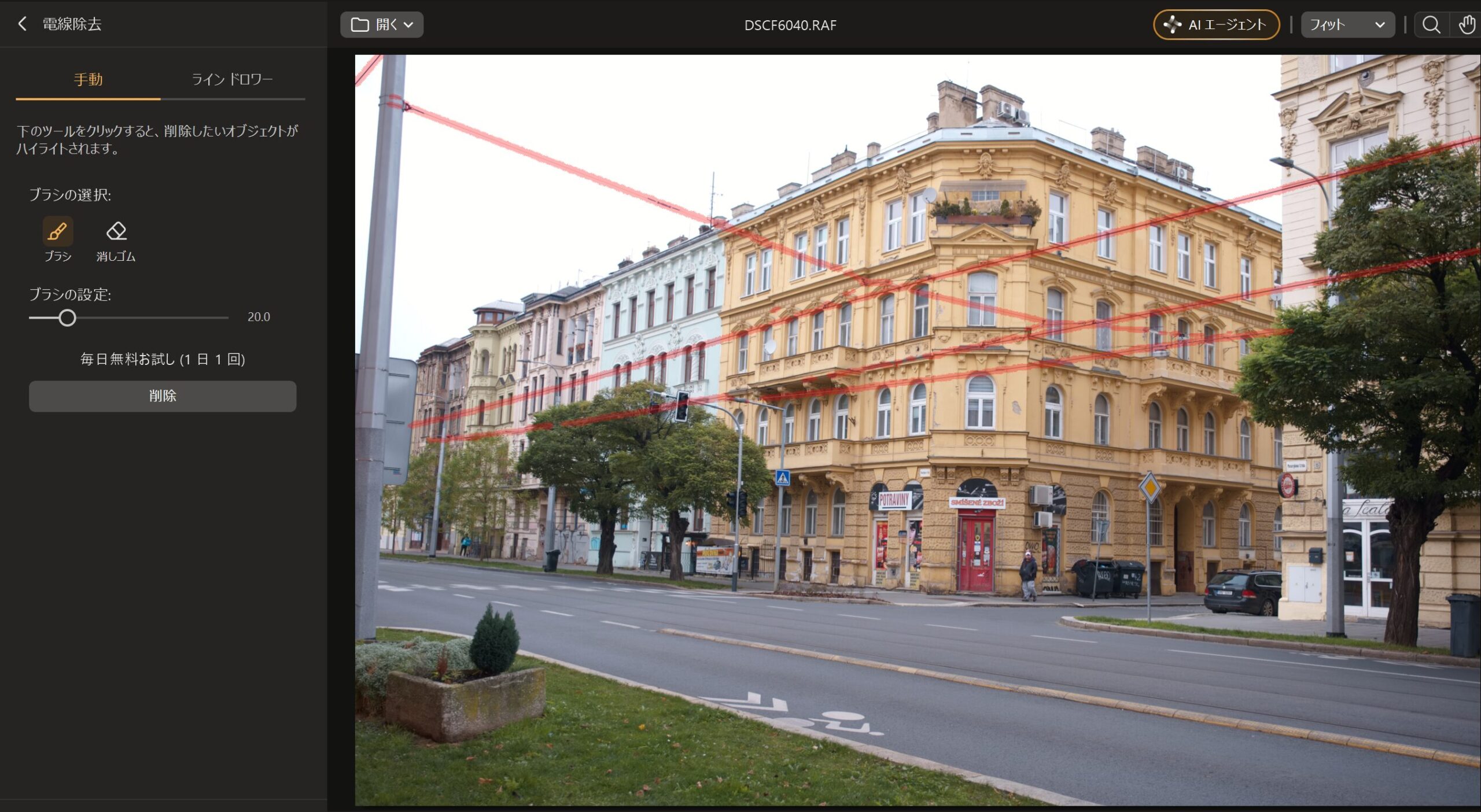
PhotoDirectorの電線除去画面。写真内の電線を赤いブラシで指定し、AI機能を使って不要な電線を削除できます。
一方、買い切り版は購入時点で収録されている基本機能を継続して使う製品です。サブスクリプション版のように、新しい生成AI機能や追加素材が継続的に提供されるとは限りません。
| 項目 | 無料版 | 365 | 買い切り版 |
|---|---|---|---|
| 基本的なAI補正 | 一部利用可能 | 利用範囲が広い | 収録機能を利用 |
| 生成AI | 回数や機能に制限 | クレジット範囲で利用 | 一部機能のみの場合がある |
| 新しいAI機能 | 限定的 | 継続追加の対象 | 次期版購入が必要な場合がある |
| プレミアム素材 | 限定的 | 契約中に利用可能 | 付属範囲に限られる |
| クラウド保存 | 基本的になし | プランに応じて付属 | 付属期間や容量を要確認 |
2026年7月時点の公式比較ページでは、PhotoDirector 365に毎月利用できるAIクレジットが案内されています。ただし、対象機能、付与数、消費量は変更される可能性があります。
AIクレジットは、AI機能を一度使えば必ず1クレジットという単純な仕組みとは限りません。生成する枚数、処理内容、機能によって消費量が変わる場合があるため、生成AIを頻繁に使う人は契約前に確認してください。
有料版を契約しても、すべてのAI処理を完全に無制限で使えるとは限りません。月ごとの付与数、追加購入の有無、有効期限、失敗した生成結果の扱いまで確認しておきましょう。
商用利用時のライセンス注意
YouTubeの収益化動画、ブログ、広告、商品画像、クライアントから依頼された写真などに使う場合は、商用利用の条件を確認する必要があります。
ここで大切なのは、ソフトを使用できるライセンスと、素材を使用できるライセンスは別という点です。
ソフト本体のライセンス
無料版や無料体験版は、製品の使い勝手を確認する目的で提供されている面があります。仕事や収益化コンテンツで継続的に使用する場合は、無料版のまま問題ないと決めつけず、対象バージョンの使用許諾契約書を確認してください。
商用案件で使用するなら、少なくとも有料版を前提として検討する方が安全です。ただし、有料版を購入すれば、あらゆる用途が無条件で許可されるという意味ではありません。
テンプレートや素材のライセンス
PhotoDirector 365では、写真素材やBGM、効果音などが提供されています。公式ページでは、対象となるロイヤリティフリー素材について個人利用と商用利用が可能と案内されています。(出典:CyberLink公式「PhotoDirector 365-クリエイティブな素材」)
ただし、素材そのものを再配布したり、素材をほぼ加工せずに販売したり、人物画像を誤解を招く表現に使用したりする行為まで許可されるとは限りません。素材ごとの条件や禁止事項を確認する必要があります。
有料ソフトを使っていることだけでは、写真、フォント、テンプレート、AI生成物の権利問題をすべて解決できません。仕事で使う場合は、元画像の著作権、被写体の肖像権、素材ライセンス、AI機能の利用条件を分けて確認しましょう。
特に企業広告、ロゴ制作、商品パッケージ、クライアントへの納品物など、権利関係が重要な用途では慎重な判断が必要です。契約前には、使用しているエディションに適用される最新のEULAと素材利用規約を確認してください。
PhotoDirector無料と有料の違いと選び方
ここからは、無料版、PhotoDirector 365、買い切り版のどれを選ぶべきかを、利用目的から考えていきます。
料金だけを見ると無料版が最も安く、長期間使うなら買い切り版が魅力的に見えます。ただし、必要なAI機能やアップデート、素材まで含めて考えると、単純に価格だけでは決められません。
365と買い切り版を比較
PhotoDirectorの有料版には、定期的に料金を支払うPhotoDirector 365と、一度購入すれば対象バージョンを継続して使える買い切り版があります。
どちらが優れているかではなく、あなたが何を重視するかで選ぶのが基本です。
| 比較項目 | PhotoDirector 365 | 買い切り版 |
|---|---|---|
| 支払い方法 | 月額または年額 | 一回払い |
| 利用期間 | 契約中 | 購入した版を継続利用 |
| 新機能 | 契約中に追加される | 購入時点の機能が中心 |
| 生成AI | 新しい機能を利用しやすい | 利用範囲が限定される場合がある |
| 素材 | プレミアム素材を利用可能 | 付属素材が中心 |
| クラウド | プランに応じた容量が付属 | 付属条件を確認 |
| 向いている人 | 新機能やAIを使い続けたい人 | 基本編集を長期間使いたい人 |
生成AI、継続的なアップデート、豊富な素材を重視するなら365が向いています。SNS投稿、広告制作、画像生成などで新しい機能を積極的に使いたい人とも相性がよいですね。
反対に、色調整、RAW現像、レイヤー編集など、購入時点の基本機能で目的を達成できるなら、買い切り版が候補になります。毎年新しい機能が必要でなければ、継続課金を避けられる点は大きなメリットです。
買い切り版の永続ライセンスは、将来発売されるすべてのバージョンを無料で使える権利ではありません。購入したバージョンは継続利用できますが、次期版の新機能が必要になった場合は、アップグレード購入が必要になる可能性があります。
また、Windows版とmacOS版では、販売されるエディションや利用できる機能が異なる場合があります。パソコンを買い替える予定がある人は、対応OSとライセンスの移行条件も確認しておきましょう。
料金と自動更新の確認点
PhotoDirectorの価格は、通常価格、期間限定セール、アップグレード価格などが同じページに表示されることがあり、少し分かりにくいですよね。
2026年7月19日に日本向け公式比較ページで確認した表示例は、次のとおりです。
| プラン | 表示価格の例 | 契約形態 |
|---|---|---|
| PhotoDirector Essential | 無料 | 期間制限なしの無料版 |
| PhotoDirector 365 1か月 | 月額料金は購入画面で確認 | 月ごとの自動更新 |
| PhotoDirector 365 12か月 | 通常7,480円、セール5,200円の表示例 | 年間契約 |
| PhotoDirector 2026 Ultra | 通常9,800円、セール7,300円の表示例 | 買い切り |
価格は時期、地域、販売店、キャンペーン、既存ユーザー向けアップグレードによって変わります。特にセール価格だけを通常価格だと思い込まないようにしてください。
年間プランは、月額プランを12か月続けるより1か月あたりの負担が安くなることがあります。ただし、数回しか使わない人にとっては、年間総額では割高になる可能性があります。
契約前には、次の項目を確認しましょう。
- 表示価格が通常価格かセール価格か
- 税込みか税抜きか
- 月額料金か年間総額か
- 初回だけの割引か
- 更新後はいくらになるか
- 自動更新を停止する期限
- 途中解約時に返金されるか
- AIクレジットの追加料金があるか
サブスクリプションは、アンインストールしただけでは解約になりません。公式サイト、Apple App Store、Google Playなど、契約した場所から自動更新を停止する必要があります。
解約方法や返金条件を詳しく確認したい場合は、PhotoDirectorの解約と返金の対処法で契約経路ごとの違いを整理しています。
公式オンラインストアには返金保証が案内されていますが、すべての購入経路や商品に同じ条件が適用されるとは限りません。AppleやGoogle、家電量販店などで購入した場合は、それぞれの販売元の規定が優先される可能性があります。
無料版で十分な人
有料版の方が機能は多いですが、すべての人に有料版が必要なわけではありません。あなたが行いたい作業が無料版の範囲に収まるなら、無理に契約する必要はないですよ。
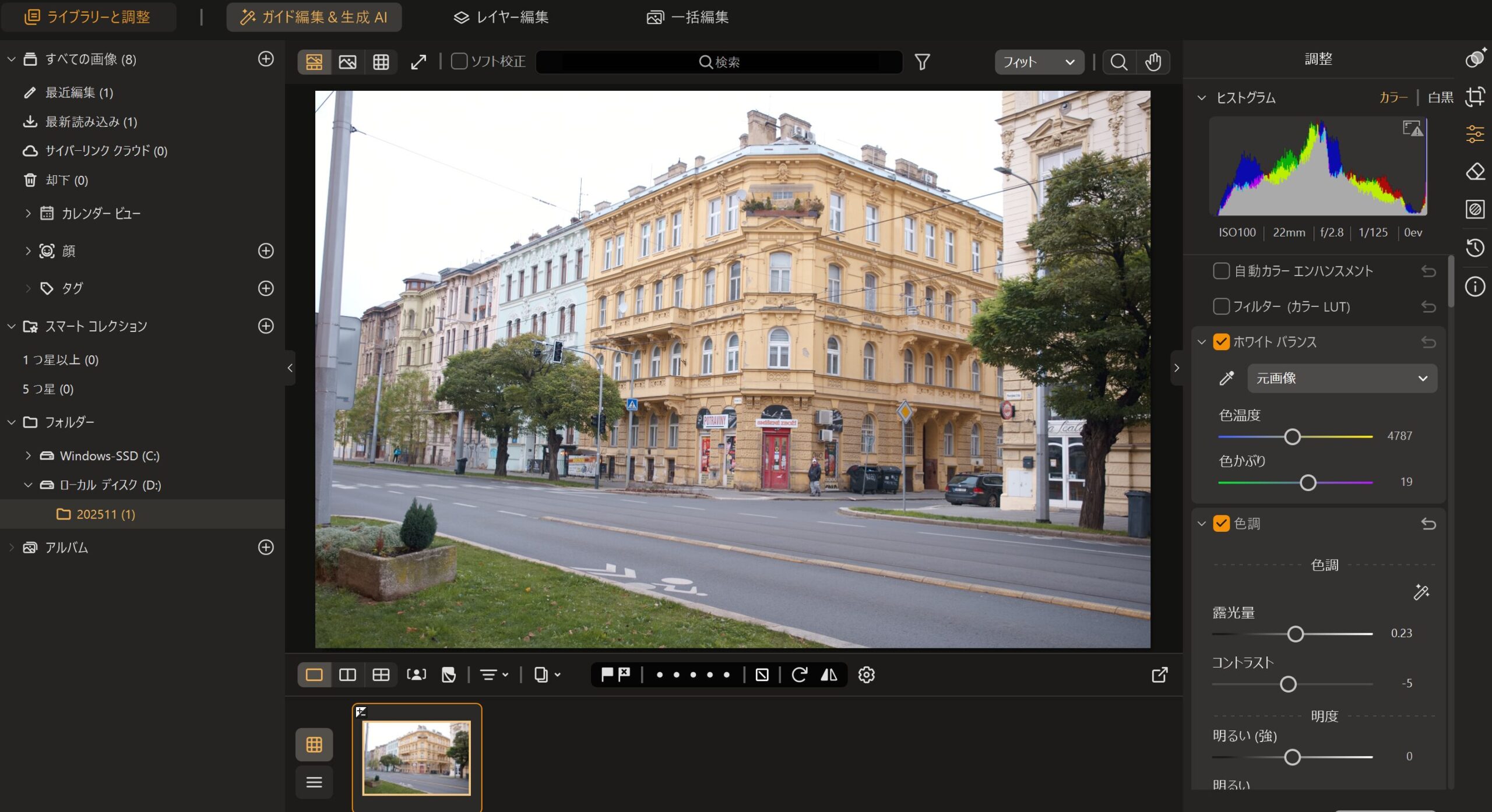
PhotoDirectorの基本補正画面。ヒストグラムを確認しながら、ホワイトバランス、露光量、コントラストなどをスライダーで調整できます。
次のような人は、まず無料版から始めてよいかなと思います。
- 写真の明るさや色を軽く整えたい人
- 切り抜きや回転ができれば十分な人
- 家族写真を個人で整理したい人
- RAW現像を初めて試す人
- 月に数回しか写真を編集しない人
- AI画像生成をほとんど使わない人
- PhotoDirectorの操作感を確認したい人
- 書き出し条件が自分の用途に合う人
例えば、旅行写真の明るさを整え、少しトリミングして個人用に保存するだけなら、高度な生成AIや大量のテンプレートは必要ないかもしれません。
また、写真編集を始めたばかりの段階では、自分がどの機能を頻繁に使うのか分からないことも多いですよね。その状態で年間契約をすると、ほとんど使わないまま更新時期を迎える可能性があります。
無料版で目的を達成できるなら、無料版で十分です。まずは実際の写真を編集し、不足を感じた機能が有料版で解決できると分かってから契約しましょう。
無料版に不足を感じても、すぐにPhotoDirectorの有料版へ移行する必要はありません。RAW現像や写真管理を重視する場合は、他の写真編集ソフトが合う可能性もあります。
写真管理、色づくり、テザー撮影なども含めて検討したい場合は、Capture OneとLightroomの違いを比較した記事も選択肢を整理する参考になります。
有料版を検討したい人
無料版を試して明確な不足を感じた場合は、有料版を検討するタイミングです。ただし、「なんとなく有料版の方が安心」という理由ではなく、必要な機能を具体的にしてください。
次のような人は、有料版のメリットを感じやすいかなと思います。
- 透かしなしの画像を安定して書き出したい人
- 仕事や収益化コンテンツに使用する人
- 背景除去や不要物削除を頻繁に使う人
- 生成AIを継続して使いたい人
- 大量の写真をまとめて処理したい人
- プレミアムテンプレートや素材が必要な人
- 最新機能を継続して利用したい人
- 優先サポートを利用したい人
有料版が必要だと判断した後は、365と買い切り版のどちらが合うかを考えます。
AI機能、追加素材、継続アップデートを重視する人は365、基本的な写真編集を同じ環境で長く使いたい人は買い切り版が候補です。
例えば、毎週SNS用画像を作り、背景の差し替えや生成AIを積極的に使うなら365の方が効率的です。反対に、撮影したRAW写真を月に数回現像するだけなら、買い切り版の方が料金を管理しやすい場合があります。
必要な機能が整理できたら、PhotoDirector公式サイトで無料版と有料版の最新情報を確認し、現在の価格や利用できる機能を比較してみてください。
仕事で使う場合は、編集時間の短縮も費用対効果に含めましょう。AIによって1枚あたりの作業時間を短縮でき、その時間を他の業務に使えるなら、年間料金以上の価値を得られることがあります。
一方、便利そうなAI機能を数回試したいだけなら、年間契約は過剰かもしれません。短期利用が可能なプランや無料体験版で必要性を確認する方が安全です。
無料体験版で確認する項目
PhotoDirectorで後悔しにくい選び方は、無料体験版で実際の作業を一通り行うことです。公式サイトの機能一覧を見るだけでは、操作の分かりやすさやパソコンでの動作までは判断できません。
体験するときは、サンプル画像ではなく、普段使用しているカメラやスマートフォンで撮影した写真を使いましょう。
操作性を確認する
- 目的の機能を迷わず見つけられるか
- 文字やアイコンの大きさは見やすいか
- 写真の読み込みや整理がしやすいか
- 編集前後を比較しやすいか
- 元の状態へ戻す操作が分かりやすいか
必要な機能を確認する
- 使用しているRAW形式を読み込めるか
- 背景除去の精度が用途に合うか
- 不要物を自然に消せるか
- レイヤー編集が使いやすいか
- AI機能の処理結果に満足できるか
書き出しを確認する
- 必要な画像形式で保存できるか
- 希望する解像度を選べるか
- ウォーターマークが入らないか
- 色や明るさが編集画面と大きく変わらないか
- 書き出しにかかる時間が許容範囲か
動作環境を確認する
AI機能や高解像度画像の処理は、パソコンのCPU、メモリ、GPU、保存容量の影響を受けます。公式の最低動作環境を満たしていても、大量のRAW画像やAI処理では動作が重くなる可能性があります。
体験期間中に、普段使用する枚数の写真を読み込み、複数回編集してみてください。1枚だけなら快適でも、数百枚を管理すると動作が遅くなる場合があります。
無料トライアルに支払い方法の登録が必要な場合は、開始直後に終了日と次回請求日を確認しましょう。継続しない可能性があるなら、カレンダーやスマートフォンに余裕を持った日程で通知を設定しておくと安心です。
無料体験版で重要なのは、すべての機能を触ることではありません。あなたが実際に行う作業を最初から最後まで再現し、料金を払うことで解決したい問題が本当にあるかを確認しましょう。
PhotoDirector無料と有料の違いまとめ
PhotoDirectorの無料版と有料版では、基本編集ができるかどうかだけでなく、書き出し、AI機能、素材、アップデート、クラウド、商用利用の判断に違いがあります。
| 選択肢 | 向いている人 | 主な注意点 |
|---|---|---|
| 無料版Essential | 基本編集を試したい人 | 書き出しや高度機能に制限 |
| 無料体験版 | 有料機能を確認したい人 | 終了日と自動更新を確認 |
| PhotoDirector 365 | AIや最新機能を使いたい人 | 継続課金とクレジット条件 |
| 買い切り版 | 基本機能を長く使いたい人 | 将来の新機能は別購入の可能性 |
私がおすすめする順番は、無料版または無料体験版で操作と書き出しを確認し、不足する機能を特定してから有料版を選ぶという流れです。
無料版で目的を達成できるなら、そのまま使い続けて問題ありません。透かしなしの出力、生成AI、プレミアム素材、継続アップデートが必要になった時点で、365や買い切り版を検討すれば十分ですよ。
365と買い切り版で迷った場合は、新しいAI機能を今後も使いたいかを基準にすると判断しやすくなります。最新機能を追いかけたいなら365、現在の基本機能を長く使いたいなら買い切り版が候補です。
PhotoDirectorの無料と有料の違いは、機能数ではなく、あなたの目的を最後まで達成できるかで判断しましょう。最初から高額なプランを選ぶ必要はありません。
本記事の料金、機能、AIクレジット、対応OS、契約条件は、執筆時点で確認できた一般的な目安です。サービス内容やセール価格は変更される可能性があるため、正確な情報は公式サイトをご確認ください。
商用案件、著作権、素材ライセンス、返金など重要な判断が必要な場合は、適用される規約を確認したうえで、最終的な判断は専門家にご相談ください。