こんにちは。ツール見極め帳、運営者の「TAK」です。
Photoshop Elements旧バージョンのダウンロードを探していると、再ダウンロード、シリアル番号、インストーラー、DVD版、Adobeアカウント、Windows 11、macOS、ライセンス認証など、確認することが一気に出てきますよね。しかも、検索結果には無料ダウンロードや旧版配布をうたうページも出てくるので、「どこから入れれば安全なの?」と不安になるかなと思います。
結論から言うと、Photoshop Elementsの旧バージョンは、正規購入済みでシリアル番号やAdobeアカウント、DVDなどの確認手段がある場合に限り、再インストールできる可能性があります。ただし、非公式サイトからインストーラーをダウンロードする方法はおすすめできません。安全に使うには、まず公式の確認手順を優先し、現在のOSで動作するかまで見たうえで判断することが大切です。
まず押さえておきたいのは、Photoshop Elementsの旧バージョンは、購入済みの正規ライセンスや手元のDVD、Adobeアカウントで確認できる情報がある場合に、再インストールできる可能性があるということです。一方で、非公式サイトからインストーラーを探して安く使おうとする方法は、ライセンス面でもセキュリティ面でもかなり危ないです。
この記事では、Photoshop Elementsの旧版を探しているあなたが、公式で確認すべき場所、シリアル番号の扱い、DVD版の再インストール、現在のOSでの注意点、そして現行版や代替ソフトを選ぶべきケースまで、初心者にも分かるように整理していきます。
- 旧バージョンを入手できる条件
- シリアル番号とAdobeアカウントの確認方法
- 非公式ダウンロードのリスク
- 現行版や代替ソフトを選ぶ判断基準

Photoshop Elements旧版ダウンロード
ここではまず、Photoshop Elementsの旧バージョンをダウンロードしたいときに、最初に確認すべき基本条件を整理します。ポイントは、「どこかに落ちている無料インストーラーを探す」のではなく、自分が正規に購入したライセンスで再インストールできるかを確認することです。
旧版を公式で入手できる条件
Photoshop Elementsの旧バージョンは、誰でも自由にダウンロードして使えるものではありません。基本的には、過去に正規購入していて、そのライセンスを証明できる情報がある場合に、再インストールできる可能性があります。
ここで大事なのは、旧バージョンのダウンロード可否は、購入状況、バージョン、提供終了状況によって変わるという点です。昔買った製品だからといって、現在も必ず公式からインストーラーを入手できるとは限りません。
公式で確認すべき主な条件は、次のとおりです。
- 対象バージョンを正規購入しているか
- Adobeアカウントに製品登録されているか
- シリアル番号や引き換えコードが残っているか
- DVD版や購入時のインストーラーが手元にあるか
- 現在もAdobe公式で該当版の入手方法が案内されているか
- 利用中のWindowsやmacOSが対応範囲に入っているか
特に、Photoshop Elements 2024以前の多くは、従来のシリアル番号による認証が関係します。反対に、2025年以降はライセンス形式が変わっているため、「昔と同じようにシリアルを入れれば使える」と考えると迷いやすいです。
最初に確認すること
- 購入時のAdobe IDでログインできるか
- シリアル番号、引き換えコード、購入メールが残っているか
- 手元にDVDやパッケージがあるか
- 今使っているOSでその旧版が動く可能性があるか
Photoshop Elements旧版のダウンロードで失敗しやすいのは、「インストーラーだけあれば何とかなる」と考えてしまうことです。実際には、インストーラーだけでなく、ライセンス認証、対応OS、アカウント情報がセットで必要になります。
安全に進めるなら、まずはAdobe公式のヘルプページやアカウント管理画面を確認し、必要に応じてAdobeサポートや購入元に問い合わせる流れが無難です。正確な情報は公式サイトをご確認ください。
Adobeアカウントで確認する
Photoshop Elementsの旧バージョンを再インストールしたい場合、最初に見るべき場所はAdobeアカウントです。過去に製品を登録していれば、アカウント内の登録済み製品や注文履歴から、シリアル番号や関連情報を確認できる場合があります。
ただし、すべての旧バージョンが常に表示されるわけではありません。すでに提供が終了しているバージョン、古すぎるバージョン、購入経路によって情報が連携されていないものは、アカウント上で見つからないこともあります。ここは断定できない部分ですね。
確認の流れは、ざっくり次のようになります。
- 購入時に使った可能性があるAdobe IDでログインする
- アカウント管理画面で登録済み製品を確認する
- Photoshop Elementsの対象バージョンを探す
- シリアル番号やダウンロード関連情報があるか確認する
- 表示されない場合は購入メールやパッケージも探す
注意したいのは、Adobe IDを複数持っている場合です。昔使っていたメールアドレス、現在のメールアドレス、家族のアカウントなどが混ざっていると、購入情報が別アカウントに残っていることがあります。ありがちですよね。
また、企業や学校で購入したライセンス、量販店やオンラインストアで購入したライセンス、DVDパッケージ版などは、個人のAdobeアカウントに情報が完全に残っていない場合もあります。その場合は、購入証明、レシート、注文番号、製品パッケージを確認しておくと話が早いです。
Adobeアカウントで見つからないときの見直しポイント
- 別のメールアドレスで購入していないか
- 引き換えコードをシリアル番号に変換済みか
- パッケージ版をアカウント登録していたか
- 購入メールが迷惑メールや古いメールボックスに残っていないか
旧版のPhotoshop Elementsを探すときは、焦って非公式サイトに行く前に、まず自分の購入履歴を丁寧に確認するのが一番です。少し地味ですが、ここを飛ばすとライセンス認証で詰まりやすいですよ。
シリアル番号と登録製品
Photoshop Elements 2024以前の旧バージョンでは、シリアル番号がかなり重要です。シリアル番号は、正規ライセンスを持っていることを示すための情報で、再インストールやアクティベーションの場面で必要になることがあります。
シリアル番号は、購入方法によって見つかる場所が違います。ダウンロード版なら購入メール、Adobeアカウント、注文履歴。DVD版ならパッケージやケース、封入物。引き換えコード版なら、コードをAdobe側で処理してシリアル番号を取得する形式だったケースもあります。
| 購入形態 | 確認する場所 | 注意点 |
|---|---|---|
| Adobe公式ダウンロード版 | 購入メール、Adobeアカウント | 購入時のAdobe IDでログインする |
| DVDパッケージ版 | DVDケース、箱、封入カード | 紛失すると再認証が難しくなる |
| 引き換えコード版 | 販売店のメール、カード、購入履歴 | シリアル番号への変換が必要な場合がある |
| 量販店・EC購入 | 注文履歴、納品メール、販売元ページ | Adobeアカウントとの連携状況を確認する |
シリアル番号で注意したいのは、バージョンごとに対応が分かれることです。たとえば、Photoshop Elements 15のシリアル番号でPhotoshop Elements 2024を使えるわけではありません。旧版のシリアルは、その対象バージョンに紐づくものと考えたほうが安全です。
また、ネット上で見つかるシリアル番号、格安販売サイトの不自然に安いライセンス、クラック版に付属する番号などは使うべきではありません。認証できないだけでなく、ライセンス違反やマルウェア感染のリスクがあります。安く見えても、結果的に高くつくパターンです。
シリアル番号を扱うときの注意
- ネット掲示板や動画コメント欄の番号は使わない
- 格安すぎる中古ライセンスは出所を確認する
- 対象バージョンとシリアル番号の組み合わせを確認する
- 業務利用や法人利用ではライセンス条件を特に慎重に確認する
もしシリアル番号が見つからない場合は、まず購入履歴を探し、それでも難しい場合はAdobeサポートや販売元に相談する流れになります。ライセンスや著作権に関わる判断を含む場合は、最終的な判断は専門家にご相談ください。
DVD版で再インストール
昔のPhotoshop ElementsをDVDで購入していた場合、手元のディスクから再インストールできる可能性があります。Adobe公式でも、Photoshop Elements 2022以前のDVD版について、DVDを使ったインストール手順が案内されています。
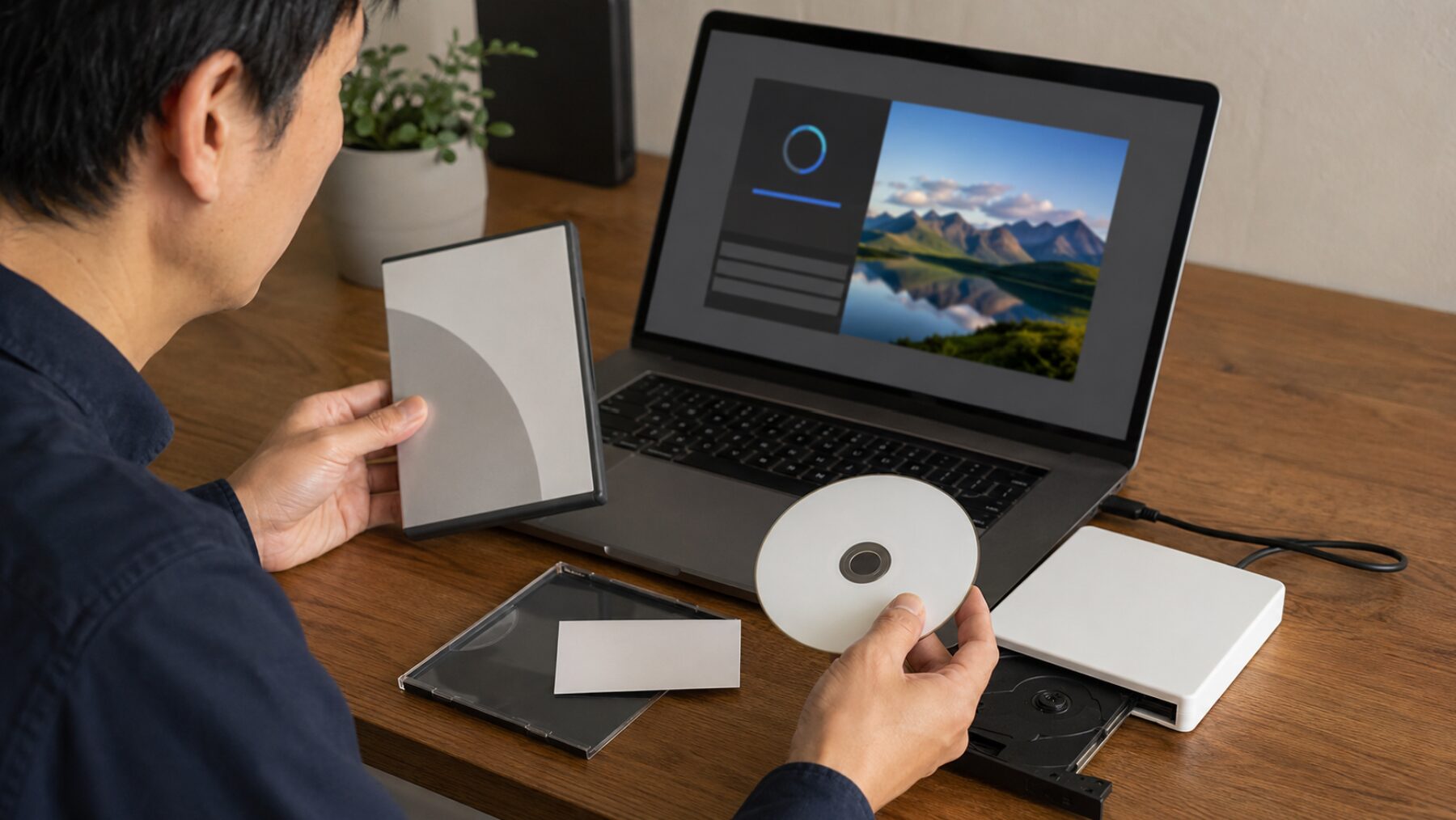
流れとしては、DVDをドライブに入れ、インストーラーを起動し、Adobe IDでログインし、必要に応じてシリアル番号を入力する形です。WindowsならSetup.exe、MacならInstall.appのようなインストールファイルを開く流れになります。
ただし、ここでも注意点があります。今のパソコンにはDVDドライブが付いていないことも多いですし、古いDVD版が最新OSで正常に動くとは限りません。インストールできたとしても、起動エラー、認証エラー、表示崩れ、書き出し不具合が出る可能性はあります。
- DVDドライブが必要になる場合がある
- 古いインストーラーが最新OSで動かないことがある
- Adobe IDでのログインが必要になる場合がある
- シリアル番号がなければ認証できない可能性がある
- 旧版は公式サポートの対象外になっている場合がある
特にWindows 11や新しいmacOSで、かなり古いElementsを動かそうとする場合は注意が必要です。写真編集ソフトはOSやグラフィックまわりの影響を受けやすいので、「インストールできる」と「安心して使える」は別物なんですよね。
私は写真編集やRAW現像ソフトをいくつか使ってきましたが、古いソフトほど、起動まではできても細かい部分で引っかかることがあります。例えば書き出し、プラグイン、写真管理機能、オンライン連携など。家庭用に少し使うだけなら許容できる場合もありますが、大事な写真データを扱うなら慎重に見たほうがいいです。
DVD版を使う前の確認
ディスクがある場合でも、必ずシリアル番号、対応OS、Adobe ID、バックアップを確認してから進めるのがおすすめです。古いソフトを入れる前に、現在のPC環境を復元できる状態にしておくと安心ですよ。
2025年以降の違い
Photoshop Elementsは、2025年以降のライセンス形式に大きな変化があります。従来のような永続的な買い切りイメージではなく、3年間有効なライセンスとして販売される形になっています。月額や年額の継続課金型サブスクリプションとは違いますが、引き換えから一定期間が過ぎるとライセンスの扱いが変わる点には注意が必要です。
この違いを知らずに旧バージョンを探すと、「2024以前のシリアル番号」と「2025以降の引き換えコード」がごちゃ混ぜになります。ここ、かなり混乱しやすいです。
| 区分 | 主な認証方法 | 考え方 |
|---|---|---|
| 2024以前 | シリアル番号 | 従来型のライセンスとして扱われることが多い |
| 2025以降 | 引き換えコード、Adobe ID | 3年間有効なライセンスとして販売 |
つまり、「Photoshop Elementsの旧バージョンをダウンロードしたい」という目的でも、あなたが探しているのが2024以前なのか、2025以降なのかで確認ポイントが変わります。特に中古品や古いパッケージを買う場合は、ライセンス期間、認証方法、使用済みコードかどうかを慎重に確認してください。
また、Photoshop Elements 2026や2025のインストーラーについては、Adobe公式でダウンロードページが用意されています。現行に近いバージョンを使うなら、非公式ミラーや再配布サイトではなく、Adobe公式のPhotoshop Elementsダウンロードページを確認するのが安全です。
旧版にこだわる理由が「昔買ったから使いたい」なら、まず再インストール可否を確認。理由が「安く使いたい」だけなら、現行版、無料体験、別の買い切り系ソフト、無料の写真編集ソフトも含めて比較したほうが後悔しにくいかなと思います。
Photoshop Elements旧バージョン入手
ここからは、Photoshop Elementsの旧バージョンを入手・使用するときの注意点を整理します。特に、非公式サイト、Windows 11、macOS、ライセンス台数、代替ソフトの判断は、後からトラブルになりやすい部分です。
非公式サイトの危険性
Photoshop Elementsの旧バージョンを探していると、公式ではないダウンロードサイト、無料配布サイト、海外のアーカイブ風ページ、クラック版を案内するページにたどり着くことがあります。
非公式サイトの一番の問題は、そのインストーラーが本物かどうか分からないことです。見た目はPhotoshop Elementsのようでも、中身が改変されていたり、不要なソフトが同梱されていたり、マルウェアが入っていたりする可能性があります。
また、正規シリアル番号なしで使えると説明しているものは、ライセンス面でも危険です。個人利用でも問題がありますし、仕事用PCや会社PCに入れてしまうと、コンプライアンス上のトラブルにつながる可能性もあります。
非公式ダウンロードを避けたい理由
- 改変されたインストーラーの可能性がある
- ウイルスや情報窃取型マルウェアのリスクがある
- ライセンス違反になる可能性がある
- 認証できず結局使えないことがある
- クレジットカード情報や個人情報を抜かれる恐れがある
「旧版なら軽そう」「無料で使えそう」「昔のソフトだから大丈夫そう」と思う気持ちは分かります。でも、写真編集ソフトは画像ファイルやフォルダへのアクセスが多く、場合によってはクラウドやアカウント情報とも関係します。怪しいインストーラーを入れるには、リスクが大きすぎます。
特に、検索結果で上位に出てくるから安全、ダウンロード数が多いから安全、レビューがあるから安全、とは言い切れません。安全性を見るときは、提供元が公式か、ライセンス条件が明確か、プライバシーやセキュリティ上の問題がないかを分けて確認する必要があります。
Toolmiwake.comでは、ツール選びで不安をあおりすぎないことを大事にしています。ただ、このケースについては、非公式インストーラーを積極的にすすめる理由はほぼありません。Photoshop Elements旧版を使いたいなら、まず公式ルートと自分の正規ライセンスを確認する。この順番が安全です。
Windows 11での注意点
Windows 11でPhotoshop Elementsの旧バージョンを使いたい場合は、対応OSを必ず確認してください。古いElementsは、Windows 7、Windows 8.1、Windows 10あたりを想定して作られているものも多く、Windows 11での動作が保証されていない場合があります。
ここで大事なのは、インストールできる可能性と、安定して使えることは別という点です。古いソフトは、インストーラーが起動しても、途中で止まる、起動後に落ちる、ライセンス認証画面で進まない、写真の読み込みや書き出しでエラーになる、といったことがあります。
Windows 11で旧版を使う前に確認したいポイントは次のとおりです。
- そのバージョンの公式システム要件
- Windows 11が対応OSに含まれているか
- 64bit環境が必要か
- DirectXやグラフィックドライバーの要件
- Visual C++など古いランタイムの必要性
- インターネット接続による認証が必要か
互換モードで動くこともありますが、これはあくまで回避策です。公式に対応していない環境で使う場合、いつ不具合が出てもおかしくありません。大切な写真を扱うなら、元データのバックアップを必ず取ってから試してください。
また、古いソフトを入れることで、現在のWindows環境に不要なドライバーや古いコンポーネントが入る場合もあります。特に仕事用PCや家族共用PCでは、安易に試さないほうがいいです。うっかり入れて、PC全体の調子が悪くなると大変ですからね。
Windows 11で迷ったときの考え方
旧版をどうしても使いたい理由があるなら、サブPCや復元ポイントを用意して慎重に試すのが現実的です。特に理由がなく、写真編集を続けたいだけなら、現行版や別ソフトを選ぶほうが安心かもしれません。
Windows 11でPhotoshop Elements旧版を使えるかどうかは、バージョンによってかなり差があります。正確な情報は公式サイトをご確認ください。
macOSの対応状況を確認
macOSでPhotoshop Elementsの旧バージョンを使う場合も、対応状況の確認はかなり重要です。MacはOSの更新によって、古いアプリが動かなくなるケースがあります。特に32bitアプリの扱いやAppleシリコンへの移行の影響は大きいです。
古いPhotoshop ElementsのMac版は、当時のmacOSやIntel Macを前提に作られているものがあります。そのため、最新のmacOS、M1、M2、M3、M4などのAppleシリコン環境で、旧版がそのまま安定して動くとは限りません。
確認したいポイントは、次のとおりです。
- 対応macOSのバージョン
- Intel Mac向けかAppleシリコン対応か
- Rosetta 2が必要か
- 32bitアプリか64bitアプリか
- インストーラー自体が起動するか
- 認証やオンラインサービスが使えるか
特にmacOS Catalina以降では、32bitアプリが動かない問題があるため、かなり古いElementsを使いたい場合は注意が必要です。旧OS環境を残しているMacなら動く可能性はありますが、メイン環境で無理に使うのはあまりおすすめしません。
一方で、Photoshop Elements 2026のような現行に近いバージョンでは、対応macOSがかなり絞られます。古いMacでは現行版が使えないこともあるので、「旧版なら動くかも」「現行版なら安心」と単純には言えません。ここも悩ましいところです。
Macで旧版を使うときの注意
- 最新macOSほど旧版が動かない可能性がある
- AppleシリコンMacでは古いIntel向けソフトに注意する
- 写真ライブラリや元データは必ずバックアップする
- 公式要件にない環境では動作保証がない
Macの場合、OSの戻し方や仮想環境の扱いも絡むことがあります。業務用の写真データやクライアント案件で使うなら、自己判断だけで進めず、最終的な判断は専門家にご相談ください。
ライセンス台数と認証エラー
Photoshop Elements旧版を別のPCへ移したいときに起こりやすいのが、ライセンス台数や認証エラーです。たとえば、昔のPCに入れたまま新しいPCへインストールしようとして、「すでに使用中」「認証上限に達している」といった表示が出るケースです。
Photoshop Elementsのライセンスは、バージョンや購入形態によって細かい扱いが異なるため、ここも公式情報の確認が必要です。ただ、一般的には、複数台での利用には制限があり、同時利用やアクティベーション数に上限があると考えておいたほうが安全です。
認証エラーが出たときは、次のような順番で確認しましょう。
- 入力しているシリアル番号が対象バージョンのものか確認する
- 数字やアルファベットの打ち間違いがないか確認する
- 古いPCでサインアウトやライセンス解除ができるか確認する
- Adobeアカウントの登録済み製品を確認する
- 購入証明を用意してAdobeサポートへ相談する
よくあるのが、Photoshop ElementsとPremiere Elementsのシリアル番号を混同するケースです。名前が似ているうえに、セット商品で購入していると番号が複数あります。焦りますよね。
また、中古PC、譲渡されたDVD、フリマアプリで購入した旧版ソフトなどは、前の所有者がすでに認証済みの可能性があります。ライセンス譲渡が適切に行われていない場合、あなたの環境で使えないこともあります。
中古品や譲渡品は慎重に
パッケージやDVDが手元にあっても、ライセンスとして使えるとは限りません。シリアル番号の有効性、使用済み状況、譲渡条件、販売元の信頼性を確認してから判断してください。
認証エラーは、ユーザー側で解決できるものと、サポート確認が必要なものがあります。特にライセンス条件や譲渡の可否は、この記事だけで断定できるものではありません。正確な情報は公式サイトをご確認ください。
現行版と買い切り代替
Photoshop Elements旧バージョンを探している理由が、「昔買ったからもう一度使いたい」なら、まずは正規ライセンスで再インストールできるか確認するのが自然です。一方で、「安く写真編集ソフトを使いたい」「サブスクを避けたい」「古いPCで軽く使いたい」という理由なら、旧版だけにこだわらないほうがいい場合もあります。
というのも、旧版には次のような弱点があるからです。
- 最新OSで動作しない可能性がある
- セキュリティ更新やサポートが終了している場合がある
- 新しいカメラのRAW形式に対応していない場合がある
- クラウド連携やAI機能が使えない場合がある
- 認証や再ダウンロードでつまずく可能性がある
特に写真編集では、新しいカメラやスマホで撮った写真、RAWデータ、HEIF/HEIC形式、AI補正、ノイズ除去など、時代とともに必要な機能が変わります。古いPhotoshop Elementsが動いても、あなたの今の用途に合うとは限りません。
代替候補としては、現行のPhotoshop Elements、Lightroom、PhotoDirector、Luminar Neo、Capture One、darktable、RawTherapeeなどがあります。私は家族写真の編集やRAW現像で複数のソフトを使ってきましたが、初心者が選ぶなら「高機能かどうか」よりも、目的に対して必要十分かどうかを見たほうが失敗しにくいです。
| 候補 | 向いている人 | 注意点 |
|---|---|---|
| Photoshop Elements現行版 | 家庭用の写真編集を簡単にしたい人 | 2025年以降はライセンス期間に注意 |
| Lightroom | 写真管理やRAW現像を重視する人 | プランや対応端末を確認する |
| Luminar Neo | AI補正を手軽に使いたい人 | 買い切り範囲と追加機能に注意 |
| Capture One | 本格的なRAW現像をしたい人 | 価格と学習コストが高め |
| darktable | 無料でRAW現像を試したい人 | 操作に慣れが必要 |
| RawTherapee | 無料で細かく現像したい人 | 初心者には難しく感じる場合がある |
Adobe系の写真編集プランも候補に入れるなら、料金やプランの違いも見ておくと判断しやすいです。Lightroomの料金で迷う場合は、Lightroomの550円と980円の違いを整理した記事でも詳しく解説しています。
旧版を探すこと自体が悪いわけではありません。ただ、旧版の再インストールに時間を使いすぎて、結局うまく動かないなら、その時間がもったいないです。あなたの目的が、家族写真の整理、簡単な補正、SNS用の画像編集、RAW現像のどれなのかを先に決めてから、ツールを選ぶのがおすすめですよ。

Photoshop Elements旧版DLまとめ
Photoshop Elements旧バージョンのダウンロードは、条件がそろっていれば再インストールできる可能性があります。ただし、どのバージョンでも必ず公式から入手できるわけではなく、シリアル番号、Adobeアカウント、DVD、対応OS、ライセンス認証などを順番に確認する必要があります。
この記事の結論をまとめると、次のようになります。
- 旧版を使いたいなら、まずAdobeアカウントと購入情報を確認する
- 2024以前はシリアル番号、2025以降はライセンス形式の違いに注意する
- DVD版は再インストールできる可能性があるが、対応OSを確認する
- 非公式サイトやクラック版からのダウンロードは避ける
- Windows 11や最新macOSでは旧版が安定しない可能性がある
- 安く使いたいだけなら、現行版や代替ソフトも比較する
特に大事なのは、非公式サイトからインストーラーを探して安く使おうとしないことです。写真編集ソフトは大切な画像データを扱うものなので、ライセンスが不明なソフトや改変された可能性があるインストーラーを入れるのは、かなりリスクがあります。
Photoshop Elements旧版を使うべきか、現行版にするべきか、別ソフトにするべきかは、あなたの目的によって変わります。昔の写真を少し編集したいだけなのか、今後も継続してRAW現像したいのか、家族写真を整理したいのか、仕事でも使うのか。ここを分けて考えると、選びやすくなります。
最後に、料金、ライセンス、対応OS、サポート状況は変更される可能性があります。正確な情報は公式サイトをご確認ください。また、業務利用、法人利用、ライセンス譲渡、法的な判断が関わる場合は、最終的な判断は専門家にご相談ください。
Photoshop Elements旧バージョンのダウンロードで迷ったら、まずは公式情報と手元の購入情報を確認する。そこから、今のPCで安全に使えるか、現行版や代替ソフトのほうが目的に合っているかを見極める。この順番で考えるのが、いちばん後悔しにくいかなと思います。