
こんにちは。ツール見極め帳、運営者の「TAK」です。
今回は、iMovieの縦動画編集ができないとお悩みのiPhoneユーザーに向けて、その原因と具体的な解決策を詳しく解説していきます。
SNSにアップロードする動画を作ろうとしたら、意図せず左右に黒帯が入ってしまって困った経験はないでしょうか。
この記事では、純正アプリ内で黒帯を消す方法や、動画を回転させる裏ワザ、マジックムービーの活用法についてわかりやすくお伝えします。
さらに、作業効率を劇的に改善する代替アプリも合わせてご紹介するので、ぜひ参考にしてみてくださいね。
- iMovieで縦動画を入れると黒帯が発生する原因
- iPhoneだけで黒帯を消す裏ワザと画質劣化のリスク
- iMovieのマジックムービーを使った縦動画編集のコツ
- 縦動画編集に特化したおすすめの無料代替アプリ
iPhoneのiMovieで縦動画ができない理由
iPhoneの標準アプリとしておなじみのiMovieですが、TikTokやInstagramリール用の縦長動画を作ろうとすると、なぜか上手くいかないことが多いですよね。
ここでは、その根本的な仕様上の理由と、純正アプリの中でなんとか対処するための手法について深掘りしていきます。
iPhoneのiMovieで縦動画の黒帯を消す方法
iMovieで縦向き(9:16)に撮影した動画を読み込むと、左右に大きな黒帯(ピラーボックス)が出現してしまいます。
これは、iMovieのプロジェクトキャンバスがデフォルトで横長(16:9)に強く固定されているというソフトウェアの仕様が原因です。
この黒帯を消すための最も直感的な方法は、iMovie内の「ピンチで拡大縮小(Pinch to Zoom)」機能を使うことです。
画面上の虫眼鏡アイコンをタップし、2本の指で映像をぐっと拡大することで、横長のキャンバス全体を縦動画の映像で埋め尽くすことができます。
これでひとまず、視覚的に黒帯を画面外へ押し出すことが可能です。
黒帯を消すための拡大は画質の劣化に注意
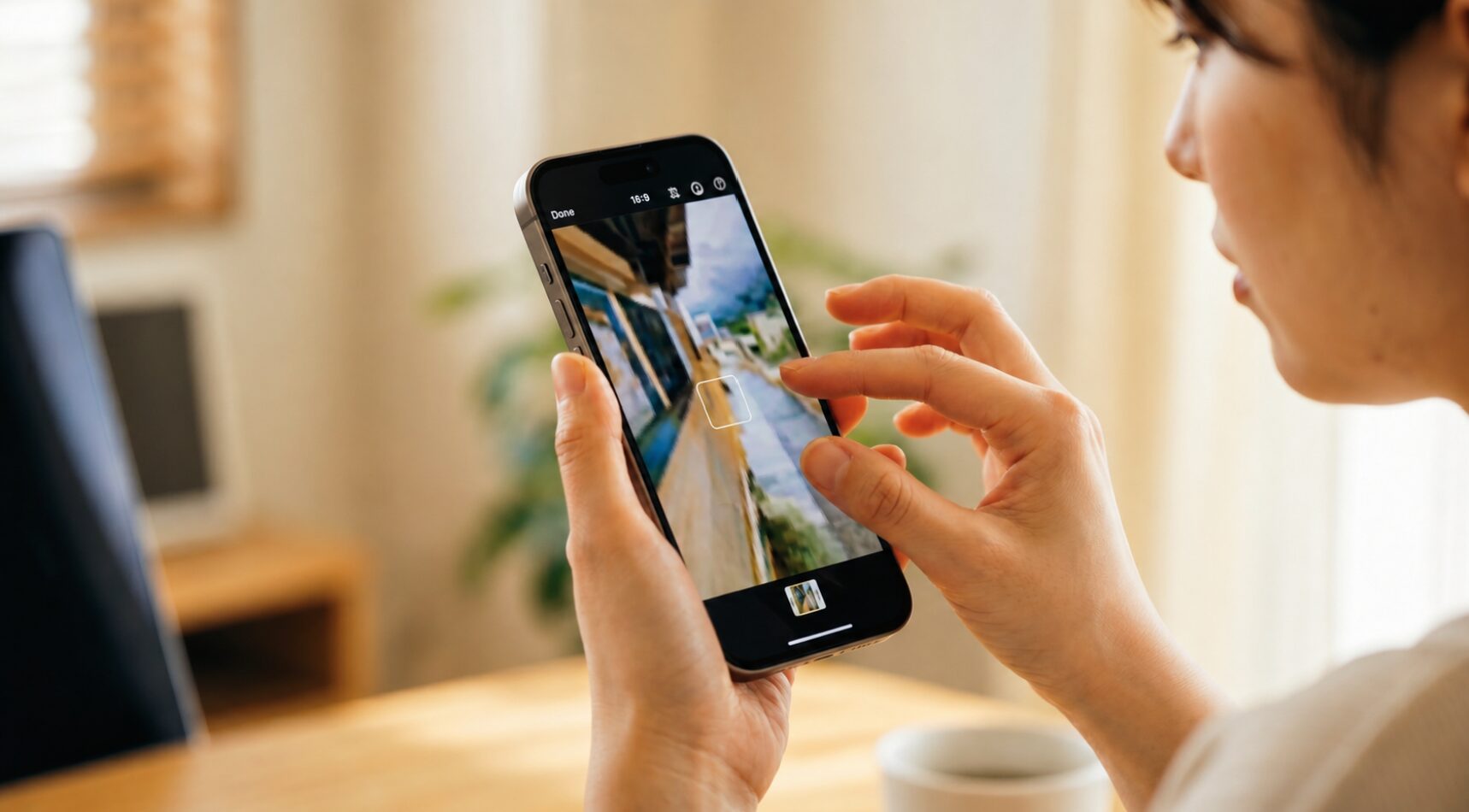
ピンチ操作で手軽に黒帯を消せる一方で、この手法には致命的なデメリットが存在します。それが「著しい画質の劣化」です。
画質劣化のメカニズム
16:9の横長キャンバスを9:16の映像で無理やり埋めるためには、元の映像を極端にズームインしなければなりません。この過程で、元の映像データが持っていた解像度のうち、最大で60%以上のピクセル情報が失われるか、不自然に引き伸ばされてしまいます。
高精細な4K動画であればまだ耐えられるかもしれませんが、一般的な1080pで撮影された動画の場合、映像のシャープさが失われ、かなりぼやけた印象になってしまいます。
また、被写体の大部分が画面外に切り取られてしまうため、最適な解決策とは言いにくいのが正直なところです。
動画を回転させる裏ワザと文字入れの制限
画質を一切落とさずに、iPhone版iMovieだけで純粋な縦動画を作り上げる「裏ワザ」もあります。それが「回転処理による疑似横長編集」です。
やり方は少し特殊ですが、以下のステップで行います。
回転裏ワザの手順
1. iMovieに縦動画を読み込み、プレビュー画面を2本指で回して映像を90度横に倒す。
2. 被写体が横たわった不自然な状態のまま、カットやBGM追加などの編集を終える。
3. そのまま横長動画としてiPhoneのカメラロール(写真アプリ)へ書き出す。
4. 写真アプリの「編集」機能を使って、再度90度回転させて縦向きに戻す。
これで画質劣化のない完全な縦動画が完成します。ただし、テキスト(テロップ)を入れる際には致命的な制限があります。
iMovieのテキストはキャンバスに対して絶対的な位置で固定されるため、最後に写真アプリで縦に戻した際、文字だけが横倒しになったり、画面外に切れてしまったりするのです。
このため、文字入れだけは別のアプリで行うという二度手間が発生しがちですね。
iMovieマジックムービーで縦動画を編集
iMovieには、自動編集機能である「マジックムービー」が搭載されています。マジックムービーは、選択した複数のファイルからハイライトを抽出し、音楽付きの動画をサクッと自動生成してくれる機能です。
実は、この機能を使うと最初に追加したクリップのアスペクト比がプロジェクト全体の基準になるという特性があります。
つまり、1本目に縦動画を選択すれば、全体の比率を縦型(9:16)に強制適用できるケースがあるんです。
ただし、マジックムービーはあくまで自動生成がメインなので、1フレーム単位でタイミングを細かく調整したい本格的な編集には不向きかなと思います。
iPhoneでiMovieの縦動画ができない場合の対策
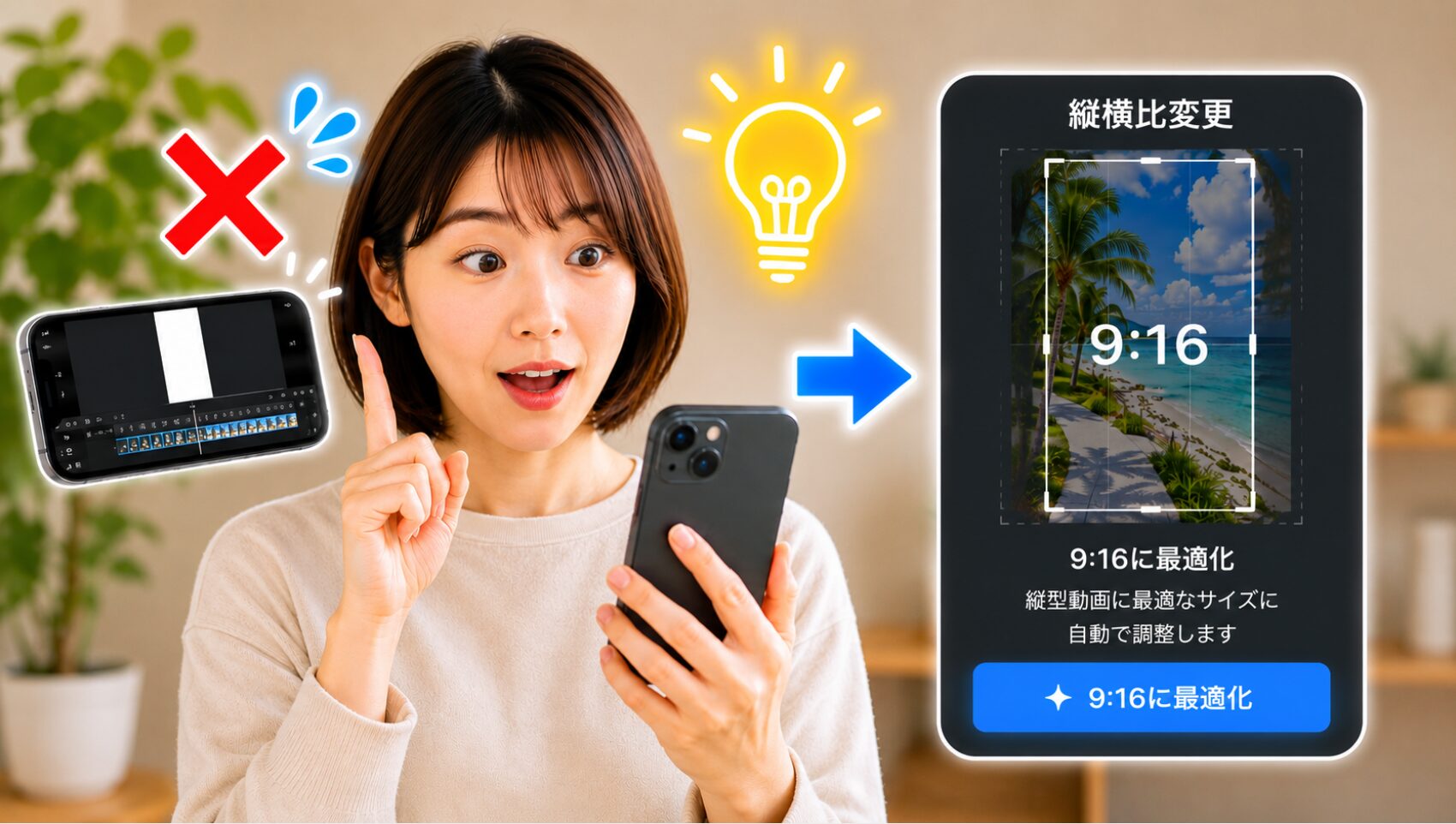
ここまでiMovieを使った裏ワザをご紹介してきましたが、正直なところ「毎回動画を回転させたり、文字入れに苦労するのは面倒くさい」と感じる方も多いはずです。
ここでは、作業の無駄を省き、より快適に縦動画を作成するための対策を解説します。
iPhone向け縦動画の代替アプリ
スマートフォンのコンテンツ市場は、TikTokやYouTubeショートの普及により、横長から縦長へと完全にパラダイムシフトが起きています。iMovieは元々「映画やホームビデオ」を作るための設計思想が根強いため、縦動画のトレンドにネイティブ対応しきれていない部分があるんですね。
そのため、現代のクリエイターにとっての最適解は、「iMovieの制約をどうにか回避する」ことから、「最初から縦動画に最適化されたモダンなツールに乗り換える」ことへとシフトしています。
iPhoneで無料で縦動画の編集ができるオススメアプリ
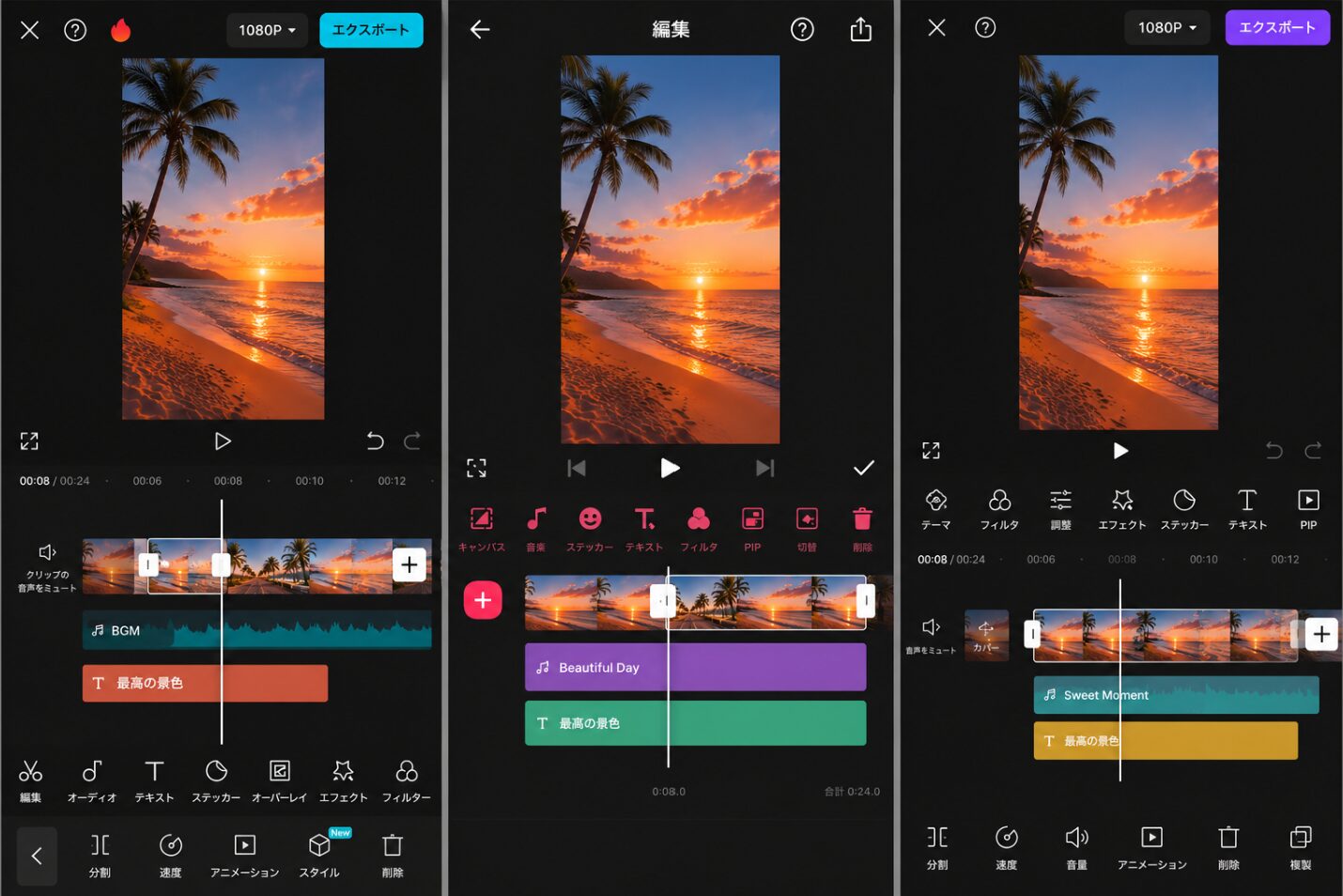
数ある動画編集アプリの中から、特に縦動画の制作に強みを持つおすすめアプリをピックアップして比較表にまとめました。ご自身のスキルや目的に合わせて選んでみてください。
| アプリ名 | アスペクト比の柔軟性 | 主な長所・特徴 | 短所・懸念点 |
|---|---|---|---|
| CapCut | 非常に高い (ワンタップ変更可) |
縦型に完全最適化。高精度なAI字幕起こしや豊富なトレンドエフェクト。 | 多機能ゆえに操作画面が少し複雑に感じることも。 |
| InShot | 非常に高い | SNSごとのフォーマット変更が極めて簡単。動作が軽快でシンプル。 | 無料版は書き出し時にロゴ(透かし)が入る場合がある。 |
| VITA | 非常に高い | 完全無料でロゴなし。AI自動生成機能やテンプレートが強力。 | エフェクトを重ねすぎると旧型iPhoneでは動作が重くなるかも。 |
縦型動画の編集に完全対応したCapCut
ショート動画クリエイターから圧倒的な支持を集めているのが「CapCut」です。TikTokを運営するByteDance社が提供しているだけあって、縦動画のタイムライン編集への最適化は群を抜いています。
アスペクト比の変更がワンタップで可能なのはもちろん、音声を自動でテキスト化してくれるAI字幕機能や、今流行りのエフェクトが豊富に揃っているのが最大の魅力ですね。
TikTokやInstagramリールでトレンドを追いかけたい方には、真っ先におすすめしたいアプリです。
アスペクト比の変更操作が手軽なInShot
「なるべくシンプルに、サクッと動画のサイズを合わせたい」という方には「InShot」がぴったりです。
このアプリの素晴らしいところは、Instagramのフィード用(4:5)やストーリー用(9:16)など、各SNSに合わせたキャンバスサイズの変更が直感的にできる点にあります。
UI(操作画面)が非常にわかりやすいため、動画編集が初めての初心者でも迷わずに操作できるはずです。
ただし、無料版のままだと書き出した動画の隅に小さなロゴマークが入ってしまうことがある点だけ、あらかじめ留意しておいてくださいね。
完全無料で高機能な編集ができるVITA
「お金はかけたくないけれど、ロゴが入るのは絶対に嫌!」というワガママに応えてくれるのが「VITA」です。こちらは完全無料でありながらウォーターマーク(透かし)が入らないという、非常に太っ腹な仕様になっています。
プロ顔負けのトランジションや、テキストの自動生成機能など、無料とは思えないほど多機能です。
ただ、高度なエフェクトを重ねすぎると、少し古い世代のiPhoneではアプリが落ちやすくなったり、動作が重くなったりする可能性があるので、こまめな保存を心がけると安心です。
アスペクト比調整に特化したアプリの活用
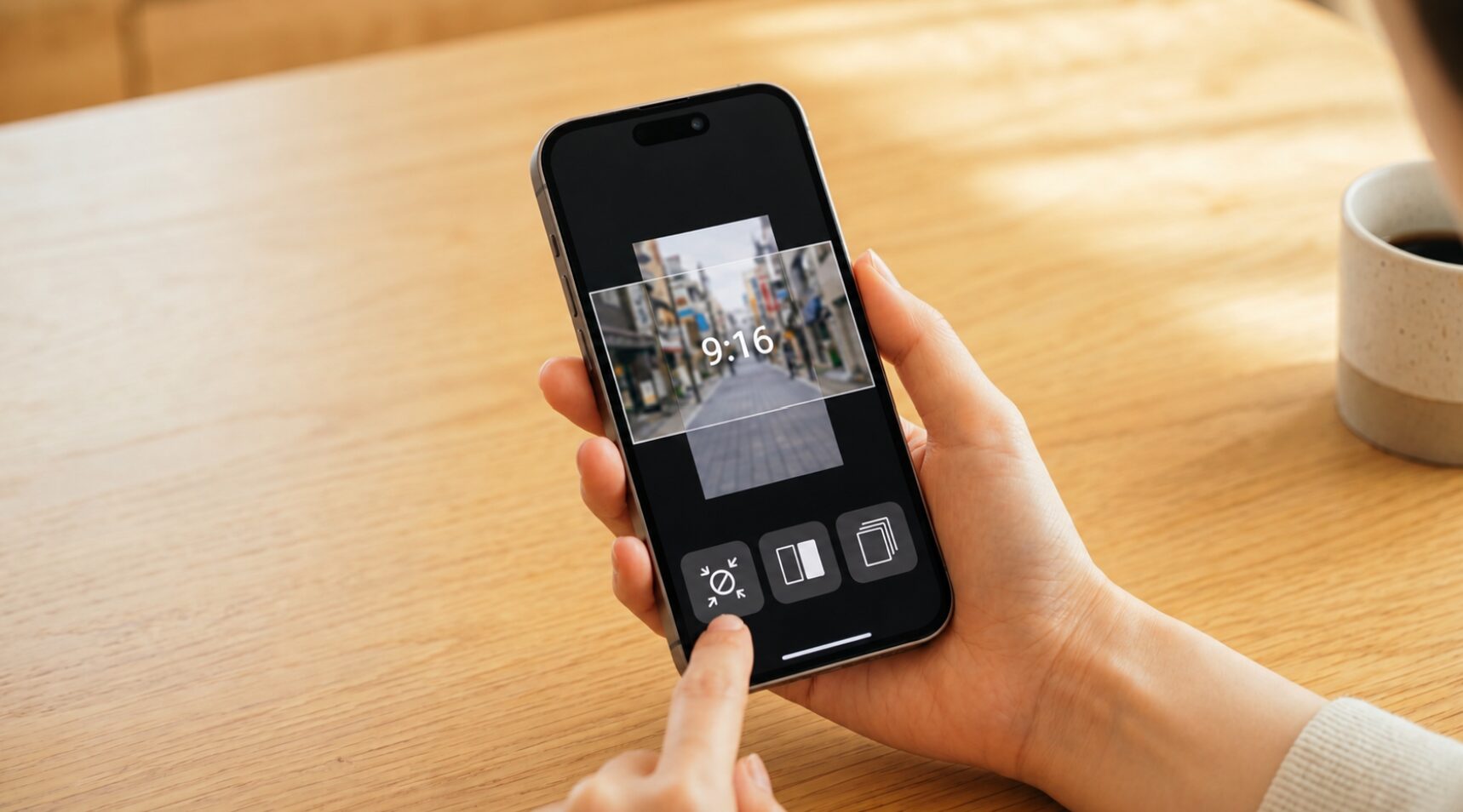
「カット編集自体は慣れ親しんだiMovieでやりたいんだよな…」という方には、ちょっと面白いアプローチがあります。
特化型マイクロアプリの活用
「FRAMEY」や「Video Fit」といったアプリは、複雑なタイムライン編集機能を持たず、インポートした映像を特定のサイズ(9:16など)にリサイズし、余白を綺麗にぼかしたりクロップしたりすることだけに特化しています。
こういった特化型アプリを使えば、iMovieで発生したアスペクト比の問題だけをピンポイントで後処理することが可能です。
学習コストをかけずにサクッと黒帯問題を解決したい方には、非常に有効な選択肢になるかなと思います。
iPhoneでiMovieの縦動画ができない問題の結論

いかがだったでしょうか。iMovieの縦動画編集ができないというiPhoneユーザーの皆さんは、
おそらく「純正アプリだから安心」という思いから使い続けていた方が多いのではないかと思います。
iMovie内で動画を回転させる裏ワザは画質を保てる素晴らしいハックですが、テロップ入れの不便さなどを考慮すると、毎回の編集作業としては少しストレスが溜まりますよね。
目的が「質の高い縦動画をSNSにアップすること」であるならば、最初から縦長フォーマットに強いCapCutやInShotといったアプリを取り入れるのが、最も賢い解決策だと言えます。
ぜひ、ご自身のスタイルに合ったアプリをダウンロードして、快適な動画編集ライフを楽しんでくださいね。
免責事項と注意点
記事内で紹介している各アプリの機能、仕様、および画質劣化の割合などの数値データはあくまで一般的な目安であり、執筆時点の情報に基づいています。アップデートにより仕様が変更される場合があるため、正確な情報は必ず各アプリの公式サイトやApp Storeをご確認ください。また、最終的なアプリのインストールやご利用の判断は、ご自身の責任で行うか、専門家にご相談いただくようお願いいたします。