こんにちは、ツール見極め帳のTAKです。
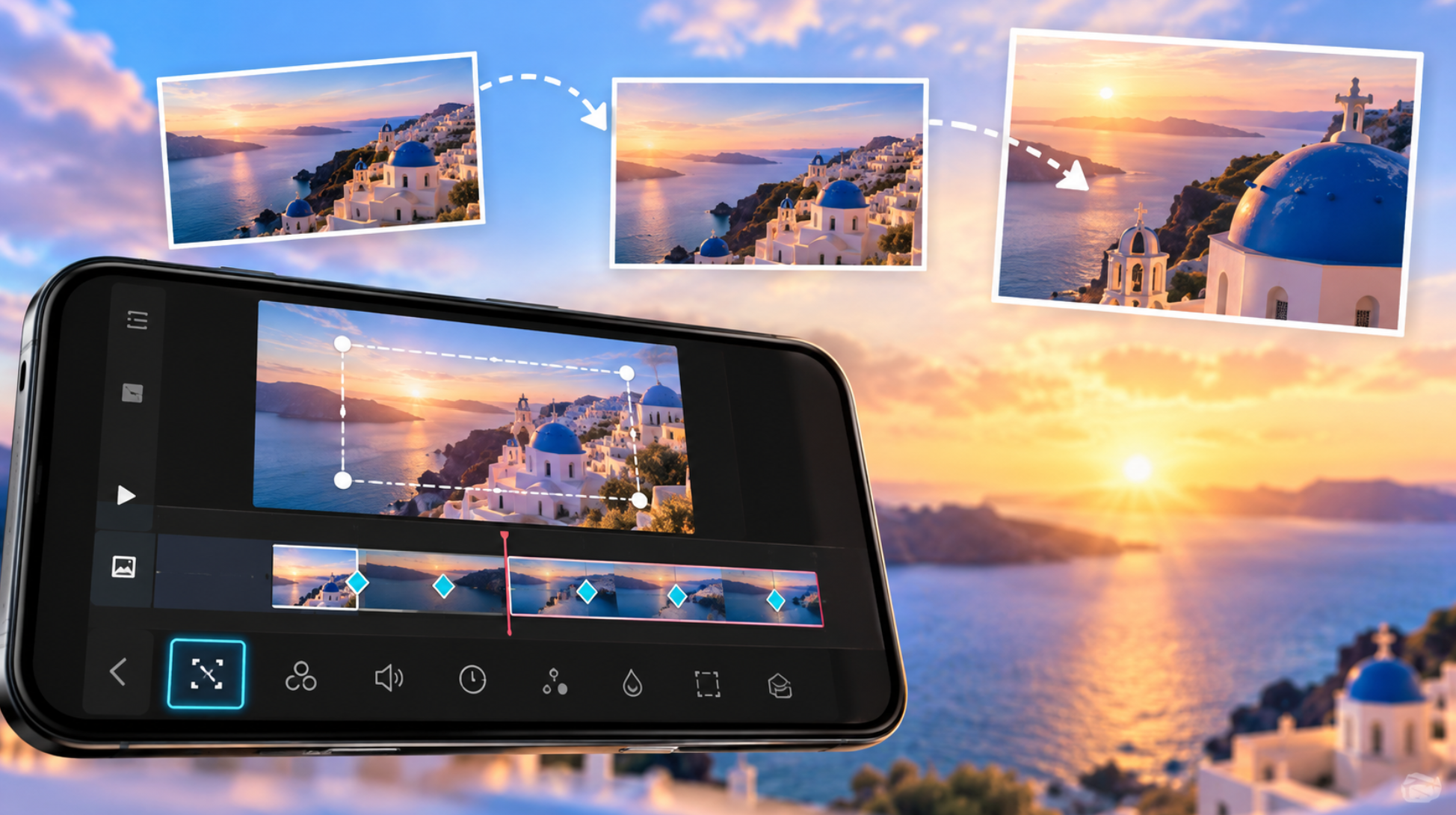
VLLOで旅行写真や動画を編集していると、静止した写真にゆっくり近づいたり、画面の端にある画像を中央へ動かしたりしたくなります。
そんなときに使うのが「キーフレーム」です。
「変形キーフレーム」という名前だけを見ると難しそうですが、最初に覚える操作はそれほど多くありません。
動き始めの位置と、動き終わる位置を決める。この2か所を設定するだけで、VLLOが途中の変化をつないでくれます。
この記事では、画像を動かす方法からズームアップ、文字やPIPのアニメーション、動かない場合の確認点まで、編集の順番に沿って紹介します。
派手な効果より、見せたいものへ自然に視線が向く動きを目指しましょう。
- VLLOのキーフレームと変形キーフレームの仕組み
- 画像や動画を移動・拡大する基本操作
- ズームや文字アニメーションの作り方
- 動かない場合の原因と自然に見せるコツ
VLLOのキーフレームとは
最初に仕組みを理解すると、操作画面で迷いにくくなります。
専門用語を覚えるより、「どの時点で、どんな見た目にするか」という考え方が大切です。
開始点と終了点で動きを作る
キーフレームは、動画の時間軸上に置く変化の基準点です。
たとえば写真の開始時点では中央に小さく表示し、3秒後には右側へ移動して少し大きくする、といった設定ができます。
このとき、最初と最後の状態を記録するのがキーフレーム。再生中に指で写真を動かし続ける必要はありません。
設定した2つの点の間をアプリが補って動かす仕組みです。
変えられる内容は素材や編集項目によって異なりますが、基本となるのは位置、大きさ、回転など。
静止画でも動きを付けられるため、撮影時にカメラを動かしていない写真にも使えます。
VLLOの公式サイトでも、動画やステッカーなどに基準点を設けて変化を作る機能として紹介されています。(出典:VLLO公式サイト「Key Frame」)
変形キーフレームと効果の違い
VLLOの「変形キーフレーム」は、自分で位置や大きさを決めて動きを作りたいときの操作です。
これに対し、アニメーションやエフェクトのメニューには、あらかじめ動きが用意された効果もあります。
たとえば「画面の左から右へ写真を移したい」「写真の中の看板へゆっくり寄りたい」という場合は、変形キーフレームが向いています。
一方、文字をパッと出すだけなら、既成の登場アニメーションの方が手早いこともあります。
覚えておきたい違い
変形キーフレームは「自分で始点と終点を決める方法」。既成のアニメーションは「用意された動きを選ぶ方法」です。どちらも画面に動きを加えますが、調整できる自由度が異なります。
キーフレーム編集の準備
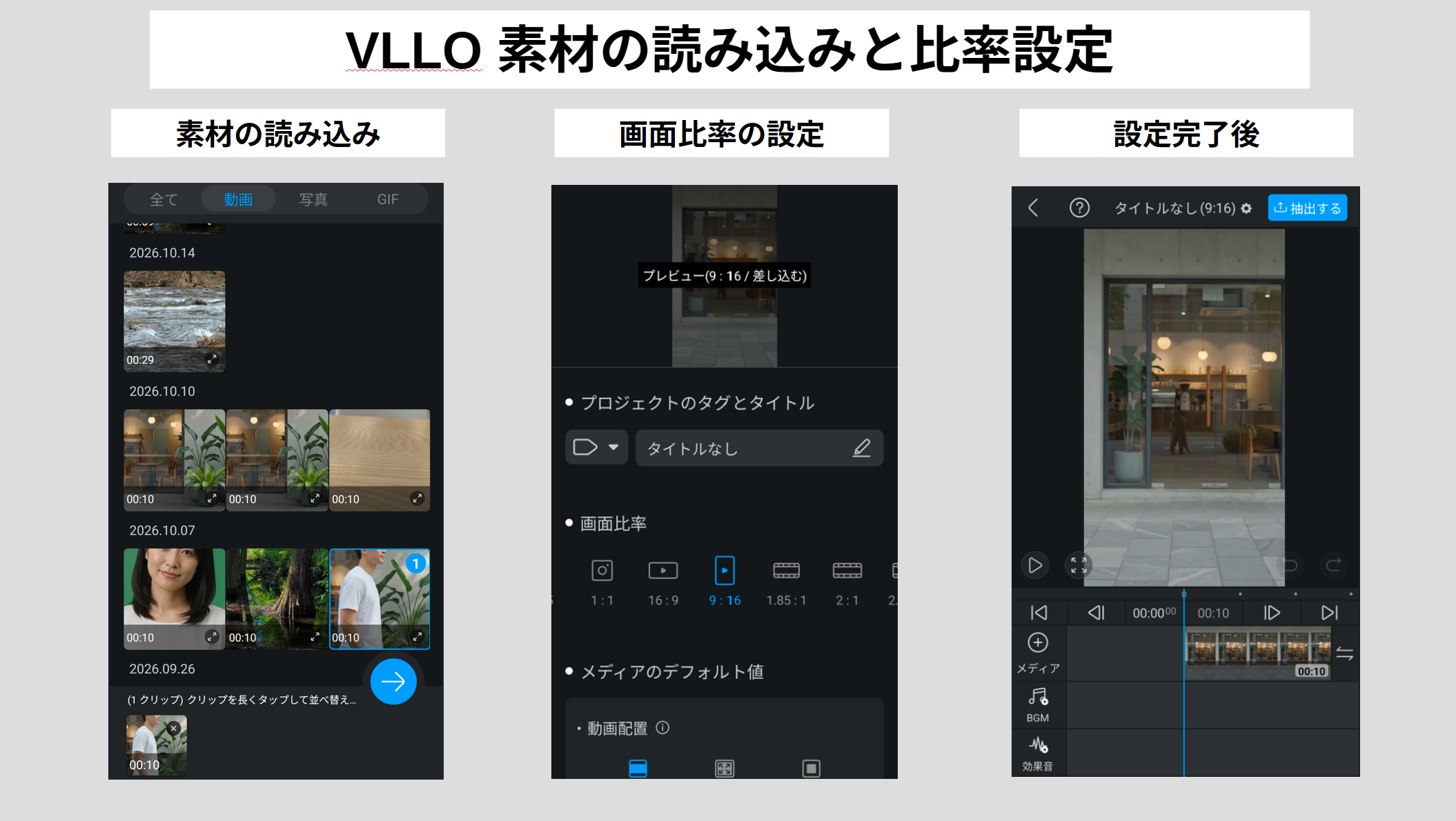
まずはVLLOに写真や動画を読み込んで、動かしたい素材を選びます。画面比率と表示時間を先に決めておくと、あとから位置を直す手間を減らせます。
写真や動画を読み込む
VLLOを開いたら、新しいプロジェクトを作成し、編集したい写真や動画を選択します。
旅行動画なら風景の写真を1枚、商品紹介なら対象がはっきり写った写真を1枚選ぶと練習しやすいですよ。
公開先に合わせて、YouTubeの横動画は16:9、SNSの縦動画は9:16などの比率を設定します。
比率が変わると画面内に収まる範囲が変わるので、キーフレームを打つ前に決めてください。
VLLOで素材を読み込み、動画の画面比率を設定する画面
読み込みやカット操作から確認したい場合は、VLLOの基本的な使い方も参考にしてください。
ここでは素材を配置できている状態から進めます。
素材と再生位置を選ぶ
編集画面の下に並ぶ素材の列を「タイムライン」、現在の再生位置を示す線を「再生ヘッド」と呼びます。
キーフレームは、この再生ヘッドがある時点の見た目を記録するものです。
最初にタイムラインで動かしたいクリップをタップします。そのうえで、動きを始めたい位置へ再生ヘッドを合わせましょう。
別の素材を選んだまま操作すると、想定していない画像や文字が動く原因になります。
写真を長く表示したい場合は、クリップの端を動かして表示時間も設定します。
短すぎる写真にゆっくりした動きを付けると、変化を見せる前に次の場面へ切り替わってしまいます。
変形キーフレームの使い方
ここから実際に、2点を使って画像を動かしてみます。
まずは右へ移動するだけの単純な編集で感覚をつかむのがおすすめです。
最初のキーフレームを置く
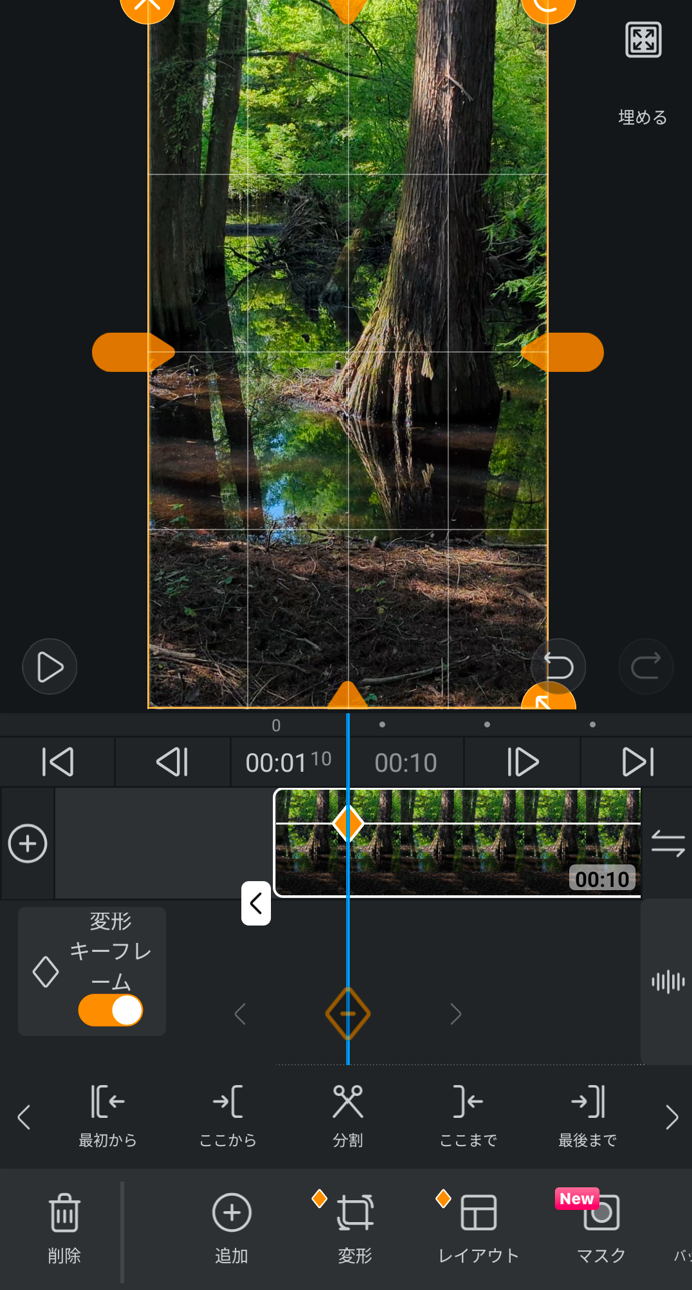
動かすクリップを選択し、タイムライン上の再生ヘッドを動き始めの位置に合わせます。
VLLOで変形キーフレームをオンにして開始位置を設定する画面
画面に「変形キーフレーム」の項目がある場合は、そこで機能をオンにしてください。
設定すると、時間軸上に菱形の印が現れる構成があります。これがキーフレームの目印です。
表示名やアイコンの位置は、iPhoneとAndroid、アプリのバージョンによって異なる場合があります。
始点では、プレビュー上で画像の位置や大きさを決めます。
たとえば画面の左側に写真を置き、少し小さく表示する状態。この時点の見た目が、動き出す前の状態になります。
終了点で位置を変更する
次に、再生ヘッドを動きが終わる時点へ進めます。たとえば始点から約3秒後です。
この数字は一般的な練習用の目安なので、動画の長さに合わせて調整してください。
終了位置でプレビュー上の画像を指でドラッグし、左側から右側へ移動させます。
対応する操作画面では、位置や大きさを変更すると新しいキーフレームが追加されます。自動で付かない場合はキーフレームの追加操作を確認しましょう。
再生ヘッドを最初へ戻して再生すると、画像が始点から終点へ向かって移動するはずです。
うまく動かなければ、両方の時点で位置に差があるかを見直してください。
途中で止める動きも作れる
2点だけでなく、途中に別のキーフレームを追加すれば動き方を変えられます。
たとえば左から中央へ移動し、中央で一度止まり、最後に右へ向かう動きです。
止めたい位置に着いた時点で同じ場所を指定し、少し先の時点にも同じ位置のキーフレームを置くと、その間は位置を保つ構成にできます。
その後の時点で右へ移せば、再び動き始めます。
ただし、点が増えるほど修正する場所も増えます。
最初は始点と終点だけで作り、必要な場面だけ追加する方が失敗を防ぎやすいと思います。
キーフレームを修正・削除する
動きが大きすぎたら、変更したいキーフレームの位置へ再生ヘッドを合わせ、プレビュー上の画像の位置や大きさを直します。
別の時点で触ると、新しい点が追加されて意図しない動きになることがあります。
削除する場合は、対象の菱形の印を選択し、表示される削除操作を確認してください。
バージョンによっては変形キーフレームのオン・オフや元に戻す操作が中心になることもあります。
キーフレーム機能をオフにすると、設定した動き全体に影響する場合があります。ひとつの点だけ直したいのか、動きを最初から作り直したいのかを決めてから操作しましょう。
VLLOでズームする方法
写真や映像へゆっくり近づくズームアップも、変形キーフレームの代表的な使い方です。
拡大率だけでなく、何を中心に見せるかを意識すると自然に仕上がります。
ズームアップを設定する
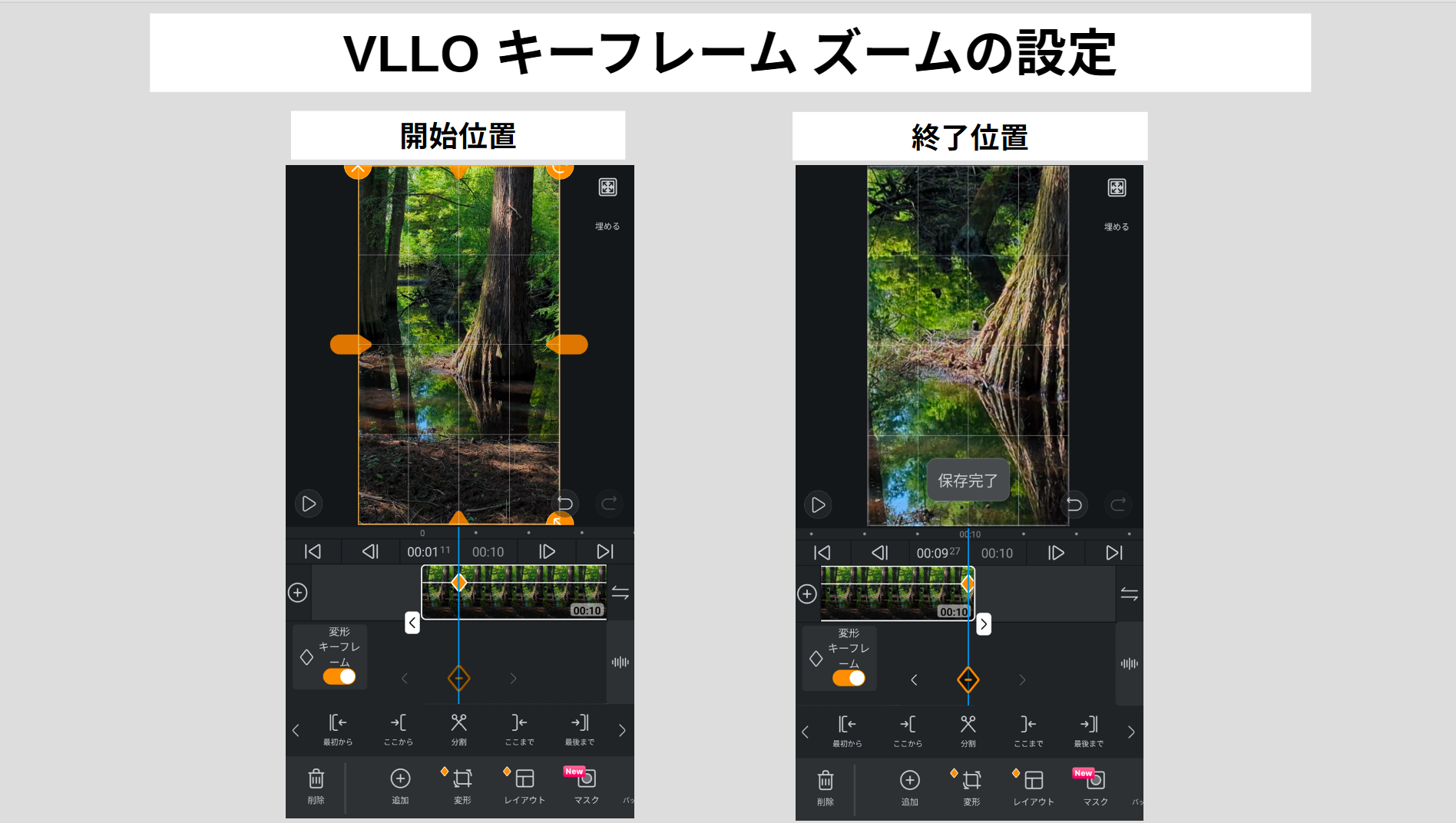
まずクリップの開始位置で変形キーフレームを設定し、画面全体が見える大きさにします。
VLLOの変形キーフレームで風景写真をズームアップする前後の編集画面
次に数秒先へ再生ヘッドを移し、プレビュー上で2本指を広げて画像を拡大してください。
たとえば街並みの写真なら、最初は建物全体を見せ、最後にカフェの看板へ寄る構図。
終点では拡大だけでなく画像の位置も微調整し、見せたい部分が画面の中央付近に来るようにします。
最初から大きく拡大しすぎると、写真の端が切れたり画質が粗く見えたりします。
まずは元の大きさから少しだけ寄る程度で試し、必要なら拡大を増やす方法がいいでしょう。
ズームアウトで全体を見せる
ズームアウトは逆の操作です。始点で画像を大きく表示し、終点で小さく戻します。
料理なら完成した皿の一部から始め、最後にテーブル全体を見せるような場面に使えます。
ただし、終点で画像を小さくしすぎると、画面の外側に空白が現れることがあります。
写真の縦横比が動画と違う場合は特に注意してください。
白や黒の余白を見せたくないなら、終点でも画面を覆う大きさに保ちます。
どこまで引けるかは、写真の縦横比と最初の切り取り方によって決まります。
画質と見せたい場所に注意
キーフレームで画像を拡大しても、元の写真に写っていない細部が新しく増えるわけではありません。
低解像度の写真を大きく引き伸ばすと、輪郭や文字がぼやける場合があります。
また、顔や商品などを画面の端へ追いやるズームは、見せたい対象が分かりにくくなりがちです。
私はズームを付ける前に、最後の画面を静止した状態で見て、何を見せたいのか確認する方法をおすすめします。
◆TAKのワンポイントアドバイス
風景動画では、画面が常に動いている必要はないと思います。動かす場面を絞り、たとえば「全景から小さな看板へ」のように見せたい場所をひとつ決めると、ズームが自然な案内役になります。
画像や動画を自由に動かす
ズームに慣れたら、画像そのものを移動させたり、背景映像の上に重ねた素材を動かしたりしてみましょう。
ここでも始点と終点の考え方は変わりません。
静止画を横へ移動させる
大きめの風景写真を画面いっぱいに配置し、最初は写真の左側が見えるように位置を設定します。
その数秒後、写真を反対側へ動かすと、画面の中をゆっくり横へ見渡すような演出になります。
このとき重要なのは、移動中も写真の端が画面内に入り込まないこと。
写真をあらかじめ少し拡大し、動かす距離に余裕を持たせると、背景が急に見えてしまう失敗を減らせます。
遠くの山や湖畔の景色など、横に広い写真との相性がいい方法です。
静止画だからといって、必ずしも停止したまま見せる必要はありません。
PIP画像を重ねて動かす
背景の動画を流したまま、上に写真を重ねて移動させたい場合はPIPを使います。
PIPとは、メイン動画の上に別の画像や動画を表示する仕組みです。
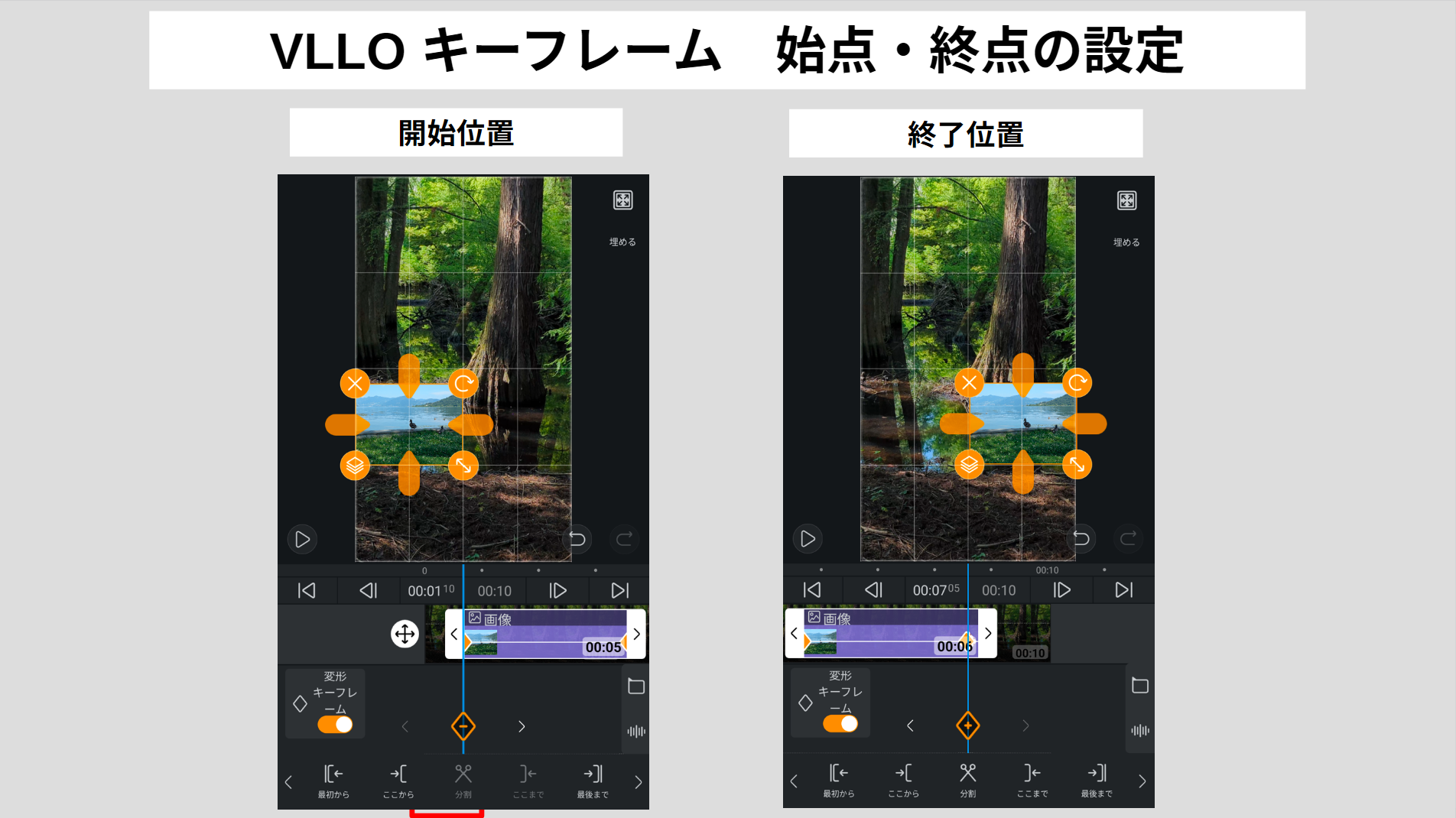
VLLOのPIPで重ねた写真をキーフレームによって移動する操作画面
まず背景動画を配置し、PIPから写真を追加します。写真の表示位置と時間を決めてから、追加した写真のクリップを選択してキーフレームを設定してください。
背景のクリップを選んだままでは、動かしたい写真に設定できません。
最初は写真を画面の外に近い位置に置き、終点で中央へ移動するようにすれば、写真が横から入ってくる演出を作れます。
ただし、完全に画面外へ配置できるかは素材の大きさや操作画面の制限によって異なります。
動画と文字にも応用できる
同じ考え方は動画クリップにも使えます。たとえば小さく表示した別アングルの動画を、数秒かけて少し大きくする編集です。
料理の手元だけを拡大したい場面にも役立ちます。
文字素材に対応するキーフレーム操作が表示される場合は、タイトルの位置や大きさを時間に沿って変えることもできます。
長い文章を大きく動かすと読みにくくなるため、短い見出しや一言の強調に使うといいでしょう。
文字の追加や表示時間の決め方から確認したい場合は、VLLOの文字入れ・字幕編集の解説も参考になります。
アニメーションとの使い分け
VLLOには、キーフレーム以外にも素材を動かす機能があります。
作りたい動きが決まっているなら、どちらが短い操作で完成するか考えると効率的です。
既成アニメーションを使う場面
文字をふわっと表示する、画像を短く登場させるといった演出は、アニメーションのメニューに用意された効果を使うと簡単です。
始まり方や終わり方を選ぶだけで形になるものもあります。
反対に、画面上の特定の場所へ向かって移動したり、看板に合わせてズームしたりする場合は、キーフレームで個別に設定する方が目的に合います。
同じ素材へ複数の効果を重ねると、予想外の位置や大きさになることがあります。
動きが不自然なときは、アニメーションとキーフレームを別々に確認してみてください。
速度変更とは別の機能
動画の「速度変更」は、クリップ内で起きている出来事の再生速度を速くしたり遅くしたりする操作です。
一方、キーフレームは画面内の画像や文字の位置、大きさなどを時間とともに変える操作になります。
たとえば歩いている人物の映像をスローモーションにしても、写真が画面の左から右へ動くわけではありません。
逆にキーフレームで映像を拡大しても、人が歩く速度自体は変わらないという違いです。
似たような見た目になっても仕組みは別なので、まず何を変えたいか決めるのが近道です。
滑らかな動きに仕上げるコツ
キーフレームは数を増やせばよいものではありません。
視聴者が無理なく追える速さと移動距離を選ぶ方が、完成した動画を見やすくできます。
移動距離と時間を調整する
同じ距離でも、1秒で移動する場合と5秒かけて移動する場合では印象が大きく変わります。
短い時間なら素早い登場演出、長い時間ならゆったりした視線誘導になります。
落ち着いた旅行動画なら、まず3〜5秒程度の動きから試すと調整しやすいでしょう。
これは一般的な目安で、正解の長さを示すものではありません。音楽のテンポや映像の長さに合わせ、通常速度で再生して決めてください。
大きく移動するほど端が見えやすくなり、ズームの変化も目立ちます。
動きがせわしなく感じられたら、先に移動距離を短くし、それでも気になる場合に時間を長くする方法を試しましょう。
動く前後の余白を残す
クリップの最初から最後まで動き続けると、見ている側が落ち着かないことがあります。
最初の短い時間は止め、途中だけ動かし、最後にも静止する時間を残す構成もおすすめです。
たとえば5秒間表示する写真なら、冒頭で構図を見せ、中央の数秒で少し拡大し、最後に拡大後の構図を見せる流れ。
写真の内容を理解する余裕が生まれます。
動かす部分だけにキーフレームを設定し、その前後で同じ位置・大きさを保つようにすると作れます。
点を増やす目的は、複雑な動きを作ることではなく、止まる場所をはっきりさせることです。
書き出してから確認する
編集画面では滑らかに見えても、保存後の動画で拡大部分がぼやけたり、画像の端が見えたりすることがあります。
完成したら一度書き出し、端末の動画プレーヤーで最初から再生してください。
書き出し時には解像度やフレームレートなどを確認します。
高い数値を選べば必ず改善するわけではなく、元の画像の品質や端末の性能にも左右されます。
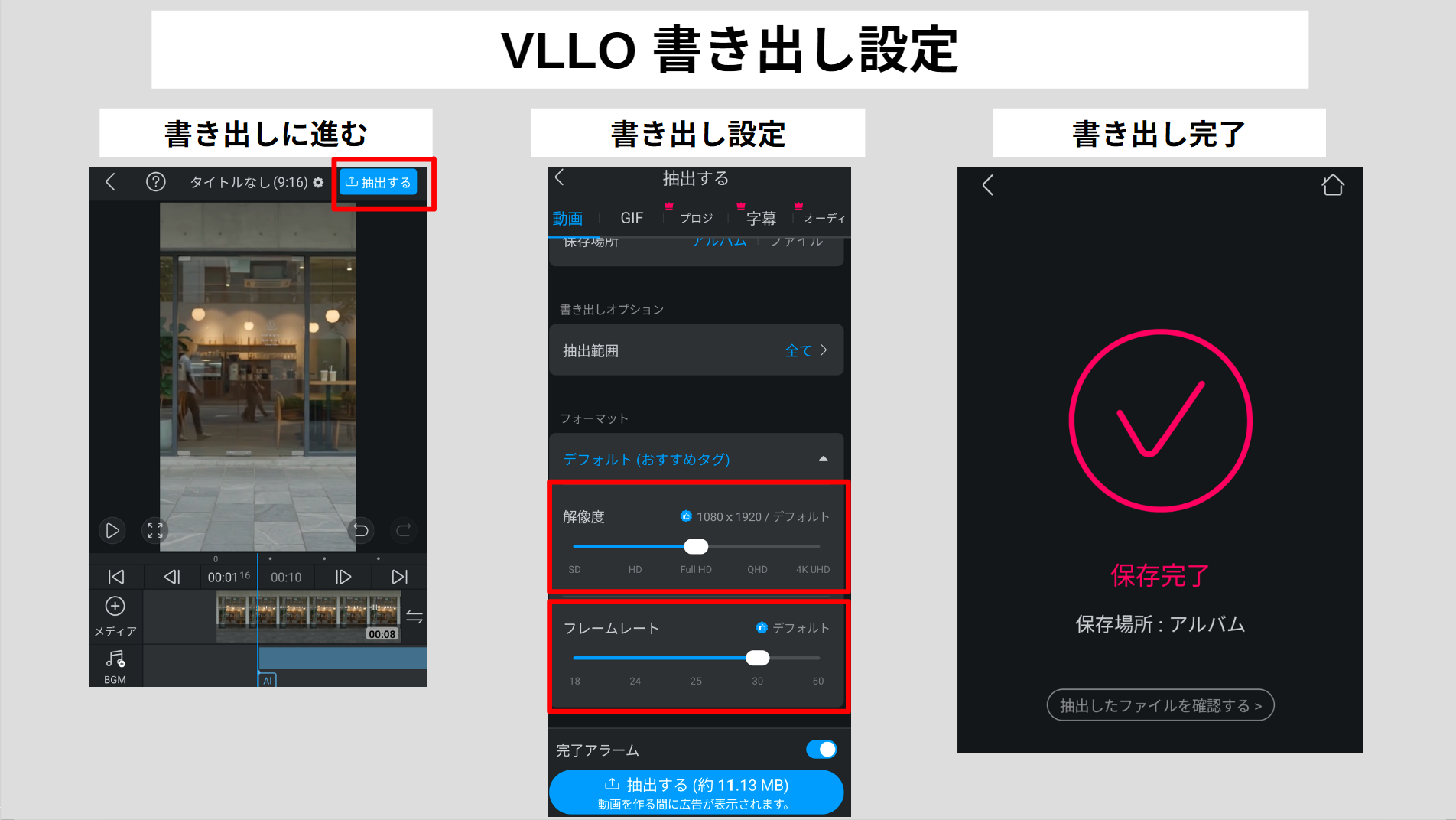
VLLOの書き出し設定画面。ズームの画質や画面端は保存後にも確認
特に縦動画はSNSのボタンなどが画面に重なるため、重要な文字や被写体を端ぎりぎりへ置かない方が安心です。
動かないときの確認方法
キーフレームを設定したつもりでも、画像が動かないことがあります。
操作ミスなのか、使用条件によるものなのかを順番に見ていきましょう。
キーフレームが反映されない
最初に確認したいのは、始点と終点で違う状態になっているかどうかです。
2つの点があっても、位置と大きさが同じなら見た目は変化しません。
次に、再生ヘッドが選択中のクリップの表示時間内にあるか確認します。
PIP写真を動かすつもりで背景動画を選んでいる、という間違いもよく起こりやすい操作です。
菱形の印が追加されていない場合は、変形キーフレームが有効になっているか、変更内容が記録されたかを確認してください。
操作をやり直すなら短い新規プロジェクトで試すと原因を見つけやすくなります。
急に飛ぶ・意図せず拡大する
突然画像が飛ぶように見える場合は、近い時間に複数のキーフレームを置いていないかを確認します。
隣り合った点の位置や拡大率が大きく違うと、短時間で急に動くことがあります。
また、終了点を変えるつもりで再生ヘッドをずらしたまま画面を触ると、余分な点が作られる場合があります。
キーフレームの印を確認し、不要な変化がないか始点から順番に追ってみてください。
プレビューがカクつく場合は、実際の動画の動きではなく端末の処理負荷が原因のこともあります。
いったん短い範囲を書き出して確認すると、プレビューだけの問題かを区別しやすくなります。
ボタンが出ない・使えない
「変形キーフレーム」が見つからないときは、まず編集対象のクリップを選択してください。
素材を選ばない状態と、文字やPIPを選んだ状態では表示メニューが異なる場合があります。
編集メニューを左右にスクロールしたり、変形関連の項目を開いたりして、同等の機能があるか確認しましょう。
VLLOは更新によって名称や配置が変わる可能性があるため、古い画面写真と完全に同じでなくても不具合とは限りません。
有料案内が表示された場合は、使っているプランでその機能を使えるか確認してください。
料金や対象機能は端末・時期・プランによって変わるため、表示された購入条件を見ずに決済しないようにしましょう。
端末の空き容量不足やアプリの一時的な不調が疑われる場合は、重要な素材を残したまま、不要なアプリを閉じる・更新状況を確認するなどの対処から始めます。VLLOを削除すると編集プロジェクトを失う可能性があるため、安易な再インストールは避けてください。
無料版とPCソフトの選び方
基本操作に慣れたら、どこまでVLLOで編集するか考えてみましょう。
短い動画の移動やズームだけなら、すぐに別の編集環境へ移る必要はありません。
無料版と有料版を確認する
VLLOは基本編集を無料で始められますが、キーフレームなど高度な機能は、利用中のプランやアプリのバージョンによって条件が異なる場合があります。
実際の編集画面で利用可否やPremium表示を確認するのが確実です。
キーフレームを試すために有料プランが必要と表示された場合は、編集する頻度も考えて判断してください。
旅行動画を年に数本作るのか、毎週SNSへ投稿するのかで、支払う価値は変わります。
詳しい料金体系や買い切りの注意点は、VLLOの無料版と有料版の違いで紹介しています。
購入する場合は正確な情報を公式サイトとアプリ内の購入画面で確認してください。
細かな動きはPC編集も候補
スマホで写真を1枚動かす程度ならVLLOの操作は便利です。
一方、多数の画像を重ね、位置や拡大率を何度も調整したい場合は、パソコンの広い画面で編集する方が向くこともあります。
候補になるのは、キーフレームによる位置・大きさ・回転などの変更に対応したFilmoraや、キーフレームを使った細かな映像編集ができるPowerDirectorです。
どちらもPC向けの編集機能を比較する際の選択肢になります。
ただし、使える機能はソフトのバージョンやプランによって違います。
VLLOの操作が難しいという理由だけで購入するより、無料で試せる範囲や書き出し制限を確認してから選ぶと無駄がありません。
よくある質問
最後に、VLLOのキーフレーム編集で特につまずきやすい疑問へ回答します。操作を始める前後の確認にも使ってください。
VLLOのキーフレームに関するFAQ
Q1. VLLOのキーフレームは何個必要ですか?
A. 動きの前後で違う状態を作るには、基本的に開始点と終了点の2つを使います。写真を左から右へ移すだけなら、それだけで十分です。途中で止めたり向きを変えたりする場合に追加してください。
Q2. VLLOで写真をズームアップできますか?
A. はい。写真を選んで始点の大きさを設定し、数秒先の終点で拡大するとズームアップを作れます。最後に注目させたい部分が中央に来るよう、位置も一緒に調整するのがコツです。
Q3. 画像を動かすにはPIPが必要ですか?
A. 必ずしも必要ではありません。背景として置いた写真自体を動かすなら、その写真にキーフレームを設定します。動画の上に別の画像を重ねて個別に動かしたい場合は、PIPで追加する方法が適しています。
Q4. 変形キーフレームとアニメーションは同じですか?
A. 似ていますが使い方は異なります。変形キーフレームは位置や大きさを自分で設定して動かす方法です。アニメーションには、用意された動きを選んで適用する機能もあります。動かしたい場所が決まっているなら前者がおすすめです。
Q5. キーフレームは無料で使えますか?
A. 利用できる機能の範囲は、VLLOのバージョンや契約プランによって確認が必要です。編集画面にPremiumなどの表示がある場合は、購入条件を確かめてください。無料でできる基本編集と、追加料金が必要な高度な編集は分けて考えましょう。
まとめ
VLLOのキーフレームは、写真や動画の開始位置と終了位置を設定するだけでも十分に活用できます。
画像を右へ移動する、風景へゆっくり寄る、PIPで重ねた写真を動かすなど、最初は小さな変化から練習すると覚えやすいですよ。
- 変形キーフレームは始点と終点の見た目を決めて動かす
- ズームアップでは大きさと注目させたい位置を調整する
- PIPなら背景動画とは別に画像や動画を動かせる
- 動きが不自然なら時間と移動距離を見直す
私なら、動画の全部に効果を加えるのではなく、見せたい場面だけに短い移動やズームを使います。
目を引くためだけに動かすより、見る人の視線を自然に導く。その方が、何度見返しても疲れにくい動画になるかなと思います。