こんにちは、ツール見極め帳のTAKです。
VLLOで動画を編集していると、撮影時に入った風の音や生活音が気になったり、動画から音声だけを取り出したくなったりすることがあります。
特に、旅行動画やVlogでは、映像がきれいでも声が聞き取りにくいと、少し残念な仕上がりになってしまいます。
VLLOには、動画の音声抽出、消音、音量調整に加え、録音に含まれる雑音を軽減するオーディオノイズ除去機能も用意されています。
ただし、音声編集では不要な音を消すことと、必要な声を自然に残すことの両方が大切です。
この記事では、VLLOで音声を取り出す手順から、ボイスメモの読み込み、ノイズ除去、動画の消音、BGMとの音量調整まで、実際の動画制作で使いやすい順番に解説します。
- VLLOで動画から音声を抽出する方法
- ボイスメモの取り込みと音声の消し方
- ノイズ除去で雑音を軽減する手順と注意点
- 声とBGMを聞きやすくする音量調整のコツ
VLLOの音声編集でできること
VLLOには、動画に含まれる音声を加工するための機能が複数あります。まずは、それぞれの役割と使い分けを確認しておきましょう。
音声抽出と消音の違い
VLLOの音声編集で最初に覚えたいのが、音声抽出と消音の違いです。
音声抽出は、動画に含まれる音を映像とは別の音声クリップとして扱う機能です。撮影した動画の会話や環境音を取り出し、別の映像に重ねたいときに役立ちます。
一方、消音は動画の音量を0にする、またはミュート設定にして音を聞こえなくする操作です。
例えば、料理動画で包丁の音だけを別の場面に使いたいなら音声抽出、撮影中に入った不要な会話をすべて消したいなら消音を使います。
また、取り出した音声はタイムライン上で長さや開始位置を変更できるため、映像と音声の組み合わせを変えることも可能です。
音声編集の使い分け
音声抽出:動画の音を別の音声クリップとして使う
消音:動画に含まれる音を聞こえなくする
音量調整:声や環境音の大きさを変える
ノイズ除去:録音に混ざった不要な雑音を軽減する
VLLO公式サイトでも音声抽出やオーディオ効果が紹介されています。
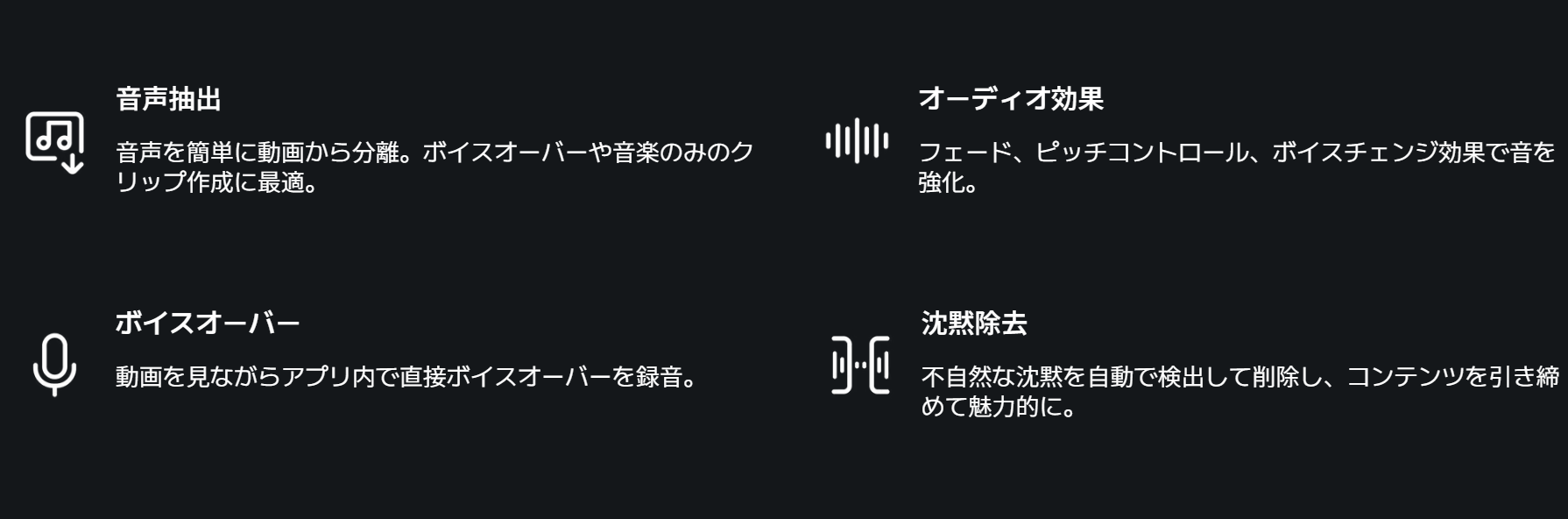
VLLO公式サイトで紹介されている音声抽出とオーディオ編集機能
(出典:VLLO公式サイト「Audio Extract・Audio Effects」)
ノイズ除去と無音削除の違い
VLLOには、雑音を軽減するオーディオノイズ除去機能と、音がない区間を検出して削除する機能があります。
名前は似ていますが、使う目的は異なります。
ノイズ除去は、エアコンの動作音や風の音など、必要な声に重なっている雑音を減らすための機能です。
対して、無音区間削除は、会話と会話の間にある長い沈黙などを取り除き、動画の長さを短縮するために使います。
例えば、話し始めるまでに5秒の沈黙がある動画なら、無音区間削除が便利でしょう。話している最中に空調音が入っている場合は、ノイズ除去の対象になります。
ノイズ除去を使っても、会話の途中にある無音部分が自動的に短くなるわけではありません。
逆に、無音区間を削除したからといって、残った会話の雑音まで消えるわけでもないので、用途に合わせて選びましょう。
音声編集の基本的な順番
音声編集で迷ったら、最初に動画の元音声を聞いて、残す音と消す音を判断するのがおすすめです。
私は動画制作で、映像のカットを終えたあとに音声を確認し、最後にBGMを追加する流れを基本にしています。
おすすめの順番は次のとおりです。
- 動画を読み込んで元音声を確認する
- 不要な音声や無音区間を取り除く
- 必要な部分にノイズ除去を適用する
- ナレーションや会話の音量を調整する
- BGMと効果音を追加する
- 全体を再生して音量差を確認する
最初からBGMを入れてしまうと、元動画の小さな雑音を聞き逃しやすくなります。
そのため、声や環境音を聞きやすい状態にしてからBGMを重ねる方が、後から修正する手間を減らせます。
VLLOで音声を抽出する方法
VLLOでは、撮影した動画から音声を取り出して、映像とは別に編集できます。音声抽出の具体的な使い方を見ていきましょう。
動画から音声を取り出す手順
まず、VLLOを起動して新しいプロジェクトを作成し、音声を取り出したい動画を読み込みます。
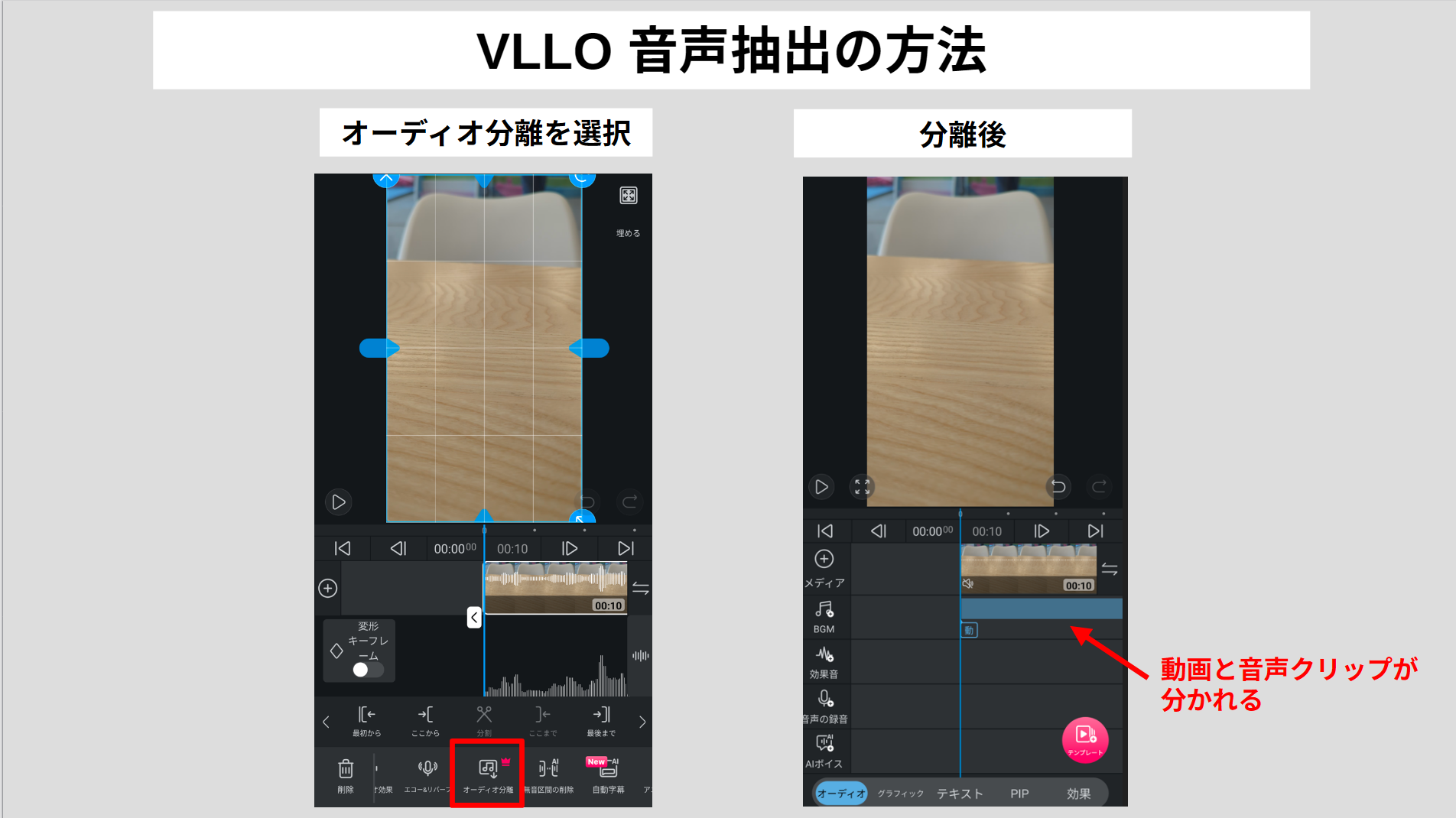
VLLOで動画から音声を抽出し、音声トラックを分離する操作方法
読み込み後は、タイムラインに表示された動画クリップを選択してください。
- VLLOで新しいプロジェクトを作成する
- 音声を取り出したい動画を読み込む
- タイムライン上の動画クリップを選択する
- 編集メニューから「音声抽出」や「オーディオ分離」に相当する項目を探す
- 音声を抽出してタイムライン上に配置する
- 抽出された音声クリップを再生して確認する
アプリの更新によって、メニュー名や表示位置が変わる場合があります。
画面に「音声抽出」が見当たらないときは、オーディオ関連のメニューも確認しましょう。
抽出した音声は、元動画の映像とは別のクリップとして扱えるため、開始位置を動かしたり不要な部分を削除したりできます。
なお、抽出後に元動画の音声も残っている場合は、同じ音が二重に再生されることがあります。
その場合は元動画をミュートするか、抽出した音声と元音声のどちらを使用するか決めてください。
抽出した音声を編集する
取り出した音声は、そのまま使うだけでなく、必要な場面だけを残して編集することもできます。
例えば、旅行動画で撮影した川のせせらぎを、別の風景映像に重ねる場合を考えてみましょう。
元動画から音声を抽出したあと、使いたい部分の開始位置と終了位置を調整すれば、必要な環境音だけを再利用できます。
音声クリップを選択すると、対応する編集メニューから音量や長さなどを変更できます。
途中の不要な音を消したいときは、音声クリップを分割して不要部分を削除する方法も有効です。
ただし、音声だけを短くすると、映像とのタイミングがずれる場合があります。
特に人が話している場面では、口の動きと声が一致しているか確認することが大切です。抽出した音声を移動させたあとは、該当部分を必ず再生してみてください。
音声ファイルだけを保存できる?
VLLOの音声抽出は、基本的に動画編集のタイムライン上で音声を再利用するための機能です。
そのため、動画から音声を取り出せることと、MP3やWAVなどの独立した音声ファイルとして保存できることは別です。
VLLOは動画の書き出しに対応していますが、今回確認できた公式機能情報だけでは、すべての端末で音声専用ファイルを書き出せるとは断定できません。
例えば、動画からBGMだけを取り出して音声ファイルとして保管したい場合は、音声形式での保存機能があるか確認する必要があります。
もし音声専用の書き出し項目が見つからなければ、音声変換に対応した別のソフトを使う方法もあります。
音声の再利用には著作権も関係します。
動画から技術的に音声を取り出せても、その音源を自由に再公開できるとは限りません。市販曲や他人の動画から抽出した音声を使う場合は、利用許諾を確認してください。
VLLOにボイスメモを追加する方法
VLLOでは、端末に保存した外部音声も動画編集に利用できます。スマートフォンで録音したボイスメモを使って、ナレーションを付ける方法を紹介します。
iPhoneのボイスメモを読み込む
iPhoneの標準アプリ「ボイスメモ」で録音した音声は、ファイルとして保存することで、VLLOに取り込む方法を試せます。
まず、ボイスメモアプリで使用したい録音を開き、共有メニューから「ファイルに保存」を選択します。
保存先は、iPhone内またはiCloud Driveなど、あとからファイルアプリで見つけられる場所が便利です。
その後、VLLOで動画の編集画面を開きます。
- ボイスメモで録音した音声を選択する
- 共有メニューからファイルに保存する
- VLLOで編集する動画を開く
- 「BGM」などの音声追加メニューを開く
- 「MY」やファイル読み込みの項目を選択する
- 保存した録音ファイルを選んで追加する
取り込める音声形式は、OSやアプリのバージョンによって異なる可能性があります。読み込めない場合は、ファイルの形式や保存場所を確認してください。
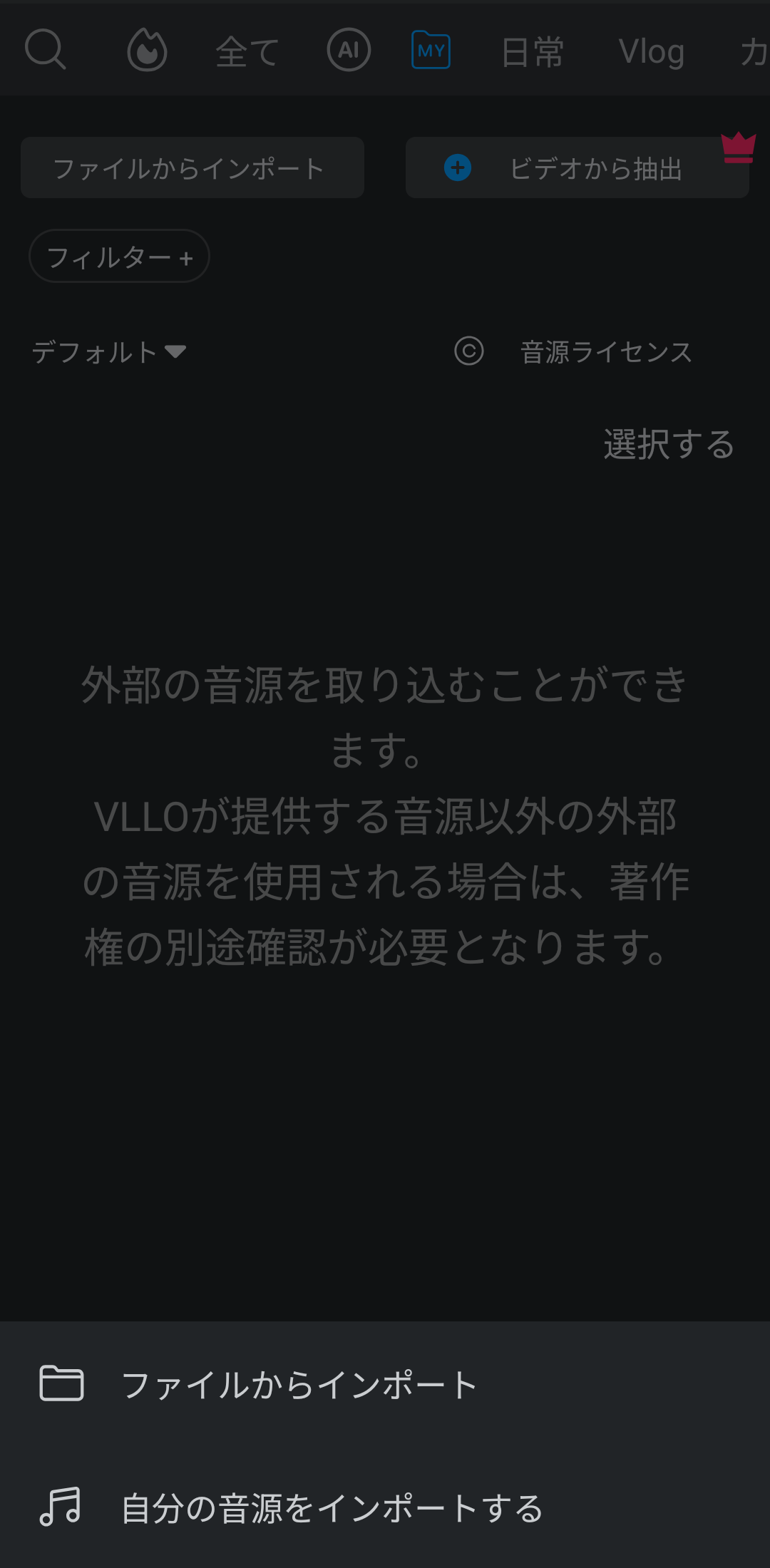
VLLOのMYタブから端末内の音声ファイルを取り込む画面
Androidでも、対応する録音ファイルを端末に保存してから読み込む流れは同じです。
ただし、録音アプリごとに保存形式や保存先が違うため、読み込み画面に表示されない場合はファイル管理アプリから確認しましょう。
録音した声と映像を合わせる
ボイスメモを読み込んだら、次は映像と音声のタイミングを合わせます。
最初に音声クリップの開始位置を調整し、話し始めるタイミングを映像に合わせましょう。
例えば、料理動画なら、材料を紹介する場面に説明音声を置き、調理が始まるところで次のナレーションが流れるように配置します。
映像と別に録音したナレーションなら、必ずしも口の動きに合わせる必要はありません。ただし、画面で見せている内容と説明が大きくずれると、視聴者が戸惑います。
また、スマホの内蔵マイクで録音した音声は、周囲の物音も一緒に入りやすいものです。
録音前に窓を閉め、エアコンや換気扇の音を確認しておくだけでも、後のノイズ除去が楽になります。
◆TAKのワンポイントアドバイス
ナレーションは、映像を撮影したあとに静かな場所で録音する方法もおすすめです。撮影現場では周囲の音を完全には防げませんが、後から録音すれば声を聞きやすくしやすいですよ。
VLLOで動画の音を消す方法
撮影した動画に不要な会話や雑音が入っている場合は、元音声を消す方法が便利です。動画全体と一部分だけを消す場合では、操作を使い分けます。
動画全体を消音する
動画全体の音を消したい場合は、動画クリップのミュート機能を使う方法が簡単です。
例えば、旅行動画の映像だけを使い、音はすべて別のBGMに差し替える場合に向いています。
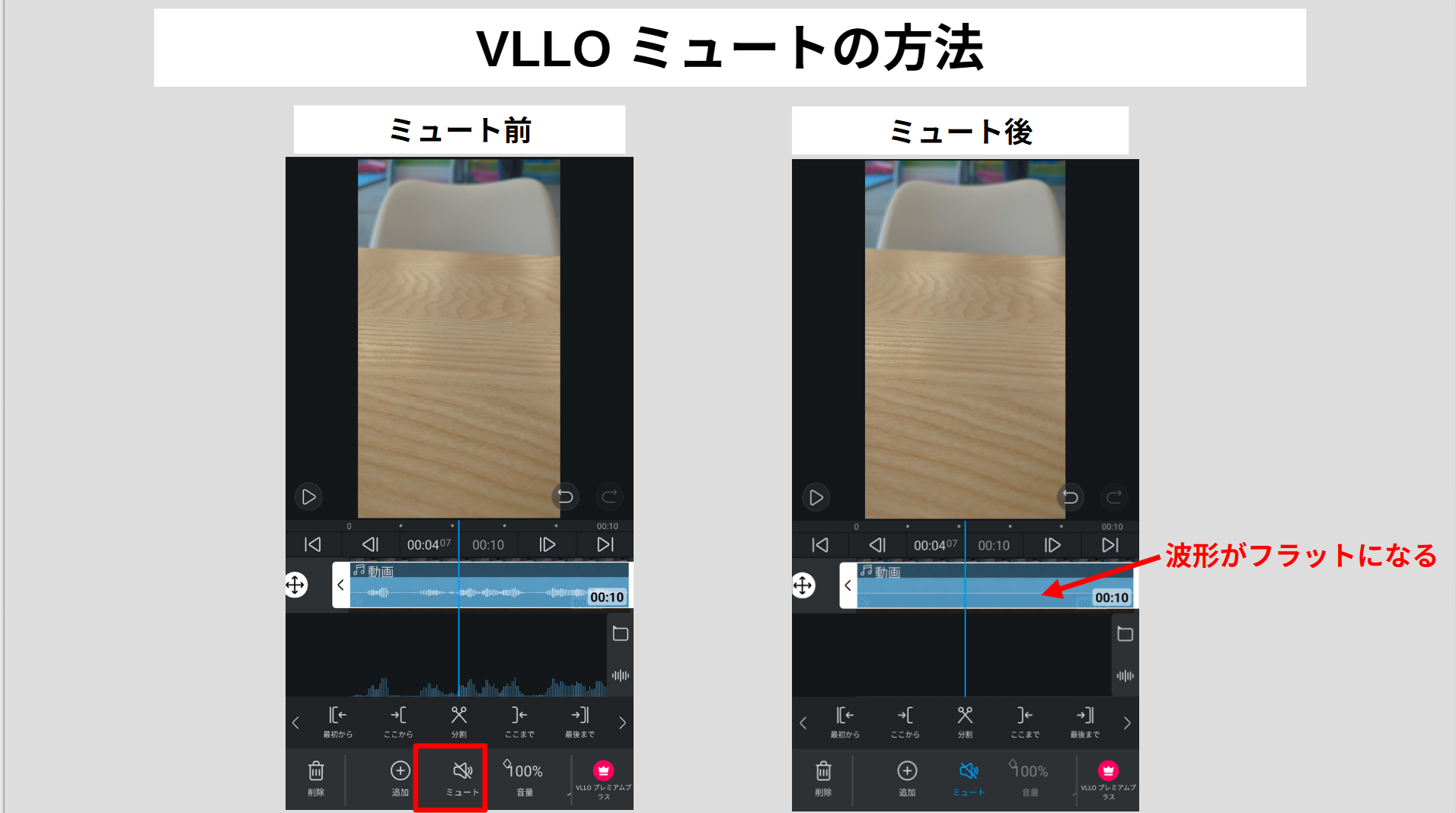
VLLOで動画クリップの音量を0に設定し、動画全体を消音する方法
- VLLOで動画を読み込む
- タイムライン上の動画クリップを選択する
- 編集メニューから「ミュート」または「音量」を選択する
- ミュートを有効にするか音量を0にする
- 再生して元音声が聞こえないことを確認する
複数の動画が並んでいる場合は、クリップごとに音声が残っていないか確認してください。
バージョンによっては、音量設定をほかの対象へまとめて適用できる場合もあります。
ただし、動画をミュートしても、別トラックに追加したBGMや録音音声まで自動的に消えるわけではありません。
逆に、すべての音を消したい場合は、追加した音声クリップについてもミュートや削除が必要です。
動画の一部分だけ音を消す
動画の途中に入った不要な会話や物音だけを消したい場合は、分割とミュートを組み合わせます。
例えば、30秒の動画で10秒から15秒までの音だけを消したいなら、その区間を前後の映像から切り分けます。
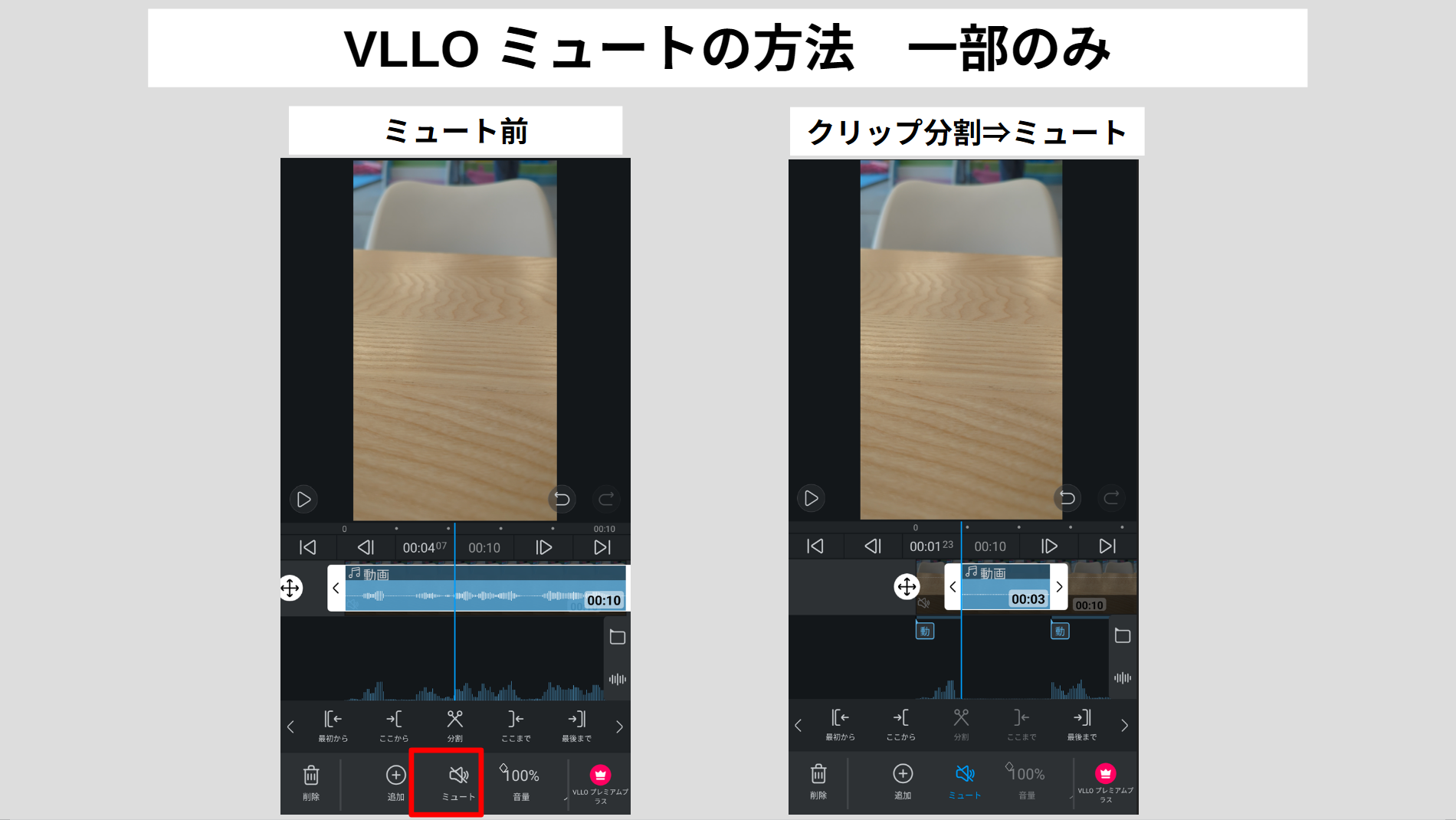
VLLOで動画を分割し、指定した区間だけ音声をミュートする方法
- 動画をタイムラインに読み込む
- 音を消したい区間の開始位置に再生ヘッドを合わせる
- 「分割」を実行する
- 終了位置でもう一度分割する
- 中央のクリップだけを選択する
- ミュートまたは音量0に設定する
この方法なら、映像を削除せず、該当区間の音だけを消せます。
ただし、急に音が完全に消えると不自然になることがあります。
そのような場合は、短いフェードを加えたり、別に録音した環境音を重ねたりすると、前後の音をつなげやすくなります。
なお、無音にした区間にもBGMを流したいなら、動画の元音声とBGMを別々に管理しましょう。
特定の人の声だけを消せる?
VLLOのノイズ除去を使えば、動画に入った人の声も自由に消せると思うかもしれません。
しかし、ここは少し注意が必要です。
一般的なノイズ除去は、背景にある連続的な雑音などを軽減するための処理です。会話に含まれる特定の人物の声だけを、ほかの声を残したまま完全に削除する機能とは異なります。
例えば、2人が同時に話している録音で、片方の声だけをきれいに消す処理は簡単ではありません。
不要な声が入った部分が短ければ、その区間の音声をミュートし、必要に応じてナレーションを録音し直す方法が確実です。
雑音と会話が同じ音声に含まれている場合
特定の声を完全に取り除くことは保証できません。必要な声まで変化することがあるため、重要な発言やインタビュー音声は元データを残して編集してください。
VLLOでノイズ除去する方法
VLLOには、録音に含まれる雑音を軽減するオーディオノイズ除去機能があります。使い方と、音声を自然に仕上げるための注意点を確認しましょう。
オーディオノイズ除去を使う
VLLOのオーディオノイズ除去は、2026年8月26日付のApple App Store更新履歴で追加が案内された機能です。
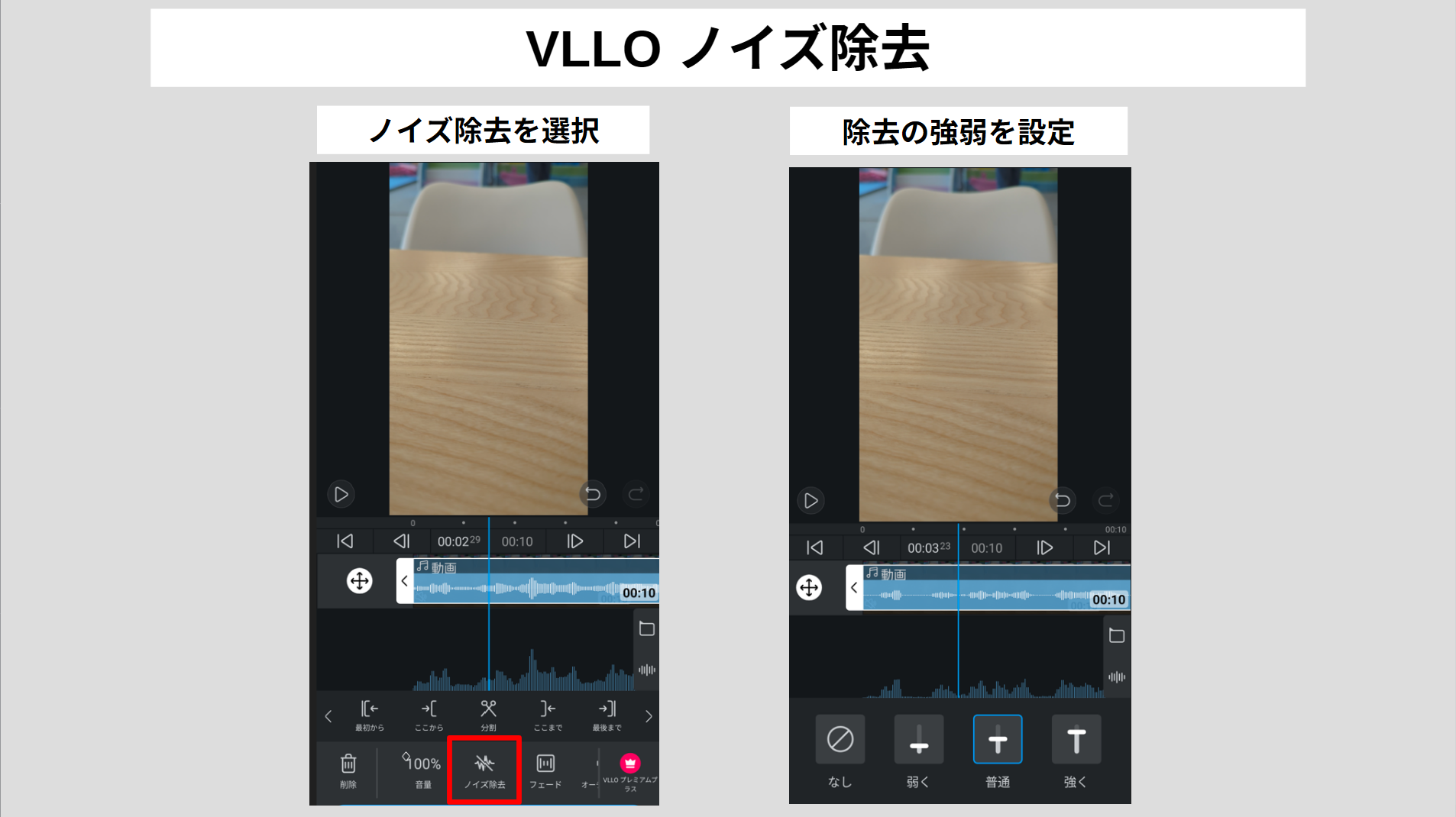
VLLOのオーディオノイズ除去機能で動画の雑音を軽減する操作方法
録音した音声の雑音をワンタッチで軽減できる機能として紹介されています。
基本的な操作の流れは次のとおりです。
- VLLOを最新版に更新する
- ノイズが入った動画を読み込む
- 動画または抽出した音声クリップを選択する
- オーディオ関連の編集メニューを開く
- 「ノイズ除去」に相当する項目を選択する
- 処理前後の音声を聞き比べる
実際のメニュー構成や使用条件は、OSやアプリのバージョン、契約プランによって異なる場合があります。
機能が表示されない場合は、まずアプリの更新状況を確認してください。
また、ノイズ除去の適用前に、元の録音がどのような音だったか覚えておくと、処理後の変化を判断しやすくなります。
(出典:Apple App Store「VLLO」バージョン履歴)
風や生活音はどこまで消せる?
ノイズ除去を使うときは、どの種類の音を消したいのか考えることが重要です。
例えば、エアコンのように一定の音が続いている場合は、雑音を軽減する処理が役立つことがあります。
一方、突然鳴る食器の音や大きな車の通過音は、声と重なっていると十分に取り除けない場合があります。
| 雑音の種類 | 処理の考え方 |
|---|---|
| エアコンの動作音 | ノイズ除去で軽減を試す |
| 風によるマイクの雑音 | 軽減できるか確認し、難しければ録り直す |
| 食器や物が当たる音 | 不要な区間の消音や差し替えを検討 |
| 周囲の話し声 | 特定の声だけの除去は難しい場合がある |
| 録音に含まれる電子音 | ノイズ除去後の声質を確認する |
特に屋外撮影では、風によってマイクに直接当たる空気の振動が大きな雑音になることがあります。
このような録音では、後から処理しても元の声を完全には復元できません。
だからこそ、撮影時に風防を使用したり、風の当たりにくい位置で録音したりする対策も大切です。
ノイズ除去をやりすぎないコツ
ノイズ除去を適用すると、背景の音が減って声を聞き取りやすくなることがあります。
ただし、処理を過度にかけると、声の響きや自然な質感まで失われる場合があります。
例えば、声が水中で話しているように聞こえたり、語尾が不自然に途切れたりするケースです。
ノイズ除去の目的は、すべての音を完全な無音にすることではありません。
大切なのは、聞き手が内容を自然に理解できる音声に仕上げることです。
調整の程度を選べる場合は、控えめな設定から試して、元の音声と比較するとよいでしょう。
また、屋外のVlogでは鳥の声や川の音など、残した方が雰囲気が伝わる音もあります。
私は、動画の内容に合った環境音まで消さないことをおすすめします。
VLLOで音量調整する方法
雑音や不要な音声を取り除いたら、声とBGMの音量を調整します。ここを丁寧に仕上げると、動画全体の聞きやすさが変わります。
動画の音量を変更する
VLLOでは、動画クリップの音量を個別に変更できます。
まず、タイムライン上の動画を選択し、音量の編集メニューを開いてください。
表示された音量スライダーを操作し、元の音が適切に聞こえる大きさに設定します。
音が大きすぎる場合は下げ、小さい場合は必要に応じて上げるという基本操作です。
ただし、録音時点で音が割れている場合、音量を下げるだけで元の音質まで戻るわけではありません。
また、複数の動画をつないでいる場合、同じ設定でも元動画の録音状態によって聞こえる大きさが変わります。
そのため、最初のクリップだけではなく、動画全体を確認しながら調整することが重要です。
特に会話が中心の動画では、BGMよりも人の声が無理なく聞き取れる状態を優先しましょう。
声とBGMの音量を合わせる
VLLOでは、追加したBGMの音量も変更できます。
音楽クリップを選択し、「音量」の設定を開くと、スライダーで大きさを調整できます。
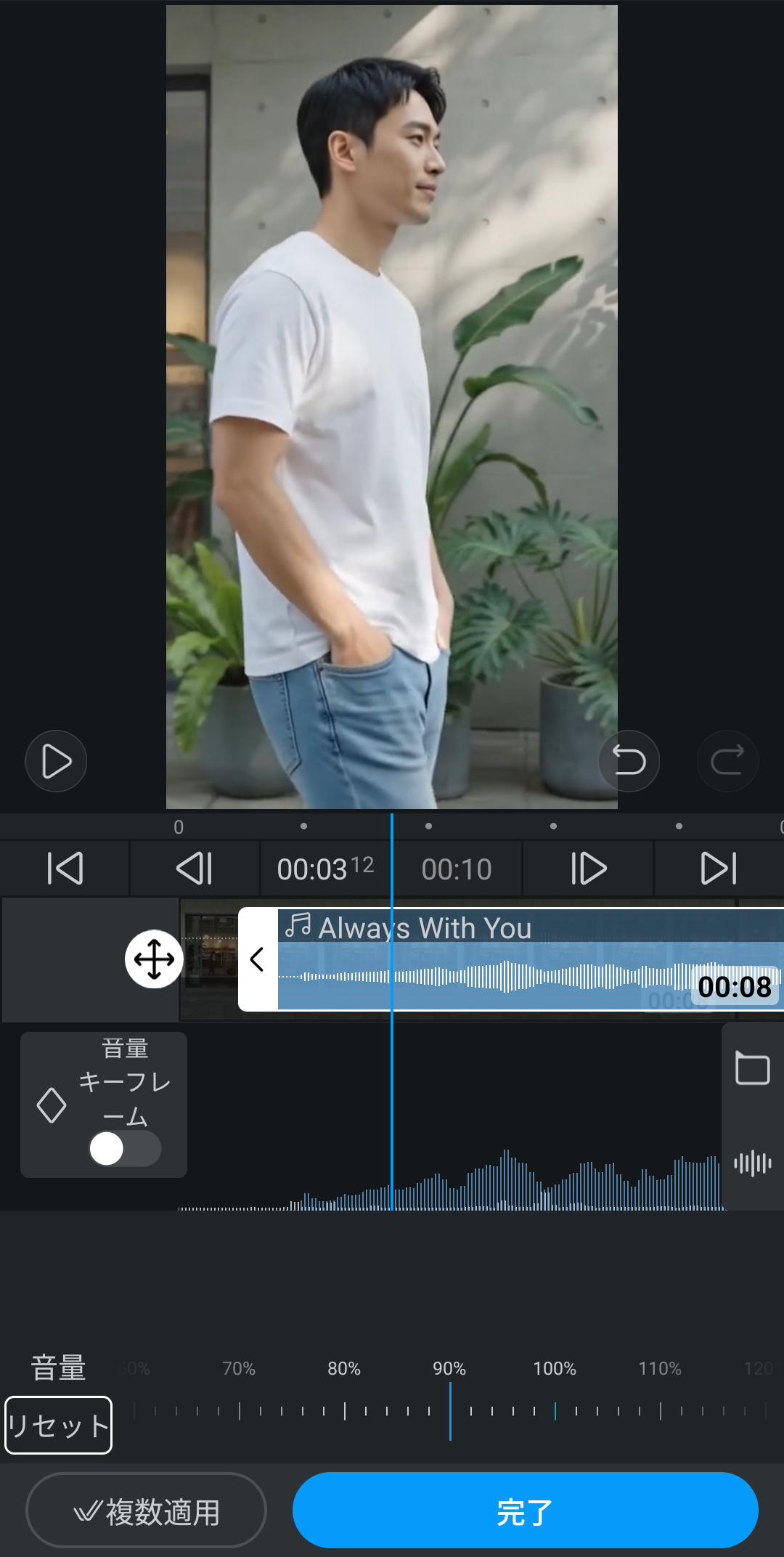
VLLOでBGMの音量を調整する画面
会話やナレーションがある動画では、最初に声の大きさを決め、その後でBGMを小さく加える方法が使いやすいと思います。
例えば、BGM音量を10〜20%程度から試し、声が聞き取れるか確認する方法もあります。ただし、これは一般的な調整の出発点であり、音楽や録音素材によって適切な数値は異なります。
実際には、音量スライダーの数値が同じでも、曲によって聞こえる大きさは変わります。
また、イヤホンでちょうどよく聞こえても、スマホのスピーカーでは声が埋もれることがあります。
最後に異なる再生環境でも聞き比べると、音量の偏りに気付きやすくなります。
フェードで自然につなぐ
音声を途中から再生したり、動画の最後で止めたりすると、音が突然始まるように聞こえる場合があります。
このようなときは、フェードインやフェードアウトが便利です。
フェードインは音量を徐々に上げる効果、フェードアウトは音量を徐々に下げる効果を指します。
VLLOでは、対応する音声クリップのフェード設定から調整できます。
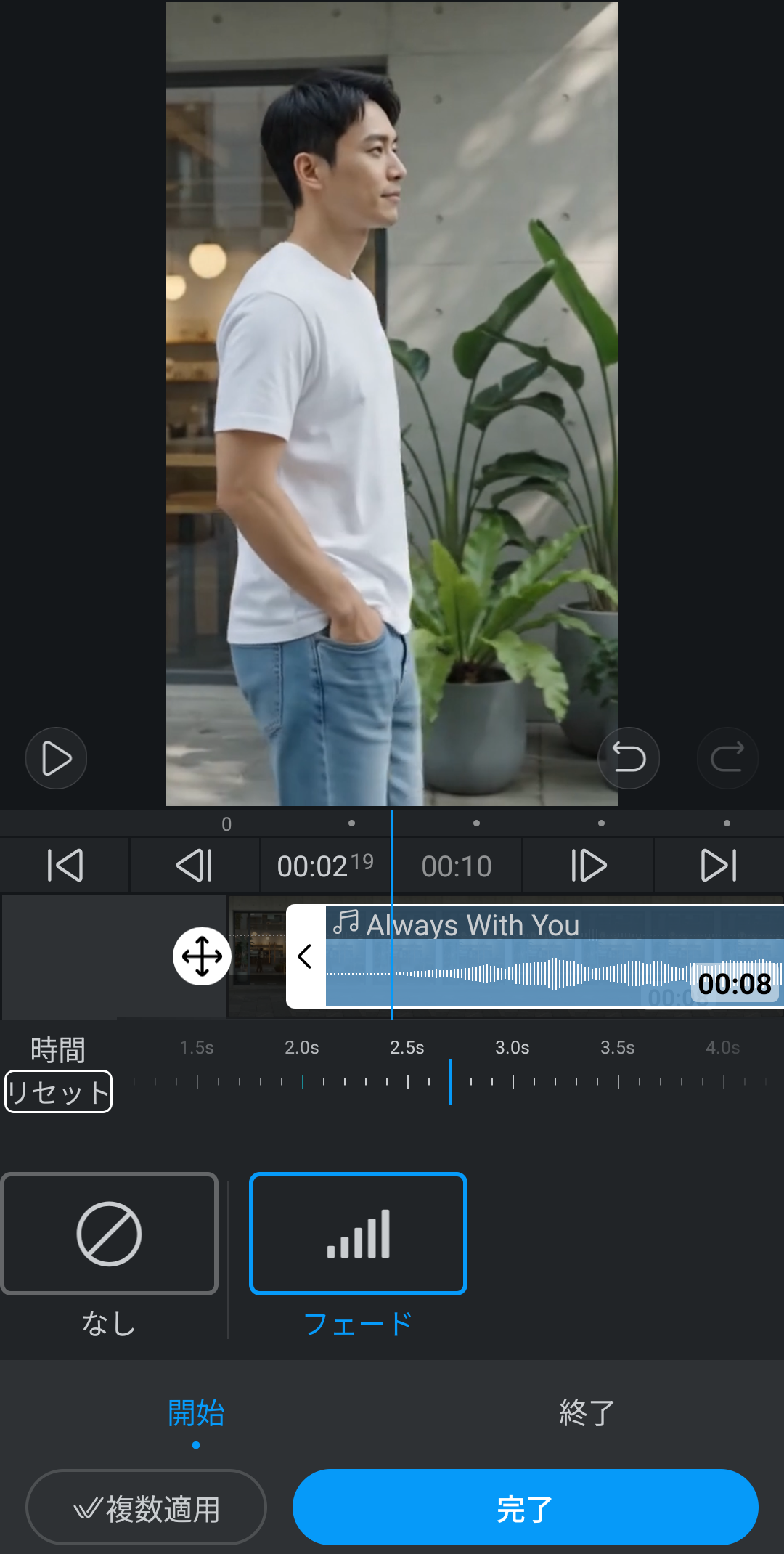
VLLOでBGMのフェードインを設定する画面
例えば、動画の冒頭で音楽をゆっくり流し始めたい場合はフェードイン、エンディングで自然に曲を終わらせたい場合はフェードアウトを使います。
また、音を消した区間の前後で急激に音量が変わる場合も、フェードによって違和感を減らせることがあります。
ただし、フェードを長く設定しすぎると、必要な音声まで聞こえにくくなることがあります。
最初は短い時間で試し、実際に再生して調整するのがおすすめです。
BGMの追加やiTunesの音楽を使う場合の注意点は、VLLOで音楽を入れる方法でも詳しく解説しています。
音声編集で失敗しやすい点
VLLOの音声編集では、設定の見落としや元ファイルの問題で、思ったように音が出ないことがあります。よくある原因を確認しましょう。
音が出ない・ずれる場合
動画を編集していて突然音が聞こえなくなった場合、最初に確認したいのはミュート設定です。
元動画や音声クリップの音量が0になっていないか、タイムライン上で確認してください。
次に、音声クリップが再生したい位置に置かれているかを見ます。
抽出した音声を移動させたあと、映像より前後にずれてしまうこともあります。
また、動画の速度を変更すると、元音声の長さや再生タイミングが変化する場合があります。
音声が出ない原因が分からないときは、元動画を端末の写真アプリなどで再生し、もともと音が入っているか確かめましょう。
書き出した動画だけで問題が起きるなら、短い区間を試しに保存して比較する方法も役立ちます。
基本的な動画の読み込みや保存手順は、VLLOの使い方を解説した記事も参考にしてください。
ノイズ除去は無料で使える?
VLLOは無料版でも動画のカットや基本的な音量調整などを利用できる動画編集アプリです。
一方、ノイズ除去などの高度な機能については、利用できる範囲がプランやアプリの更新状況によって異なる可能性があります。
VLLOにはPremiumやPremium PLUSなどの有料プランもあり、すべての機能が同じ条件で使えるわけではありません。
そのため、ノイズ除去を使うために課金が必要かどうかは、実際の編集画面や購入画面で確認してください。
購入前には、機能の対象プランだけでなく、自動更新の有無や料金もチェックしましょう。
また、買い切り版であっても、将来追加されるすべてのAI関連機能が無条件で利用できるとは限りません。
正確な契約条件は、VLLOの公式サイトおよびアプリ内の最新表示をご確認ください。
より細かく音声編集したい場合
VLLOは、スマホで音声抽出や消音、BGMの音量調整を行うには便利なアプリです。
ただし、録音に含まれる複数の種類の雑音を細かく調整したい場合や、声の明瞭さをさらに補正したい場合は、PC向けの動画編集ソフトも比較対象になります。
例えば、FilmoraのAI音声補正・ノイズ除去機能には、背景の雑音を軽減したり、人の声を聞き取りやすくしたりする機能が用意されています。
また、PowerDirectorのオーディオノイズ除去も、不要な雑音を減らすための機能です。
ただし、どちらも元の音声に存在しない情報を完全に復元できるわけではありません。声と雑音が大きく重なった録音では、仕上がりに限界があります。
まずVLLOで必要な編集ができるか確認し、それでも不足する場合に別のソフトを検討する方法で十分です。
◆TAKのワンポイントアドバイス
音声編集は、機能をたくさん使えばよくなるとは限りません。短いVlogなら、不要な音を消して声の音量を合わせるだけでも、かなり聞きやすくなります。難しい補正に進む前に、まず基本操作を試してみてください。
VLLOの音声編集に関するFAQ
最後に、VLLOの音声抽出やノイズ除去、消音について、特に気になりやすい疑問をまとめました。
VLLOの音声編集に関するよくある質問(FAQ)
Q1. VLLOで動画から音声だけを取り出せますか?
A. はい。VLLOには音声抽出機能があり、動画に含まれる音を映像とは別の音声クリップとして扱えます。抽出後は開始位置や長さなどを変更できます。ただし、音声をMP3などの独立ファイルとして書き出せるかは、別途機能の確認が必要です。
Q2. VLLOで動画の雑音を消せますか?
A. VLLOにはオーディオノイズ除去機能が用意されています。録音に含まれる背景の雑音を軽減できますが、どのような音でも完全に除去できるわけではありません。必要な声まで不自然にならないよう、処理前後の音声を比較してください。
Q3. VLLOで動画の途中だけ音を消せますか?
A. できます。音を消したい区間の前後で動画を分割し、その部分だけミュートにするか音量を0に設定します。この方法なら映像を残したまま、特定の区間の音だけを消せます。別トラックのBGMは必要に応じて個別に調整してください。
Q4. iPhoneのボイスメモをVLLOに入れられますか?
A. 対応形式の音声ファイルであれば、VLLOへの読み込みを試せます。iPhoneのボイスメモから録音をファイルに保存し、VLLOの「MY」などの音声読み込み項目から選択します。読み込めない場合は、ファイル形式と保存先を確認してください。
Q5. VLLOで特定の人の声だけを消せますか?
A. 一般的なノイズ除去と、複数人の会話から特定人物の声だけを除去する処理は異なります。VLLOのノイズ除去だけで、特定の声を完全に消せるとは限りません。不要な発言が短い場合は、その区間をミュートして必要な音声を録音し直す方法も検討しましょう。
VLLOの音声編集まとめ
VLLOでは、動画からの音声抽出、ボイスメモの取り込み、消音、ノイズ除去、音量調整など、スマートフォンでもさまざまな音声編集ができます。
今回のポイントをまとめると、次のとおりです。
- 音声抽出では動画の音を別のクリップとして扱える
- ボイスメモは対応する音声ファイルとして取り込む
- 動画の音はミュートや音量0で消せる
- 途中だけ消音したい場合はクリップを分割する
- ノイズ除去は背景の雑音を軽減するために使う
- 特定の人の声だけを完全に消せるとは限らない
- 人の声を聞きやすくしてからBGMを重ねる
- 最後は完成動画を再生して音量差を確認する
私が特に大切だと思うのは、音声を完全に無音へ近づけることより、動画の内容が自然に伝わる状態にすることです。
まず不要な音を取り除き、必要な声を聞きやすくしてから、BGMや効果音を加えてみてください。
短い動画でこの順番を試すだけでも、音声編集の感覚がつかみやすくなると思います。