こんにちは、ツール見極め帳のTAKです。
VLLOで動画に字幕を付けるとき、話した内容を一文ずつ入力するのは意外と大変です。
数分の動画でも、文字を打ち、表示する位置と時間を合わせているうちに、編集時間がどんどん増えてしまいます。
そんな作業を減らしてくれるのが、VLLOの自動字幕です。動画の音声を認識し、話している場面に合わせて字幕を生成できます。
ただし、文字起こしは完成原稿ではありません。固有名詞や数字を間違えたり、言葉の区切りが不自然になったりすることもあります。
この記事では、字幕を生成する基本操作から、読みやすく直すコツ、自動字幕ができない場合の対処まで、動画を完成させる順番に沿って紹介します。
- VLLOの自動字幕と手動字幕の違い
- 音声から文字起こしする具体的な手順
- 字幕の誤字や表示タイミングを直す方法
- 自動字幕ができない原因と確認する順番
VLLOの自動字幕でできること
最初に、自動字幕がどんな作業を代わりに行うのかを知っておきましょう。
できる範囲が分かれば、手動で直す部分も見通しやすくなります。
音声を認識して字幕を生成する
VLLO(ブロ)は、iPhone、iPad、Androidなどで使える動画編集アプリです。
基本的なカット編集や文字入れに加え、音声から字幕を作る「自動字幕」機能が用意されています。
公式サイトでは、話し始めるタイミングを検出し、字幕を自動で配置する機能として紹介されています。
つまり、字幕を一から入力する手間と、音声に合わせて表示位置を決める手間を減らせるわけです。
例えば、料理の作り方を声で説明した動画なら、話した文章をひとまず画面に出せます。
旅行の感想を話すVlog、商品レビュー、短い解説動画にも便利。特に発話量の多い動画では、手入力との差を感じやすいでしょう。
手動の字幕やAIボイスとの違い
VLLOの文字に関する機能は名前が似ているため、最初に区別しておくと迷いません。
自動字幕は音声を文字にする機能、手動のテキストは自分で文字を入力する機能、AIボイスは入力した文字から音声を作る機能です。
| 機能 | 入力するもの | 主な用途 |
|---|---|---|
| 自動字幕 | 動画内の声 | 会話や説明を字幕にする |
| 手動テキスト | 自分で入力する文章 | タイトルや補足説明を表示する |
| AIボイス | 読み上げさせたい文章 | ナレーション音声を作る |
文字起こしと文章書き出しは別
「文字起こし」と聞くと、会議録のように全文を文章ファイルへ保存する機能を想像するかもしれません。
しかし、VLLOの自動字幕で中心となるのは、動画上に表示する字幕の生成です。
動画に文字が出ることと、文字起こし結果をTXTやSRTなどの別ファイルへ書き出せることは異なります。
VLLOでそのような独立した字幕ファイルの出力が使えるかは、公開されている主要機能情報だけでは確認できませんでした。
VLLOで自動字幕を作る手順
操作は大きく分けて、動画を読み込む、生成範囲を決める、字幕を作成する、結果を修正するという流れです。
画面の名称はOSやアプリ更新で変わることがあります。
動画を読み込み音声を確認する
まずVLLOを起動し、新しいプロジェクトを作成します。
端末に保存した動画を選び、横長のYouTube動画なら16:9、縦型ショートなら9:16など、公開先に合わせた画面比率を設定しましょう。
読み込んだら、一度再生して声が聞こえるか確かめます。
音が入っていない動画を自動字幕にかけても、文字にする元の情報がありません。
クリップがミュートになっていないか、録音した声が十分に聞き取れるかが出発点です。
複数の動画をつなぐ場合は、不要な場面を先にカットするのがおすすめ。
字幕を作ったあとに長さや並び順を大きく変更すると、字幕の表示位置を見直す作業が増えるためです。
素材の読み込みやカット操作から確認したい方は、VLLOの基本的な使い方を解説した記事も参考にしてください。
テキストから自動字幕を選ぶ
動画を読み込んだら、編集画面の「テキスト」関連メニューを開きます。
利用しているバージョンによっては、メニュー内の「自動字幕」を選択して生成設定へ進む形式です。
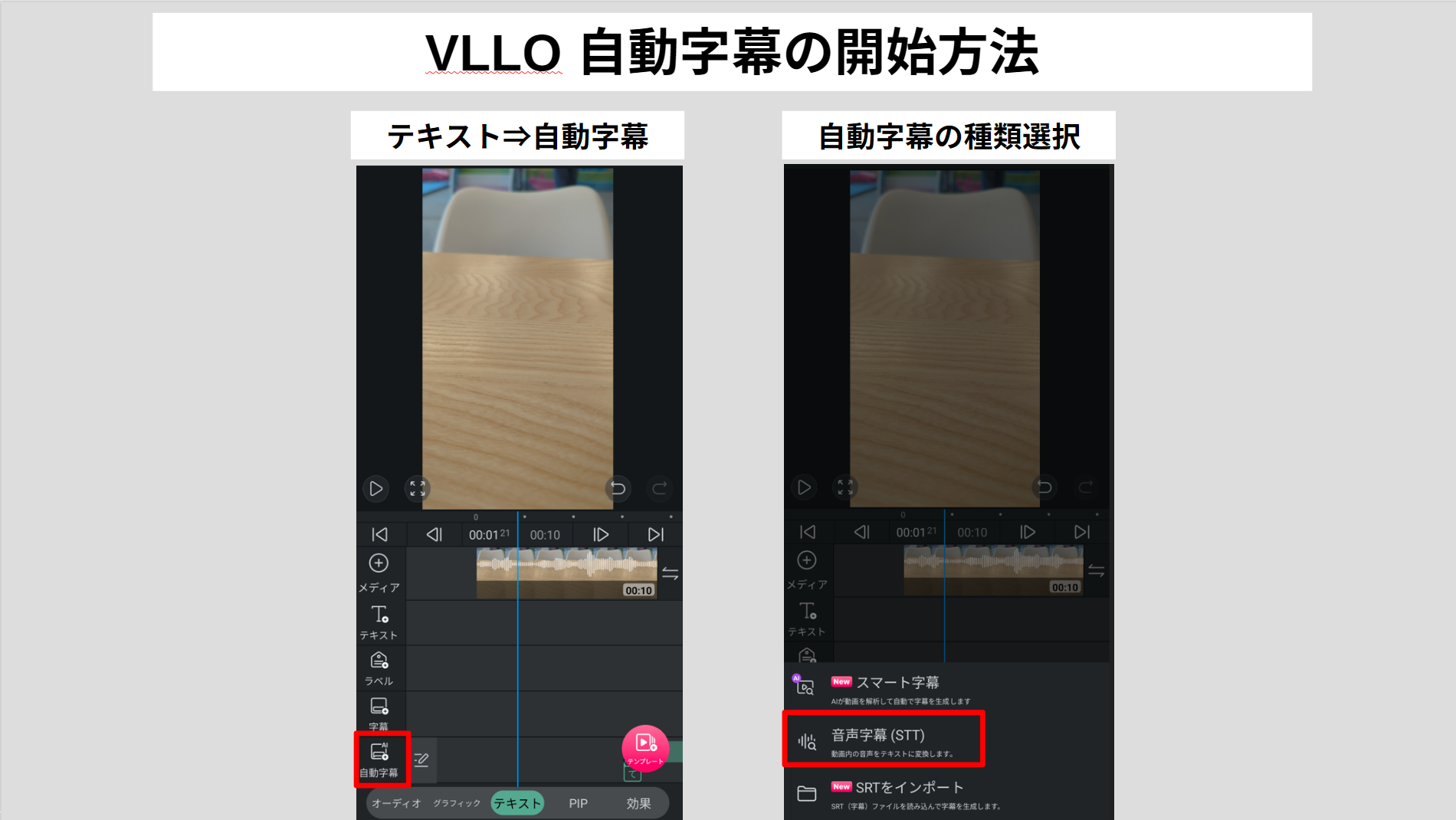
VLLOのテキストメニューから自動字幕機能を選択する操作画面
「字幕」という項目があっても、既製の字幕デザインを手動で追加する画面の場合があります。
その場合は、音声を認識する「自動字幕」「Auto Caption」などの表示を探してください。単にテキストのテンプレートを選ぶだけでは文字起こしは始まりません。
見つからない場合は、メニューを横へ移動したり、アプリを最新版に更新したりして確認します。
それでも項目がなければ、端末・OS・契約プランで利用条件が異なる可能性もあります。表示されない時点で故障と決めつけない方がよいでしょう。
生成範囲と言語を設定する
自動字幕の設定画面では、文字にしたい範囲を確認します。
動画全体を対象にできる場合でも、まずは30秒ほどの短い区間で試すと操作を覚えやすいですよ。
不要な無音部分が長く含まれていないかも見ておきましょう。
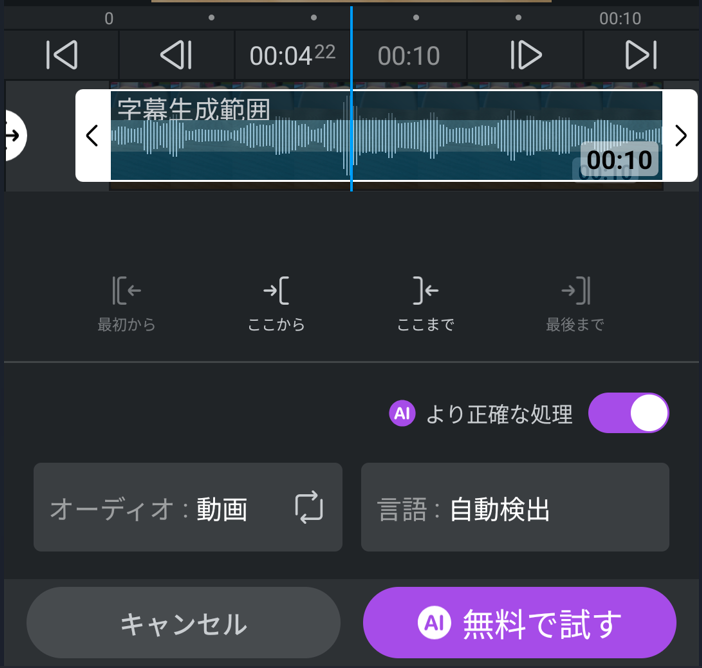
VLLOの自動字幕で対象音声や認識言語と生成範囲を設定する画面
認識言語を選択する表示がある場合は、音声の言語に合わせて設定してください。
日本語で話しているのに別の言語が指定されていると、文字が不自然になる原因です。
言語の選択肢や自動判定の有無は、手元のアプリ画面で確認する必要があります。
字幕を生成して結果を確認する
範囲や設定を確認したら、画面の生成ボタンを押して処理を開始します。
処理に必要な時間は動画の長さ、音声の状態、通信環境、サービス側の混雑状況などによって変わります。何秒で終わると一律に考えない方がよさそうです。
生成が終わったら、タイムラインとプレビューで字幕を確かめましょう。
話した部分に字幕が配置されていても、そのまま完成ではありません。
内容が欠けていないか、前後の文章が入れ替わっていないか、表示が早すぎないかをチェックします。
おすすめの確認順
最初は「声が文字になっているか」、次に「間違った単語がないか」、最後に「読みやすい長さとデザインか」を見ます。一度に全部直そうとするより、見落としを防ぎやすい方法です。
字幕を修正して動画を保存する
生成された字幕のうち、誤字のある部分を選んで文章を直します。
句読点や改行を入れ直し、表示開始と終了の位置も再生しながら調整してください。
長い一文は意味の通る位置で区切ると読みやすくなります。
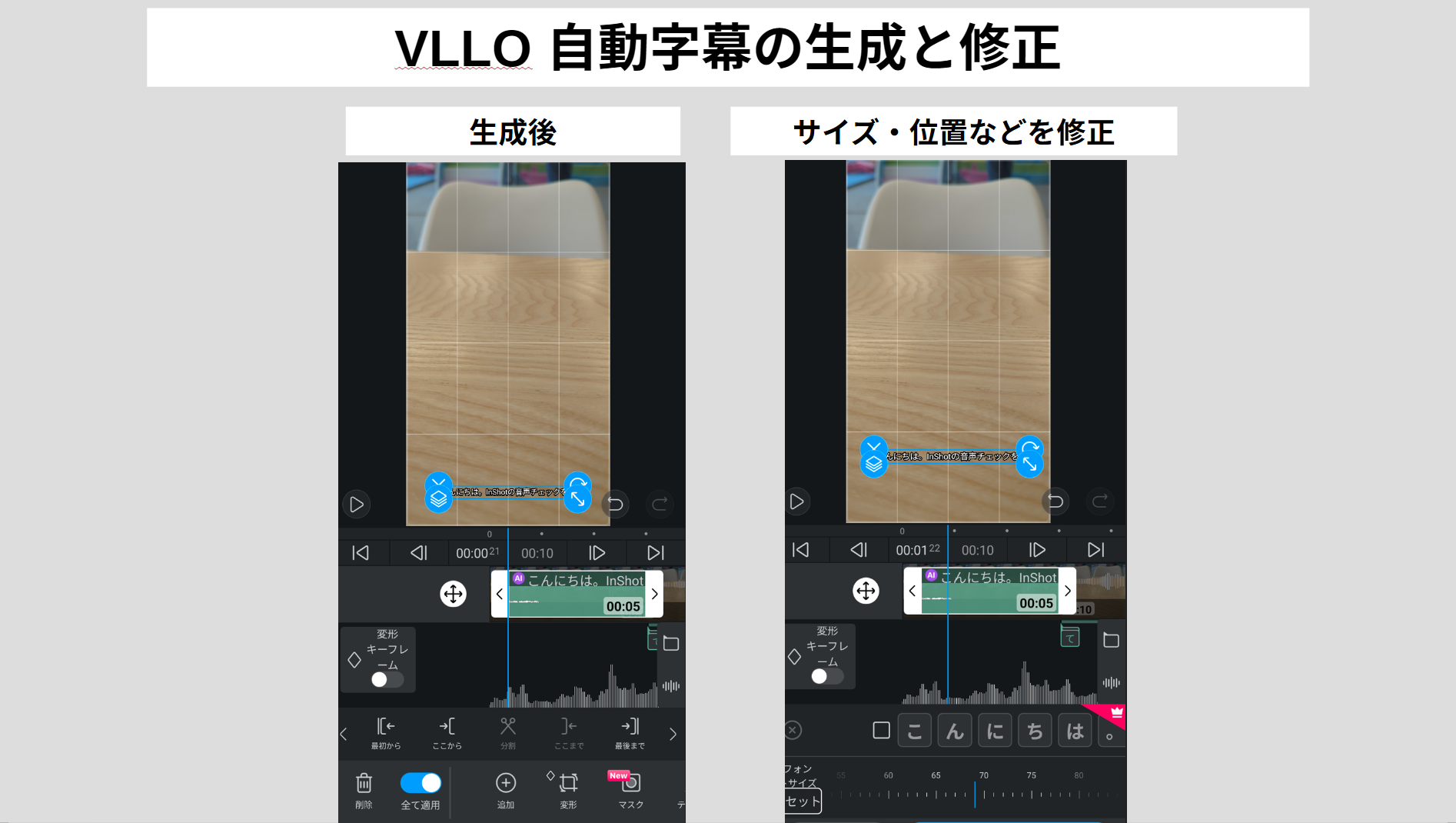
VLLOで自動生成された字幕と文字起こし結果を修正する操作画面
最後に動画を通して再生し、問題がなければ書き出します。
書き出し画面で解像度などを確認し、完成ファイルを端末へ保存しましょう。
VLLOは4K書き出しに対応していますが、設定可能な画質は元動画や端末によって変わる場合があります。
自動字幕を読みやすく直すコツ
自動で生成した文章には、人が話すときの言い直しや聞き取りにくい部分も含まれます。
ここからは、見る人に伝わる字幕へ仕上げるポイントです。
固有名詞と数字を必ず見直す
まず確認したいのが、人名、地名、製品名、数字です。
例えば「VLLO」が別の単語になったり、「15分」と「50分」を取り違えたりすると、動画の意味が大きく変わってしまいます。
旅行動画の地名、料理動画の分量、ソフトの料金や操作手順などは、とくに見落としたくない部分。
字幕だけを読んで確認するのではなく、元の声と照らし合わせながら直します。
固有名詞・数字・否定表現は、必ず人の目と耳で確認することを基本にしてください。
「できる」と「できない」のような一語の違いでも、視聴者に伝わる情報は反対になります。
一度に表示する文字を減らす
話した内容を一字一句すべて載せると、画面いっぱいに文字が並ぶことがあります。
特にスマホで見るショート動画では、映像より字幕に視線が奪われがちです。
意味を変えない範囲で不要な口癖や繰り返しを取り除き、短い文章へ直してみましょう。
例えば「えーと、ここでですね、まず玉ねぎを入れていきたいと思います」なら、「ここで玉ねぎを入れます」と表示しても調理手順は伝わります。
ただし、インタビューや本人の発言を正確に引用する動画では、勝手な要約が適切でない場合もあります。
字幕の目的が「読みやすさ」なのか「発言の忠実な記録」なのかを決めてから編集することが大切です。
表示時間と位置を合わせる
字幕を短くしたあとも、表示時間が元の長い文章のまま残ることがあります。
反対に、話している途中で字幕が消えてしまう場合も。そんなときは、対象の字幕を選んでタイムライン上の開始位置や長さを調整します。
文字は画面の下側に置くことが多いものの、SNSアプリのボタンやアカウント名と重なる場合があります。
実際の投稿画面を想像して、少し内側に配置するのが無難です。
◆TAKのワンポイントアドバイス
私が動画を作るときも、文字は多ければよいとは考えていません。映像を見てほしい場面では字幕を短めにし、手順を伝えたい場面では少し長く表示する。どこを見てほしいかで調整すると、同じ自動字幕でも仕上がりが変わりますよ。
BGMより声を聞き取りやすくする
自動字幕は、元の音声をどの程度聞き取れるかが重要です。
人の声とBGMが同じくらい大きい動画や、風の音に声が埋もれた動画では、認識の誤りが増える可能性があります。
そこで、字幕を生成する前に元動画の声を聞いてみましょう。
BGMが別の音声トラックにあるなら、いったん小さくするかミュートにして、発話を確認します。声が小さい場合は音量調整も検討してください。
自動字幕ができない時の対処法
ボタンが出ない、処理が進まない、字幕が空白になる。
症状によって原因の候補は違います。慌ててアプリを消す前に、順番に確認していきましょう。
自動字幕の項目が見つからない
最初に、通常の「字幕」テンプレートと「自動字幕」を取り違えていないか確認します。
テキスト関連メニューを開き、横に隠れている項目がないか、画面を移動して探してください。
次にApp StoreやGoogle PlayでVLLOの更新がないか確認します。
新しい機能はアプリのバージョンによって表示が異なることがあり、古い画面を使った解説とボタン位置が違う場合もあります。
さらに、端末のOSが対応条件を満たしているか、選択中のプロジェクトや機能が有料プランの対象ではないかも見てみましょう。
機能が出てこない場合、「画面の場所」「更新状況」「利用条件」の順に確認すると原因を絞り込みやすくなります。
生成ボタンを押しても進まない
生成中の表示が長く続く場合は、まずインターネット接続を確認します。
Wi-Fiとモバイル通信を切り替えてみたり、通信制限や機内モードの状態を見たりしてください。AI関連の機能は外部サービスを利用する場合があり、通信状態が影響する可能性があります。
通信に問題がなさそうなら、動画の一部だけを対象にして再度試します。
短い素材で正常に処理できれば、元の動画の長さや一部の音声素材が影響しているのかもしれません。
また、端末の空き容量や負荷も確認しましょう。別のアプリを大量に開いているなら終了し、VLLOを再起動します。
何度も連続実行する前に、利用回数やAI処理の残量表示がないか見ることも大切です。
字幕が出ない・内容が空白になる
字幕が生成されても何も表示されないときは、元動画に人の声が入っているか確かめます。
BGMだけの映像、ほぼ無音の素材、非常に小さい声では、字幕にする言葉を検出できない可能性があります。
動画の音が聞こえるのに字幕が出ない場合は、認識対象の範囲がずれていないか確認してください。
冒頭の無音部分だけを指定していたり、対象外のクリップを選んでいたりすることも考えられます。
日本語のナレーションを収録した10〜30秒ほどの短い動画で試すと、元素材の問題か、アプリの処理に問題があるかを見分けやすくなります。
ほかの動画では字幕が出るなら、問題は特定の素材に限られるかもしれません。
誤字が多い・別の言葉になる
誤認識が目立つ場合は、複数人が同時に話していないか、周囲の音が大きすぎないか確認しましょう。
早口や小声、方言、専門用語も、文字起こしが難しくなる要因です。
録音をやり直せるなら、マイクを話す人に近づけ、静かな場所で撮影する方法が効果的です。
すでに撮った動画なら、声の聞こえる区間を短く区切り、誤字を手動で直す方が早いケースもあります。
字幕と音声の時間がずれる
文字が出るタイミングが合わないときは、生成後に動画を追加でカットしたり、クリップの順番や速度を変えたりしていないか振り返ります。
字幕を作成した時点から映像や音声の長さが変わると、位置を直す必要が生じることがあります。
ズレが一部だけなら、その字幕の開始・終了を調整します。
全体的にずれる場合は、編集の順番を見直し、映像と音声のカットを終えてから改めて字幕を生成する方法を検討してください。
権限・更新・再インストールの注意
動画が読み込めない、音声録音が使えないといった症状があるときは、端末の設定からVLLOの権限を見直します。
Androidなら「設定」からアプリのVLLOを選び、写真と動画、マイクなど必要な権限が許可されているか確認できます。
ただし、保存済み動画の音声を字幕化するだけなら、マイク権限が必須とは限りません。
マイクへのアクセス許可は主にアプリ内での録音に関係します。字幕生成の不調を権限だけの問題と決めつけず、元動画、通信、プランも合わせて見てください。
アプリの削除は最後の手段です。VLLOはプロジェクトが別端末へ自動同期される仕組みを保証していません。再インストールによって編集データを失うおそれがあるため、元動画と編集内容の保管状況を確認するまで削除しないでください。
自動字幕は無料で使える?
VLLOは無料で動画編集を始められますが、通常の文字入れとAIによる自動字幕では利用条件が異なる場合があります。
課金前に確認したいポイントを見ていきましょう。
無料の文字入れとAI機能の違い
無料版では基本的な文字・字幕の入力ができます。しかし、自動字幕などの高度な機能については、選択したプランや利用枠によって制限される可能性があります。
「字幕が入れられる=自動字幕も無制限で使える」とは考えない方がよいでしょう。
VLLOにはPremium、Premium PLUS、買い切り商品など複数の購入方法が用意されています。
AI関連のサービスが、すべて同じ範囲で含まれるわけではありません。
利用回数や追加料金を確認する
VLLOの利用規約では、AIサービスに一日あたりの利用制限が設けられる場合があり、具体的な上限は購入画面で案内するとされています。
上限のリセットについても定めがありますが、すべての機能に同じ回数が適用されるとは限りません。
特に買い切り版は注意したいところです。
Premiumを買い切りで購入しても、将来追加される外部AIサービスなどが永久に無料・無制限になる保証はありません。
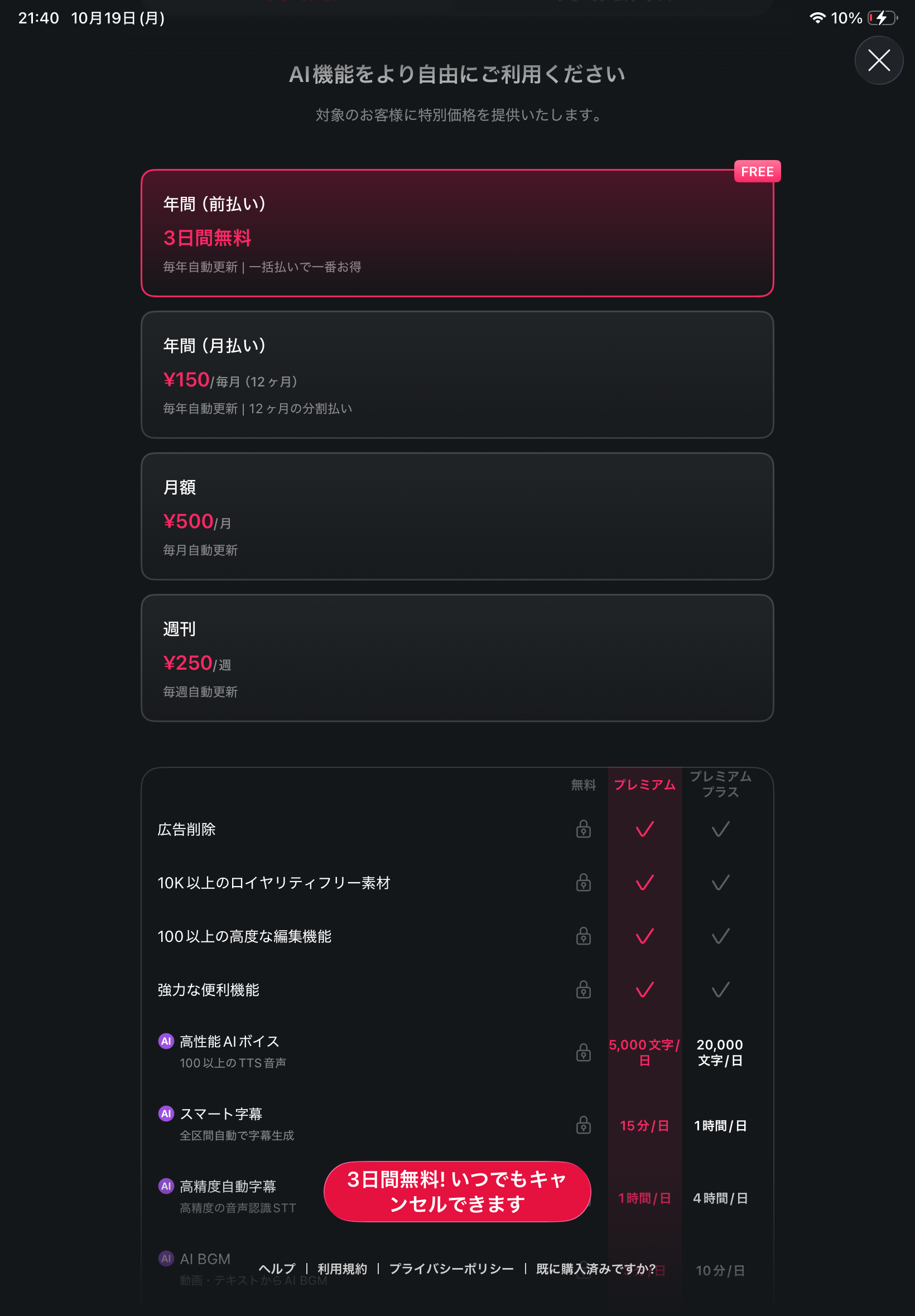
VLLOアプリ内のプラン表示例。自動字幕の対象プランと利用上限は購入時に確認
上の画像はプランを比較するときの参考です。
実際の表示価格や利用条件は地域、OS、購入時期などで変わる可能性があります。
詳しい考え方はVLLOの無料版と有料版の違いでも紹介しています。
AI字幕で個人情報はどう扱う?
音声をAIに処理させる機能では、操作の便利さだけでなく、入力する内容にも注意が必要です。
とくに仕事の会話や第三者の声が入った動画では確認しておきましょう。
外部サービスへ送信される場合
VLLOの公式プライバシーポリシーでは、AIサービスの提供に外部事業者のAPIを使い、入力したコンテンツが処理のため送信される場合があると説明されています。
ただし、すべての自動字幕処理が同じ方式で動くかは、この説明だけでは断定できません。
公式の説明では、AI処理へ入力された内容を運営会社自身のAI学習に利用しないとされています。
一方で、外部事業者が運用や安全管理のために記録を保持する場合もあるため、「AI機能なら絶対に端末の外へ出ない」とは考えない方がよいでしょう。
(出典:VLLO公式プライバシーポリシー)
公開前に音声の内容を確認する
自分のナレーション動画なら比較的判断しやすいですが、取引先との会話、顧客の名前、第三者の個人情報が含まれる素材は慎重に扱う必要があります。
AIサービスの利用条件には年齢制限や、第三者の音声・個人情報に関する制約もあります。
こうした動画は、必要な許可があるか、外部処理を認められるかを確認してから使ってください。
許可のない情報はAI機能へ入力しないのが基本です。判断が難しい業務動画については、所属先の情報管理担当者や法律の専門家に相談すると安心でしょう。
VLLO自体の運営会社や個人情報の注意点は、VLLOの安全性に関する解説記事でも詳しく取り上げています。
PCで自動字幕を作りたい場合
短い動画ならVLLOだけで仕上げられますが、長い解説動画や字幕を大量に修正する作業では、PC向けの編集ソフトが便利な場合もあります。
FilmoraとPowerDirectorを比較
FilmoraのAI自動文字起こしは、動画内の発話をテキストに変換し、生成後の字幕を編集できる機能です。
公式案内では字幕をSRT形式で書き出す方法も紹介されており、動画以外の字幕ファイルが必要な人にも候補になります。
一方、PowerDirectorの自動字幕機能も音声から字幕を作成できます。
PCで映像や音声を編集しながら文字起こししたい場合は、こちらも比較対象です。対応するプランや機能の範囲は購入前に確認してください。
スマホだけで短い動画を完成させたいならVLLO。字幕を別ファイルで管理したい、キーボードで大量の文章を修正したいならPCソフト。
あなたの作業量を基準に考えると選びやすいですよ。
VLLOの自動字幕に関するFAQ
最後に、自動字幕を使うときによく出てくる疑問をまとめました。
操作を始める前や、うまくいかないときに確認してみてください。
VLLOの自動字幕のよくある質問(FAQ)
Q1. VLLOの自動字幕は日本語に対応していますか?
A. VLLOは日本語に対応した動画編集アプリで、自動字幕機能も提供しています。ただし、選べる認識言語や表示方法はアプリのバージョンなどで変わる場合があります。生成前の言語設定が日本語になっているか、実際の画面で確認してください。
Q2. 無料版でも自動字幕を使えますか?
A. 通常の文字入れは無料版で利用できます。一方、AIを使った自動字幕はプランや利用回数の条件が関係する場合があります。無料で使える範囲や追加料金は、アプリ内の機能画面と購入画面で確認してください。
Q3. 自動字幕ができないときは何から確認しますか?
A. まず自動字幕のメニュー位置とアプリ更新を確認し、次にAI機能の利用条件、通信、元動画の声、生成範囲を確認します。短いナレーション動画で再試行すると、素材に問題があるのかを判断しやすくなります。
Q4. 自動字幕の誤字や時間のずれは直せますか?
A. 生成した字幕は、文章や表示時間を確認して修正することを前提に使うのがおすすめです。固有名詞や数字を元音声と照合し、字幕の始まりと終わりを再生しながら合わせてください。字幕を作ったあとに動画を大きくカットした場合は、表示位置の再調整が必要になることがあります。
Q5. 文字起こし結果をSRT形式で保存できますか?
A. VLLOが字幕を動画に表示する機能を提供していることは確認できますが、SRTファイルとして独立出力できるかは主要な公式案内では確認できませんでした。字幕ファイルが必要なら、最新のアプリ画面や公式サポートで確認してください。SRTの書き出しを案内しているPCソフトを使う方法もあります。
VLLOの自動字幕のまとめ
VLLOの自動字幕は、話した内容を一から手入力する作業を減らしたい人に便利な機能です。声を認識し、発話に合わせて字幕を配置できるので、短い解説動画やVlogの編集にも役立ちます。
- 動画のカットを終えてから自動字幕を生成する
- 固有名詞、数字、句読点は必ず修正する
- 生成できないときは表示・更新・プラン・通信・音声を確認する
- AI利用条件と音声データの扱いを確かめる
字幕作りのすべてをAIに任せるのではなく、最初の文字起こしを任せて、最後の確認は自分で行う。
この使い分けが、時間を減らしながら伝わる動画を作る近道かなと思います。
機能や料金の正確な情報はVLLO公式サイトをご確認ください。
個人情報や業務上の利用条件に不明点がある場合は、最終的な判断は所属先の担当者や専門家にご相談ください。