PR:本記事にはアフィリエイト広告を含みます。
こんにちは、ツール見極め帳のTAKです。
VLLO(ブロ)は、スマホやiPadで動画のカット、文字入れ、BGM追加までできる動画編集アプリです。ただ、初めてアプリを開くと、どこから動画を読み込み、どのボタンで編集すればよいのか、少し戸惑うかもしれません。
動画編集では、最初からすべての機能を覚える必要はありません。私も動画を作るときは、まず不要な場面を取り除き、映像の順番を決めてから文字や音を加えるようにしています。
VLLOの使い方を覚えるなら、30秒から1分程度の短い動画を1本完成させるのが近道です。
この記事では、VLLOのインストールから素材の読み込み、カット・分割、文字入れ、音楽の追加、保存まで、初心者が実際に動画を作る順番に沿って解説します。
- VLLOのインストールと初期設定
- 動画の読み込みとカット・分割方法
- 文字入れやBGMなどの基本編集
- 完成動画の保存とトラブル対策
VLLOとは?初心者向けの基本情報
まずは、VLLOがどのようなアプリなのか、使用できる端末や無料版の範囲を確認しましょう。ここを把握しておくと、編集途中で有料機能に出会っても慌てずに済みます。
VLLOの読み方とできること
VLLOは「ブロ」と読む動画編集アプリです。韓国のVimosoft Co., Ltd.が開発・運営しており、日本語にも対応しています。
主な用途は、旅行や家族の記録、YouTube動画、Instagramのリール、TikTokなどの動画制作。撮影した映像をスマホ上で編集し、そのまま投稿用の動画に仕上げられます。
基本機能には、動画のトリミング、分割、並び替え、文字や字幕の追加、BGM、速度変更、フィルター、トランジションなどがあります。
さらに、キーフレーム、PIPによる動画の重ね合わせ、自動字幕、AIトラッキング、背景除去といった機能も用意されています。
VLLOの特徴
無料版でも基本的な編集ができ、原則としてアプリのロゴを入れずに動画を書き出せるのが魅力です。まずは基本操作だけで一本作り、必要になった機能を少しずつ覚えていく使い方が向いています。
利用できる機能や素材はプランによって異なります。最新の機能についてはVLLO公式サイトの機能紹介も参考にしてください。
iPhone・iPad・Androidに対応
VLLOはiPhone、iPad、Androidスマートフォン、Androidタブレットで利用できます。基本的な編集の考え方は共通していますが、端末によってボタンの位置や素材の選択画面が異なる場合があります。
| 端末 | 対応状況 | 注意点 |
|---|---|---|
| iPhone | 対応 | iOS 17.4以降 |
| iPad | 対応 | iPadOS 17.4以降 |
| Androidスマホ | 対応 | 対応OS・機種はGoogle Playで確認 |
| Androidタブレット | 対応 | 端末により画面構成が異なる場合あり |
| Apple Silicon Mac | 条件付き対応 | モバイル版を利用 |
| Windows | 正式対応なし | Windows専用版なし |
大きな画面で動画を編集したいなら、iPadは便利な選択肢です。タイムラインに並んだ素材を確認しやすく、指で動画の長さを調整する操作にも向いています。
一方、VLLOにはWindows専用版がありません。最初はスマホかタブレットで使うのがおすすめです。
インストールと初期設定
VLLOのダウンロードは、iPhone・iPadならApp Store、AndroidならGoogle Playから行います。
- 端末の公式アプリストアを開く
- 検索欄に「VLLO」と入力する
- 開発元がVimosoftのアプリを選ぶ
- 「入手」または「インストール」をタップする
- インストール後にVLLOを起動する
最初の起動時には、写真や動画へのアクセス許可を求められる場合があります。動画編集では端末内の素材を読み込む必要があるため、編集に使いたい写真や動画を選択できる状態にしてください。
Androidの場合は、端末の「設定」からVLLOのアプリ情報を開き、写真・動画、カメラ、マイクなどの権限を確認できます。
カメラやマイクは、アプリ内で撮影や録音を行うときに必要になることがあります。動画を読み込んでカットするだけなら、すべての権限を最初から許可する必要はありません。
なお、非公式APKや出所の分からないインストーラーは避けましょう。個人情報やアクセス権限について詳しく知りたい方は、VLLOの安全性と課金の注意点も確認してください。
無料版で動画編集を始める
VLLOは無料版から始められます。動画の読み込み、カット、分割、文字入れ、BGM、基本的なフィルターなどを試すだけなら、最初から有料版を購入する必要はありません。
有料プランにはPremiumやPremium PLUSがあり、サブスクリプションや買い切りの商品が用意されています。ただし、AI機能やプレミアム素材などの利用条件はプランによって異なります。
編集画面で有料マークの付いた機能を見つけても、すぐに契約する必要はありません。まず無料機能で代用できないか確認するとよいでしょう。
無料体験には注意
無料体験付きのサブスクリプションは、期限内に解約しなければ自動更新される場合があります。アプリをアンインストールしても契約は終了しません。購入前には表示された料金と更新条件を確認してください。
無料版と有料版の詳しい違いについては、VLLOの無料版と有料版の比較記事で解説しています。
VLLOで動画編集を始める手順
アプリの準備ができたら、実際に動画を読み込んでみましょう。今回は、スマホで撮影した短い動画を複数つなぎ、ひとつの完成動画にすることを想定します。
編集前に動画素材を準備する
最初に、編集で使用する動画や写真を端末に保存しておきます。
初心者におすすめなのは、同じ場所で撮影した動画を3本程度使う方法です。例えば旅行先の街並み、歩いている場面、目的地の風景を用意すると、自然な流れを作れます。
長い動画をいきなり編集するより、10秒から20秒ほどの短い素材を複数用意した方が、カットや並び替えの仕組みを理解しやすいですよ。
また、横向き動画と縦向き動画が混在していると、画面の余白や切り抜き位置の調整が必要になります。最初の練習では、できるだけ同じ向きの素材を選んでください。
◆TAKのワンポイントアドバイス
私は動画の編集を始める前に、使いたい場面をある程度決めておくのがおすすめだと思います。先に素材を選んでおけば、編集中に何度も写真アプリへ戻る手間を減らせます。最初の一本は30秒程度を目標にしてみましょう。
新しいプロジェクトを作成する
VLLOを起動したら、新しいプロジェクトを作成します。プロジェクトとは、動画の順番や文字、音楽などの編集内容をまとめて管理する作業データのことです。
- VLLOのホーム画面を開く
- 「新しい動画」などの新規作成ボタンをタップする
- 編集したい動画や写真を選択する
- 選択を確定して次の画面へ進む
- 画面比率などを設定して編集画面を開く
新規作成ボタンの名称や位置は、アプリのバージョンによって変わる場合があります。
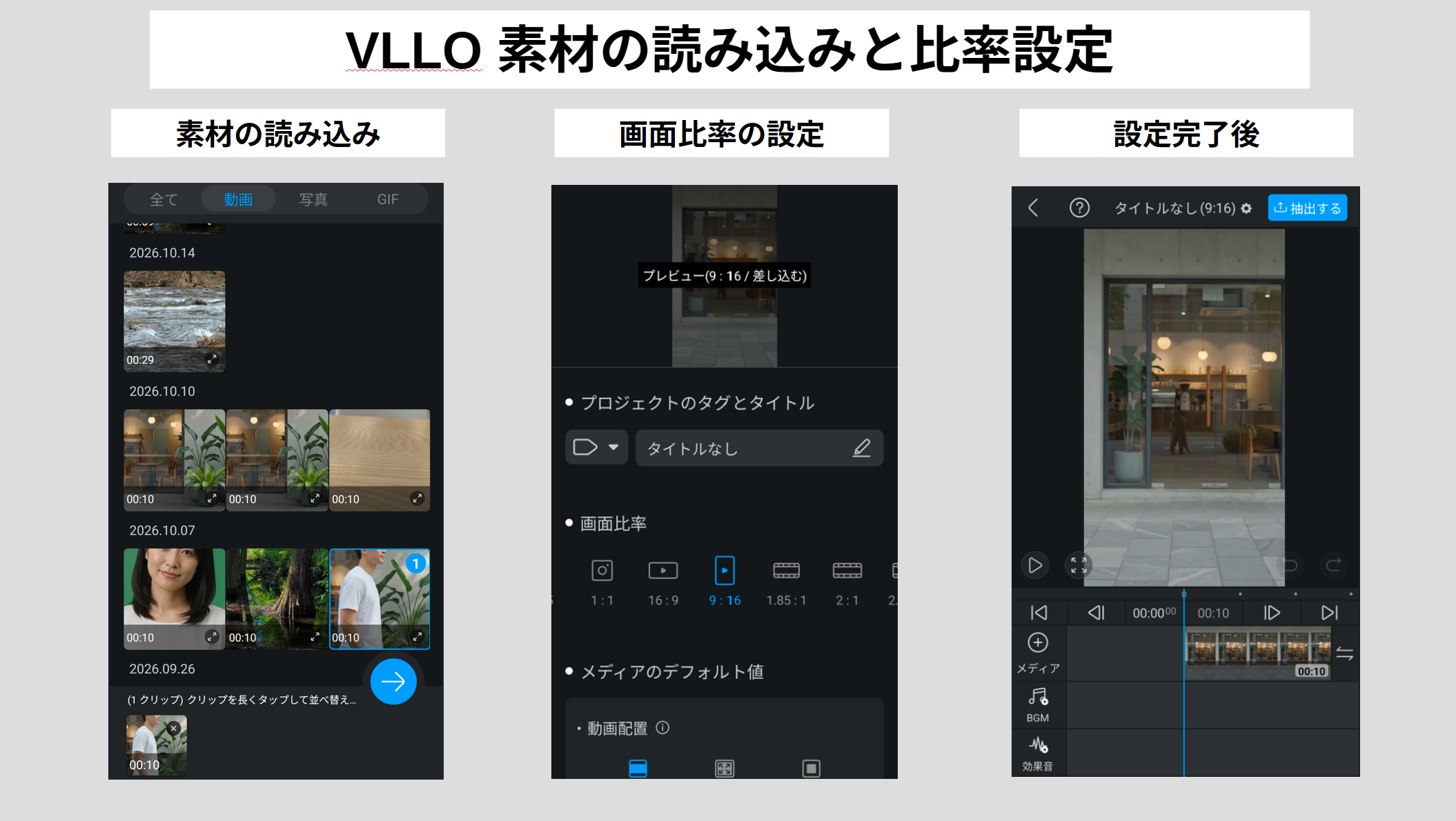
VLLOで複数の動画素材を読み込み画面比率を設定する方法
複数の動画を選んだ場合は、選択した素材がタイムラインへ追加されます。ここから順番を入れ替えたり、不要な場面を削ったりできます。
最初から完璧な素材順にする必要はありません。編集画面で並び替えられるため、まずは必要な素材を読み込むことを優先しましょう。
動画の画面比率を設定する
動画を作る際は、公開先に合わせて画面比率を設定します。画面比率とは、映像の横幅と縦幅の割合のことです。
| 画面比率 | 主な用途 | 特徴 |
|---|---|---|
| 16:9 | YouTubeの横動画 | 横長の映像 |
| 9:16 | ショート・リール・TikTok | 縦長の映像 |
| 1:1 | SNSの正方形投稿 | 縦横が同じ |
| 4:5 | Instagramの縦型投稿など | 縦長の写真に近い比率 |
一般的なYouTube動画なら16:9、スマホ画面いっぱいに表示するショート動画なら9:16が基本です。
比率が素材と異なると、上下左右に余白ができたり、映像の端が切れたりする場合があります。プレビュー画面を見ながら、人物や重要な被写体が収まるように調整してください。
動画を完成させてから比率を変更すると、文字の位置や構図を直す必要が出てきます。そのため、私は編集の最初に比率を決めておく方法をおすすめします。
編集画面とタイムラインを理解する
VLLOの編集画面では、主にプレビュー画面、タイムライン、編集メニューを使用します。
プレビュー画面には現在編集中の映像が表示されます。文字の位置や画面全体の見え方を確認する場所です。
タイムラインには動画や音楽が時間順に並びます。動画を選択したり、位置を移動したりすると編集対象が変わります。
編集メニューには分割、削除、速度、テキスト、BGMなどの機能があり、選択している素材によって表示項目が変わることがあります。
覚えておきたい基本用語
クリップ:タイムライン上に置かれた動画や音声などの素材
再生ヘッド:現在の再生位置を示す縦線
トリミング:動画の開始位置や終了位置を短くする操作
分割:ひとつのクリップを途中で切り分ける操作
書き出し:編集した内容を再生可能な動画ファイルに変換すること
最初はこの5つの言葉を覚えておけば十分です。画面を上下左右に動かして操作するより、何を編集したいのかを先に決めてから対象のクリップを選びましょう。
VLLOで動画をカット・分割する方法
素材を読み込んだら、不要な場面を取り除いて動画の長さを調整します。動画編集の基本となる操作なので、ここは実際に何度か試すと覚えやすい部分です。
動画の前後をトリミングする
トリミングは、動画の最初や最後にある不要な部分を取り除く操作です。
例えば、撮影ボタンを押してからカメラを構えるまでの時間や、撮影終了時にカメラを下ろした場面などを削るときに使います。
- タイムライン上の編集したい動画をタップする
- 選択したクリップの左右端を確認する
- 開始位置を短くしたい場合は左端を右へ動かす
- 終了位置を短くしたい場合は右端を左へ動かす
- 再生して必要な場面が残っているか確認する
この方法なら、動画の前後を短くするために何度も分割する必要はありません。
特に短いSNS動画では、冒頭の数秒が重要です。カメラを準備しているだけの時間を削り、見せたい映像から始まるようにするとテンポがよくなります。
ただし、トリミングしすぎると必要な動きまで消してしまうことがあります。映像を再生しながら少しずつ調整してください。
動画の途中を分割して削除する
動画の途中にある不要な場面は、「分割」と「削除」を組み合わせて取り除きます。
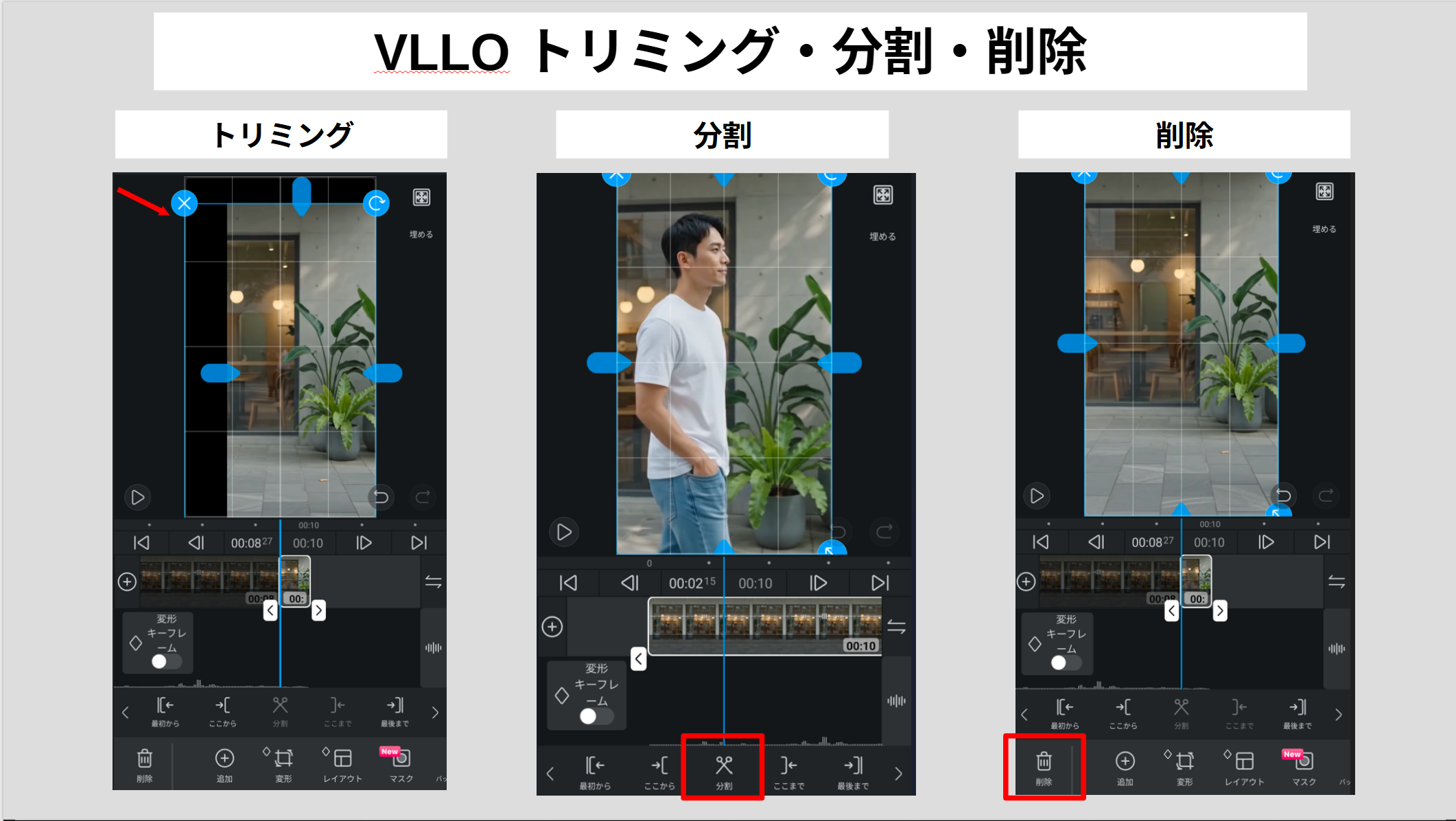
VLLOのタイムラインで動画をトリミング・分割・削除する操作方法
例えば、30秒の動画のうち10秒から15秒までが不要なら、その前後で分割して中央部分だけ削除する方法です。
- タイムラインで対象の動画を選ぶ
- 削除したい場面の開始位置に再生ヘッドを合わせる
- 「分割」をタップする
- 不要部分の終了位置まで再生ヘッドを動かす
- もう一度「分割」をタップする
- 切り分けられた不要部分を選択して削除する
これで、必要な前後の映像を残して中央部分だけ取り除けます。
トリミングは前後を短くする操作、分割は途中を切り分ける操作と覚えておくと、使い分けに迷いません。
なお、動画を分割しただけでは、その部分が自動的に削除されるわけではありません。不要なクリップを選んで削除するところまで行ってください。
複数の動画を結合・並び替えする
VLLOでは、複数の動画を同じタイムラインに並べて、ひとつの完成動画にできます。
例えば、街並み、カフェ、夕焼けの3つの動画を順番に並べれば、短い旅行ダイジェストの完成です。
順番を変更するときは、対象のクリップを長押しして移動させる方法が基本となります。アプリのバージョンによっては、並び替え用の画面や操作モードが表示される場合もあります。
また、動画を結合するために、分割したクリップを必ず元の一本へ戻す必要はありません。タイムライン上で連続して配置されていれば、書き出した動画では一続きの映像になります。
ただし、これは完成動画としての結合です。複数のクリップを編集画面上で単一クリップに統合する操作とは異なります。
◆TAKのワンポイントアドバイス
動画を並べるときは、時間の順番だけでなく、映像のつながりも考えると見やすくなります。例えば「遠くから撮った風景→近くの様子→細かい部分」という並び方。撮影した順番にこだわらず、見せたい流れを作るのも動画編集の面白さですよ。
複数選択で素材を読み込む
VLLOで複数の動画を扱う場合、まず覚えたいのが素材読み込み時の複数選択です。
新しいプロジェクトを作る画面で動画や写真を続けて選び、まとめてタイムラインへ追加できます。ひとつずつプロジェクトを作る必要はありません。
すでに編集を始めたあとでも、素材の追加メニューから別の動画や写真を読み込めます。後から撮影素材を追加したくなった場合に便利ですね。
一方、タイムライン上の複数クリップを同時に選び、一括で削除・移動・編集する機能は、素材読み込み時の複数選択とは別です。
これらの一括操作については、OSやアプリのバージョンによって利用できる操作が異なる可能性があります。対象を選択したときに複数選択用のメニューがあるか確認してください。
一括選択が見つからない場合は、クリップをひとつずつ編集する方法でも問題ありません。まずは確実に操作できる方法を覚えましょう。
間違えた編集を元に戻す
編集していると、必要な場面を間違えて削除してしまうこともあります。
そのような場合は、画面上の「元に戻す」操作を使います。通常は左向きの矢印などで表示され、直前の編集内容を取り消せます。
分割位置を間違えたときも、直後なら元に戻してから正しい位置で分割し直す方が簡単です。
なお、「元に戻す」で取り消せる操作には履歴上の制限があり、アプリの終了やプロジェクトの状態によって復元できないこともあります。
大幅に編集内容を変える前には、現在のプロジェクトが正常に保存されているか確認しておくと安心です。
VLLOで文字や音楽を追加する方法
動画の長さと順番が決まったら、文字やBGMを追加します。映像そのものを編集する作業とは異なりますが、ここまでできれば動画の完成度が大きく変わってきます。
動画に文字・テロップを入れる
VLLOでは、動画の好きな位置に文字を配置できます。タイトル、場所の名前、説明文などを入れたいときに便利です。
- 文字を表示したい場面へ再生ヘッドを移動する
- 編集メニューから「テキスト」を選択する
- 文字を追加する項目をタップする
- 表示したい文章を入力する
- 文字の大きさ・色・位置を調整する
- タイムラインで表示時間を設定する
文字を入力したあと、プレビュー画面上で位置を調整します。動画の下側に字幕を表示したり、中央に大きくタイトルを置いたりできます。
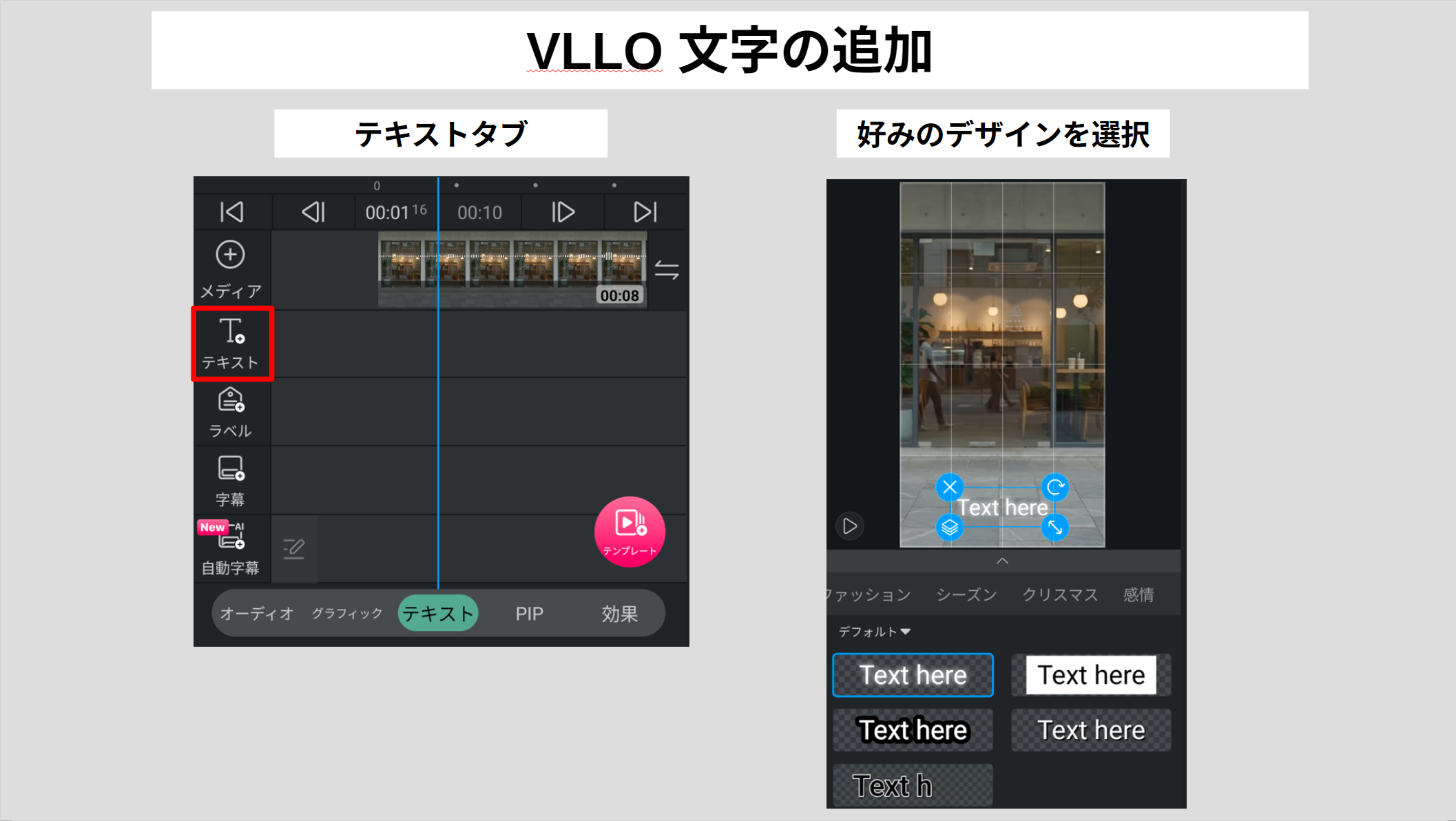
VLLOのテキストタブから文字を追加しデザインを選択する方法
また、フォント、影、縁取り、アニメーションなども設定できます。ただし、すべての装飾を最初から使う必要はありません。
私なら、最初は白文字に暗い縁取りを付けるような、背景に左右されず読みやすい設定から始めます。
文字を追加するときは、表示する時間にも注意してください。文字の内容が長いのに一瞬で消えてしまうと、視聴者が読む前に次の場面へ進んでしまいます。
BGMと効果音を追加する
動画の雰囲気を変えたい場合は、BGMを追加します。
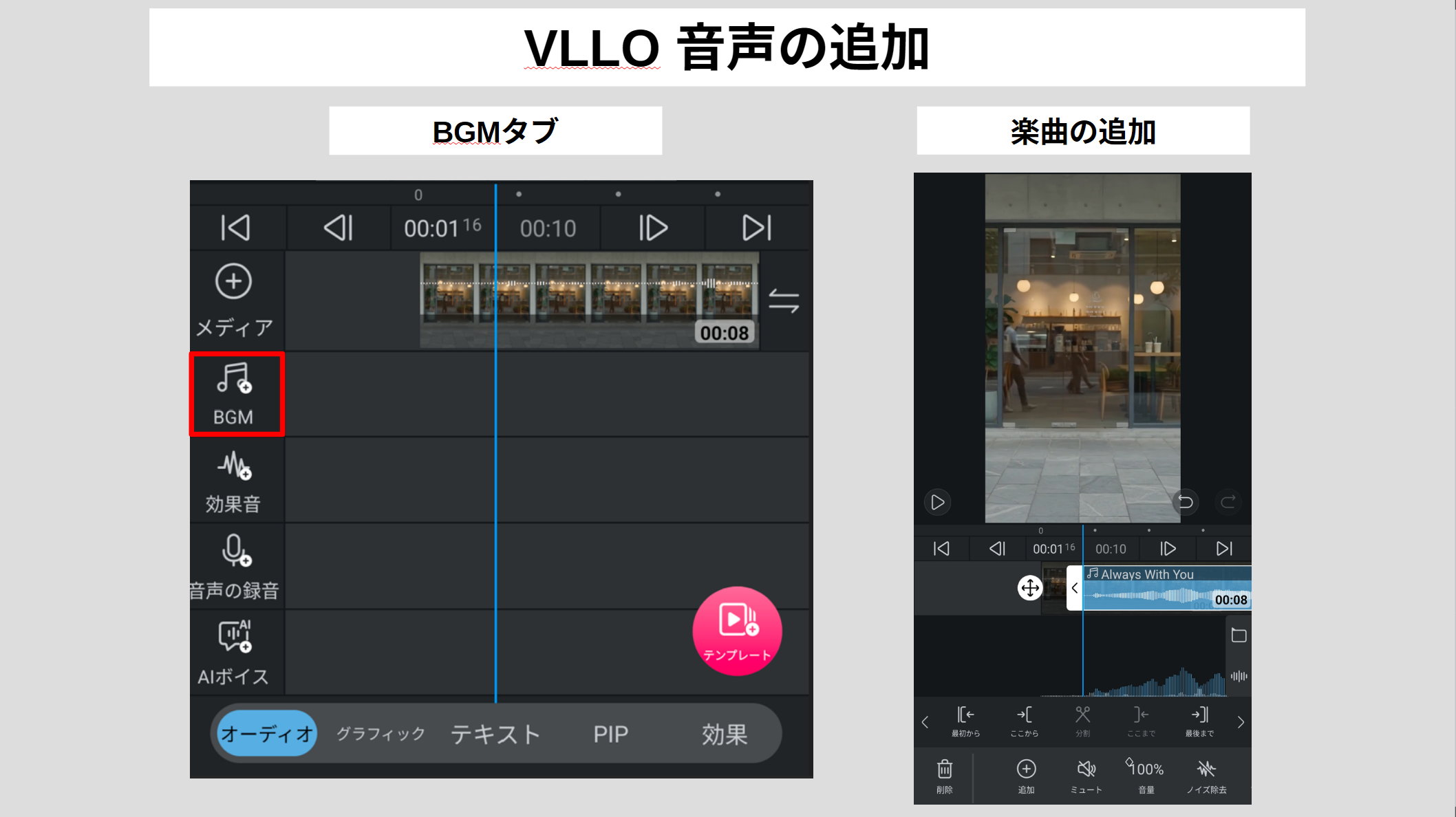
VLLOでBGMタブから音楽を追加しタイムラインに配置する方法
VLLOには音楽や効果音のライブラリが用意されており、アプリ内から選択できます。
- 編集メニューから「BGM」などの音楽項目を開く
- 追加したい音楽のカテゴリーを選ぶ
- 楽曲を試聴する
- 使用したい音楽をタイムラインに追加する
- 音楽の開始位置と長さを調整する
- 動画を再生して音量を確認する
旅行動画なら落ち着いた曲、テンポの速い短い動画なら軽快な曲など、映像に合う音楽を選ぶと自然にまとまります。
ただし、BGMを大きくしすぎると、撮影時の会話や環境音が聞こえにくくなります。
人の声を聞かせたい動画ではBGMを控えめにするなど、動画本来の音とのバランスを確認しましょう。
なお、VLLOが提供する音楽であっても、商用利用やYouTube収益化での利用条件は個別に確認が必要です。外部音源にも著作権があるため、自由に使えるとは限りません。
自分の音楽や音声を読み込む
VLLOでは、アプリ内蔵の音楽だけでなく、端末に保存した音声ファイルも読み込めます。
公式FAQでは、BGMまたは効果音の項目から「MY」を開き、「ファイルから読み込み」を使う方法が案内されています。
例えば、自分で録音したナレーションや、利用許可を得た音楽を加えたい場合に便利です。
ただし、読み込みに対応するファイル形式や保存場所には条件があります。クラウド上にあるファイルは、必要に応じて端末内へ保存してから読み込んでください。
操作方法や素材が見つからない場合の対処は、VLLO公式FAQの外部ファイル読み込み案内でも確認できます。
また、VLLOにはナレーションの録音機能もあります。映像を確認しながら声を録音できるため、説明動画などを作る際に役立つでしょう。
トランジションと速度を変更する
トランジションとは、動画と動画の切り替わりに付ける効果です。
例えば、前の映像が徐々に消えて次の映像が現れるような表現を作れます。
タイムライン上でクリップの境目にある切り替え効果の操作箇所を選び、使用したいトランジションを設定します。
ただし、すべてのカットに派手な効果を入れる必要はありません。通常の切り替えだけでも十分に見やすい動画になります。
また、動画の再生速度を変更したい場合は、対象クリップを選択して「速度」などのメニューを開きます。
速くすれば移動場面などを短く見せられ、遅くすれば動きをゆっくり見せることができます。
速度変更では音声の聞こえ方も変わる場合があります。特に人の声が入った動画では、変更後の音まで確認しましょう。
フィルターと明るさを調整する
VLLOには、映像の色合いや雰囲気を変えるフィルター、明るさや彩度を調整する機能もあります。
暗い場所で撮影した動画なら明るさを上げたり、色が薄く見える場合は彩度を調整したりできます。
ただし、明るさを上げすぎると白い部分の模様が見えなくなり、彩度を上げすぎると不自然な色になることがあります。
私は色を調整するとき、最初に元の映像と見比べることを大切にしています。見た目の変化が大きい設定ほど、必ずしもよい映像になるわけではありません。
また、複数のクリップで色味が大きく違う場合は、それぞれの映像を確認して調整します。まず自然な明るさに近づけるだけでも十分です。
VLLOで動画を保存・書き出す方法
カット、文字入れ、BGMの追加が終わったら、動画をファイルとして保存します。編集内容を保存することと、完成した動画を書き出すことは別なので、この違いを覚えておきましょう。
完成した動画を書き出す
編集した動画をスマホの写真アプリやギャラリーから再生できる状態にするには、書き出し操作が必要です。
- タイムラインで動画を最初から最後まで再生する
- 文字や音楽に問題がないか確認する
- 画面上部などにある「書き出し」や保存用のボタンを選ぶ
- 解像度やフレームレートなどを設定する
- 書き出しを開始する
- 処理完了後、端末に動画が保存されたか確認する
書き出しが終わると、動画を再生・共有できるようになります。端末によっては保存先や共有方法を選択する画面が表示されます。
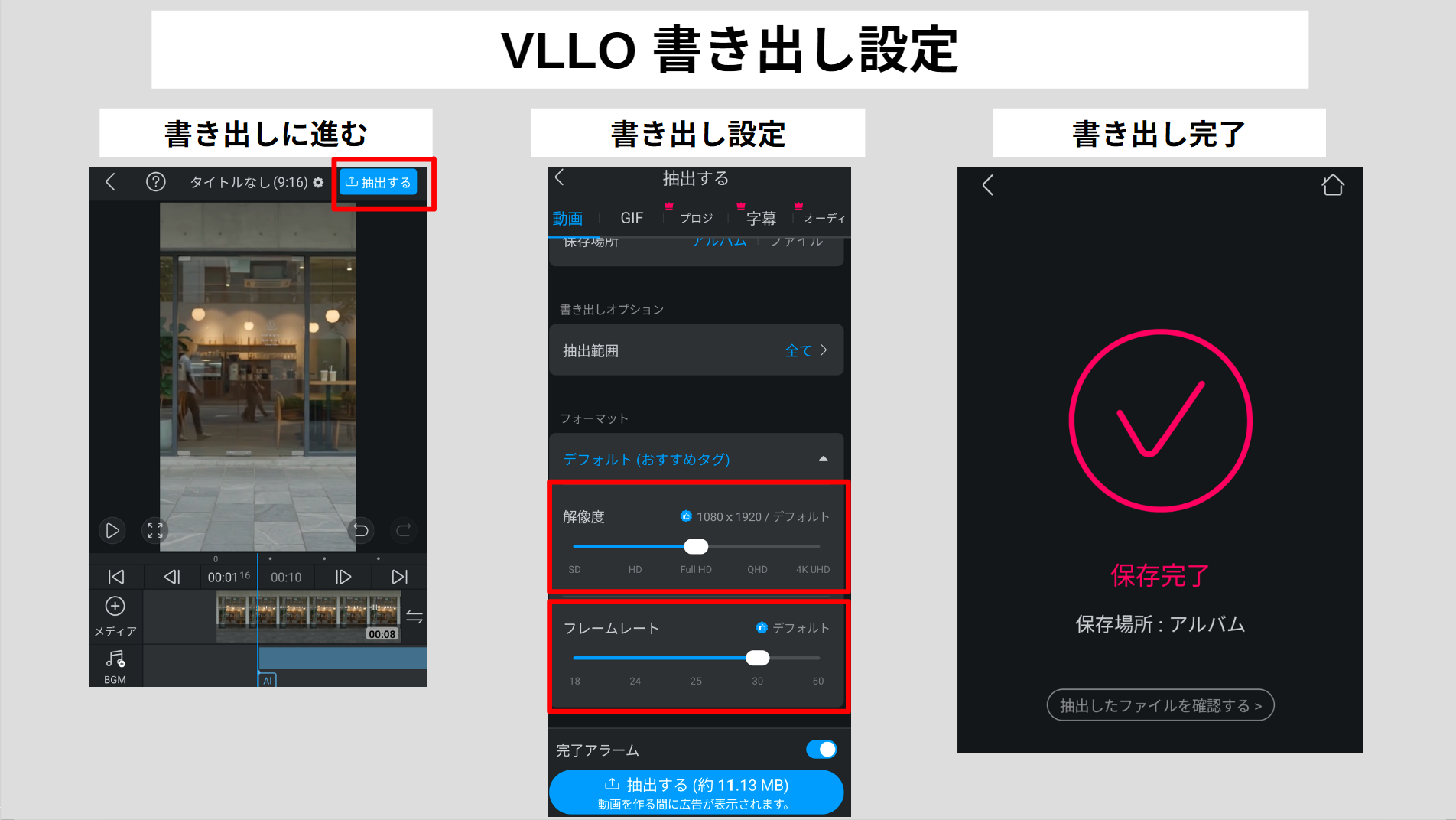
VLLOで動画の解像度とフレームレートを設定し書き出して保存する方法
大切なのは、書き出し完了の表示だけで終わらせないことです。写真アプリやギャラリーから完成動画を開き、最初から最後まで正常に再生できるか確認してください。
特に文字の表示時間やBGMの終了位置は、編集画面では気付きにくいことがあります。
解像度とフレームレートの選び方
書き出し時には、解像度やフレームレートを設定できる場合があります。
解像度は映像の細かさ、フレームレートは1秒間に表示する画像の枚数を表すものです。
| 設定 | 特徴 | 主な用途 |
|---|---|---|
| 720p | 比較的軽い動画 | 動作確認・簡単な共有 |
| 1080p | 一般的なフルHD | SNS・YouTube・家族動画 |
| 4K | 高解像度 | 高画質での保存 |
| 30fps | 一般的な動画の動き | Vlog・日常動画 |
| 60fps | 動きを滑らかに表現 | 動きの速い動画など |
初めて作る動画なら、1080p・30fpsをひとつの目安にすると扱いやすいでしょう。
ただし、VLLOで選択できる画質やフレームレートは、プラン、端末、元動画の条件などによって異なります。
4Kに対応していても、すべての4K動画を同じ条件で編集・書き出しできるとは限りません。高解像度で保存したい場合は、対応状況と空き容量を確認してください。
プロジェクトの保存と再編集
VLLOには、編集中のプロジェクトをアプリ内に自動保存する仕組みがあります。
編集画面を終了したあとでも、マイプロジェクトなどから作業を再開できる場合があります。ただし、保存が正常に完了しているかは確認しておきたいところです。
注意したいのが、プロジェクトと完成動画の違いです。
2種類の保存を区別する
プロジェクト:カット位置や文字、BGMなどの編集内容を保持するデータ
完成動画:書き出し後に写真アプリやギャラリーから再生できる動画ファイル
完成動画を保存しただけでは、別の端末で同じ編集状態を再現できるわけではありません。
また、VLLOの公式FAQでは、プロジェクトが端末間で自動同期されないことが説明されています。
iPhoneからiPadへ移る場合でも、同じApple Accountを使用しているだけで編集内容が自動的に引き継がれるとは考えない方がよいでしょう。
保存後にYouTubeやSNSへ投稿する
完成動画は、保存したファイルを使ってYouTubeやSNSへ投稿できます。
例えばYouTubeなら、YouTubeアプリから動画のアップロード画面を開き、完成した動画を選択します。
InstagramのリールやTikTokへ投稿する場合も、基本的には端末内に保存された動画を選択する流れです。
投稿前には、文字が画面の端で切れていないか、音楽の音量が適切か、公開したくない情報が映っていないかを確認しましょう。
特にSNSでは、投稿画面のボタンや説明表示が動画に重なることがあります。重要な文字は画面の端ぎりぎりに置かない方が安心です。
VLLOで編集できないときの対処法
VLLOを使っていて動画が読み込めない、保存できない、アプリが重いなどの問題が起きることもあります。原因はひとつとは限らないため、症状に合わせて確認しましょう。
動画を読み込めない場合
動画が一覧に表示されない場合は、まずアプリの写真・動画へのアクセス権限を確認してください。
iPhoneでは写真へのアクセスを一部の素材だけに限定していると、目的の動画が見つからないことがあります。Androidでも、写真と動画の権限が適切に設定されているか確認しましょう。
次に、元動画が端末内に存在するかを確認します。
特にiCloud上にだけ保存されている動画や、別のフォルダへ移動した動画は、正常に読み込めない場合があります。
また、動画の形式によっては、端末側で再生できても編集アプリでは正常に扱えないケースがあります。
このような場合は、元ファイルを端末内へ保存し直す、一般的なMP4形式に変換して読み込むなどの方法も候補です。
元動画は削除しない
VLLOは端末内の元素材を参照して編集するため、元動画を削除したり保存場所を変更したりすると、プロジェクトで素材が見つからなくなる場合があります。完成動画の確認が終わるまで、元素材を残しておくことをおすすめします。
動画を保存できない場合
書き出し途中で止まったり、保存に失敗したりする場合は、まず端末の空き容量を確認します。
完成動画の容量だけでなく、書き出し処理中に一時ファイルが作成される場合もあるため、ある程度余裕を持たせておくと安心です。
次に、書き出しの解像度を下げて試します。4Kでエラーになる場合は、1080pに変更すると保存できる可能性があります。
そのほか、問題のある素材、端末の負荷、アプリの不具合なども原因として考えられます。
動画が長い場合は、一部を短く書き出して正常に保存できるか確認すると、問題のある区間を見つけやすくなります。
なお、アプリの再インストールは編集中のプロジェクトを失う危険があるため、最初の対処法として安易に実行しないでください。
有料機能の画面が表示された場合
編集している途中でPremiumの購入画面が表示された場合は、選択した機能や素材が有料対象である可能性があります。
VLLOには、PremiumとPremium PLUSなど複数の購入プランがあり、AI機能の利用条件も異なります。
購入画面が表示されても、その場で課金する必要はありません。戻る操作で編集画面へ戻り、別の無料素材や基本機能を試すこともできます。
例えば、短い動画に文字を追加したいだけなら、自動字幕機能を使わず手動で文字を入力する方法もあります。
また、動画の切り替え効果が有料の場合は、通常のカットで場面をつなぐ方法でも問題ありません。
料金や無料体験の条件は変わる可能性があるため、正確な情報は公式サイトとアプリ内の購入画面をご確認ください。契約内容が不明な場合は、購入前に公式サポートへ相談しましょう。
高度な動画編集が必要になったら
VLLOの基本操作に慣れてくると、複数の映像を細かく重ねたり、長時間の動画を編集したりしたくなるかもしれません。
VLLOにもPIP、キーフレーム、AI背景除去などの機能がありますが、複雑な編集をスマホの小さな画面で続けるのは大変な場合があります。
例えば、長いYouTube動画を編集する、複数の音声を細かく調整する、大量の動画素材を管理するといった用途なら、PC向け動画編集ソフトも選択肢です。
初心者にも比較的取り組みやすいソフトとしては、FilmoraやPowerDirectorなどがあります。
どちらもWindowsやMacでの動画編集に対応しており、カット、文字入れ、音声編集に加えて、PCの広い画面を生かした作業ができます。
詳しい基本操作は、Filmoraの初心者向け使い方とPowerDirectorの基本操作ガイドも参考にしてください。
ただし、スマホで短い動画を作るだけなら、無理にPCソフトへ乗り換える必要はありません。自分が作りたい動画に対して、今のアプリで何が不足しているのかを確認してから検討するのがおすすめです。
VLLOの使い方に関するよくある質問
最後に、VLLOを初めて使う方が気になりやすい疑問をまとめました。基本編集で迷いやすい部分を中心に回答します。
VLLOの使い方に関するFAQ
Q1. VLLOは無料で動画編集できますか?
A. はい。無料版でも動画のカット、分割、文字入れ、BGM追加などの基本編集ができます。原則としてロゴなしで動画を書き出せるのも特徴です。ただし、高度な編集機能や一部の素材には有料制限があり、利用できる範囲はアプリのバージョンやプランによって異なります。
Q2. VLLOで複数の動画をひとつにできますか?
A. できます。新規プロジェクトの作成時に複数の動画を選び、タイムラインに並べて書き出せば、ひとつの完成動画になります。読み込み後に動画を追加したり、クリップの順番を変更したりすることも可能です。
Q3. VLLOで動画の途中だけ削除できますか?
A. はい。不要な部分の開始位置と終了位置で動画を分割し、その間のクリップを削除します。動画の最初や最後だけを短くするなら、トリミングの方が簡単です。削除を間違えた直後は「元に戻す」も試してください。
Q4. VLLOはiPadとAndroidで同じ使い方ですか?
A. 素材の読み込み、カット、文字入れ、BGM、保存という基本的な流れは共通しています。ただし、端末の画面サイズやOS、アプリのバージョンによって、ボタンの位置や表示メニューが異なる場合があります。操作に迷ったら、機能名を目印に探すと見つけやすいでしょう。
Q5. VLLOの編集途中の動画は保存されますか?
A. VLLOにはプロジェクトの自動保存機能があります。ただし、アプリを削除した場合や機種変更した場合に、編集データが必ず残るわけではありません。また、元動画を削除すると素材を読み込めなくなることがあります。大切な動画は、完成ファイルと元素材の両方を保管しておきましょう。
VLLOの使い方まとめ
VLLOは、スマホやiPadで動画を手軽に編集できるアプリです。初めて使うなら、複雑な機能を覚える前に、短い動画を一本完成させることから始めましょう。
基本的な動画編集の流れは次のとおりです。
- 公式ストアからVLLOをインストールする
- 新しいプロジェクトを作成する
- 動画や写真を読み込む
- 画面比率を設定する
- 不要な部分をカット・分割する
- 動画を並び替えて流れを作る
- 文字やBGMを追加する
- 書き出して完成動画を保存する
この流れをひと通り経験すれば、VLLOの基本的な使い方はつかめるはずです。
キーフレームや自動字幕、AI機能などは、必要になったときに覚えていけば十分。最初から機能を使いこなそうとすると、肝心の動画を完成させる前に疲れてしまいます。
大切なのは、編集機能をたくさん使うことではなく、見せたい映像を一本の動画として完成させることです。
まずは身近な風景や旅行の思い出など、気軽に使える素材で30秒程度の動画を作ってみてください。カット、文字、BGM、保存までできれば、次の動画ではもっと自由に編集できるようになりますよ。