こんにちは、ツール見極め帳のTAKです。
スマホで動画を作ろうとすると、必ずといっていいほど候補に挙がるのがCapCutとInShot。
「無料でどこまでできるの?」「簡単なのはどっち?」「個人情報や商用利用は大丈夫?」と迷いますよね。
どちらもカットや文字入れ、BGM追加ができるので、機能の名前だけでは差が見えにくいもの。
私が選ぶなら、流行のテンプレートやAIを積極的に使いたいときはCapCut、スマホで自分のペースで編集したいときはInShotを先に試します。
ただし、InShotも自動字幕やAI読み上げに対応しており、単純に「CapCutだけが高機能」というわけではありません。
この記事では、実際の編集画面を比較しながら、料金と素材の利用条件まで確認していきます。
- CapCutとInShotの機能と操作画面の違い
- 無料版と有料版の料金・買い切りの比較
- 安全性と商用利用で注意すること
- 用途別にどちらを選ぶべきか
CapCutとInShotの違いを一覧比較
最初に全体像を見ておきましょう。似た機能が並んでいても、編集を始めるまでの手間や有料プランの考え方には違いがあります。
主要機能の比較表
以下は、2026年10月時点の公式案内と各アプリの編集画面をもとに、選ぶ際のポイントをまとめたものです。AIの利用回数や対応機能はOS、地域、プランによって変わることがあります。
| 比較項目 | CapCut | InShot |
|---|---|---|
| 中心となる使い方 | テンプレート、SNS動画、AI編集 | スマホでの手動編集、写真加工 |
| カット・文字・BGM | 対応 | 対応 |
| 自動字幕・AI機能 | 対応、機能が豊富 | 対応、用途別に利用 |
| 動画の重ね合わせ | 対応 | PIPで対応 |
| テンプレート | 動画全体のテンプレートが特徴 | 文字装飾などのテンプレートが中心 |
| Windows | 公式PC版あり | 公式ネイティブ版は未確認 |
| Mac | 対応 | M1以降の対応Macで利用可能 |
| 有料プラン | 月額・年額など | 月額・年額・買い切りの選択肢 |
| おすすめの人 | 流行の演出を短時間で作りたい人 | 素材を切って丁寧につなぎたい人 |
機能の多さだけで決めず、自分が毎回使う作業がどれだけ気軽にできるかを考えるのが近道です。
旅行動画を週末に作る人と、毎日ショート動画を投稿する人では、便利だと感じる機能が変わってきます。
選び方は編集の目的で決まる
例えば、撮影した料理動画に流行の音楽や動く文字を組み合わせ、短時間でSNSへ投稿するならCapCutのテンプレートが魅力的。
一方、家族旅行の映像から不要な場面を削り、自然な色味や環境音を残して仕上げるなら、InShotのわかりやすい操作が合いそうです。
先に結論:テンプレートとPC連携を重視するならCapCut、スマホ中心の手動編集と買い切りを重視するならInShotが有力候補です。
操作画面と編集のしやすさ
機能表だけでは伝わらないのが操作感。ここでは両アプリのスマホ版を同じ視点で見比べます。
長く使うアプリだからこそ、毎日の操作が負担にならないかを確認しましょう。
編集画面を画像で比較
どちらも画面上部に動画のプレビュー、下部にタイムラインと編集メニューを配置しています。
基本構造は似ていますが、メニューの見せ方や編集できる項目の並びが異なります。
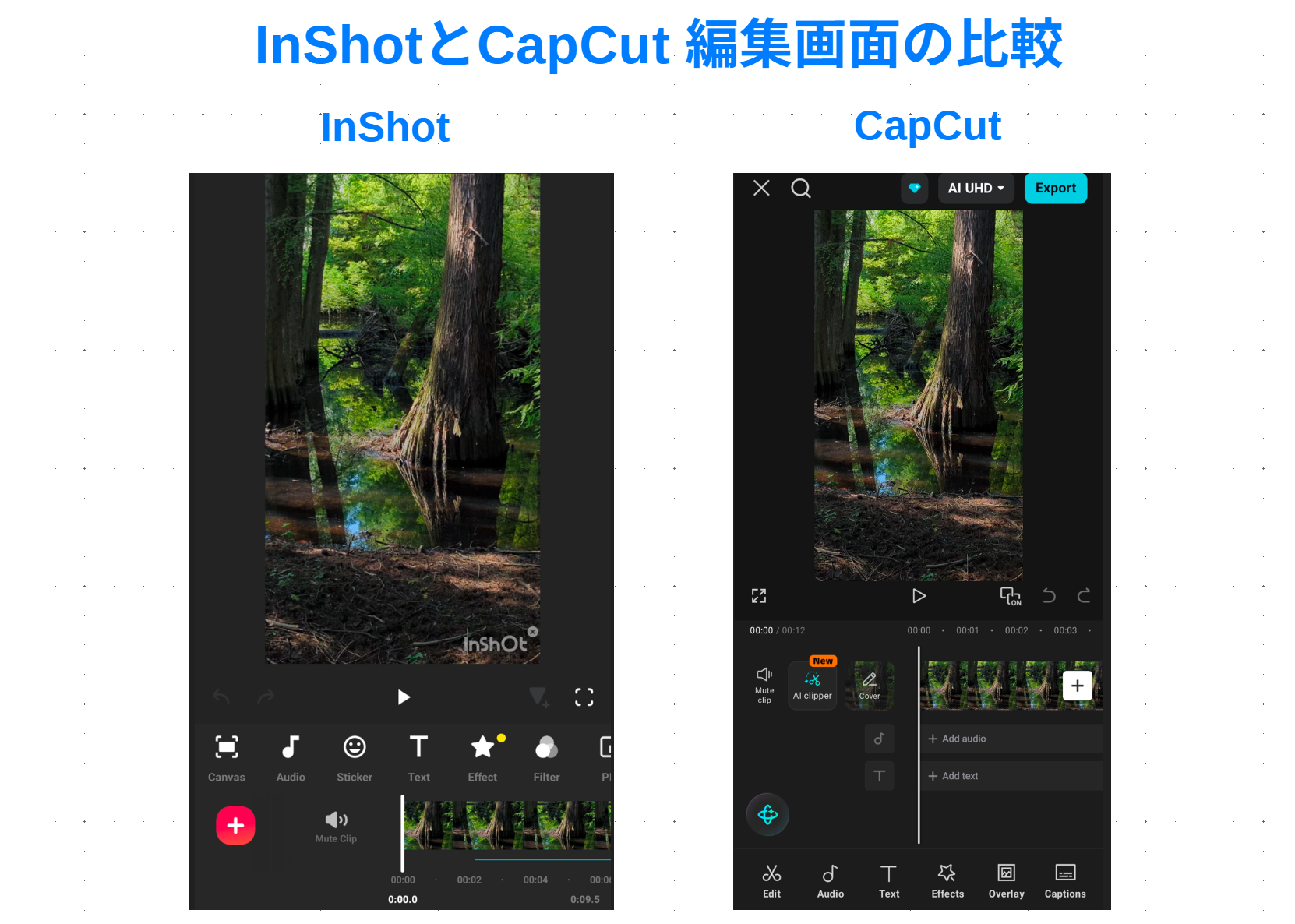
InShotとCapCutの編集画面を比較。操作メニューとタイムラインの違いを確認できる
InShotは素材の分割、削除、文字や音楽の追加といった基本作業へ進みやすい設計です。
スマホ編集が初めてでも、画面に並ぶ項目を一つずつ触りながら覚えられるでしょう。
カットと文字入れは両方できる
撮影した動画の前後を短くする、途中で分割する、字幕代わりの文字を追加する。
こうした日常的な編集なら、どちらを選んでも困る場面は少ないと思います。
違いが出るのは装飾を探す場面。
CapCutはトレンドを意識した文字演出を見つけやすく、InShotはシンプルなテロップを自分で整えたいときに使いやすい選択です。
InShotの基本操作を画像付きで確認したい方はこちらも参考にしてください。
動画の重ね合わせも可能
2本の動画を左右に並べる比較映像や、小さな窓で別の映像を見せる演出も、両方で作成できます。
InShotでは「PIP」を使って2本目を読み込み、位置とサイズを変更する方法が基本です。
CapCutでは「オーバーレイ」などで2本目の映像を追加できます。
位置調整の方法は異なるので、実際に同じ素材を重ねて操作感を比べてみてください。
AI機能とテンプレートを比較
最近の動画編集で差が気になるのはAIとテンプレートでしょう。
ただし、AIがあれば必ず動画が完成するわけではありません。どの作業を省略したいのかで評価が変わります。
CapCutは流行の演出を試しやすい
CapCutは動画テンプレート、自動字幕、AIを使った加工などが特徴です。
テンプレートに素材を当てはめれば、文字や切り替えのタイミングを一から作る手間を省けます。
短い宣伝動画やSNS向けの投稿を頻繁に作る人には魅力的ですね。
自動字幕では、動画の音声から文字を生成し、誤字や表示位置、フォントなどを調整できます。
また、AI機能や一部の高度な素材には有料プランや利用回数の制限があり、編集できても書き出し時に課金の案内が出る場合があります。
InShotも自動字幕とAIに対応
InShotにも音声から字幕を作る「Auto Captions」、入力した文章を読み上げる「AI Speech」、背景を切り抜く機能、人物などを追跡する機能があります。
以前のように、基本編集しかできないアプリとして扱うのは正確ではありません。
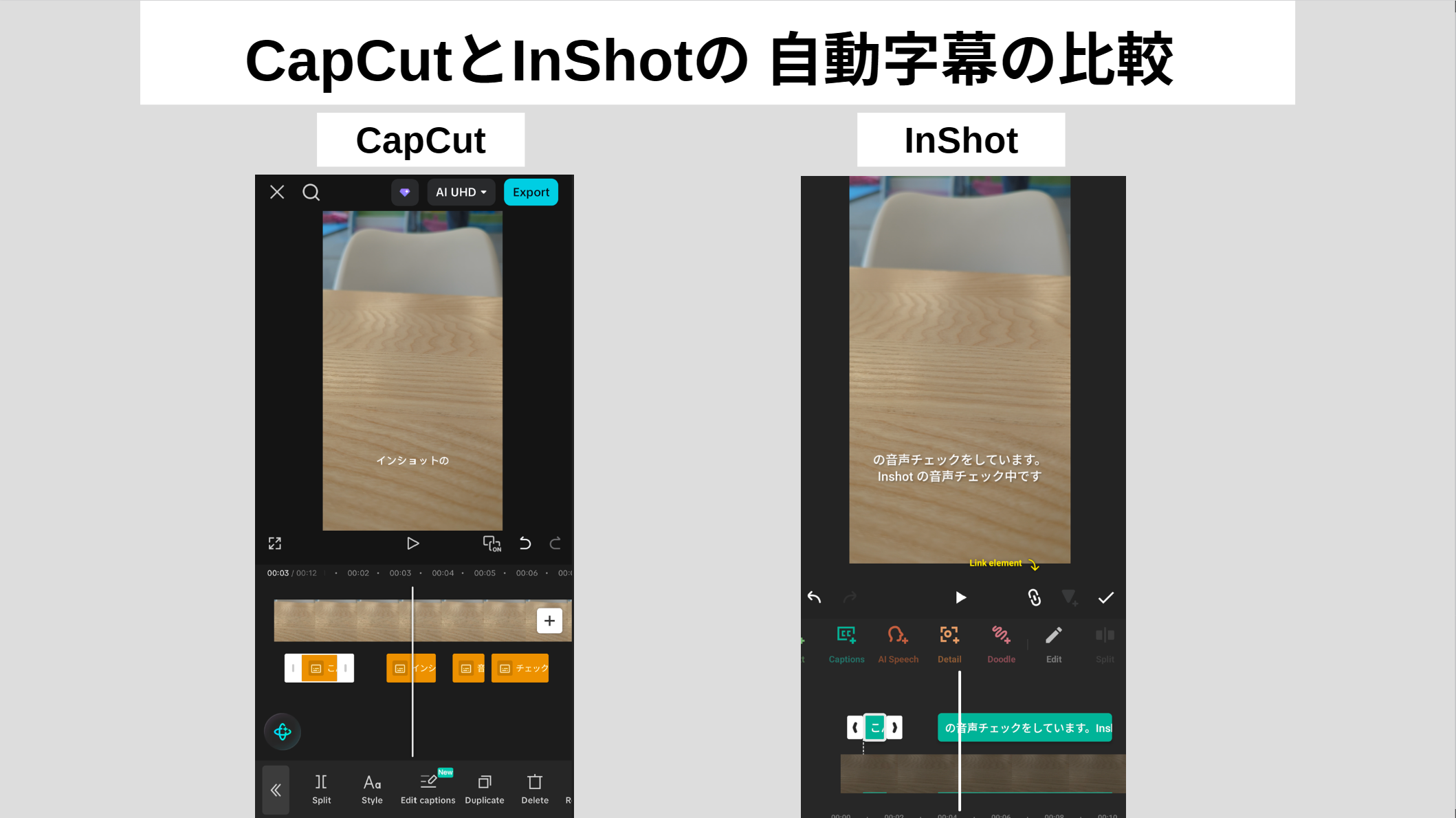
CapCutとInShotで同じ日本語音声から自動字幕を生成した編集画面の比較
InShotのテンプレートは、文字の装飾や演出を選んでから内容を変更する使い方がわかりやすいです。
InShotのAI機能とテンプレートの使い方では、機能ごとの操作を詳しく説明しています。
自動編集でも最後は自分で確認
AI字幕を作れば文字入力は減りますが、言葉の区切りや表示時間が必ず自然になるとは限りません。
背景除去も髪の毛や透明な物体など、輪郭が複雑な場面では仕上がりに差が出ます。
また、流行のテンプレートをそのまま使うと、別の投稿と似た雰囲気になりがち。
私は、便利な部分だけ借りて、文字色や動画の順番、BGMの音量を調整する使い方をおすすめします。
◆TAKのワンポイントアドバイス
ショート動画はテンプレートが便利ですが、長めの旅行動画ではカットの長さと音のつながりのほうが大切なことも。見せたい映像を先に決めてから、必要な演出だけ追加すると自然に仕上がりますよ。
無料版と有料版の料金を比較
毎月支払うのか、一度購入して使うのか。この違いは長く使うほど大きくなります。
なお、ここで紹介する金額は2026年10月に確認した日本のApp Storeの表示例で、すべての人に適用される価格ではありません。
有料プランの価格と種類
| プラン | 表示価格の例 | 確認事項 |
|---|---|---|
| InShot Pro月額 | 800円 | 自動更新 |
| InShot Pro年額 | 3,000円 | 自動更新 |
| InShot Pro買い切り | 8,000円 | ライフタイム購入 |
| CapCut Standard月額 | 1,080円の表示例 | 機能と対象端末を確認 |
| CapCut Pro月額 | 2,180円の表示例 | 契約画面の金額を優先 |
| CapCutの年額商品 | 9,900円の表示例 | 商品名と対象プランを確認 |
CapCutの公式料金ページには別の通貨やプランが表示されることもあり、アプリ内の購入画面と一致しない場合があります。
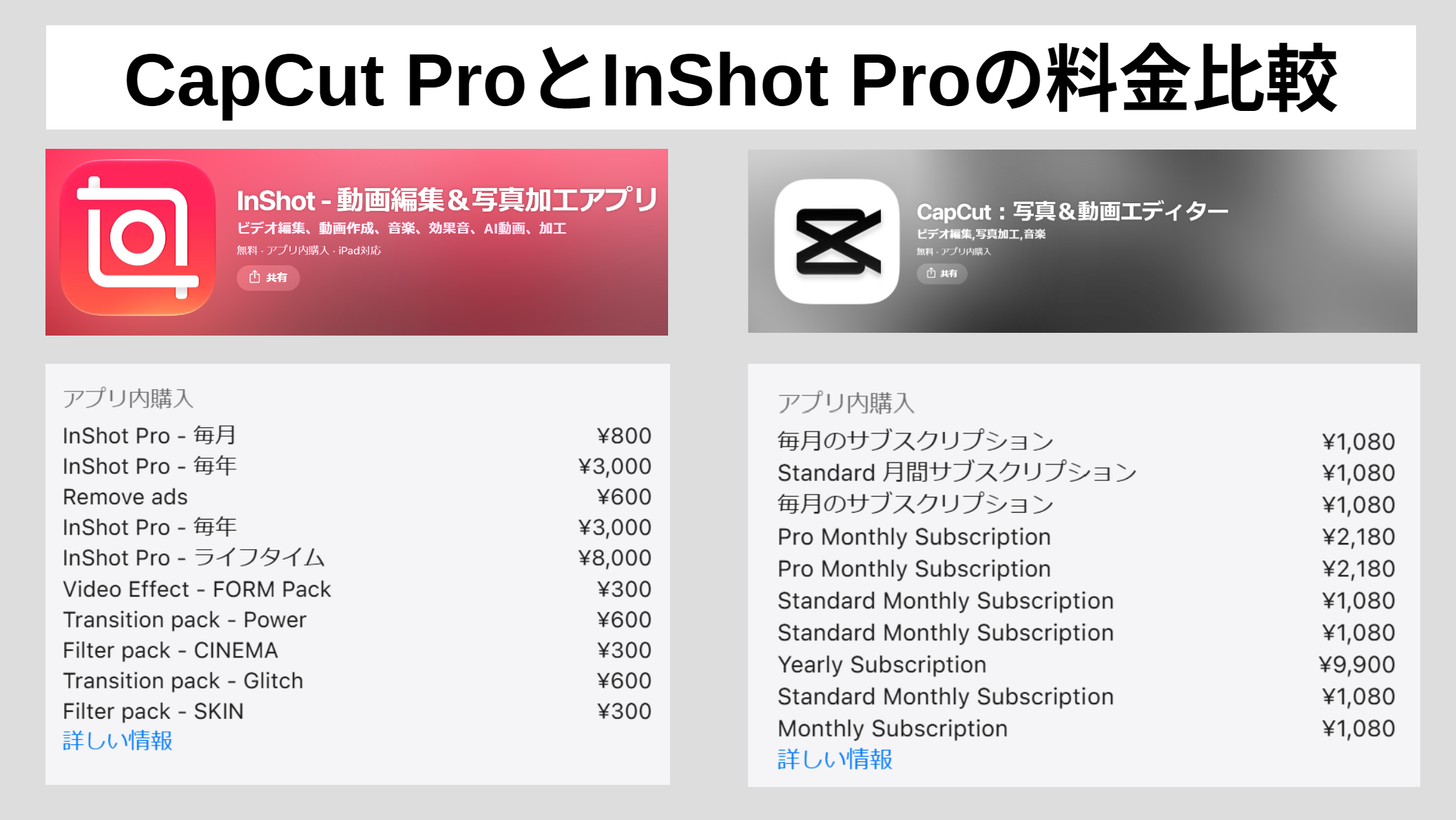
CapCutとInShotの有料プラン購入画面を比較した画像。月額・年額・買い切りなどの選択肢(日本版App Store・2026年10月確認)
実際の請求額は、利用する端末・地域・アカウントの最終購入画面で判断してください。InShotのApp StoreとCapCutのApp Storeでも確認できます。
無料版で使える範囲とロゴ
InShotでは動画にInShotロゴが付くことがあり、アプリの案内によっては広告を見て削除できます。Proではロゴと広告の削除が有料特典に含まれています。
CapCutは通常の手動編集ならロゴなしで保存できるケースがありますが、テンプレートに含まれる終了画面や有料素材は別です。
素材に「Pro」と表示されていないか確認し、保存前に最後まで再生してみてください。
無料で編集できたからといって、すべての設定で無料書き出しできるとは限りません。
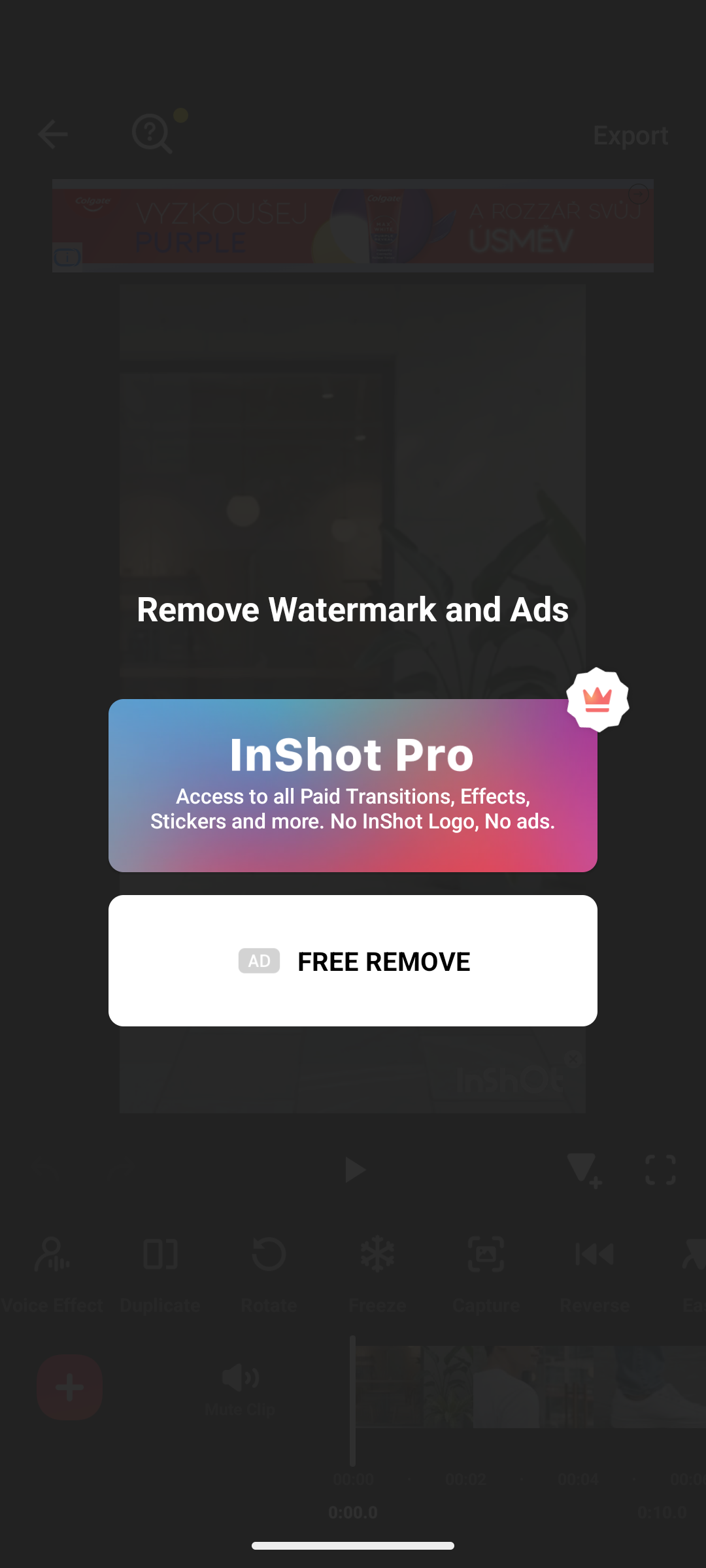
InShotでは広告視聴によるロゴ削除とPro購入が選択肢として表示される場合がある
買い切りを選べるのはInShot
InShotにはライフタイム購入という選択肢があります。
例えば表示例の年額3,000円と買い切り8,000円を単純比較すると、年額を3回支払う金額は9,000円。
この例では、長期利用なら買い切りの魅力が出てきます。
ただし、これは料金だけを比べた目安です。
買い切りに含まれる機能、購入したOSでの取り扱い、将来追加されるサービスの条件などは購入画面と規約を確認しましょう。
CapCutは公式案内で、現時点では買い切りプランを提供していないと説明しています。
有料プランは解約しない限り自動更新となる商品があります。無料体験の終了日、更新日、返金条件を購入前に確認してください。金額と契約条件の正確な情報は各公式サイト・ストアをご確認ください。
画質と書き出し設定の違い
高画質なスマホで撮影するなら、保存設定も気になるところ。ここでは数字だけでなく、投稿したあとまで含めて考えます。
解像度とフレームレートを確認
InShotは公式案内で最大4K・60fpsの書き出しに対応しています。CapCutにも高解像度やフレームレートを指定する機能がありますが、無料・有料の利用条件は環境によって変わります。
元動画が1080pなら、書き出しだけ4Kにしても撮影時の細部は復元できません。
数字を上げる前に、撮影設定と完成動画の用途を確認しましょう。
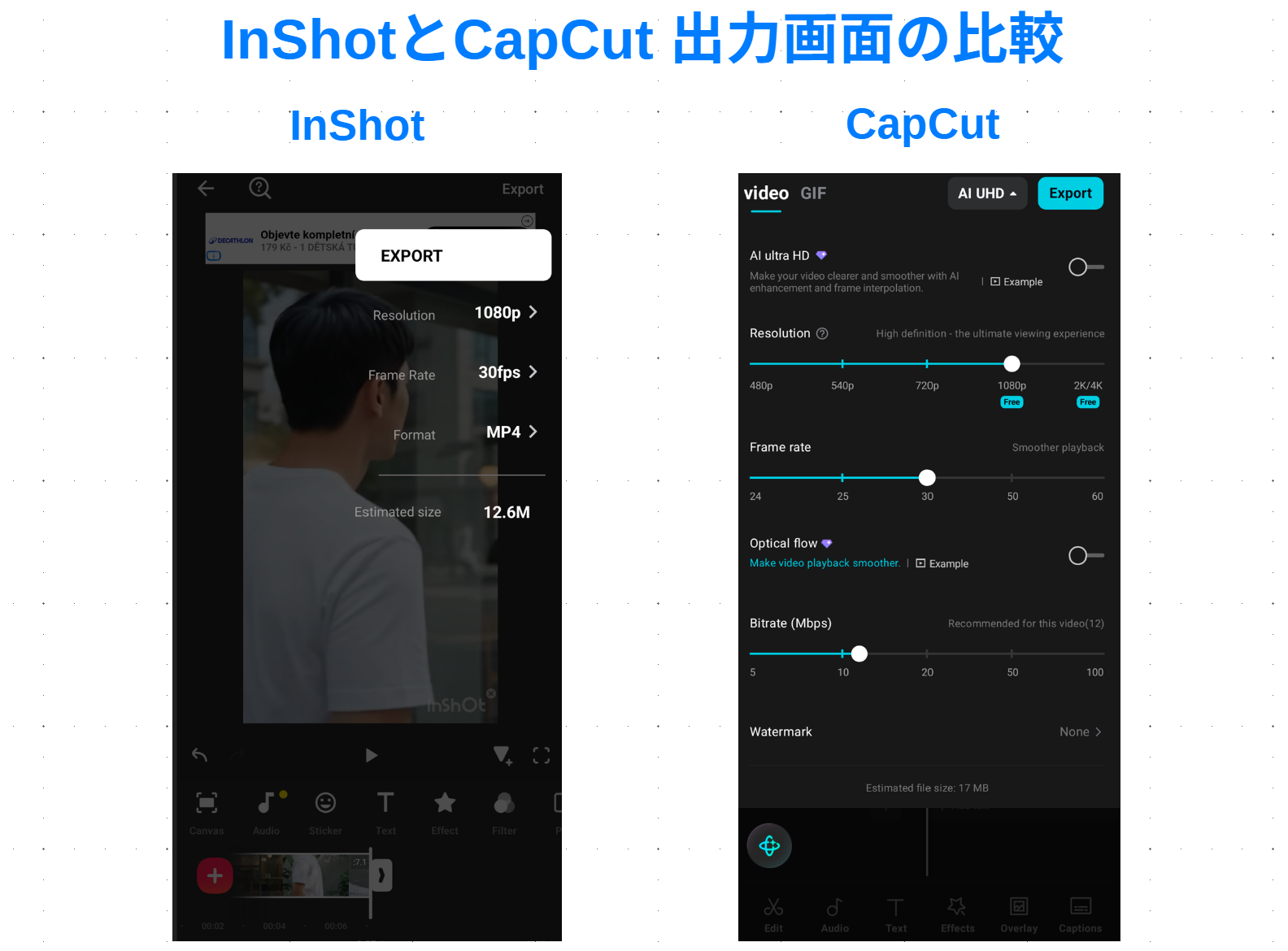
InShotとCapCutの書き出し設定を比較。利用できる項目は端末やプランによって異なる
画質低下はアプリ以外も原因
保存した動画がぼやけたとき、すぐに編集アプリの性能差だと決めつける必要はありません。
元映像の解像度、拡大や切り抜きの量、圧縮率、SNS側の再圧縮が影響するからです。
比較するなら、同じ元動画を使い、両方で同じ解像度とフレームレートを指定して保存しましょう。
スマホ上の再生だけでなく、保存したファイルを同じ画面で見比べると違いがわかります。
PCとスマホの対応状況
いまはスマホで編集していても、将来パソコンに移りたくなるかもしれません。
編集できる端末とプロジェクトの移動方法は、先に見ておきたい条件です。
WindowsとMacの違い
CapCutはiPhone・Android向けに加え、WindowsやMac向けの公式デスクトップ版、ブラウザから使うサービスがあります。
スマホ以外でも編集したい人にとって大きな利点です。
InShotはスマホ中心ですが、現在のApp StoreではmacOS 13.0以降かつApple M1以降を搭載するMacへの対応が案内されています。
一方、Windows向けの公式ネイティブアプリは、今回確認した公式の配布経路では見つかりませんでした。
詳しくはInShotのPC対応の解説記事をご覧ください。
プロジェクト共有は要確認
CapCutではアカウントやクラウドを利用した編集・保存の仕組みが用意されていますが、プロジェクトの同期や共有範囲はプランと環境に左右されます。
スマホの続きをPCで編集したい場合は、同じアカウントで実際に開けるか試しましょう。
InShotの下書きは端末内に保存される場合があります。
完成動画を別端末へ送ることと、文字やカット位置まで編集できる状態を引き継ぐことは同じではありません。
安全性と個人情報の違い
「どちらが安全か」は気になるテーマですが、単純な勝ち負けでは決められません。
提供元、アプリの権限、素材の送信方法を分けて見ることが重要です。
運営会社と公式の配布先
CapCutの日本向けApp Storeでは、開発元としてByteDance Pte. Ltd.が表示されています。
InShotではSHANTANU PTE. LTD.が販売元として表示され、Google Playに記載された所在地はシンガポールです。
運営元の所在だけで安全性を断定することはできません。
どちらも公式ストアから提供されるアプリですが、公式に掲載されていることは、データの取り扱いに不安が一切ないという保証ではないからです。
インストールする際はアプリ名だけでなく、開発元と公式サイトからのリンクも確認しましょう。
名前の似た別アプリや、非公式の改造版を避けることが基本になります。
写真やマイクの権限を確認
動画を編集するには写真・動画へのアクセスが必要です。ナレーションを録音するならマイクの権限も関係します。
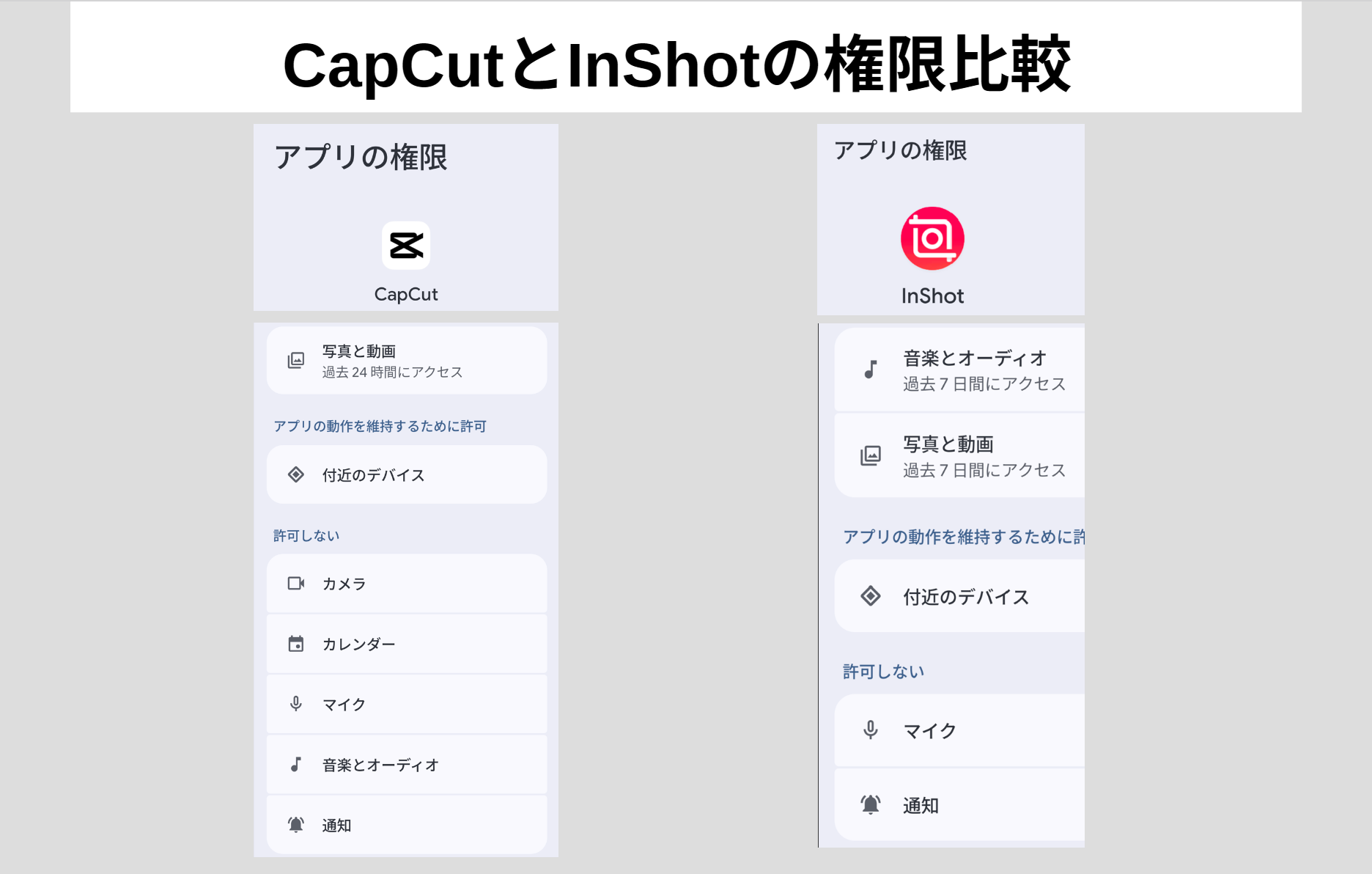
Androidのアプリ設定でCapCutとInShotに表示された写真・動画やマイクなどのアクセス権限を比較した画面
ただし、毎回すべての写真を見せる設定が必要とは限りません。
CapCutのプライバシーポリシーでは、ユーザーが作成・取り込んだコンテンツや利用状況などの収集について説明されています。
InShotのポリシーでも、写真・動画、広告識別子、利用状況などの取り扱いが示されています。
どちらも「動画編集アプリだからデータを一切送らない」と思い込まないことが大切です。
AI処理とクラウド保存に注意
CapCutのプライバシーポリシーは、字幕生成などの機能に関連し、保存や投稿の前に素材をアップロードする場合があると説明しています。
つまり、動画をSNSに公開していなくても、選んだ素材がサービス側で処理される可能性があります。
InShotのAndroid向けポリシーでも、自動字幕、AIカット、音声補正、背景除去などのクラウド処理では、選択した音声や動画、写真がサーバーへ送信される場合があると明記されています。
通常編集とAI処理を同じものとして考えないほうがよいでしょう。
仕事の資料や他人の顔が写った映像は特に注意。社内の機密情報、顧客資料、子どもの映像などを扱うときは、利用規約とプライバシーポリシーを確認し、必要に応じて会社の情報管理担当者や専門家へ相談してください。
商用利用と著作権の注意点
YouTubeで収益化したい人や、仕事の紹介動画を作る人は必ず確認したい部分です。
編集アプリそのものと、アプリに入っている音楽・テンプレートの権利は分けて考えましょう。
テンプレートの利用条件は別
CapCutには商用利用を認める表示のあるテンプレートや素材が用意されています。
ただし、すべてのテンプレートが商用向けという意味ではありません。
公式の素材ライセンスでも、商用利用可能と表示された素材と、個人利用向け素材を区別しています。
InShotでも、自分が編集した動画の権利と、アプリ内で使うフォントやエフェクトの権利は別です。
さらに規約には、法人などによる商用目的のサービス利用について事前の書面による同意を求める条項があります。
つまり、有料版に加入しただけで全素材が広告や企業案件に使えるわけではありません。
案件に利用する場合は、素材ごとのライセンスに加え、アプリの利用主体についても確認する必要があります。
BGMは公開先によって変わる
CapCutの音楽ライブラリには、一般の楽曲と商用向けの「Commercial Sounds」など、利用条件が異なる音源があります。
商用向け音源であっても、利用できる公開先がCapCut、TikTok、TikTok for Businessなどに限定される場合があり、YouTubeや広告への自由な転載まで認められるとは限りません。
InShotの規約でも、アプリ内音楽はWeb配信やSNSなどに関する条件が示される一方、広告、テレビ、ラジオ、映画などへの利用には制限があります。
AI生成音楽については個人利用に限るとの説明もあります。
また、Apple MusicやSpotifyで聴ける曲を編集アプリへ読み込めたとしても、公開する権利を得たことにはなりません。
InShotで音楽を入れる方法と著作権の注意点も参考にしてください。
収益化の有無、広告案件かどうか、投稿するSNSや国によって必要な許可は変わります。仕事で使う音源や素材について判断に迷った場合は、正確な条件を公式規約で確認し、権利者または専門家に相談するのが確実です。
どちらがおすすめか用途別に判断
ここまでの内容を、自分の動画づくりに当てはめてみましょう。
高機能なほうを選ぶのではなく、よく使う操作に合わせるのが長続きするコツです。
CapCutがおすすめの人
短いSNS動画を頻繁に投稿し、流行の文字演出やテンプレートを取り入れたい人にはCapCutが向いています。
自動字幕やAIによる加工を使いながら、作業時間を減らしたい場合も有力です。
WindowsやMacでも制作する予定があれば、公式のPC版を使える点もメリット。
ただし、スマホとPCで使えるテンプレートや素材の違いは確認してください。
InShotがおすすめの人
スマホの中にある動画を数本つなぎ、文字とBGMを付けて完成させたいならInShotがおすすめ。
旅行、料理、家族の記録など、派手な演出より映像そのものを見せたい場合にも合います。
AI字幕やPIPも備わっているため、基本編集に慣れてから表現を広げられます。
長く使う場合は、買い切りの対象機能を確かめて検討するとよいでしょう。
PCで本格編集なら別の候補も
長時間の4K動画、複雑な音声編集、多数の映像トラックを扱うなら、FilmoraやPowerDirectorといったPC向け動画編集ソフトも比較対象に入ります。
スマホでの作業が不便になってから検討しても遅くありません。
無料版で短い動画を完成させる経験は、別の編集ソフトでも役に立ちますよ。
◆TAKのワンポイントアドバイス
私なら30秒程度の同じ素材で比較します。分割を3回、文字を1つ、BGMを1曲、最後に1080pで保存。これだけで、編集しやすさと書き出し時の制限がかなり見えてきます。
よくある質問
最後に、CapCutとInShotの比較でよく出てくる疑問に答えます。
料金や対応状況は変わる場合があるため、契約前には最新の表示を確認してください。
CapCutとInShotのよくある質問(FAQ)
Q1. 初心者にはCapCutとInShotのどちらが簡単ですか?
A. カット、文字入れ、音楽追加から始めるならInShotがわかりやすい候補です。流行の演出をテンプレートで作りたいならCapCutも便利。まず同じ短い動画を両方で作ってみると、自分に合う操作感を確かめられます。
Q2. 無料でロゴなしの動画を保存できますか?
A. CapCutは通常の編集でロゴなし保存が可能なケースがありますが、テンプレートやPro素材を使うと条件が変わります。InShotも広告視聴によるロゴ削除が表示される場合があります。保存直前の画面で確認してください。
Q3. どちらにも買い切りプランがありますか?
A. InShotにはライフタイム購入があり、日本のApp Storeには8,000円の表示例があります。CapCutは公式案内で買い切りを提供していないとしています。価格や対象機能は、必ず購入時の画面で確認しましょう。
Q4. YouTubeの収益化動画にも使えますか?
A. 編集ツールの利用条件と、音楽・テンプレートなどの素材ライセンスを別々に確認する必要があります。特にCapCutのCommercial SoundsやInShot内の音楽は公開先・用途の制限があるため、収益化しているから一律に使えるとは判断できません。
Q5. 個人情報が心配ならどちらを選ぶべきですか?
A. 安全性はアプリ名だけで断定できません。両方とも公式規約とプライバシーポリシーを公開しています。写真・マイクへの権限、AI処理でのアップロード、共有設定を確認し、機密性の高い素材は安易に読み込まないようにしてください。
まとめ
CapCutとInShotは、どちらもスマホで動画編集を始めるための有力な選択肢です。最後に、迷ったときの判断基準を振り返ります。
- CapCut:流行の動画テンプレート、AI機能、PC編集を重視する人向け
- InShot:わかりやすいスマホ編集、写真加工、買い切りを重視する人向け
- 料金:無料範囲と有料素材、最終購入画面の価格を確認
- 安全性:必要権限とクラウド・AI処理でのデータ利用を確認
- 商用利用:音楽、フォント、テンプレートの利用規約を個別に確認
私は、最初から有料プランを契約する必要はないと思います。
まずは同じ素材で30秒の動画を作り、自分の手が止まらずに編集できるアプリを選んでみてください。
「どちらが高機能か」より「自分の動画を気持ちよく完成させられるか」。その視点なら、あなたに合う答えが見つかるはずです。