こんにちは、ツール見極め帳のTAKです。
DaVinci Resolveで編集していると、「プロジェクトはどこに保存されている?」「Ctrl+Sを押せば動画素材までバックアップできている?」「自動バックアップから戻すにはどうすればいい?」と迷いますよね。
特に分かりにくいのが、DaVinci Resolveではプロジェクトの編集情報と、MP4・MOVなどの元動画が別々に管理されていることです。
プロジェクトを保存しただけでは、撮影した動画や音声そのもののバックアップにはなりません。
私は、ライブ保存とプロジェクトバックアップを有効にしたうえで、重要な作業ではDRPを書き出し、元素材は外付けSSDなど別ストレージにも残す方法をおすすめします。
この記事では、2026年10月時点のDaVinci Resolve 21.1を基準に、保存先の考え方からバックアップ、復元、プロジェクト複製、保存できないときの確認方法までまとめます。
- DaVinci Resolveのプロジェクト保存先の仕組み
- ライブ保存と自動バックアップの違い
- DRPやDRAを使ったバックアップと復元方法
- 保存できない時や保存場所を変える時の対処法
保存の仕組みを理解する
DaVinci Resolveの保存方法で最初に知っておきたいのは、「プロジェクト」「動画素材」「完成動画」がそれぞれ別の場所に存在するという点です。
ここを理解すると、保存先やバックアップで迷いにくくなります。
プロジェクトと素材は別物
DaVinci Resolveのプロジェクトには、タイムライン、カット位置、テキスト、カラー調整、Fusion、音量設定などの編集内容が保存されています。
一方、カメラやスマートフォンで撮影したMP4・MOV、BGM、写真などの素材は、基本的に元のファイルをそのまま参照しています。
例えば、Dドライブにある「video001.mp4」をメディアプールへ読み込んでも、動画そのものがDaVinci Resolveのプロジェクト内へコピーされるわけではありません。
そのため、プロジェクトを正常に保存できていても、元動画を削除したり外付けSSDを紛失したりすれば、その映像を表示できなくなる可能性があります。
プロジェクト保存=動画素材の保存ではありません。タイムラインなどの編集情報と、MP4やMOVなどの元素材は分けて考えてください。
保存先はProject Library
一般的な動画編集ソフトでは「○○.project」のようなファイルを好きなフォルダへ保存するイメージがあるかもしれません。
DaVinci Resolveは少し違い、通常のプロジェクトはProject Libraryの中で管理されます。
そのため、毎回プロジェクトを作るたびに「保存するフォルダを選択する」という操作はありません。プロジェクトマネージャーを開くと、現在接続しているProject Library内のプロジェクトが一覧表示されます。
つまり、「DaVinci Resolveのプロジェクト保存先はどこ?」という疑問に対しては、単純にDRPファイルがどこかへ自動保存されているわけではなく、利用中のProject Library内へ保存されているという理解が近いです。
OS上のProject Library内部を直接探してProject.dbなどを移動することもできますが、通常のバックアップや移行ではおすすめしません。
DRPの書き出しやProject Libraryのバックアップ機能を使った方が安全です。
完成動画の保存先は別
もう1つ混同しやすいのが、デリバーページで指定する保存場所です。
ここで設定するのは、MP4など完成した動画の書き出し先。プロジェクトそのものの保存先ではありません。
例えばデリバーページで「D:\YouTube\export」を指定しても、Project Libraryがそのフォルダへ移るわけではありません。
| データ | 主な保存場所 | 役割 |
|---|---|---|
| プロジェクト | Project Library | 編集内容を保存 |
| 元素材 | PC・SSD・NASなど | 元動画や音声 |
| 完成動画 | デリバーページで指定 | MP4などの納品ファイル |
| DRP | 書き出し時に指定 | プロジェクト単体の保管 |
| DRA | アーカイブ先 | 素材を含めた案件保管 |
プロジェクトを保存する方法
日常の編集では、手動保存だけに頼るより、ライブ保存とプロジェクトバックアップを組み合わせる方が安心です。
それぞれ役割が違うので、同じ機能だと思わないことが大切ですよ。
Ctrl+Sで手動保存する
WindowsではCtrl+S、MacではCommand+Sで現在のプロジェクトを保存できます。
保存されるのは、タイムライン、テキスト、カラー、エフェクト、音声編集など現在のプロジェクト情報です。
ただし、先ほど説明した通り、この操作でカメラの動画ファイルまで複製されるわけではありません。
また、手動保存だけでは「保存する前にDaVinci Resolveが落ちた」というケースに対応しにくいですよね。
そこで使いたいのがライブ保存です。
ライブ保存を有効にする
ライブ保存は、編集内容の変更を自動的に現在のプロジェクトへ保存していく機能です。
一般的には、環境設定のユーザー → Project Save and LoadからLive Saveを確認できます。
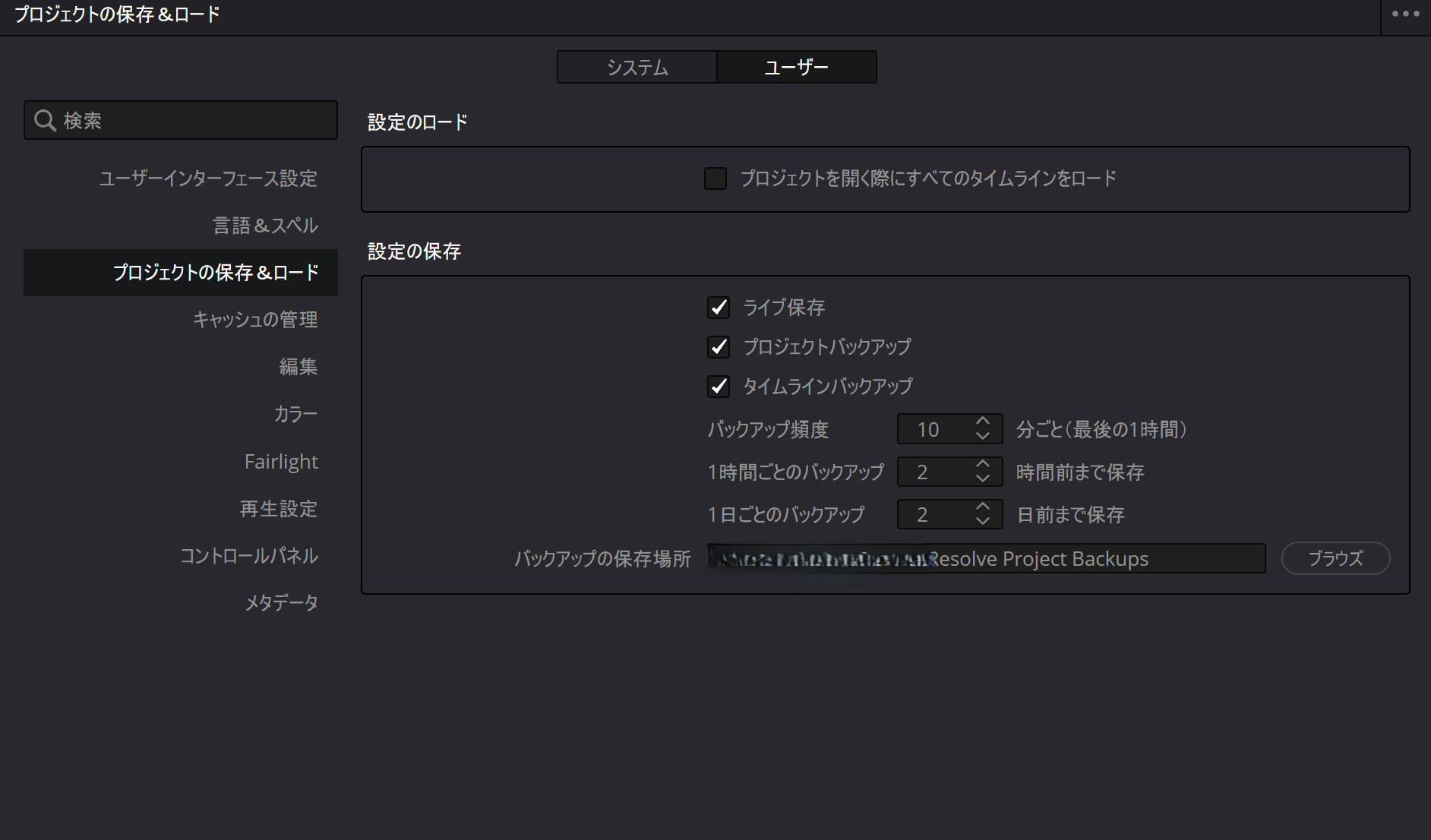
DaVinci ResolveのLive SaveとProject Backupsを設定する画面
これを有効にしておけば、「最後にCtrl+Sを押してから30分作業していたのにクラッシュした」というような編集内容の消失を減らせます。
私は基本的に有効のまま使う方がいいかなと思います。
ライブ保存は変更内容をそのまま現在のプロジェクトへ保存します。そのため、「昨日の状態へ戻したい」という用途には向きません。過去の状態を残す役割はProject Backupsが担当します。
ライブ保存とバックアップは似ていますが、ライブ保存は現在の状態を守る仕組み、バックアップは過去の状態へ戻るための仕組みと考えると分かりやすいですよ。
自動バックアップを有効にする
Project Backupsを有効にすると、一定間隔でプロジェクトのバックアップを残せます。
設定場所はライブ保存と同じく、環境設定のユーザー → Project Save and Loadです。
バックアップ間隔や、一定時間・一定日数にわたってどこまで履歴を保持するかを設定できます。
この機能の良いところは、「今の編集状態がおかしくなったので、少し前へ戻したい」という場合に使えること。
例えば、カラー調整やFusionを大量に変更したあとで元へ戻したくなった場合でも、適切なバックアップが残っていれば以前の状態からやり直せます。
◆TAKのワンポイントアドバイス
ライブ保存だけを有効にして安心するのは少し危険です。操作ミスまで即座に保存されるので、「現在の編集内容を守るLive Save」と「過去へ戻るProject Backups」は両方使うのがおすすめですよ。
バックアップ先と復元方法
Project Backupsを有効にしたら、次に確認したいのがバックアップの保存場所です。
バックアップが存在していても、作業中のストレージと一緒に故障してしまえば復旧できません。
バックアップ場所を指定する
Project Backupsの設定画面では、バックアップを保存する場所を指定できます。
例えばProject LibraryがPC内部のSSDにあるなら、バックアップは外付けSSDなど別の物理ストレージへ保存すると、故障時のリスクを分けやすくなります。
逆に、Project Libraryとバックアップの両方が同じSSDだけに存在していると、そのSSDが故障した場合に両方を失う可能性があります。
仕事や長期間編集する動画なら、作業用SSDとは別にバックアップ用ドライブを用意しておくと安心でしょう。
容量が増えてきた場合は、据え置きの外付けSSDやNASへ定期的に複製する方法もあります。
重要なのは「バックアップ機能をオンにしたか」だけではなく、バックアップがどのストレージへ保存されているかまで確認することです。
自動バックアップから復元する
Project Backupsから戻したい場合は、プロジェクトマネージャーを開き、対象のプロジェクトを右クリックしてProject Backupsを確認します。
利用できるバックアップが残っていれば、保存日時を見ながら戻したい状態を選択できます。
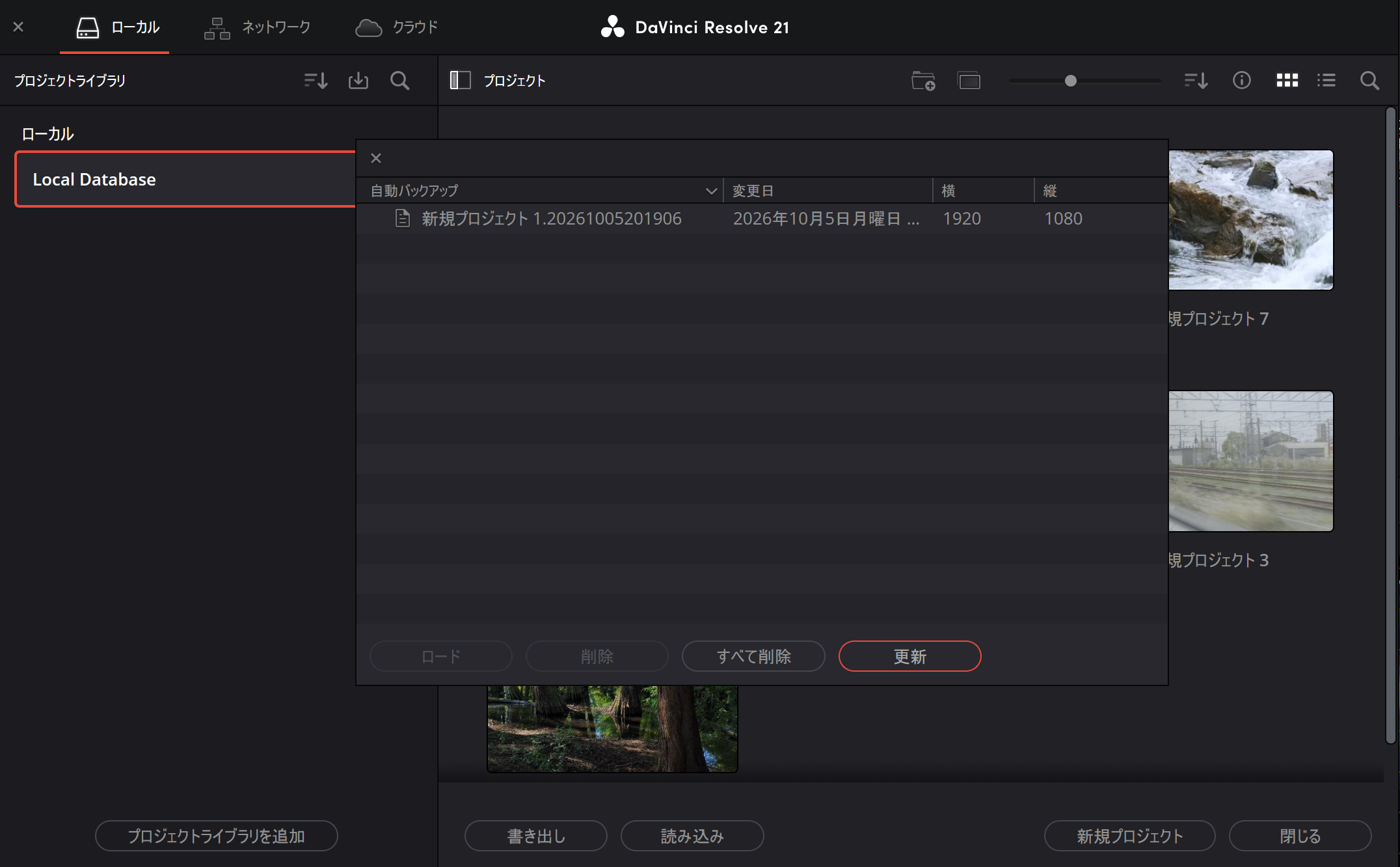
DaVinci ResolveのProject Backupsから過去のバックアップを選択する画面
復元した直後は、いきなり現在のプロジェクトを消さず、まずタイムライン、テキスト、カラー、音声などが意図した状態になっているか確認してください。
必要であれば別名のプロジェクトとして残し、正常であることを確認してから作業を続ける方が安心です。
なお、バックアップからプロジェクトを戻せても、参照していた元素材そのものが削除されている場合は映像までは戻りません。
ここでも「プロジェクト」と「素材」は別です。
DRPを書き出して保存する
重要な案件では、自動バックアップだけでなくDRP形式でプロジェクトを書き出しておく方法もおすすめします。
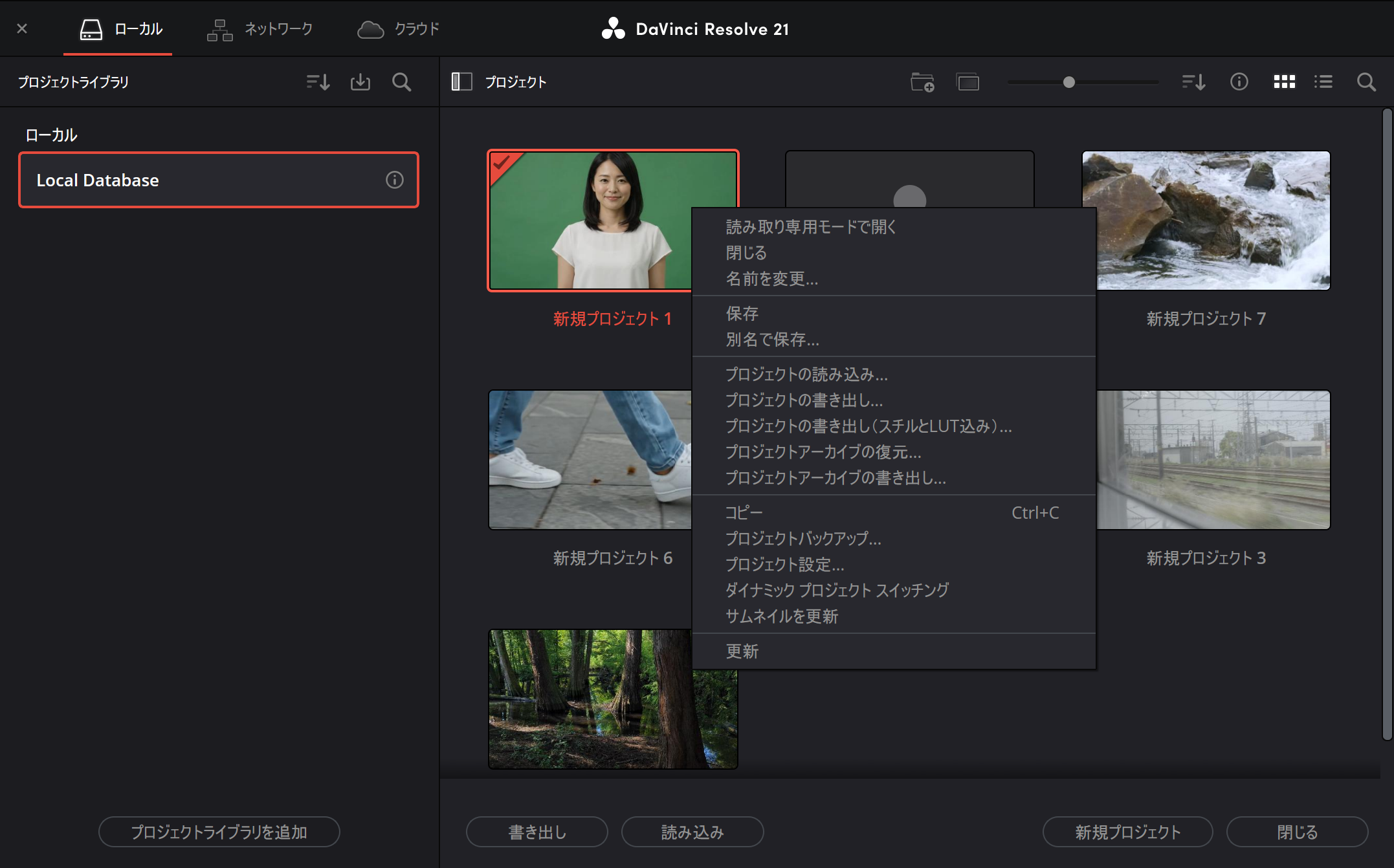
DaVinci Resolveのプロジェクトマネージャーで書き出しとバックアップメニューを表示した画面
プロジェクトマネージャーで対象のプロジェクトを右クリックし、「プロジェクトの書き出し」を選択するとDRPとして保存できます。
DRPは別のProject Libraryへインポートできるため、PCを入れ替える場合や、アップデート前の保険として使いやすい形式です。
例えば長期間編集する案件なら、「project_2026-10-05.drp」のように日付を付けて定期的に保存しておくと、どの時点のバックアップなのか分かりやすくなります。
DRPだけでは元素材のバックアップにはなりません。別のPCへDRPだけ移しても、元動画へアクセスできなければメディアオフラインになる可能性があります。
別PCへの移行方法については、DaVinci Resolveの共同編集とプロジェクト共有方法でも詳しく解説しています。
素材ごとならDRAを使う
編集情報だけでなく、動画素材まで含めて案件を保管したい場合はプロジェクトアーカイブが向いています。
プロジェクトマネージャーからプロジェクトアーカイブを書き出すと、DRAとして必要なデータをまとめられます。
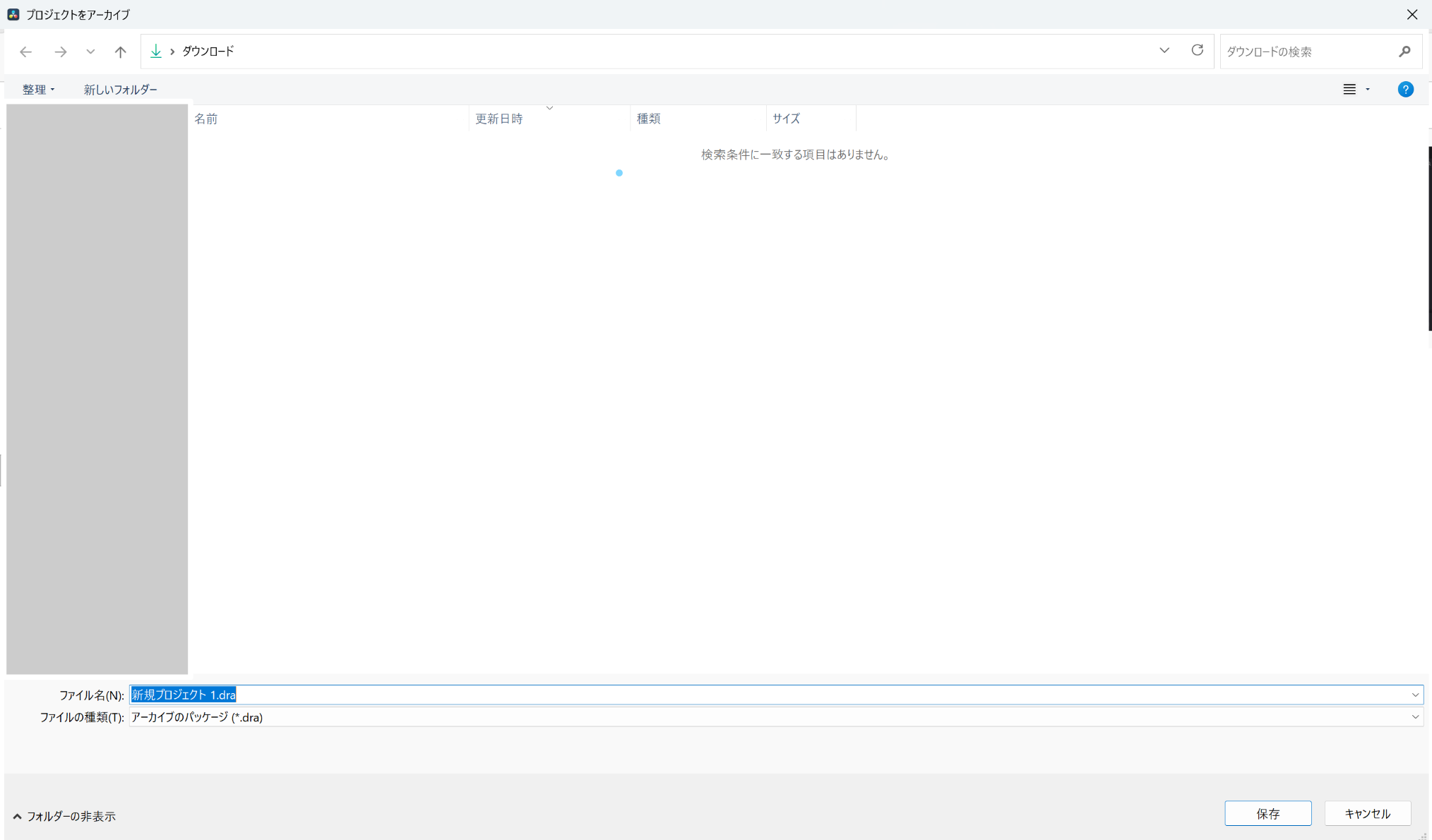
DaVinci Resolveでプロジェクトアーカイブを作成する画面
DaVinci Resolve 21.1ではプロジェクトアーカイブやメディア管理も更新されており、メディアファイル、プロキシ、レンダーキャッシュなどを用途に合わせて扱えます。
案件終了後に「数か月後また編集する可能性がある」「別のPCへ丸ごと持っていきたい」という場合は、DRPと素材を別々に探すよりDRAの方が分かりやすいことがあります。
| 方法 | 編集情報 | 元素材 | 向いている用途 |
|---|---|---|---|
| 通常保存 | ○ | × | 普段の編集 |
| Project Backups | ○ | × | 過去状態への復元 |
| DRP | ○ | 基本は別管理 | プロジェクト単体の保管 |
| DRA | ○ | 設定により含める | 案件一式の保管・移行 |
Project Libraryも保存する
複数の重要なプロジェクトをまとめて管理している場合は、個別DRPだけでなくProject Library全体のバックアップも検討してください。
特にDaVinci Resolveの大型アップデート前やPCを初期化する前は、重要なプロジェクトのDRPとProject Libraryの両方を残しておくと復旧手段を増やせます。
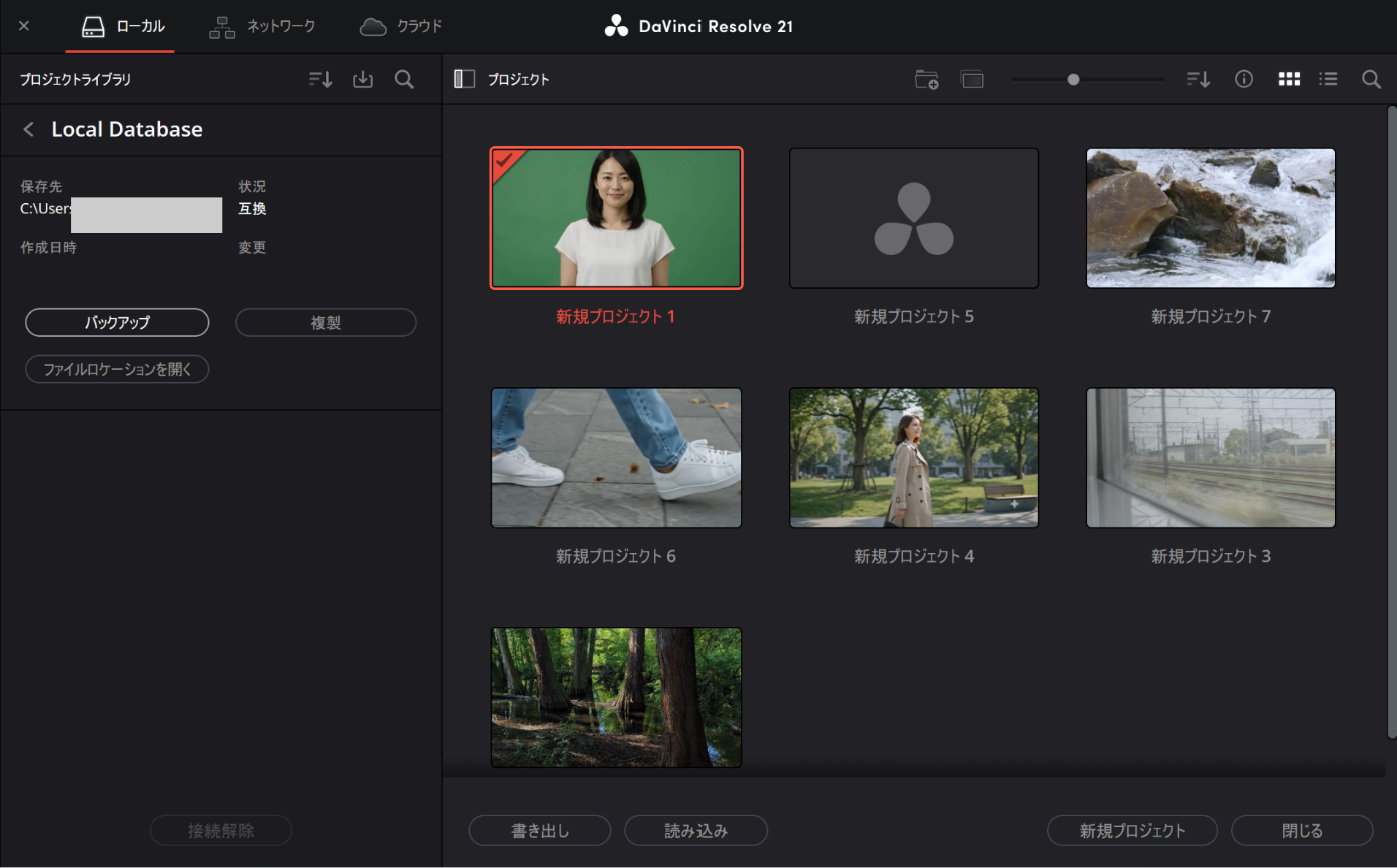
DaVinci ResolveのProject Libraryをバックアップする画面
また、新しいバージョンで一度更新されたプロジェクトを古いDaVinci Resolveでそのまま開けない場合があります。
バージョン更新を行う前には、現在の環境で開けるバックアップを残しておくのが安全です。
アップデート時の注意点は、DaVinci Resolveの最新バージョンと旧版の違いでも確認できます。
プロジェクト保存先を変える
システムドライブの容量が少ない場合など、「DaVinci Resolveのプロジェクト保存先を別のSSDへ変更したい」というケースもあります。
この場合はProject Libraryの仕組みを利用して移行する方法が分かりやすいです。
Project Libraryを移行する
私は、既存のProject Library内部をエクスプローラーやFinderで直接切り取って移動する方法はおすすめしません。
安全に進めるなら、まず現在のプロジェクトをDRPとして書き出します。
そのあと新しい保存先へProject Libraryを作成し、書き出したDRPをインポートします。
新しいProject Libraryで正常に開けることを確認してから、古いデータをどうするか判断してください。
こうすれば、「フォルダを移動したらResolveからProject Libraryが見えなくなった」というトラブルを避けやすくなります。
移行が完了したと思っても、元のProject Libraryをすぐ削除しない方が安心です。新しい保存先で数回正常に開けることを確認してから整理してください。
素材の保存場所も決める
プロジェクトの保存先を変更しても、元素材の保存場所が自動的に変わるわけではありません。
例えばProject LibraryをCドライブからDドライブへ移しても、素材が外付けSSDにあるなら引き続きそのSSDを参照します。
逆に素材だけを別ドライブへ移動すると、プロジェクト内の参照先が変わり「メディア オフライン」と表示される場合があります。

素材の保存場所を変更するとメディアオフラインになる場合がある
この場合は動画を一から読み込み直すのではなく、現在の元素材へ再リンクします。
詳しい復旧手順は、DaVinci Resolveのメディアオフラインを直す方法で解説しています。
キャッシュは別に考える
DaVinci Resolveでは、元素材やプロジェクトとは別にRender CacheやProxy Mediaも使います。
これらは編集を軽くするためのデータなので、カメラで撮影したオリジナル動画とは重要度が違います。
キャッシュは必要になれば再生成できるため、バックアップ容量が限られているなら、私はまず元素材とプロジェクトを優先します。
ただし、プロキシを別PCでもそのまま使いたい場合や、再生成に非常に時間がかかる案件では一緒に保管する価値があります。
プロジェクトを複製する方法
大きな編集変更を試す前に、現在のプロジェクトを複製しておきたいこともありますよね。
バックアップとは少し目的が違いますが、編集案を分ける方法として便利です。
別名保存で複製する
開いているプロジェクトを別バージョンとして残したい場合は、Save Project Asを使って別名のプロジェクトを作成できます。
例えば「YouTube_v01」から「YouTube_v02」を作ってから大きな変更を加える方法です。
元の状態をプロジェクト一覧に残せるため、編集案Aと編集案Bを比較するときにも使いやすいでしょう。
ただし、複製されたプロジェクトも同じ元素材を参照しています。
プロジェクトを2つに増やしても、元動画のバックアップが2つになったわけではありません。
DRPでも世代を残す
長期間残すバックアップなら、Project Library内でプロジェクトを複製し続けるよりDRPを書き出す方法も分かりやすいです。
「project_v01.drp」「project_v02.drp」のように世代を残せば、Project Libraryそのものに問題が起きた場合でも復旧手段を持てます。
プロジェクト複製は編集の分岐、DRPは外部バックアップ。この2つを分けて使うのがおすすめです。
保存できない時の確認方法
Ctrl+Sを押しても保存されない、自動バックアップが作られない、プロジェクトが開けないといった場合は、いきなり再インストールせず原因を分けて確認しましょう。
保存先、空き容量、Project Library、ストレージの接続状態を見ると原因を見つけやすくなります。
ストレージの空きを確認する
まず確認するのは保存先の空き容量です。
Project Libraryだけなら動画素材ほど巨大にはなりにくいものの、キャッシュやプロキシ、書き出し動画まで同じドライブへ置いていると急に容量が減ることがあります。
特に4K動画では、完成動画だけでなくRender CacheやProxy Mediaが数十GB以上になるケースも珍しくありません。
PCの空き容量がほとんど残っていないなら、不要なキャッシュを削除したり、大容量素材を別ドライブへ移したりして余裕を作ってください。
外付けドライブを確認する
Project Libraryやバックアップ先を外付けSSDへ設定している場合、そのドライブが正常に接続されているか確認します。
Windowsではドライブ文字が変わることもあります。
昨日までEドライブだったSSDがFドライブになれば、保存先や素材の参照に影響する場合があります。
また、NASを利用している場合はネットワーク接続も確認してください。
単純に「DaVinci Resolveが保存できない」と思っていても、実際には保存先へアクセスできていないだけということもあります。
Project Libraryを確認する
プロジェクトがProject Managerに表示されなくなった場合は、Project Library自体が接続されているか確認してください。
Project Libraryを削除した、場所を手動で移動した、OSを入れ直したというケースでは、DaVinci Resolveから接続が外れている可能性があります。
バックアップしたProject Libraryがあるなら、正規の復元操作を使って戻す方が安全です。
Project Library内部のファイルを直接書き換える方法は、通常の復旧方法としてはおすすめしません。
素材が消えた場合は別問題
プロジェクトそのものは正常に開くのに映像だけ赤くなる場合、プロジェクト保存の問題ではなく素材リンクの問題かもしれません。
SSDを外した、素材を別フォルダへ移動した、フォルダ名を変更したといった直前の操作を確認してください。
元動画が残っていれば再リンクで戻せる可能性があります。
一方、元動画自体を削除してバックアップもなければ、Project BackupsやDRPから動画そのものを復元することはできません。
プロジェクトが残っていることと、素材が残っていることは別です。大切な撮影データはResolveの保存機能とは別にバックアップしてください。
書き出し保存だけ失敗する
プロジェクトは普通に保存できるのに、完成動画だけ保存できない場合はデリバーページ側の問題を疑います。
書き出し先の空き容量、フォルダのアクセス権、ファイル名、素材破損、GPU、Fusion、エフェクトなど原因は別です。
この場合はプロジェクト保存設定を変更するより、レンダーが開始しないのか途中で止まるのかを確認してください。
詳しくは、DaVinci Resolveで書き出しできない原因と対処法で切り分けています。
おすすめのバックアップ運用
ここまでさまざまな保存方法を紹介しましたが、全部を毎回手動で行う必要はありません。
私は「日常編集」「重要な節目」「案件終了後」の3段階に分けると続けやすいと思います。
普段は自動保存を使う
普段の編集ではLive SaveとProject Backupsを有効にしておきます。
これならCtrl+Sを毎回意識しなくても現在の作業を保存しやすく、少し前の状態へ戻る手段も残せます。
ただし、定期的に本当にバックアップが作成されているか確認してください。
設定を有効にしただけで一度も復元できるか確認していない状態より、実際にProject Managerからバックアップ一覧を開いてみた方が安心です。
重要な節目でDRPを残す
長期案件なら、編集開始時、粗編集完了時、カラー調整前、納品前など、戻りたい可能性のあるタイミングでDRPを書き出しておくと便利です。
私はファイル名に日付やバージョンを付ける方法をおすすめします。
例えば「client-video_v03_2026-10-05.drp」のようにしておけば、数か月後でもどのバックアップなのか判断できます。
さらにDaVinci Resolveの大型アップデート前にもDRPを残しておくと安心ですよ。
◆TAKのワンポイントアドバイス
「自動バックアップがあるからDRPはいらない」とは考えません。重要な案件では、Resolve内部のバックアップに加えて、自分で場所を決めて保存したDRPも残しておくと復旧経路を増やせます。
元素材は別ストレージへ残す
最も大切なのは元素材です。
DRPやProject Backupsは再作成できない撮影データの代わりにはなりません。
例えば編集用SSDに動画を保存しているなら、別の外付けSSDやNASにも複製します。
家族旅行、仕事の撮影、再撮影できないイベントなどは、1台のSSDだけに置かない方が安心でしょう。
外付けSSDは速度があり、PC間で持ち運びやすいのがメリット。NASは複数PCからアクセスしやすく、大量データを継続的に保管したい場合に便利です。
どちらが向いているかは、持ち運ぶのか、自宅やオフィスで据え置くのかで決めると分かりやすいですよ。
案件終了後はDRAも検討する
納品が終わった案件を長期間保管するなら、DRAへまとめる方法も候補です。
プロジェクトと必要な素材をまとめておけば、半年後や1年後に「少しだけ修正してほしい」と依頼された場合にも復旧しやすくなります。
ただし、DRAは素材を含めるほど容量が大きくなります。
数百GBの撮影データを大量に保管する場合は、外付けSSDだけでなく大容量HDDやNASをアーカイブ用に使う方法もあります。
私がおすすめする基本形は、Live Save+Project Backups+節目のDRP+元素材の別ストレージ保存です。案件を丸ごと長期保管したい場合にDRAを追加すると分かりやすいでしょう。
保存とバックアップのFAQ
最後に、DaVinci Resolveの保存場所やバックアップについてよくある疑問をまとめます。
DaVinci Resolve保存のよくある質問(FAQ)
Q1. DaVinci Resolveのプロジェクトはどこに保存されますか?
A. 通常のプロジェクトはProject Library内で管理されます。一般的な動画編集ソフトのように、編集するたび任意フォルダへDRPファイルが自動保存される仕組みではありません。DRPが必要な場合はプロジェクトを書き出してください。
Q2. Ctrl+Sで動画素材もバックアップされますか?
A. されません。Ctrl+Sで保存されるのは主にプロジェクトの編集情報です。カメラで撮影したMP4やMOV、音声、写真などの元素材は別ストレージへバックアップしてください。
Q3. DaVinci Resolveのバックアップから復元できますか?
A. Project Backupsを有効にしてバックアップが残っていれば、プロジェクトマネージャーから過去の状態を読み込めます。ただし元素材自体を削除している場合、プロジェクトバックアップだけでは動画ファイルを復元できません。
Q4. DRPとDRAは何が違いますか?
A. DRPは主にプロジェクトの編集情報を移行・保管する形式です。DRAのプロジェクトアーカイブは、設定に応じてメディアファイルなども含めて案件をまとめられます。プロジェクトだけならDRP、素材まで含めて保管したいならDRAと考えると分かりやすいです。
Q5. プロジェクトの保存先を外付けSSDへ変更できますか?
A. 新しい保存先へProject Libraryを作成し、DRPを書き出して移行する方法があります。Project Libraryの内部ファイルを手動で移動するより、Resolveの書き出し・読み込み機能を使う方が分かりやすいです。移行後は正常に開けることを確認してから元データを整理してください。
保存とバックアップのまとめ
DaVinci Resolveの保存で一番大切なのは、プロジェクト情報と元素材は別管理だと理解することです。
Ctrl+Sやライブ保存でプロジェクトを保存しても、撮影したMP4やMOVまで複製されるわけではありません。
- 普段の編集ではLive Saveを有効にする
- Project Backupsで過去の状態を残す
- 重要な節目ではDRPを書き出す
- 素材ごと保管する場合はDRAを検討する
- 元素材は外付けSSDやNASへ別途バックアップする
- Project Libraryの保存先変更はResolveの機能を使う
- 素材を移動した場合はメディアオフラインに注意する
特に、再撮影できない動画を扱っているなら「プロジェクトが保存されているから大丈夫」と考えない方がいいですよ。
ライブ保存、自動バックアップ、DRP、元素材の別コピーまでそろって、初めて復旧手段が複数ある状態になります。
DaVinci Resolveの機能や画面構成はアップデートで変更される場合があります。正確な最新情報はBlackmagic Design公式サイトをご確認ください。