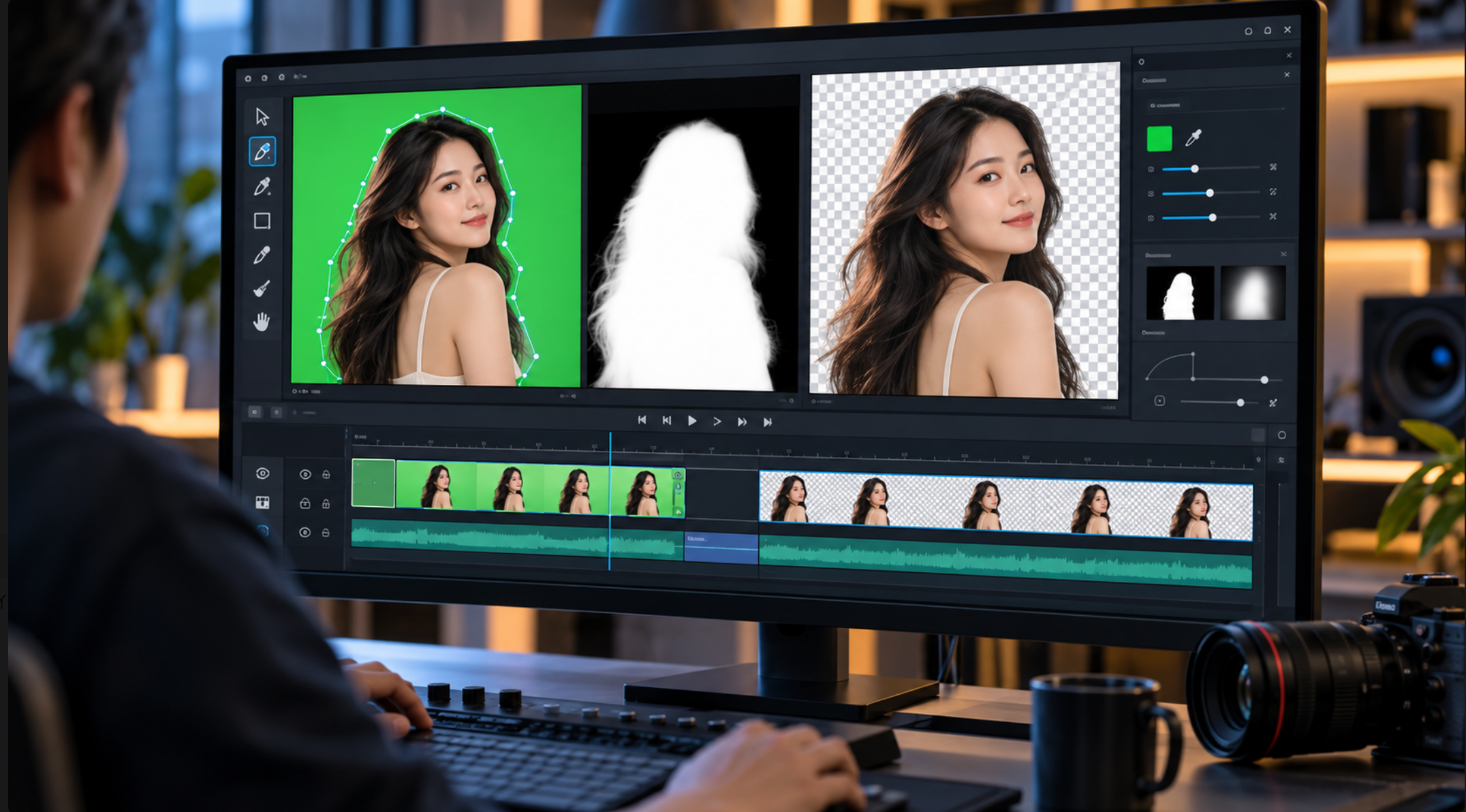
こんにちは、ツール見極め帳のTAKです。
DaVinci Resolveで人物や物だけを切り抜こうとすると、「マスクを使うの?」「グリーンバックならクロマキー?」「Magic Maskなら簡単にできる?」と迷いますよね。
ややこしいのは、どれも映像の一部分を残したり消したりできるものの、向いている素材と作業方法がかなり違うことです。
先に結論を言うと、背景が単色ならクロマキー、形が単純ならマスク、人物や複雑に動く被写体ならMagic Maskと考えると分かりやすいですよ。
この記事では、DaVinci Resolveでのマスクによる切り抜き、背景透過、3D KeyerやDelta Keyerを使ったクロマキー合成、Magic Maskまで、素材に合わせた使い分けを解説します。
- マスクとクロマキーとMagic Maskの違い
- DaVinci Resolveで背景を透過する方法
- 人物を切り抜く方法と無料版でできる範囲
- 切り抜きがうまくいかない原因と対処法
DaVinci Resolveで切り抜く方法
DaVinci Resolveで映像を切り抜く方法は1つではありません。
まずは「何を切り抜きたいのか」と「背景がどんな状態なのか」を見て、使う機能を決めましょう。
マスクとクロマキーの違い
マスクは、画面内の必要な範囲を自分で囲って残したり、反対に隠したりする方法です。
丸や四角だけでなく、ペンのように輪郭を作って複雑な形も指定できます。
例えば、固定された看板だけを切り抜く、窓の外だけ別映像へ置き換える、といった用途ならマスクが扱いやすいでしょう。
一方のクロマキーは、指定した色を基準に背景を透明にする方法です。よく見るグリーンバック撮影が代表例ですね。
緑色の背景が均一に撮影されていれば、人物の輪郭を1フレームずつ囲む必要がありません。
そのため、撮影段階からクロマキーを想定できるなら非常に効率的です。
| 方法 | 向いている素材 | 手間 | 無料版 |
|---|---|---|---|
| マスク | 形が単純な物体・限定範囲 | 動くと増えやすい | 利用可能 |
| クロマキー | グリーンバック・単色背景 | 撮影が良ければ少ない | 利用可能 |
| Magic Mask | 人物・動物・複雑な被写体 | 比較的少ない | Studio版 |
迷ったときの基準
単色背景ならクロマキー、輪郭が単純ならマスク、自然な背景から人物などを抜きたいならMagic Maskから考えると遠回りしにくくなります。
背景透過の方法を選ぶ基準
背景透過で大切なのは、「一番高機能な方法を使う」ことではなく、素材に合った方法を選ぶことです。
例えば、真っすぐな机の一部だけを残すためにMagic Maskを使う必要はありません。逆に、公園を歩く人物を普通のマスクだけで切り抜こうとすると、フレームごとの修正が大量に必要になることがあります。
私は最初に背景を見ます。背景が緑や青など明確に分かれていればクロマキー。
切り抜く形があまり変わらなければマスク。それ以外の人物や複雑な動きならMagic Maskという順番です。
ここを最初に決めるだけでも、作業時間はかなり変わりますよ。
FusionとColorを使い分ける
DaVinci Resolveでは、切り抜きや背景透過をFusionページとColorページの両方から行えます。
ColorページにはPower WindowやQualifier、3D Keyer、Magic Maskなどがあり、カラー調整と一緒に特定の人物や範囲を選択するときに便利です。
Fusionは複数の映像を合成したり、マスクやキーヤーを別の処理と組み合わせたりする作業に向いています。
Fusionでは処理を「ノード」と呼ばれる箱のような要素でつないでいくため、最初は少し独特に見えるかもしれません。
Fusionそのものの操作がまだ分からない場合は、先にDaVinci Resolve Fusionの使い方を確認すると、MediaIn、MediaOut、Mergeなどの関係が分かりやすくなります。
マスクで映像を切り抜く方法
背景が単色ではなくても、切り抜きたい範囲が単純ならマスクで対応できます。無料版でも利用できるため、まず覚えておきたい基本的な方法です。
Fusionのマスクを使う
FusionではRectangleやEllipse、Polygonなどのマスクを使って、映像の一部だけを表示できます。
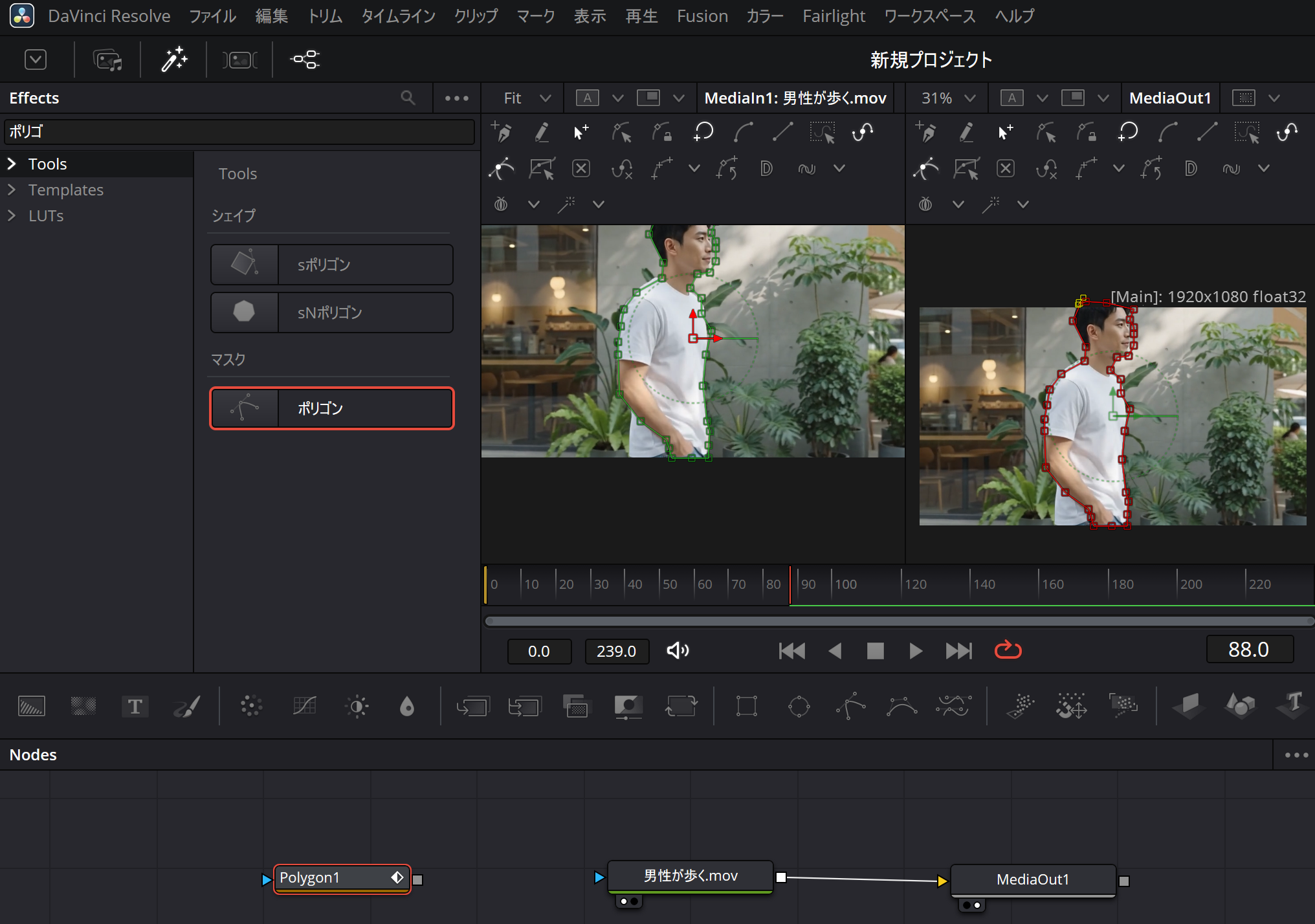
DaVinci ResolveのFusionページでPolygonマスクを使って被写体を囲んでいる画面
大まかな流れは、タイムラインで対象クリップを選び、Fusionページへ移動したあと、MediaInに必要なマスクを接続します。
丸い範囲ならEllipse、四角ならRectangle、人物や物体の形に合わせて自分で輪郭を作りたいならPolygonが使いやすいでしょう。
Polygonでは画面上をクリックしながらポイントを置き、最後に始点へ戻すことで閉じた範囲を作れます。
作成した範囲の内側が残り、必要に応じて反転すれば外側を残すことも可能です。
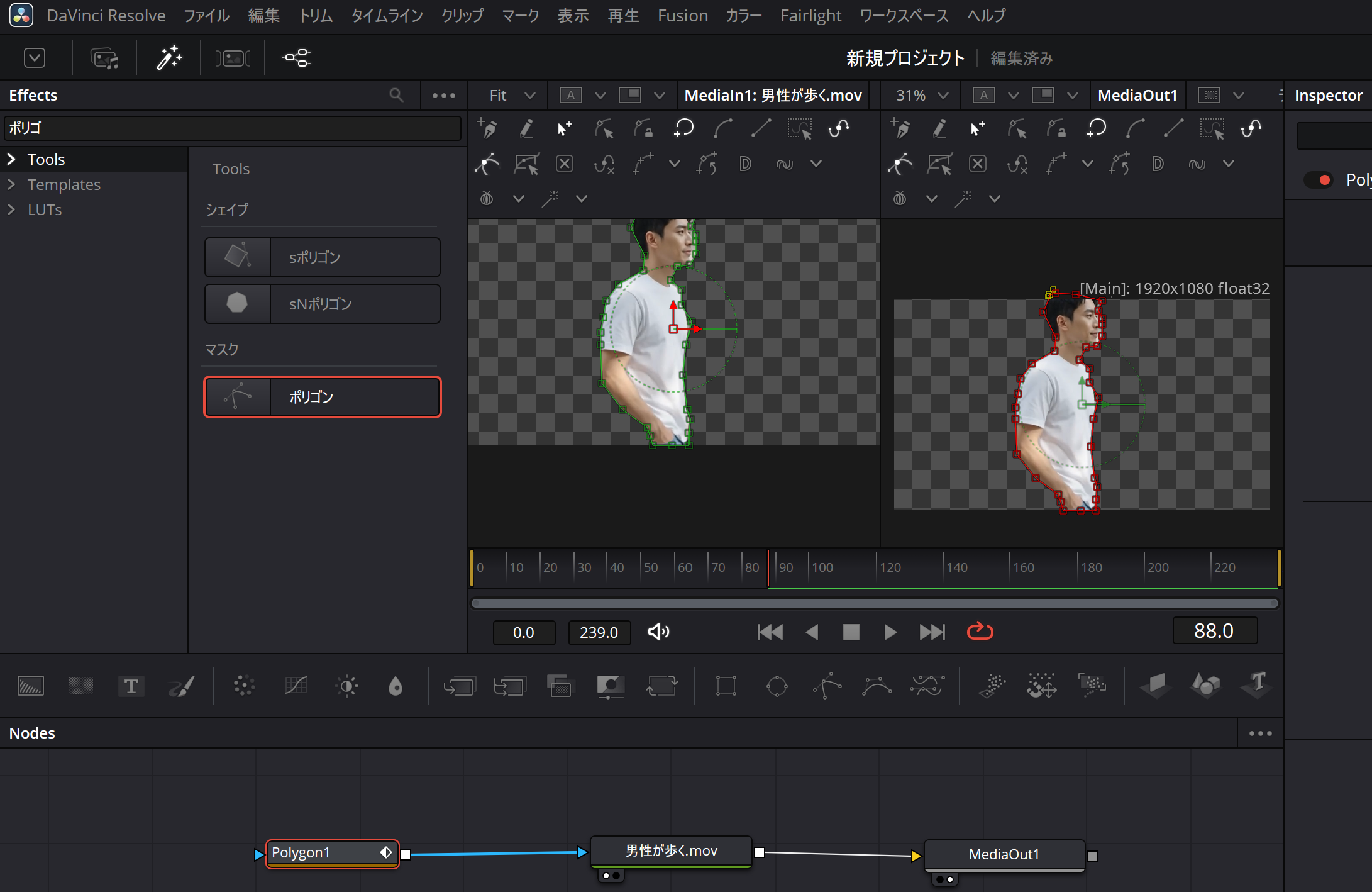
DaVinci ResolveでPolygonマスクを使って被写体を切り抜いた画面
さらにSoft Edgeなどで境界を少しぼかすと、切り抜いた映像と背景の境目がなじみやすくなります。
◆TAKのワンポイントアドバイス
最初から輪郭ギリギリに大量のポイントを置くと、あとで修正するのが大変です。私はまず少ないポイントで大まかな形を作り、必要な部分だけ追加する方法で始めます。
動く被写体は追従させる
固定された物体なら一度マスクを作るだけで済みますが、人や車のように動く被写体では話が変わります。
被写体が画面内を移動すると、作成したマスクだけが元の位置に残ってしまうためです。
そこで、トラッキングを使って動きに追従させるか、必要な位置へキーフレームを追加してマスクを動かします。
ただし、被写体が回転する、手足が大きく動く、途中で別の物体に隠れるといった映像では、自動追従だけで完全に合わせるのは難しくなります。
数秒程度なら手作業でも現実的ですが、長時間の人物切り抜きをPolygonだけで行うと、編集よりロトスコープ作業の方が長くなってしまうこともあります。
手作業が向いているケース
Magic Maskが便利だからといって、すべての切り抜きをAIへ任せる必要はありません。
画面内のロゴを囲う、建物の窓だけ別映像へ変える、固定カメラで動きがほとんどない物体を抜く、といった素材なら通常のマスクで十分です。
また、AIによる輪郭判定が安定しない細かな部分では、最後だけPolygonマスクで補う方法もあります。
AIと手作業はどちらか一方を選ぶものではなく、必要なところだけ組み合わせると考えると使いやすいですよ。
クロマキーで背景透過する方法
グリーンバックやブルーバックで撮影しているなら、手作業で人物の輪郭をなぞるよりクロマキーを使う方が効率的です。DaVinci Resolveには無料版でも利用できるキーイング機能があります。
3D Keyerでグリーンを抜く
DaVinci Resolveでクロマキーを行う方法の1つが3D Keyerです。
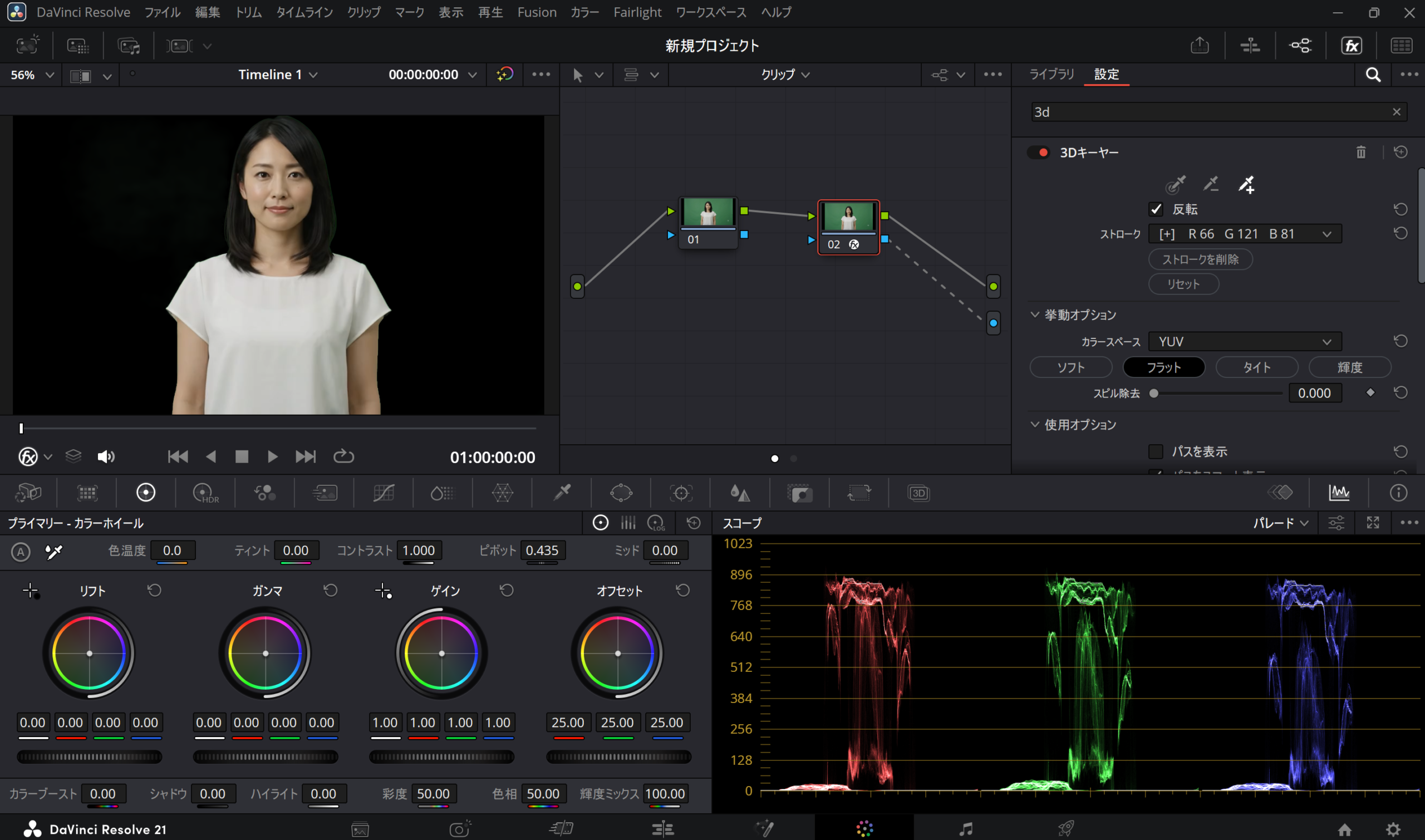
DaVinci Resolveの3D Keyerでグリーンバックを選択して背景を透過する画面
3D Keyerでは、映像内のグリーンバックなど消したい色をサンプリングし、その色の範囲を基準にキーを作成します。
Colorページで利用する場合は対象クリップのノードに3D Keyerを使い、ビューア上のグリーン部分を指定して背景を抜いていきます。
一度選択しただけで背景全体がきれいに消えない場合は、明るい緑、暗い緑など違う場所を追加で指定します。
ただし、人物の服や小物に背景と近い緑色が含まれていると、その部分まで透明になることがあります。
クロマキーは「背景」という場所を理解しているのではなく、基本的には指定された色を基準に処理しているからです。
Delta Keyerで細部を詰める
Fusionでクロマキー合成を細かく調整したい場合は、Delta Keyerが便利です。
Delta Keyerはグリーンバックなどの背景色からマットを作り、前景と背景を分離するためのキーヤーです。
3D Keyerで素早く背景を抜く方法に対して、Delta Keyerは境界やマット、背景色の回り込みまで細かく追い込みたい場面で選択肢になります。
特に髪の毛の周辺や、背景の緑が人物の輪郭へ反射している素材では、単に「緑を消す」だけでは不自然に見えることがあります。
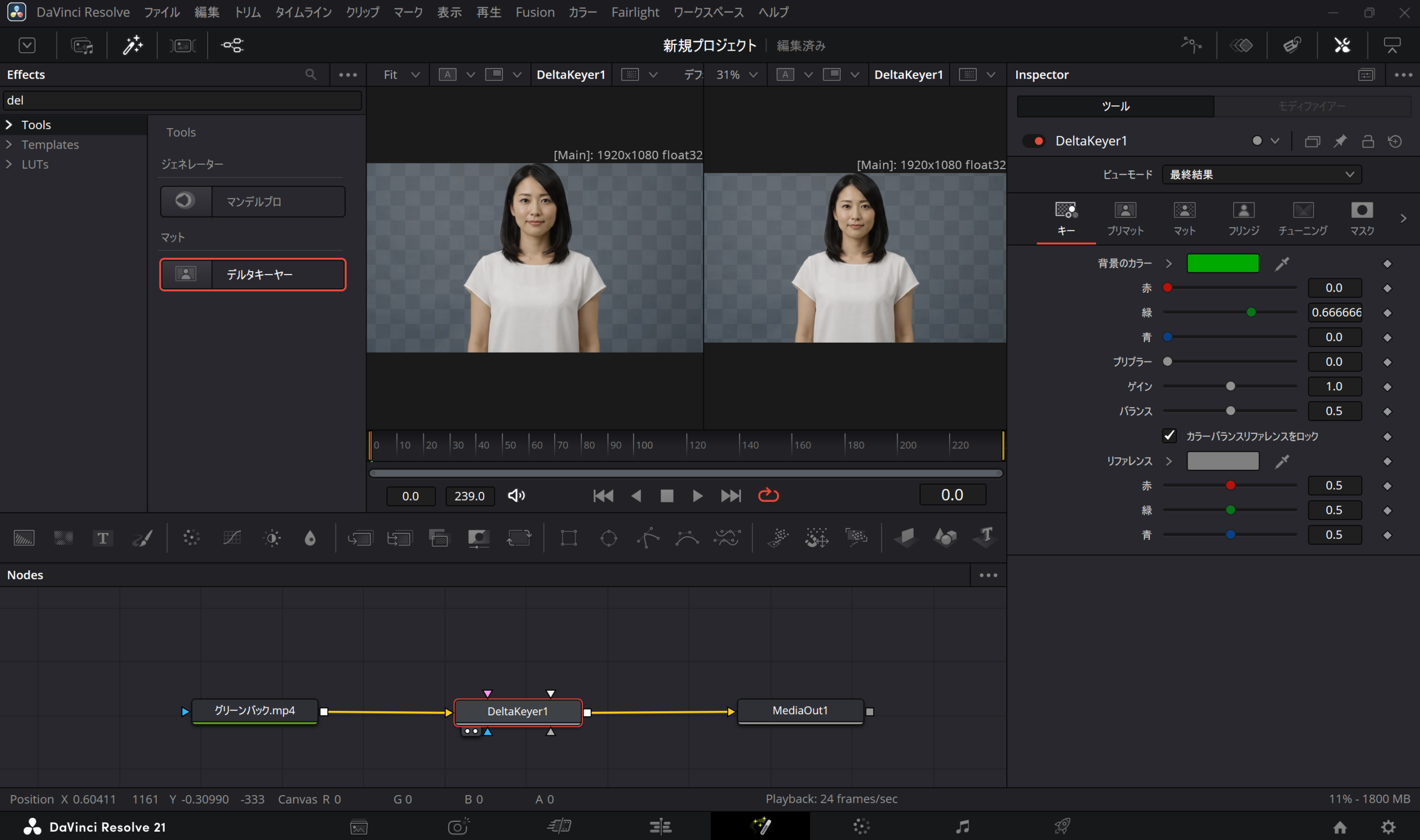
DaVinci ResolveのFusionページでDelta Keyerを使ってグリーンバックを透過している画面
FusionではDelta Keyerとマスクを組み合わせ、必要のない背景部分をあらかじめ除外することもできます。
3D KeyerとDelta Keyerの考え方
短時間でグリーンバックを抜きたいなら3D Keyerから試し、Fusionで合成や境界を細かく調整したいならDelta Keyerも候補にすると分かりやすいです。
クロマキー合成の配置手順
背景を透明にしただけでは、完成したクロマキー合成にはなりません。透明になった部分の後ろへ別の映像や画像を配置します。
Editページで行うなら、背景として使うクリップを下のビデオトラックへ置き、グリーンバック素材をその上へ配置する形です。
Fusionの場合は、切り抜いた前景と背景素材をMergeノードで合成します。
ここで前景と背景を逆につなぐと、意図した表示にならない場合があります。FusionではMergeの前景と背景の入力を確認してください。
人物だけ残して別の部屋、ゲーム画面、スライド、風景などを後ろへ入れれば、一般的なグリーンバック合成になります。
透過のまま書き出す
背景を別映像に置き換えるだけなら、DaVinci R vesolveのタイムライン内部で透明になっていれば十分です。
一方、「切り抜いた人物を透明背景の動画素材として保存し、別のプロジェクトでも使いたい」という場合は、アルファチャンネルを保持した書き出しが必要になります。
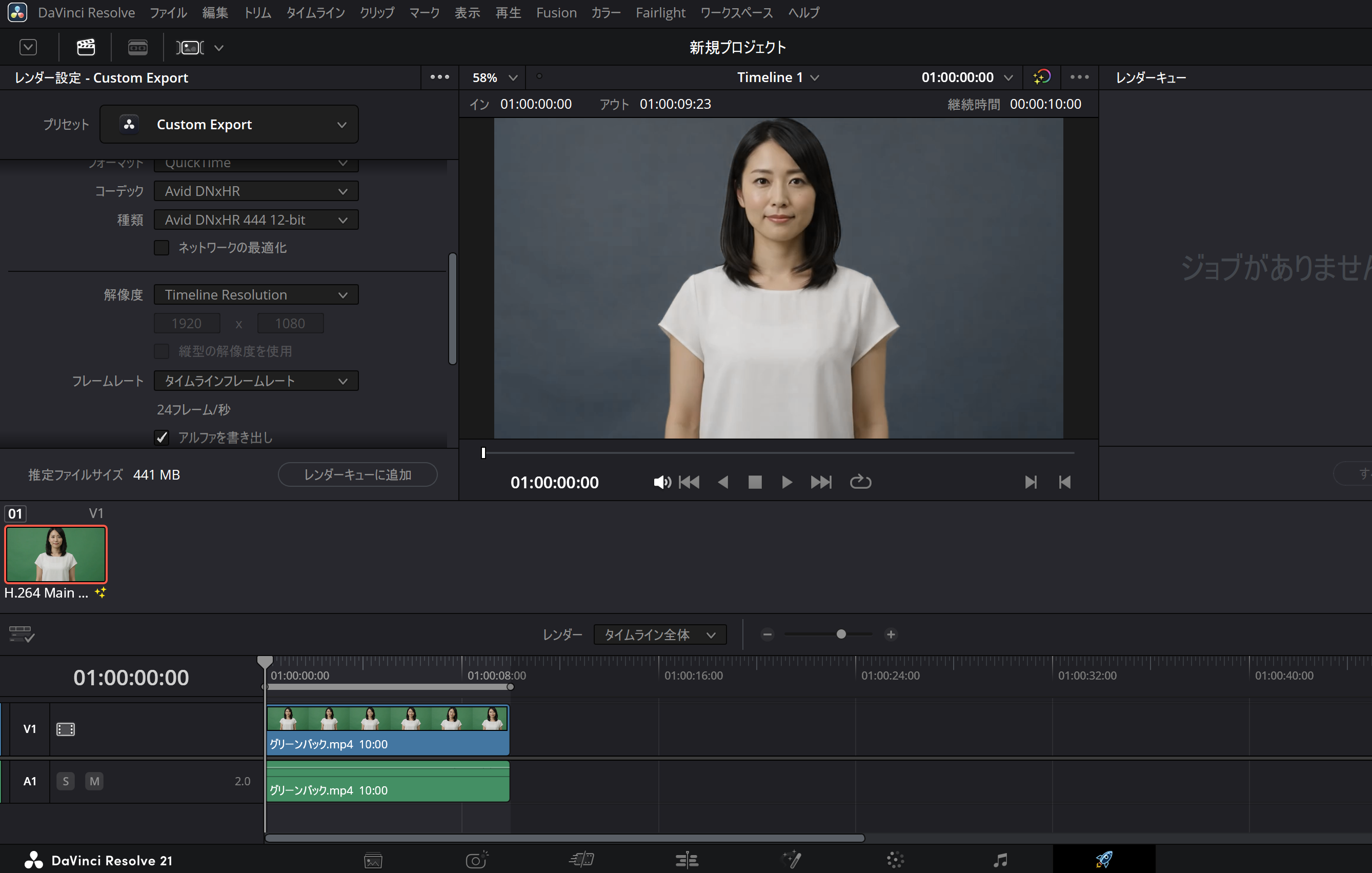
DaVinci Resolveで背景透過動画を書き出すためExport Alphaを設定する画面
Deliverページでアルファチャンネルに対応したフォーマットとコーデックを選び、利用できる場合はExport Alphaを有効にします。
すべてのMP4動画が透明背景を保存できるわけではありません。
使用できる形式はOSやコーデックによっても変わるため、書き出したファイルをもう一度DaVinci Resolveへ読み込み、透明部分が保持されているか確認すると確実です。
グリーンバック撮影のコツ
クロマキーの仕上がりは編集ソフトだけで決まりません。むしろ、撮影時のグリーンバックと照明がかなり重要です。
背景に大きなシワや影があると、同じ緑でも明るさが変わります。
すると一度のサンプリングでは背景全体が抜けず、設定を広げるほど人物側まで削れやすくなります。
人物とグリーンバックの距離も少し離した方が扱いやすくなります。
近すぎると緑色の反射が肌や服へ入り、輪郭に緑が残る原因になるからです。
グリーンバックを用意しても、背景へ照明が均等に当たっていなければ編集時の手間は増えます。機材を増やす前に、背景のシワ、人物との距離、左右の明るさを確認してみてください。
Magic Maskで人物を切り抜く
グリーンバックを使っていない普通の映像から人物や物体を抜きたい場合は、Magic Maskが非常に便利です。
ただし、無料版とStudio版の違いを理解しておく必要があります。
Magic Maskの使い方
Magic MaskはDaVinci AI Neural Engineを利用し、人物や物体を判定してマスクを作成する機能です。
人物の輪郭をPolygonで何十点も囲むのではなく、対象を指定して解析し、フレームをまたいで追跡させられます。
例えば、街を歩いている人物だけ明るくする、人物の後ろへ文字を入れる、被写体だけ残して背景へ別の映像を合成するといった用途で便利です。
解析後は輪郭の縮小や拡張、ぼかしなどを調整し、必要であれば不要な部分を除外します。
DaVinci Resolve 21ではMagic Maskで作成したマットを外部マットとして扱うワークフローも拡張されており、単なるカラー補正用の範囲指定だけでなく、合成にも活用できます。
Magic Maskは無料で使えるか
「DaVinci ResolveのMagic Maskは無料で使える?」という疑問はかなり多いのですが、現行のDaVinci ResolveではMagic MaskはStudio側のAI機能です。
無料版でもFusionの通常マスク、3D Keyer、Delta Keyerなどを利用できるため、切り抜きやクロマキーそのものができないわけではありません。
ただ、通常の背景から人物を自動判定して追跡するMagic Maskを使いたい場合は、DaVinci Resolve Studioが必要になります。
無料版とStudio版ではMagic Mask以外にもAI機能、ノイズ除去、対応フォーマット、GPU処理などに違いがあります。
購入を検討している場合は、DaVinci Resolve Studioと無料版の違いも確認してみてください。
Blackmagic DesignもDaVinci Resolve Studio公式ページで、Magic Maskによるオブジェクトの分離・トラッキングをStudioのAI機能として案内しています。
Magic Maskがない時の確認
解説動画ではMagic Maskが表示されているのに、自分のDaVinci Resolveには見つからないことがあります。
最初に確認したいのは、無料版のDaVinci Resolveを使っていないかです。
「DaVinci Resolve 21」と「DaVinci Resolve Studio 21」は見た目がよく似ていますが、利用できる機能は同じではありません。
Studioライセンスを持っているのに見つからない場合は、インストールしているソフトがStudio版か、使用しているバージョンやページが解説と同じかを確認してください。
古い解説では画面配置が現在と違うこともあります。
現行版との違いが大きい場合は、DaVinci Resolveの最新バージョンと旧版の違いも参考になります。
複雑な動きでは修正する
Magic Maskは非常に便利ですが、「AIなら必ず完璧に人物を切り抜ける」という機能ではありません。
人物が別の人と交差する、腕が体の前後を行き来する、髪が激しく動く、モーションブラーが大きい、といった素材では輪郭が外れることがあります。
背景と人物の色や明るさが似ている映像でも、判定結果を確認した方がいいでしょう。
その場合は対象を指定し直したり、不要な範囲を除外したり、別のマスクと組み合わせたりして補います。
◆TAKのワンポイントアドバイス
Magic Maskは「完成したマスクを一発で作るボタン」というより、面倒な下地作業を短時間で作ってくれる機能として見ると使いやすいです。最後の輪郭確認は自分の目で行った方が安心ですよ。
背景透過がうまくいかない時
切り抜き方法が合っていても、素材の条件によっては輪郭が欠けたり、背景色が残ったりします。ここでは特に起こりやすい症状を見ていきます。
輪郭に緑が残る
グリーンバックを抜いたあと、人物の髪や肩の周囲が緑色に見えることがあります。
これは背景そのものが残っているケースだけでなく、グリーンバックから反射した緑色の光が人物へ当たっていることもあります。
キーの範囲を広げすぎると人物まで削れるため、まずマットが正しく作られているか確認してください。
その上で、キーヤーに用意されているデスピル系の処理を使い、輪郭に回り込んだ緑を抑えます。
撮影し直せる場合は、人物を背景から離すだけでも改善することがあります。
髪や細部が欠ける
髪の毛は背景透過で特につまずきやすい部分です。
細い髪は半透明に近いピクセルも多く、境界を硬く切りすぎると髪が途中で消えたように見えます。
逆に、背景を残さないよう設定を緩めすぎると、髪の間へグリーンが残ってしまいます。
100%表示だけで判断せず、実際に使用する背景を後ろへ置いて確認してみてください。
黒背景では気にならない輪郭が、白い背景へ変えると急に目立つこともあります。
背景まで消えてしまう
クロマキーで必要な物まで透明になる場合、その物の色が背景色に近い可能性があります。
例えばグリーンバックの前で緑色の服を着れば、キーヤーから見ると服も背景に近い色です。
こうした素材はキー設定だけで完全に分けるのが難しく、マスクを併用して保護する方法も検討します。
これから撮影するなら、衣装、小物、商品の色とグリーンバックが重ならないかを撮影前に確認する方が簡単です。
処理が重くなる
通常のマスクやクロマキーに比べ、Magic MaskなどのAI解析はPCへの負荷が大きくなりやすい処理です。
4Kや高フレームレート素材へAI処理、Fusion、複数エフェクトを重ねると、プレビューがカクつくこともあります。
その場合はタイムラインプロキシ解像度、Proxy Media、Render Cacheなどを使い、編集時の負荷を減らします。
Magic MaskやFusionを頻繁に使う予定なら、GPUやVRAMだけでなくシステムメモリも確認しておきたいところです。
PC側についてはDaVinci Resolveの推奨スペックで詳しく解説しています。
切り抜き方法の選び方
ここまで複数の方法を紹介しましたが、全部覚えてから編集を始める必要はありません。自分の素材で最も手間が少ない方法から試せばOKです。
無料版で進めるなら
無料版でも、マスクやクロマキーを使った切り抜きは十分できます。
固定された物体ならPolygonなどのマスク、グリーンバックなら3D KeyerやFusionのDelta Keyerを使えば、多くの背景透過に対応できます。
短いクリップであれば、多少動く被写体でもキーフレームやトラッキングを使って手作業で追い込めるでしょう。
そのため、「背景透過をしたいから必ずStudioを買う」という考え方ではありません。
無料版で作業時間が許容範囲なら、そのまま使えば十分です。
Studioへ移行する目安
Studioを考えたいのは、人物や物体の切り抜きを何度も行い、手作業の時間が大きくなってきたときです。
例えば10秒の人物切り抜きを一度だけ作るなら、手動マスクでも済むかもしれません。しかし、毎週何本も人物を抜くなら話は変わります。
1回ごとの差が数十分でも、作業を繰り返せばかなりの時間になります。
DaVinci Resolve StudioはMagic Maskだけを購入するソフトではなく、高度なAI機能やノイズ除去なども含まれます。自分がほかのStudio機能も使うなら、切り抜き時間の短縮と合わせて考えると判断しやすいでしょう。
価格や販売条件は変わる可能性があります。購入する場合は、正確な情報をBlackmagic Design公式サイトまたは正規販売店で確認してください。
業務でライセンス条件などに不明点がある場合は、販売元や必要に応じて専門家へ確認してください。
目的別に方法を決める
| やりたいこと | 最初に試す方法 |
|---|---|
| 固定された物を切り抜く | マスク |
| 単純な形を切り抜く | Polygonなどのマスク |
| グリーンバックを消す | 3D Keyer |
| クロマキーを細かく調整する | Delta Keyer |
| 普通の背景から人物を抜く | Magic Mask |
| 人物を追跡して部分補正する | Magic Mask |
| 透明背景の動画を保存する | アルファ対応形式で書き出す |
あなたが今編集している素材は、どのタイプでしょうか。
グリーンバックなのにMagic Maskから始めたり、複雑に動く人物を全部Polygonで追いかけたりすると、本来必要のない作業が増えてしまいます。
最初に素材を見て方法を選ぶことが、DaVinci Resolveで切り抜きを効率よく進める一番の近道です。
切り抜きの疑問を解決
最後に、DaVinci Resolveのマスク、人物切り抜き、クロマキー、Magic Maskについて特に迷いやすい点をまとめます。
DaVinci Resolve切り抜きのよくある質問(FAQ)
Q1. DaVinci Resolve無料版で人物を切り抜けますか?
A. はい。通常のマスクやクロマキーを使えば無料版でも人物を切り抜けます。ただし、AIで人物や物体を判定して追跡するMagic MaskはDaVinci Resolve Studio側の機能です。無料版ではPolygonマスクや3D Keyer、Delta Keyerなどを素材に合わせて使います。
Q2. Magic Maskがないのはなぜですか?
A. まず無料版のDaVinci Resolveを使用していないか確認してください。Magic MaskはStudio側のAI機能です。Studioライセンスを持っている場合は、Studio版をインストールしているか、使用しているバージョンや画面が解説と同じかも確認しましょう。
Q3. グリーンバックは3D KeyerとMagic Maskのどちらがいいですか?
A. 背景がきれいなグリーンバックなら、まず3D Keyerなどのクロマキーを試す方が自然です。背景色を利用できるため、AIで人物そのものを判定する必要がありません。背景が単色ではない普通の映像から人物を抜く場合はMagic Maskが便利です。
Q4. クロマキーで髪の毛をきれいに抜けますか?
A. 可能ですが、撮影状態の影響を大きく受けます。背景へ均等に照明を当て、人物をグリーンバックから少し離し、影や緑色の反射を減らすことが重要です。編集時はマットの境界やデスピルを調整し、実際に使用する背景を置いた状態で確認してください。
Q5. 背景透過した動画をそのまま保存できますか?
A. アルファチャンネルに対応した形式を使用すれば保存できます。Deliverページで対応するフォーマットとコーデックを選び、利用できる場合はExport Alphaを有効にします。対応形式はOSやコーデックによって異なるため、書き出したファイルを再読み込みして透明部分が保持されているか確認してください。
DaVinci Resolve切り抜きまとめ
DaVinci Resolveで切り抜きや背景透過をするときは、1つの方法ですべて対応しようとしないことが大切です。
- 単純な形や固定物はマスクを使う
- グリーンバックは3D KeyerやDelta Keyerを使う
- 普通の背景から人物を抜くならMagic Maskを使う
- Magic Maskは現行のStudio側のAI機能
- 無料版でもマスクやクロマキーによる背景透過は可能
- 透過素材として保存するならアルファ対応形式で書き出す
背景が単色ならクロマキー、形が単純ならマスク、人物や複雑な動きならMagic Mask。この基準から始めれば、かなり選びやすくなります。
特に無料版で人物を手作業で追い続けている場合は、「Studioが必要か」ではなく、その作業へ毎回どれくらい時間を使っているかで考えてみてください。
数回しか使わないなら無料版のマスクで十分かもしれません。
一方、人物切り抜きが日常的な作業になっているなら、Magic Maskによる時短がStudioへ移行する理由になります。