こんにちは、ツール見極め帳のTAKです。
DaVinci Resolveで編集を終え、「あとは書き出すだけ」という段階でRender Job Failedが出たり、途中で進まなくなったりすると困りますよね。
何度レンダーをやり直しても同じ場所で止まると、書き出し設定そのものがおかしいように感じるかもしれません。
ただ、実際には保存先、空き容量、素材、GPU、Fusion、エフェクトなど、原因はかなり分かれます。
特に、毎回ほぼ同じ進捗率で止まるなら、設定を片っ端から変更するより、停止した付近だけを書き出して原因のクリップを特定する方が近道です。
この記事では、2026年9月24日時点でBlackmagic Designから案内されているDaVinci Resolve 21.1を基準に、書き出しできないときの確認順を解説します。
- 書き出しが途中で止まる原因の見つけ方
- 保存先や素材に問題がある場合の確認方法
- GPUやFusionが原因か判断する方法
- 問題のクリップだけを切り分ける手順
DaVinci Resolveで書き出しできない
DaVinci Resolveで書き出しできないとき、私は最初から再インストールしたり、プロジェクトを作り直したりはしません。
まず見るのは、書き出しが開始できないのか、それとも途中まで進んでから止まるのかです。この違いだけでも、確認する場所をかなり絞れます。
まず停止位置を確認する
レンダーが途中で止まる場合は、最初に何%付近で止まったのかを覚えておいてください。
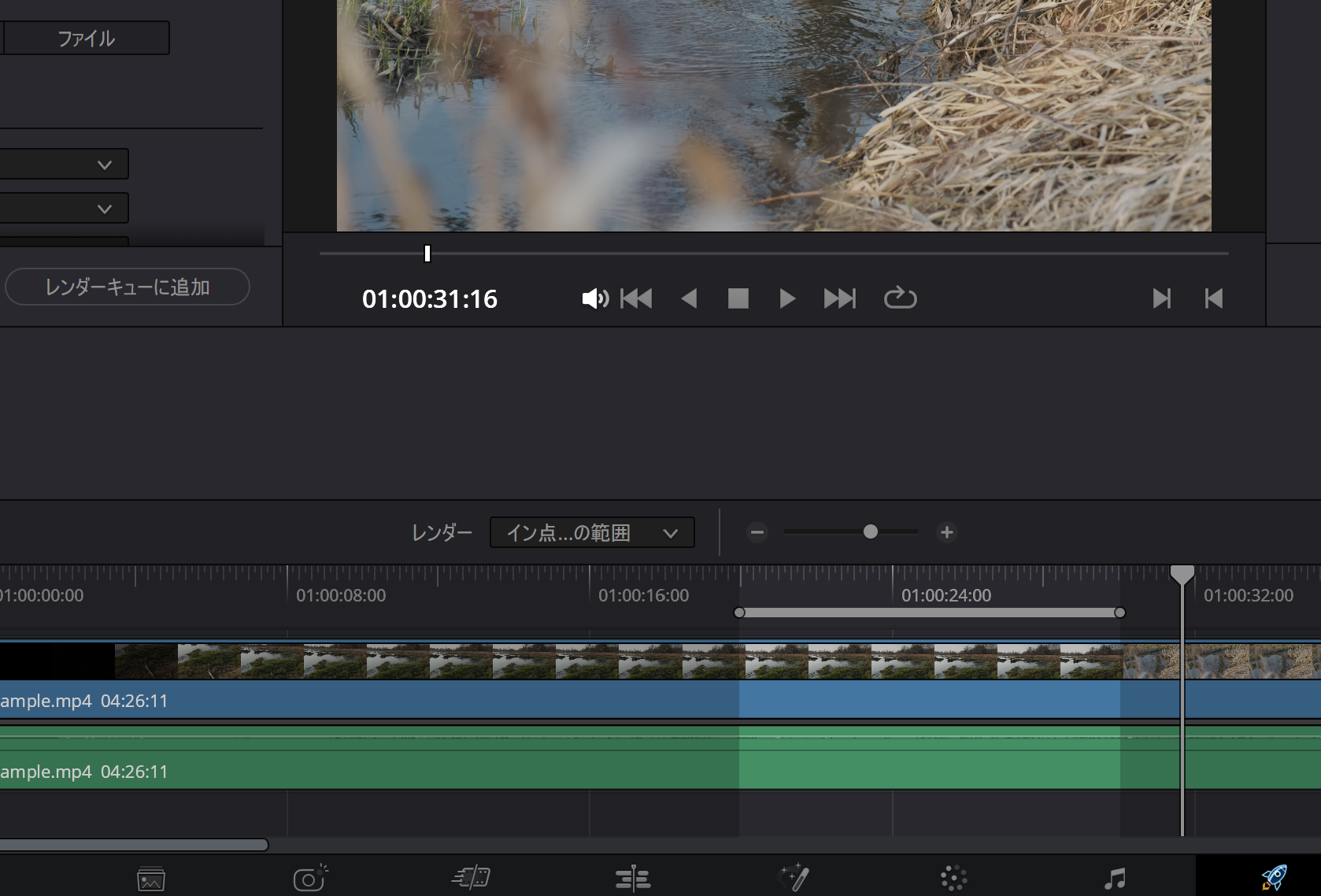
DaVinci Resolveで書き出しできない区間をIn/Out Rangeで限定している画面
例えば10分のタイムラインを50%付近まで書き出して止まったなら、単純計算では5分前後に原因がある可能性があります。
毎回55%、56%、55%というように似た位置で失敗するなら、さらに疑いやすくなります。
その付近にFusionタイトル、ノイズ処理、速度変更、トランジション、特殊なフォント、別のカメラで撮影した素材などがないか確認しましょう。
反対に、毎回10%、60%、30%と停止位置が大きく変わるなら、一つのクリップよりGPU、メモリ、ストレージ、ドライバーなどPC側も疑った方がいいです。
| 症状 | 最初に疑う場所 | 最初の確認 |
|---|---|---|
| 開始前に失敗する | 保存先・設定 | 保存先、ファイル名、レンダーキュー |
| 毎回同じ場所で止まる | 特定クリップ | 停止位置前後だけを書き出す |
| 停止位置が毎回違う | GPU・メモリ | エフェクトとPC負荷を確認 |
| 映像が赤くなる | 素材リンク | メディアオフラインを確認 |
| Fusion部分で止まる | Fusion・エフェクト | 処理を一時的に無効化 |
◆TAKのワンポイントアドバイス
長い動画を最初から何度もレンダーするのはかなり時間がもったいないです。10分の動画なら、止まった位置の前後20〜30秒程度だけを試しに書き出す方が原因を見つけやすいですよ。
保存先と空き容量を見る
動画そのものに問題がなくても、保存先の状態によって書き出せない場合があります。
まずデリバーページ上部で、ファイル名と保存場所を確認してください。存在しないドライブ、取り外した外付けSSD、アクセスできないネットワークストレージなどが指定されていれば書き出せません。
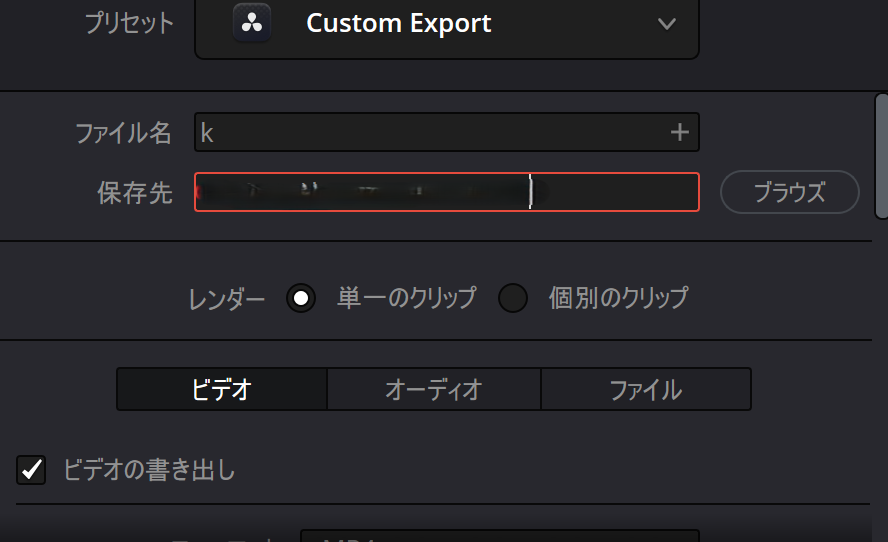
デリバーページ上部で、ファイル名と実際に書き込み可能な保存先が選ばれているか確認します。
特に4Kや長尺動画では、完成ファイルだけでなく、レンダー中に一時データやキャッシュを使うこともあります。
空き容量がギリギリなら、完成動画の予想容量より余裕を持たせてください。
外付けSSDへ直接保存している場合は、一度PC内蔵SSDなど別の場所へ短い範囲を書き出してみるのも有効です。
れで成功するなら、Resolve全体ではなく保存先側を疑えます。
クラウド同期フォルダやネットワークドライブを使用している場合も、まずローカルドライブへ変更すると原因を分けやすくなります。
保存先を変えるだけで直るかを先に試してください。この段階でプロジェクト設定やカラー設定まで変更すると、元の原因が分かりにくくなります。
レンダーキューを確認する
設定を終えただけでは書き出しは始まりません。デリバーページで設定を作ったあと、レンダーキューへジョブを追加し、そのジョブを実行します。
初心者のうちは、設定を変更したのに古いジョブをそのまま実行してしまうこともあります。
例えばH.265からH.264へ変更して試したつもりでも、レンダーキューに残っている以前のH.265ジョブを実行していれば結果は変わりません。
設定を変更した場合は、古いジョブを削除するか、新しい設定でジョブを追加し直したかも見ておきましょう。
さらに、タイムライン全体ではなくIn点・Out点で一部分だけを指定している場合、意図した範囲が出力されないことがあります。
「書き出しは完了するけれど途中までしか動画がない」という症状なら、レンダー範囲も確認してください。
メディアオフラインを直す
タイムライン上に赤い「メディア オフライン」が表示されているなら、まず素材との接続を直します。

素材を移動したり外付けストレージを外したりすると、タイムライン上でメディアオフラインになることがあります。
DaVinci Resolveのプロジェクトには、通常、元動画そのものが埋め込まれているわけではありません。
PCやSSDに保存している元ファイルを参照しながら編集します。
そのため、素材を別フォルダへ移動した、ファイル名を変えた、外付けSSDを外した、といった操作だけでもリンクが切れることがあります。
この場合は元ファイルを再び読み込んで編集し直すのではなく、メディアプールから素材を再リンクする方が効率的です。
具体的な再リンク方法や、素材が存在するのにメディアオフラインになる場合は、DaVinci Resolveのメディアオフラインを直す方法で詳しく解説しています。
なお、映像が常にオフラインなのではなく、再生中に一瞬だけ赤くなる場合は別です。
特定フレームの破損やデコード処理なども候補になるので、そのクリップ単体を再生して確認してみてください。
コーデック設定を変えて試す
書き出し設定そのものを疑う場合、いきなり細かな項目を何十個も変える必要はありません。
まず切り分け用として、一般的なMP4・H.264で短い範囲を書き出してみると分かりやすいです。
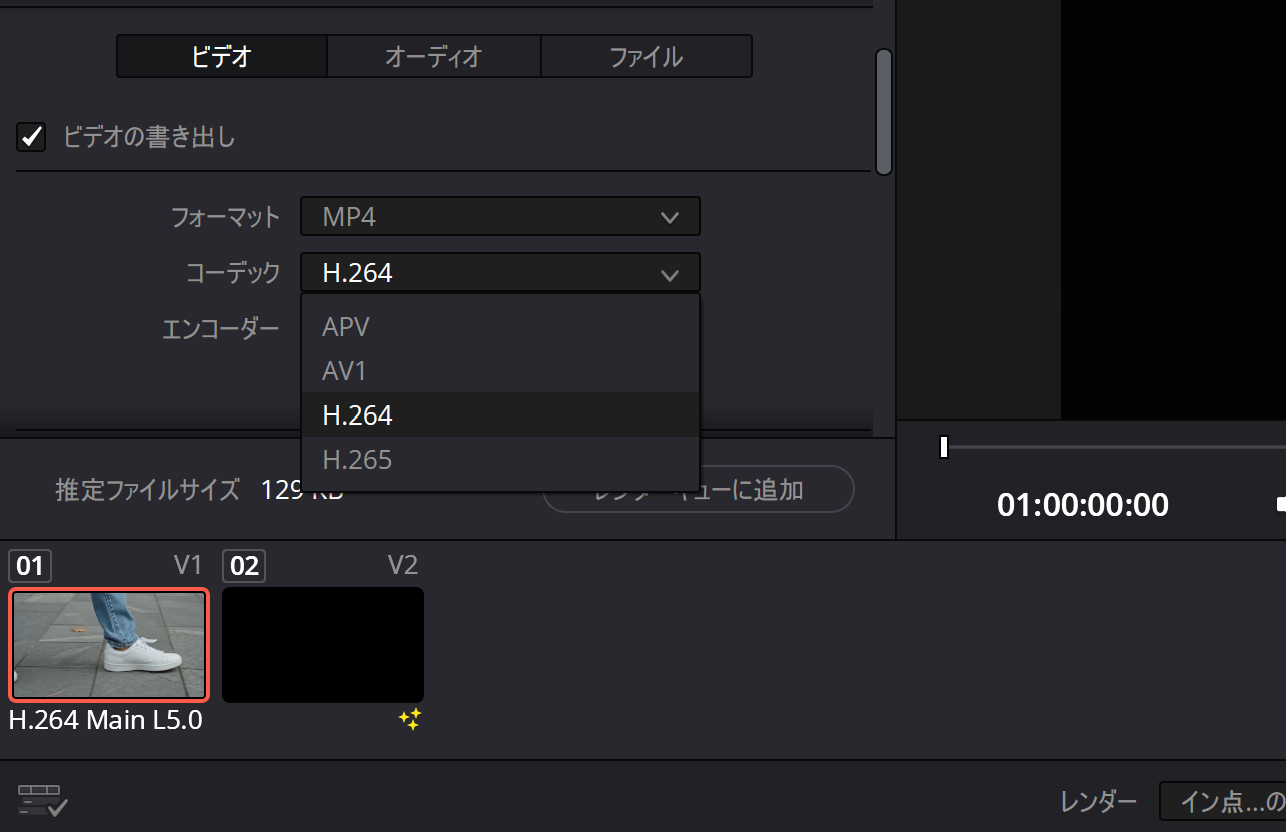
H.265などで失敗する場合は、切り分けとしてH.264へ変更して短い範囲を書き出してみます。
例えばH.265では失敗するのにH.264なら最後まで書き出せるなら、タイムラインそのものよりエンコード設定やハードウェア処理との組み合わせを疑いやすくなります。
反対に、H.264へ変更してもまったく同じフレームで止まるなら、コーデックよりその場所のクリップやエフェクトの可能性が高くなります。
DaVinci ResolveはOS、無料版・Studio版、GPUなどによって扱えるフォーマットやハードウェア処理の範囲が異なります。
特にH.264、H.265、10bitなどを扱う場合は、この違いを無視できません。
DaVinci Resolve 21.1を含め、対応形式や機能はアップデートで変わります。正確な対応状況はBlackmagic Design公式サイトで使用中のバージョンを確認してください。
字幕やタイトルも確認する
映像素材ばかり見ていて、意外と見落としやすいのが字幕やタイトルです。
通常の字幕トラックがあるだけで書き出しに失敗するとは限りません。
しかし、Fusion Title、Text+、外部テンプレート、外部フォントなどを組み合わせている場合は話が変わります。
例えば途中から使用しているフォントがPC上で利用できなくなったり、Fusionタイトル内部から参照している素材の場所が変わったりすると、その区間で処理に失敗することがあります。
毎回タイトルが出る位置で止まるなら、そのタイトルを複製して作り直す、別の標準テキストへ一時的に置き換える、使用フォントを変更する、といった方法で確認してください。
字幕を書き出した動画にはめ込みたい場合は、デリバーページ側の字幕設定も確認します。
書き出し自体は成功しているのに字幕だけ表示されない場合は、レンダー失敗ではなく字幕の出力方法が違っている可能性があります。
DaVinci Resolveが書き出しできない時
ここからは、保存先や基本設定に問題が見つからない場合の確認方法です。
ポイントは、タイムライン全体を直そうとせず、正常な部分と失敗する部分を分けることです。
原因が1クリップだけなら、残り数百クリップを触る必要はありません。
問題区間だけを書き出す
例えば10分の動画が6分20秒付近で止まるなら、その周辺だけを数十秒の範囲にしてレンダーしてください。
6分00秒〜6分40秒で失敗するなら、次は6分00秒〜6分20秒、6分20秒〜6分40秒というように範囲を狭めていきます。
これを繰り返せば、最終的には「この1本のクリップ」「このFusionタイトル」「このトランジション」というところまでたどれます。
同じ場所で必ず止まる場合、動画全体を書き出し直す必要はありません。失敗地点の周辺だけを短くレンダーし、原因区間を特定してください。
原因のクリップが見つかったら、そのクリップだけエフェクトを一時的に外す、元ファイルを置き換える、別形式へ変換する、といった対処へ進めます。
元動画そのものに破損フレームが含まれていないか、別の動画プレーヤーで問題区間を再生してみる方法もあります。
そこで映像が乱れたり止まったりするなら、DaVinci Resolveだけの問題ではない可能性があります。
「処理できないフレームがあってもレンダーを続ける」という設定で回避できる場合もあります。
ただし、完成動画に問題フレームが残る可能性があるので、私は先に原因クリップを探します。
Fusionとエフェクトを外す
Fusion、Resolve FX、ノイズリダクション、光学フローなどを使用している区間では、通常のカット編集より処理量が増えます。
特に書き出しが失敗する位置とFusionクリップの位置が重なっている場合は、その処理を一度無効化してレンダーしてみてください。
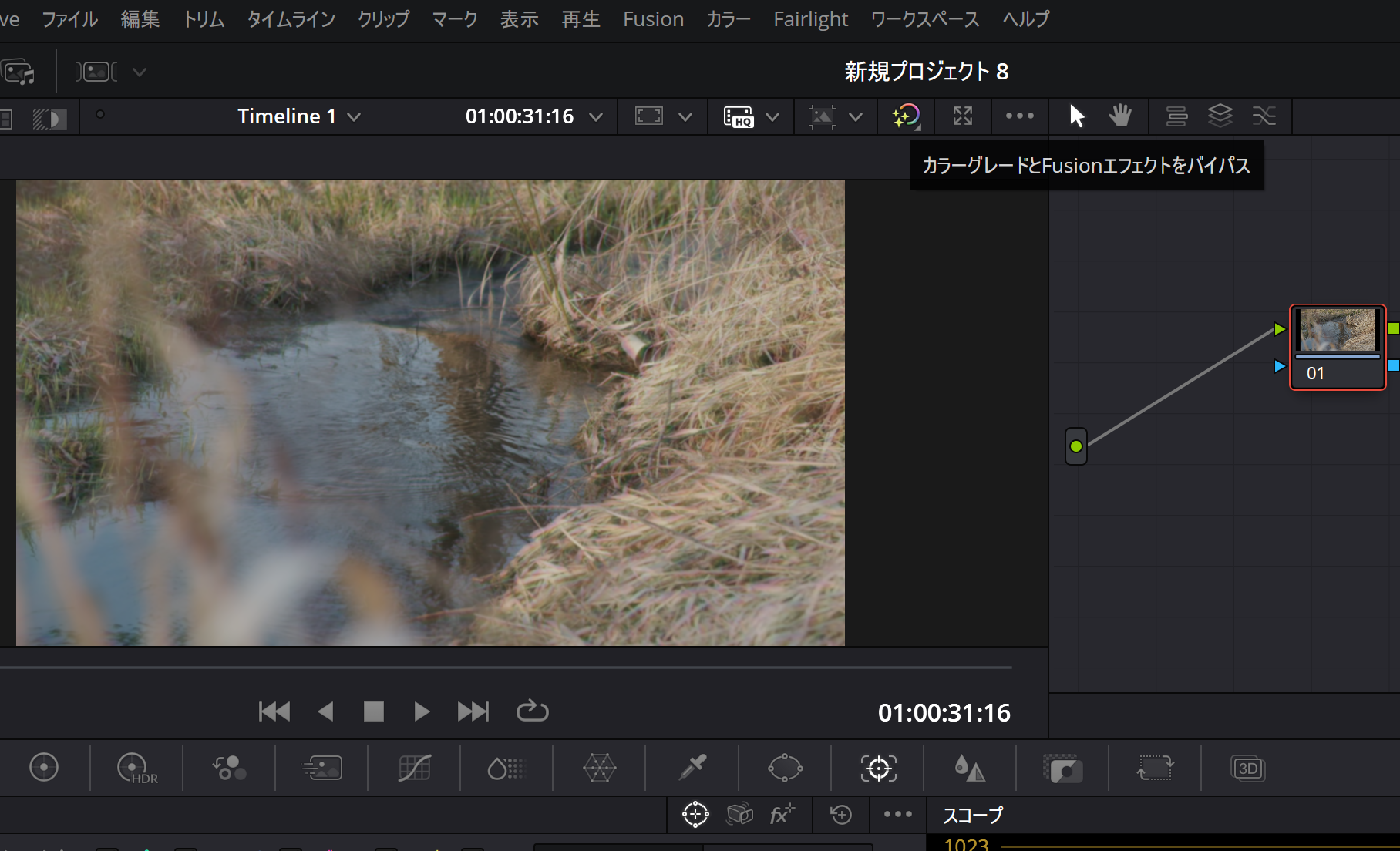
DaVinci ResolveでカラーグレーディングとFusionエフェクトをバイパスして原因を確認する画面
外した状態なら正常に書き出せる場合、その処理が原因候補です。
だからといって、すぐエフェクトを諦める必要はありません。
レンダーキャッシュを作る、ノード構成を見直す、処理を分割する、解像度を一時的に下げて検証するなど、次の対策へ進めます。
Fusionのノード接続やMediaOutまでの流れが分からない場合は、DaVinci ResolveのFusionの使い方もあわせて確認してください。
◆TAKのワンポイントアドバイス
書き出し失敗だけを見ると「PCがダメなのかな」と思いやすいですが、エフェクトを1つ外しただけで通ることもあります。私はまず停止地点の直前に何を追加したかを確認します。
GPUとVRAMを確認する
停止地点が一定ではない、Fusionやカラー処理を増やすほど不安定になる、GPU関連のエラーが出る場合は、GPU側も確認します。

環境設定のメモリー&GPUから、DaVinci Resolveが使用するGPUを正常に認識しているか確認できます。
DaVinci Resolveは、動画編集ソフトの中でもGPUやVRAMを多く使う場面があります。
4K素材、Fusion、ノイズ処理、光学フロー、高解像度エフェクトなどが重なるほど負荷は増えていきます。
環境設定のメモリー&GPUでGPUが認識されているかを見たうえで、WindowsならタスクマネージャーなどからGPU、専用GPUメモリ、システムメモリの使用状況も確認してみてください。
書き出し中にVRAMがほぼ使い切られ、そのタイミングで失敗するなら、エフェクトや解像度を下げた短いテストで変化するかを見ると判断しやすいです。
PCスペックの基準については、DaVinci Resolveの推奨スペックとPCの選び方でCPU、GPU、VRAM、メモリまで解説しています。
なお、GPUドライバーは新しければ必ず安定するというものでもありません。
直前まで正常だったのにドライバー更新後から失敗するようになった場合は、その変化も覚えておきましょう。
キャッシュを作り直す
重いエフェクトを使用している区間では、レンダーキャッシュを利用するとリアルタイム処理を減らせます。
一方、古いキャッシュや正常に作成されていないキャッシュが残っている場合は、一度削除して生成し直すことで症状が変わることもあります。
ここで注意したいのは、キャッシュを消せばプロジェクトの編集内容まで消えるわけではないという点です。
キャッシュは再生や処理を補助する一時データなので、必要になれば再び生成できます。
ただし、削除対象を間違えないよう、キャッシュの保存場所や操作範囲は確認してください。
プレビューの時点からFusionや4K H.265素材がかなり重いなら、書き出しだけの問題とは限りません。
プロキシやレンダーキャッシュの使い分けは、DaVinci Resolveのプレビューが重い時の対処法で詳しく紹介しています。
別設定で短く書き出す
原因がなかなか見つからない場合は、完成用の設定にこだわらず、短いテストファイルをいくつか作ります。
例えば4K・H.265で失敗するなら、同じ区間をH.264へ変更する。それでも失敗するなら解像度を下げる。
このように一つずつ条件を変えると、どの設定から問題が出るのか見えてきます。
ここで一度に「H.265からH.264」「4KからフルHD」「ビットレート変更」「エフェクト削除」を全部やってしまうと、成功しても何が原因だったのか分かりません。
変更する項目は一度に一つ。これがトラブルを切り分けるコツです。
H.264で書き出せたからといって、必ずH.265そのものが悪いとも限りません。
GPUエンコード、ドライバー、解像度、色深度など複数の条件が重なっている場合があります。
業務用の納品や指定コーデックがある案件では、正確な仕様をBlackmagic Design公式情報で確認してください。
高額なPCやストレージの購入まで必要になる場合は、販売店や映像制作に詳しい専門家へ相談したうえで最終的に判断する方が安心です。
書き出しできない時のFAQ
Q1. 書き出しが毎回同じ場所で止まるのはなぜですか?
A. 特定のクリップ、破損フレーム、Fusion、エフェクト、タイトルなどを処理できていない可能性があります。停止地点の前後だけを短く書き出し、さらに範囲を狭めて原因となるクリップを探す方法が分かりやすいです。
Q2. Render Job Failedが出たらどうすればいいですか?
A. エラー文だけで一つの原因に決めない方がいいです。停止した場所、保存容量、メディアオフライン、Fusionやエフェクト、GPUの状態を順番に確認してください。毎回同じフレームで止まるなら、その場所から調べるのが近道です。
Q3. 無料版だから動画を書き出せないことはありますか?
A. 無料版でも一般的な動画の書き出しは可能で、Ultra HD 3840×2160・60fpsまで扱えます。ただし、Studio版では10bitやプロ向けフォーマット、ハードウェア処理など対応範囲が広がります。使用するコーデックやOSによって条件が変わるため、最新情報は公式サイトで確認してください。
Q4. 書き出しは完了したのに音が出ないのはなぜですか?
A. この場合はレンダー失敗ではなく、音声トラックのミュート、Bus設定、デリバーページの音声書き出し設定などを確認します。タイムラインでは音が聞こえるのに完成ファイルだけ無音なら、まず書き出し側の音声設定を見てください。
Q5. 再インストールすれば直りますか?
A. 最初に試す方法としてはおすすめしません。特定の素材、Fusion、保存先、GPUなどが原因なら、再インストールしても同じプロジェクトで再発する可能性があります。まず問題区間を特定し、それでもResolve全体の動作がおかしい場合に再インストールを検討すると無駄が少ないです。
DaVinci Resolveで書き出しできない時
DaVinci Resolveで書き出しできない場合は、何度も同じ設定でレンダーを繰り返すより、原因を一つずつ分けて確認する方が早く解決できます。
特に毎回同じ位置で止まるなら、そこには原因を見つけるための大きなヒントがあります。
- 最初に停止した位置を確認する
- 保存先と空き容量を確認する
- メディアオフラインがないか確認する
- 停止位置の前後だけを短く書き出す
- Fusionやエフェクトを一時的に外す
- H.264など別の設定で比較する
- GPUとVRAMの使用状態を確認する
私なら、まず保存先を確認し、そのあと問題区間だけを書き出します。そこで同じ場所で失敗したら、該当クリップの素材、Fusion、エフェクトを一つずつ外していく流れです。
書き出し失敗は、動画全体の問題ではなく、一つのクリップや数フレームだけが原因になっていることもあります。
原因箇所さえ見つかれば、プロジェクトを最初から作り直す必要はほとんどありません。
長い動画ほど、全部をやり直すのではなく「どこまで正常で、どこから失敗するのか」を狭めてみてください。