こんにちは、ツール見極め帳のTAKです。
DaVinci Resolveで撮影した動画を編集していると、「エアコンの音を消したい」「サーッというホワイトノイズが気になる」「Voice Isolationはどこにあるの?」と悩むことがありますよね。
特に分かりにくいのが、DaVinci ResolveにはEQやゲート、Noise Reduction、Voice Isolation、Dialogue Separatorなど、似た目的で使える音声機能がいくつもあることです。
しかも、無料版で使える方法とDaVinci Resolve Studioで使えるAI機能が混在しています。
「ノイズリダクション」と検索すると映像のノイズ除去まで出てくるため、初めて触る方ほど迷いやすいところです。
先に結論を言うと、軽い環境音なら無料版のEQ・ゲート・Fairlight FXでも対処できます。
一方、人の声と周囲の音が重なっている素材では、Studio版のVoice IsolationやDialogue Separatorがかなり便利です。
ただし、AIだから最大まで掛ければいいわけではありません。
背景音を消しすぎると声の質感まで変わるので、元音と聴き比べながら必要な分だけ掛けるのがポイントです。
- 無料版でできる音声ノイズ除去
- Voice IsolationとNoise Reductionの違い
- ホワイトノイズやリバーブへの対処方法
- Studio版のAI音声分離が向いているケース
音声ノイズ除去の結論
DaVinci Resolveでは、ノイズの種類によって使う機能を変えた方が自然な音に仕上げやすくなります。
まずは「ノイズ除去」という言葉を1つの機能として考えず、何を消したいのかを確認してみましょう。
まず使い分けを決める
代表的な方法をまとめると、次のようになります。
| 機能 | 向いている用途 | 無料版 |
|---|---|---|
| EQ | 低い振動音、高域の耳障りな成分 | 利用可能 |
| ゲート | 話していない部分の背景音 | 利用可能 |
| Noise Reduction | 一定して続く環境ノイズ | Fairlight FXとして利用可能 |
| Voice Isolation | 声と周囲の音が重なった素材 | Studio版 |
| Dialogue Separator | 会話・背景音・残響を個別調整 | Studio版 |
| 映像ノイズリダクション | 暗所映像の粒状ノイズ | Studio版中心 |
例えば、エアコンの低い「ゴー」という音ならEQだけで目立たなくなることがあります。話していない部分だけノイズが聞こえる場合はゲートも有効です。
一方、車の走行音や人混みの音と会話が同時に入っている素材では、周波数だけを削ると人の声まで変わってしまいます。こうした場面はAIによるVoice Isolationの出番です。
迷ったときの考え方
無料版なら「EQ → ゲート → 必要ならNoise Reduction」、Studio版なら声と背景音が重なった素材にVoice IsolationやDialogue Separatorを試す、という流れから始めると分かりやすいですよ。
音声と映像のNRを分ける
DaVinci Resolveで「ノイズリダクション」と呼ばれるものには、音声用と映像用があります。
この記事で扱っているのは、マイクに入った環境音やホワイトノイズなどを処理する音声のノイズ除去です。
ColorページにあるTemporal Noise ReductionやSpatial Noise Reductionは、暗所撮影などで発生する映像のザラつきを減らすための機能なので、音声には効きません。
Studio版にはAIを利用した映像向けUltraNRもありますが、Voice Isolationとはまったく別の機能です。
なお、2026年9月23日時点ではDaVinci Resolve 21.1が公開されています。バージョンによってメニュー配置が変わることもあるので、画面が大きく違う場合はDaVinci Resolveの最新バージョンと旧版の違いも確認してみてください。
無料版で音声ノイズを除去
DaVinci Resolve無料版でも、音声を聞きやすくするための機能はかなり揃っています。
いきなりAI機能を使わなくても、FairlightのEQやDynamics、Fairlight FXを組み合わせるだけで改善できる素材は少なくありません。

音声処理はFairlightページから細かく調整できます
EQで低いノイズを削る
最初に試しやすいのがEQです。
Fairlightのミキサーには各トラック用のEQがあり、不要な周波数帯だけを減らせます。
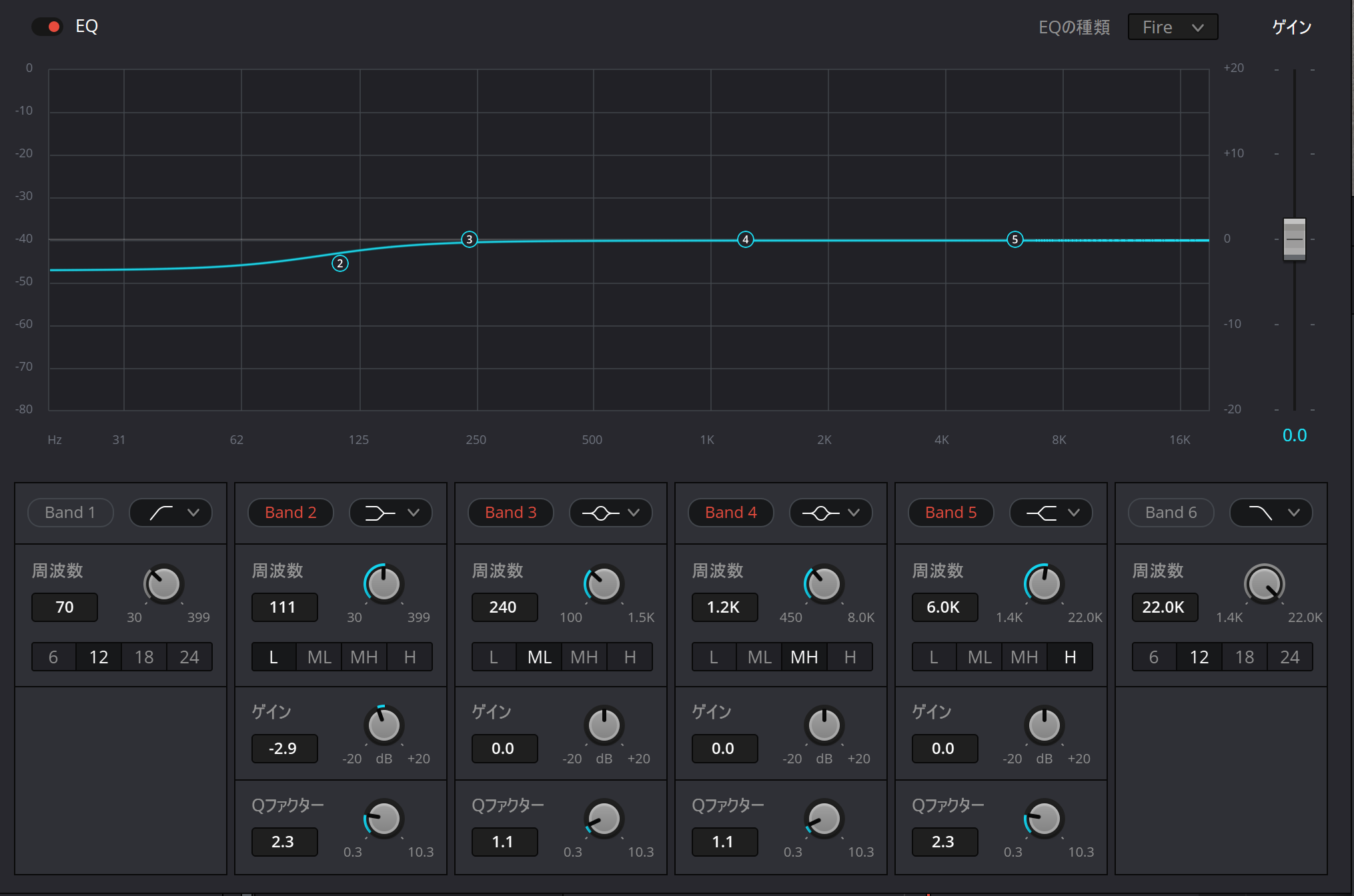
DaVinci ResolveのFairlight EQで低域の不要なノイズをカットした画面
例えば、机や三脚を触った振動、道路から伝わる低い音、空調設備の低域成分などは、声に必要な帯域を残しながら低い周波数をカットすると目立ちにくくなることがあります。
ただし、人の声にも低い成分は含まれています。カットする位置を上げすぎると、声が細く軽い印象になります。
私は一気に大きく変更するのではなく、再生しながら少しずつ動かして、声の厚みが変わり始める直前くらいを探します。
◆TAKのワンポイントアドバイス
ノイズを完全にゼロにすることより、「動画を普通に見ていて気にならない状態」を目標にした方が自然です。イヤホンでノイズだけを探し続けると、処理しすぎやすいですよ。
ゲートで無音部分を抑える
話している最中は気にならないのに、言葉と言葉の間だけ「サーッ」と聞こえる場合はゲートが使えます。
FairlightのDynamicsにはExpander/Gateがあり、入力音が設定した基準を下回ったときに音量を下げることができます。
例えば、ナレーションの録音で話している間は声が十分大きく、無音部分だけPCファンの音が聞こえるケースとは相性がいい方法です。
一方、設定を極端にすると、語尾や小さな息づかいまで途中で消えてしまいます。「話す → 無音」が急に切り替わると、かえって編集した感じが目立つので注意してください。
ゲートはノイズそのものを分離する機能ではありません。声とノイズが同時に鳴っている部分では、基本的に両方とも残ります。
Noise Reductionを使う
一定して続くノイズには、Fairlight FXのNoise Reductionを試せます。
Blackmagic DesignのFairlight解説でも、Noise Reductionはノイズを自動検出したり、ノイズ部分を学習させたりして処理する機能として案内されています。
追加するときはFairlightページを開き、対象のクリップまたはミキサーのトラックへFairlight FXのNoise Reductionを追加します。
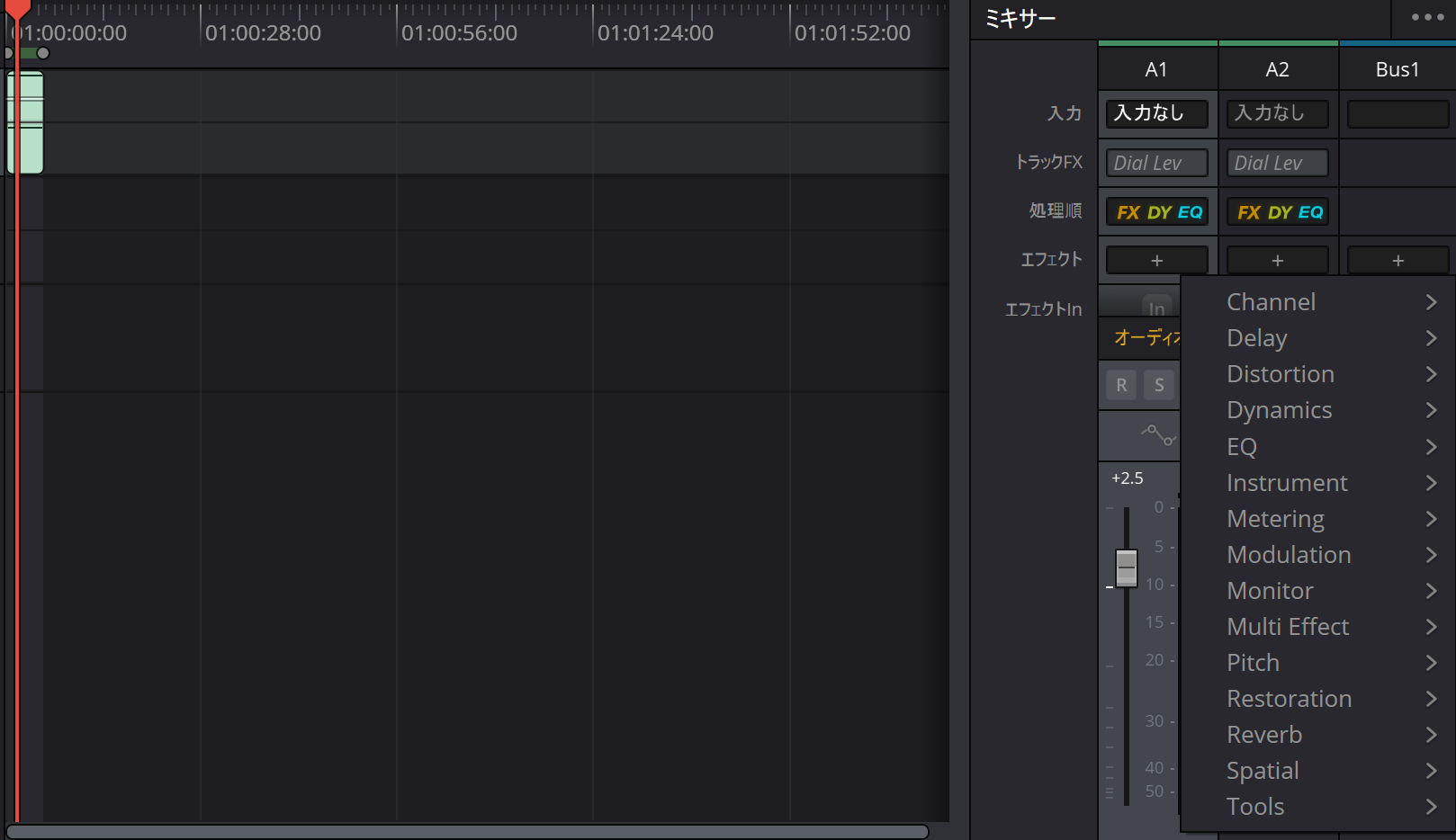
ミキサーのエフェクト追加メニューからFairlight FXを適用できます
ノイズだけが入っている区間を確保できる場合は、その部分を使ってノイズの特徴を覚えさせる方法が使いやすいです。
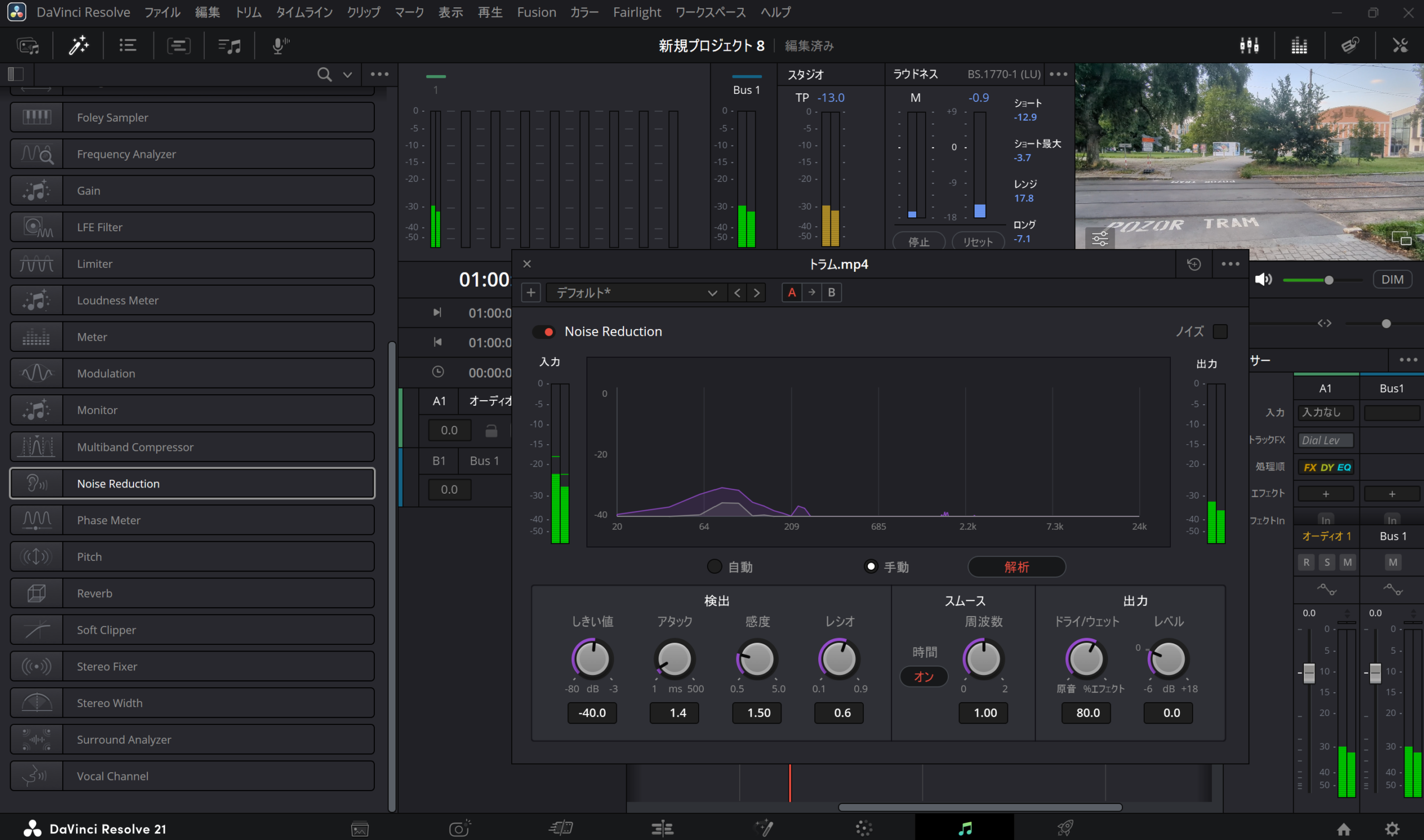
DaVinci ResolveのNoise Reductionで音声ノイズ除去を設定する画面
例えばインタビュー撮影の冒頭に、誰も話していない状態でエアコンだけが入っている数秒間があれば、その部分が判断材料になります。
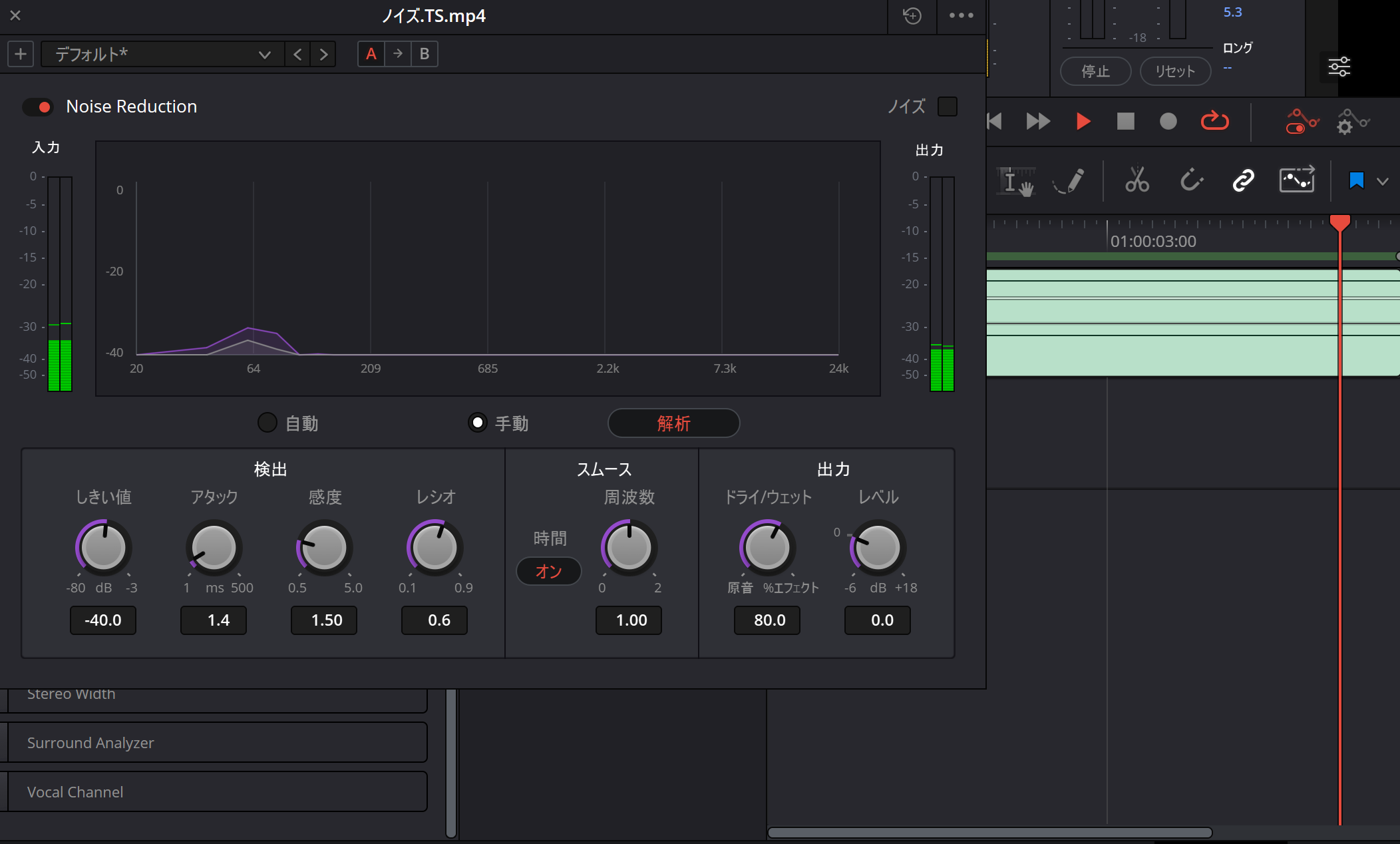
DaVinci ResolveのNoise ReductionでLearnを使って背景ノイズを学習した画面
処理後は必ず声まで削れていないか確認してください。
Noise Reductionでは、背景ノイズと声が近い周波数にあるほど、処理量を増やしたときに声の質感も変わりやすくなります。
Blackmagic DesignのFairlight公式ページでも、Noise Reductionを含む音声修復機能が紹介されています。
ホワイトノイズを抑える
マイク録音でよく聞く「サーッ」という音が、いわゆるホワイトノイズとして気になることがあります。
原因はマイク本体だけではありません。カメラやレコーダーのプリアンプ、入力ゲイン、マイクと口の距離、録音後の音量増幅などでも目立ち方が変わります。
すでに撮影済みの素材なら、一定して続くノイズに対してNoise Reductionを使う方法が候補になります。
ただし、ホワイトノイズは広い周波数帯に含まれるため、EQだけで全部消そうとすると声まで変わりやすいです。
Noise Reductionで必要な量だけ減らし、まだ低域に不要な成分が残っていればEQを併用するくらいが扱いやすいでしょう。
ノイズ除去の掛けすぎには注意
処理量を増やすほど音がきれいになるとは限りません。声が水中で鳴っているように聞こえたり、金属的な質感が出たりしたら、一度処理量を戻してください。
AIで声だけを残す方法
周囲の音と話し声が同時に録音されている素材では、従来型のノイズ処理よりAI機能が便利です。
DaVinci Resolve StudioにはDaVinci AI Neural Engineを利用するVoice IsolationやDialogue Separatorが搭載されています。
Voice Isolationの使い方
Voice Isolationは、人の声を認識して背景音から分離するためのAI機能です。
エアコンや交通音、モーター音、部屋の響きなどが会話と同時に入った素材でも、声を中心に残す処理ができます。
使うときは対象クリップまたはトラックを選択し、音声のインスペクタやFairlightのTrack FXからVoice Isolationを有効にします。
操作そのものは難しくありません。むしろ大切なのは、その後の調整です。
背景音がまだ少し聞こえるからといって処理量を上限まで上げると、子音や息の成分まで変化する場合があります。最初は控えめな位置から始めて、背景音が動画視聴の邪魔にならないところで止める方が自然です。
Blackmagic DesignはStudio版の機能として、AIによるVoice Isolation、Music Remixer、Dialogue Separatorを案内しています。詳細はDaVinci Resolve Studio公式ページで確認できます。
Voice Isolationがない時
「DaVinci ResolveにVoice Isolationがない」と検索している方も多いのですが、最初に確認したいのは無料版を使っていないかです。
Voice IsolationはDaVinci Resolve Studio側のAI機能です。無料版と同じ画面を前提とした解説動画を見ていると、自分の画面に項目がなくて迷うことがあります。
Studio版なのに見つからない場合は、対象の音声クリップを選択しているか、インスペクタのAudio項目を開いているか、FairlightのトラックFX表示が有効になっているかを確認してください。
また、古いDaVinci Resolveを使っている場合はUIや機能そのものが異なることがあります。
これから導入する場合は、DaVinci Resolveはどれをダウンロードすればいいかで無料版とStudio版の選び方も解説しています。
無料版でStudio限定機能を試したときは、Studioへのアップグレード案内や制限表示が出る場合があります。「DaVinci Resolve無料版だから音声編集ができない」という意味ではありません。
Dialogue Separatorの違い
Voice Isolationと似ていますが、Dialogue Separatorは用途が少し違います。
Voice Isolationは人の声を中心に残したいときに使いやすい機能です。
一方のDialogue Separatorでは、音声をDialogue、Background、Ambienceという要素として扱い、それぞれのレベルを調整できます。
例えば、インタビューの後ろで人が話している場合に背景側を下げたり、部屋の響きを残しながら会話を聞きやすくしたりできます。
「背景音を全部消す」のではなく、「現場の雰囲気は残したいけれど、話している内容は聞き取りやすくしたい」という場面で便利です。
◆TAKのワンポイントアドバイス
街中の映像や旅行動画では、環境音を全部消してしまうと現場感までなくなります。私は声が聞こえるところまで背景を下げて、少し残す方向から試します。
リバーブを減らす方法
広い部屋や壁の硬い場所で録音すると、声の後ろに「ワンワン」と響きが残ることがあります。
DaVinci Resolveでリバーブ除去をしたい場合、Studio版ならDialogue SeparatorのAmbienceを調整する方法が候補になります。
Dialogue Separatorは会話だけでなく、背景音や部屋の残響成分を個別に扱えるためです。
Voice Isolationでも部屋鳴りが目立ちにくくなる素材があります。
ただし、反響した音は元の声と重なっています。一度録音された大きな残響を完全に元へ戻すことは難しく、処理量を増やすほど声そのものまで変化する可能性があります。
反響がかなり目立つ場合は、編集で直すことを前提にするより、撮影時にマイクを口へ近づけた方が効果的です。
ノイズ別の対処方法
同じノイズでも、発生原因によって相性のいい処理が違います。
ここでは動画撮影で遭遇しやすい音を例に、私ならどこから試すかを紹介します。
エアコンやファンの音
エアコンやPCファンのように一定して続く音は、比較的対処しやすい部類です。
まず低域に大きな成分があればEQで不要部分を減らします。そのあとまだ「サーッ」という成分が残るならNoise Reductionを追加します。
話していない場所だけノイズが目立つならゲートも候補です。
Studio版を持っている場合はVoice Isolationを試すと短時間で結果を確認できますが、元から小さいノイズならAI処理を使わなくても十分なことがあります。
風や屋外の環境音
風切り音は少し厄介です。
低い「ボッ」という音だけならEQで軽減できる場合がありますが、大きな風がマイクへ直接当たり、声まで歪んでいる素材は編集だけでは戻しきれません。
道路の車、川、鳥、人の話し声などが会話と同時に入っている場合はVoice Isolationの方が試しやすいでしょう。
ただ、旅行動画やVlogでは環境音も映像の一部です。全部消す必要はなく、話の内容が聞き取れる程度まで下げる考え方でも十分だと思います。
部屋の反響や残響
部屋の反響では、EQだけで解決しようとすると声の音色まで変わりやすくなります。
Studio版ならVoice Isolationを試し、それでも部屋鳴りが気になる場合はDialogue SeparatorのAmbienceを確認する流れが分かりやすいです。
逆に、自然な室内感までなくなると声だけが映像から浮いて聞こえることがあります。
処理前後を交互に再生して、映像と音が同じ空間に感じられるかまで確認してみてください。
電源ハムや機械音
電気機器から「ブーン」という一定音が入る場合は、Fairlight FXのDe-Hummerも候補になります。
これは人の声をAIで抜き出す機能ではなく、電源などに由来する周期的なハム音を対象にしたものです。
つまり、Voice Isolationを使う前に原因に合った専用処理で済むケースもあります。
ノイズの種類が分からない場合は、イヤホンで聞きながら「低い唸り」「高いサー音」「周囲の生活音」「部屋の響き」のどれに近いかを考えるだけでも、選ぶ機能を絞りやすくなります。
処理する順番も重要
ノイズ除去は単体で考えるより、その後のEQやコンプレッサー、音量調整まで含めて考えた方が失敗しにくくなります。
特にコンプレッサーで声を持ち上げたあとでは、背景ノイズまで目立つことがあります。
先に不要音を減らす
私なら基本的に、まず不要な音を減らしてから声の聞こえ方を調整します。
一例としては、ノイズ処理を行い、必要ならEQで音色を調整し、そのあとコンプレッサーなどで音量差を整えます。
最後に動画全体の音量やラウドネスを確認する流れです。
ノーマライズはノイズを消す機能ではありません。ノイズが入った素材を先に大きくすると、ノイズも一緒に目立ってしまいます。
音量とLUFSまで仕上げる方法はDaVinci Resolveの音量調整とノーマライズの基本で詳しく解説しています。
クリップとトラックを使い分ける
DaVinci Resolveでは、音声エフェクトを1つのクリップへ掛ける方法と、トラック全体へ掛ける方法があります。
1本の動画のうち、屋外で撮った1カットだけノイズが多いならクリップ単位が向いています。
一方、同じマイクで撮影したナレーションがA1トラック全体に並んでいる場合は、トラックへ処理を入れた方が変更しやすくなります。
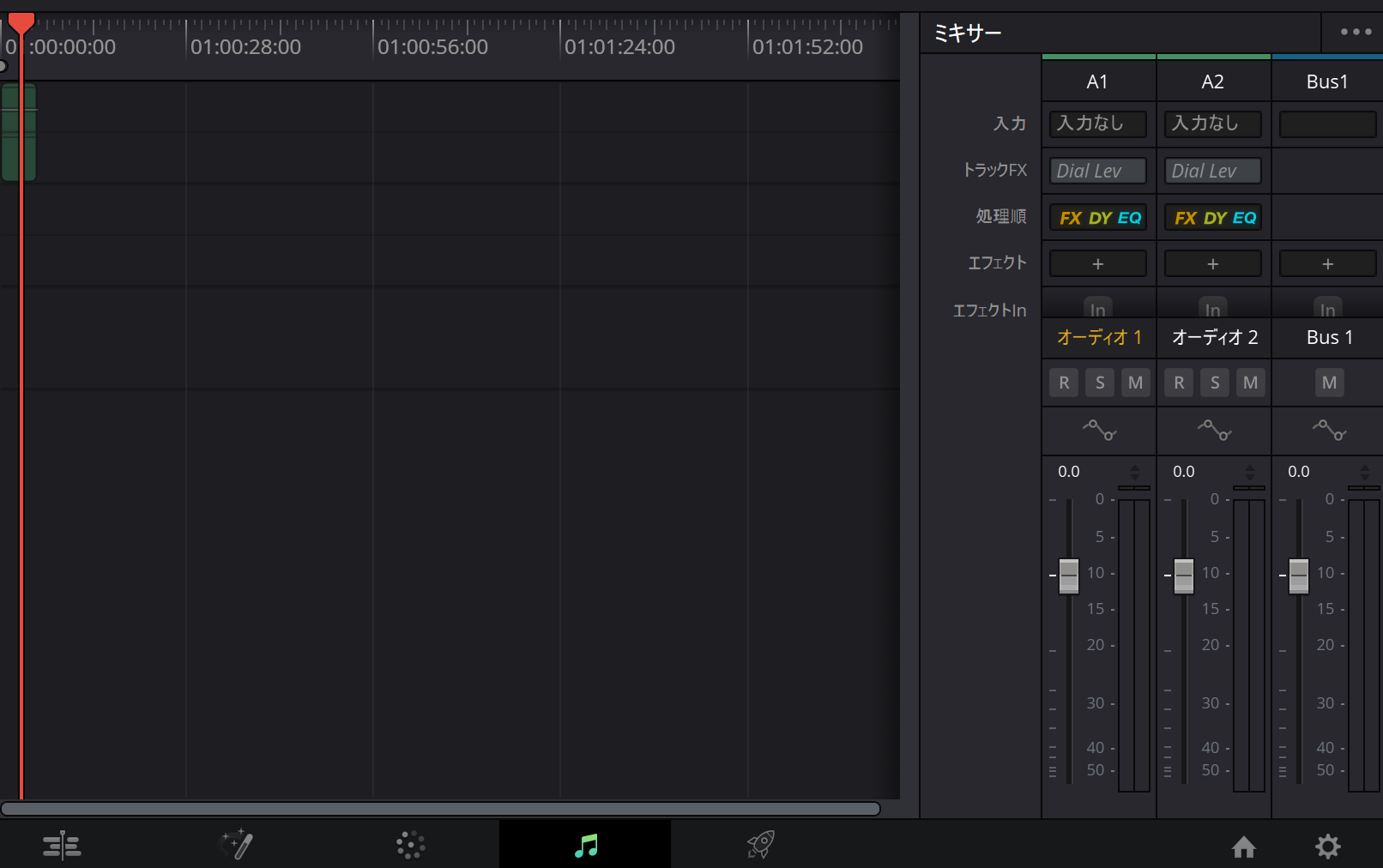
Fairlightのミキサーではトラック単位で音声処理を管理できます
ただし、同じトラックに室内撮影と屋外撮影が混在していると、1つの設定では合わないことがあります。
こういう場合はクリップごとに掛けるか、用途ごとに音声トラックを分けた方が扱いやすいです。
処理前後を聴き比べる
ノイズ除去で一番大切なのは、処理後の音だけを長時間聞き続けないことです。
同じ音を聞き続けていると耳が慣れてしまい、声が変化していても気付きにくくなります。
エフェクトのバイパスを使って処理前と処理後を数秒ごとに切り替え、「本当に聞きやすくなったか」を確認してみてください。
スピーカーだけでなく、普段動画を見るイヤホンやスマートフォンでも確認するとさらに分かりやすいです。
ノイズが減った量より声を優先
ノイズが少し残っていても声が自然なら十分なケースがあります。逆に背景が完全に無音でも、声が金属的になっていれば処理量を戻した方が聞きやすいでしょう。
Studio版が向いている人
音声ノイズ除去だけを目的に、全員がStudio版へ移行する必要はありません。
無料版で十分なケースと、Studio版による時短を感じやすいケースを分けて考えてみましょう。
AI処理を頻繁に使う人
インタビュー、Vlog、講義、屋外撮影など、人の声を頻繁に扱うならStudio版のメリットは大きくなります。
毎回EQやNoise Reductionを細かく設定する代わりに、Voice Isolationでまず結果を確認できるからです。
Dialogue Separatorも使えるため、会話と背景音、部屋の響きを個別に調整したい場面にも対応しやすくなります。
また、Studio版には音声機能だけでなくDaVinci AI Neural Engineを利用した各種機能や、映像向けのノイズリダクションも含まれます。
4K編集やAIエフェクトまで使う場合はPCへの負荷も増えるため、導入前にはDaVinci Resolveの推奨スペックも確認しておくと安心です。
Studio版の購入を検討している場合は、販売店ごとの価格やライセンスキー版についてまとめたDaVinci Resolve Studioの価格と購入方法も参考にしてください。
価格や在庫、キャンペーン内容は変わる可能性があるため、購入前には正確な情報を公式サイトまたは各販売店で確認してください。
無料版で足りる人
静かな室内でナレーションを録ることが多く、ノイズも小さいのであれば無料版から始めて問題ありません。
FairlightにはEQ、Dynamics、De-Hummer、Noise Reductionなど、音を整えるための機能があります。
特に、一定したノイズを少し減らしたい程度なら、AI分離を使わなくても聞きやすい状態まで持っていけることがあります。
まず無料版で実際の素材を処理し、「声と背景音を分けられないことが作業時間のボトルネックになっている」と感じてからStudio版を検討しても遅くありません。
録音段階も見直す
ノイズ除去で忘れたくないのが、編集ソフトだけでは解決できない音もあることです。
例えばカメラから数メートル離れた人の声を内蔵マイクで録り、あとから音量を大きくすると、声と一緒に部屋の反響やカメラ内部のノイズも目立ちます。
こうした場合は、マイクを話す人へ近づけるだけでも結果が変わります。
撮影頻度が高いなら、外部マイクやワイヤレスマイク、必要に応じてオーディオインターフェースやレコーダーを使う方法も検討できます。
編集でノイズを削るより、最初から声とノイズの差を大きく録音した方が、最終的な音は自然です。
◆TAKのワンポイントアドバイス
音声編集は「あとで直せる」と思いがちですが、マイクを20〜30cm近づけるだけで編集時間が大きく変わることもあります。撮影できる状況なら、まず録音環境から改善する方が効率的ですよ。
ノイズ除去でよくある疑問
最後に、DaVinci Resolveの音声ノイズ除去について迷いやすいポイントをまとめます。
音声ノイズ除去のよくある質問(FAQ)
Q1. DaVinci Resolve無料版でもノイズ除去できますか?
A. はい。無料版でもEQ、Dynamicsのゲート、Fairlight FXなどを利用して音声を調整できます。一定した環境ノイズならNoise Reductionも候補になります。ただし、AIで人の声を分離するVoice IsolationなどはStudio版の機能です。
Q2. Voice Isolationがないのはなぜですか?
A. まず無料版のDaVinci Resolveを使用していないか確認してください。Voice IsolationはStudio版側のAI機能です。Studio版で見つからない場合は、対象クリップの選択、Audioインスペクタ、FairlightのTrack FX表示、使用しているバージョンを確認してください。
Q3. ホワイトノイズはどうやって消しますか?
A. 一定した「サーッ」という音ならNoise Reductionを試します。低域に不要な成分があればEQ、無音部分だけ気になる場合はゲートも使えます。処理量を増やしすぎると声の質感まで変わるため、処理前後を聴き比べて調整してください。
Q4. DaVinci Resolveでリバーブを除去できますか?
A. Studio版ではVoice IsolationやDialogue Separatorを使い、部屋の響きを目立ちにくくできる素材があります。Dialogue SeparatorではAmbienceを個別に調整できます。ただし、大きく反響した録音を完全に元へ戻せるわけではありません。
Q5. 映像のノイズリダクションも無料ですか?
A. 音声ノイズ除去とは別機能です。DaVinci Resolve StudioにはColorページのTemporal Noise ReductionやSpatial Noise Reduction、AIを利用したUltraNRなど映像向けの高度なノイズ処理があります。音声のNoise Reductionと混同しないよう注意してください。
まとめ
DaVinci Resolveで音声ノイズを減らすときは、最初から1つの機能だけで解決しようとしないことがポイントです。
- 低域の不要音はEQから確認する
- 無音部分の背景音にはゲートを試す
- 一定したノイズにはNoise Reductionを使う
- 声と背景音が重なる素材はVoice Isolationを検討する
- 会話・背景・残響を分けたいならDialogue Separatorを使う
- 処理後は必ず元音と聴き比べる
無料版でもFairlightを使えば、軽い環境ノイズやホワイトノイズにはかなり対応できます。
一方、インタビューや屋外撮影を頻繁に編集し、人の声と周囲の音を短時間で分けたいなら、Studio版のAI音声処理による時短を感じやすいでしょう。
ノイズを完全に消すことより、人の声が自然なまま聞き取りやすくなる地点を探す。私はこれくらいの考え方で調整するのがちょうどいいと思っています。
DaVinci Resolveはアップデートで機能や画面構成が変わることがあります。
正確な最新仕様や対応機能については、最終的にBlackmagic Design公式サイトも確認してください。