こんにちは、ツール見極め帳のTAKです。
DaVinci Resolveで編集している途中、プレビューが突然真っ赤になって「メディア オフライン」と表示されると焦りますよね。
昨日まで普通に開けていたプロジェクトでも、素材の保存場所を少し変えただけで発生することがあります。
結論から言うと、DaVinci Resolveのメディアオフラインは、素材の移動やドライブの変更によるリンク切れが原因になっているケースが多いです。
この場合は動画を読み込み直して編集をやり直す必要はなく、元の素材とプロジェクトを再リンクすれば戻せます。
ただし、ファイルが元の場所にあるのに最初からメディアオフラインになる場合や、再生中だけ赤い画面が点滅する場合は話が別です。
MP4の内部で使われているコーデック、プロキシ、ストレージ、デコード処理なども確認する必要があります。
- DaVinci Resolveでメディアオフラインになる主な原因
- 移動した素材を再リンクして復旧する方法
- MP4や点滅するメディアオフラインの対処法
- リンク切れを繰り返さない素材管理の方法

DaVinci Resolveのタイムラインで「メディア オフライン」が表示された状態
まず確認したいポイント
昨日まで使えていた素材なら、最初に「ファイルが今も存在するか」「保存場所やドライブ名を変えていないか」を確認してください。最初から読み込めない素材なら、再リンクよりコーデックやファイル自体を疑うほうが近道です。
メディアオフラインになる原因
DaVinci Resolveの「メディア オフライン」は、すべて同じ原因で表示されるわけではありません。
大きく分けると、Resolveが元ファイルを見つけられない場合と、ファイルは見えているものの正常に読み取れない場合があります。
まず症状を見分けておくと、再インストールや設定変更を何度も繰り返さずに済みます。
素材を移動するとリンク切れになる
最も分かりやすい原因は、DaVinci Resolveへ読み込んだあとで元の動画や音声を移動したケースです。
DaVinci Resolveのプロジェクトには、基本的に撮影した動画ファイルそのものが保存されているわけではありません。
メディアプールへ素材を追加すると、Resolveはパソコンや外付けストレージ上にある元ファイルを参照しながら編集します。
例えば、最初に「D:\Video\2026\movie001.mp4」を読み込んだあと、そのファイルをエクスプローラー上で「D:\YouTube\Javorovy\movie001.mp4」へ移動すると、プロジェクトが覚えている元の場所と一致しなくなります。
するとタイムライン上の編集点は残っているのに、映像だけを見つけられない状態になります。これが典型的なDaVinci Resolveのリンク切れです。
同じ理由で、ファイル名や親フォルダ名を変更した場合にもメディアオフラインになることがあります。
◆TAKのワンポイントアドバイス
編集開始後は素材フォルダをWindowsのエクスプローラーやMacのFinderから気軽に移動しないほうがいいですよ。「少し見やすくしよう」とフォルダを片付けたことが、そのまま大量のリンク切れにつながることがあります。
外付けSSDを外すと表示される
動画素材を外付けSSDやHDDへ保存している場合は、ドライブを外しただけでもメディアオフラインになります。
プロジェクトファイル自体がPC内に残っていればDaVinci Resolveは開けますが、映像の保存先が接続されていなければ元動画へアクセスできません。
この場合は再リンクする前に、素材が入っているSSDやHDDを接続してください。同じ保存場所として認識されれば、それだけで映像が戻るケースもあります。
USBハブ経由で使っている場合は、ドライブがOSから認識されているかも確認します。
DaVinci Resolveの問題に見えて、実際には外付けSSD自体がWindowsやmacOSに表示されていないこともあります。
容量の大きい4K素材を扱うなら外付けSSDはかなり便利ですが、作業中にケーブルを抜く、別のポートへ頻繁に差し替えるといった使い方は避けたほうが安心です。
ドライブ文字が変わる場合がある
Windowsでは、外付けストレージのドライブ文字が変わったことでリンク切れになることもあります。
例えば以前は「E:」として認識されていたSSDが、別のUSBメモリやストレージを接続したあと「F:」になった場合です。
動画ファイル自体は同じSSDの同じフォルダにあっても、Resolveから見ると「E:\Project\Footage」と「F:\Project\Footage」は別の場所です。
そのため、昨日まで正常だった大量のクリップが一斉にメディアオフラインになることがあります。
この場合はWindows側で以前と同じドライブ文字に戻す方法もありますが、ほかのソフトがそのドライブを参照している場合もあるので変更は慎重に行ってください。Resolve側から新しい場所へ再リンクする方法でも復旧できます。
最初からならコーデックを疑う
素材を読み込んだ直後からDaVinci Resolveでメディアオフラインになり、ファイルの場所も変えていない場合は、単純なリンク切れではない可能性があります。
特に確認したいのが動画内部のコーデックです。
「MP4ならDaVinci Resolveで読めるはず」と思いやすいのですが、MP4は動画を入れている箱のようなものです。
その中にはH.264やH.265など異なる方式の映像が入ります。
さらに同じH.265でも、8bitと10bit、4:2:0と4:2:2など撮影条件はさまざまです。
OS、DaVinci Resolveの無料版とStudio版、ハードウェア環境などの組み合わせによって対応範囲が変わります。
Blackmagic Design公式でも、無料版は60fpsまでのほぼすべての8-bitフォーマットに対応し、Studio版ではプロ向け10-bitフォーマットやH.264・H.265のハードウェアアクセラレーションなど対応範囲が広がると案内されています。(出典:Blackmagic Design「DaVinci Resolve Studio」)
そのため、「davinci resolveでmp4がメディアオフラインになる=MP4非対応」という意味ではありません。
まずWindowsの標準プレーヤーやVLCなど別のアプリで元動画自体が正常に再生できるか確認してください。
カメラ側で10bitやH.265を使用した素材なら、撮影設定も確認しておくと原因を絞りやすくなります。
点滅する場合は原因が違う
タイムライン全体がずっとオフラインなのではなく、再生すると一瞬だけ赤い「メディア オフライン」が表示され、すぐ映像へ戻ることがあります。
このメディアオフラインの点滅では、元ファイルの場所が完全に失われているとは限りません。
映像の特定フレームだけ正常にデコードできない、可変フレームレートの素材、ストレージからの読み込みが追いつかない、破損したフレームがあるなど、再生時だけ問題が起きている可能性があります。
スマートフォンの動画や画面録画、圧縮率の高いH.264・H.265などで症状が出るなら、まず元動画を最初から最後まで別のプレーヤーで確認してみましょう。
編集自体もカクカクしているなら、単純なリンク切れではなくPC負荷も確認してください。
詳しくはDaVinci Resolveのプレビューが重い時の原因と対処法で、プロキシやレンダーキャッシュを含めて解説しています。
プロキシだけリンクが切れる場合
DaVinci Resolveでは、高解像度のカメラ素材を軽いファイルへ置き換えて編集するProxy Mediaを利用できます。
このプロキシファイルを別フォルダへ移動したり削除したりすると、元動画とは別にプロキシ側のリンクが切れる場合があります。
ただし、プロキシが無くなったからといって元動画まで必ず消えたわけではありません。
オリジナル素材が正常に接続されていれば、プロキシの使用方法を切り替えることで元素材から再生できる場合があります。
逆に、オリジナル素材もプロキシも見つからない状態ならメディアオフラインになります。
プロキシを別のSSDへ移した場合は、削除して作り直す前にRelink Proxy Mediaで既存プロキシとのリンクを戻せないか確認してください。
メディアオフラインを直す方法
原因を大まかに分けたら、実際に復旧していきます。私なら最初からソフトの再インストールはしません。
まず元ファイルが残っているかを確認し、残っているなら再リンク。それでも直らない場合だけ、コーデックやプロキシ、キャッシュへ進む流れが分かりやすいです。
元の素材があるか確認する
最初に、メディアオフラインになった動画や音声の元ファイルが今も保存されているか確認します。
撮影素材を完全に削除してしまった場合、DaVinci Resolve側だけから元の映像を復元することは基本的にできません。
プロジェクトにはカット位置やエフェクトなどの編集情報が残っていても、参照元となる動画が必要だからです。
外付けSSDに保存したならSSDを接続し、NASならネットワークへアクセスできるか確認します。
素材の場所が分からなくなった場合は、クリップ名を確認してWindowsやmacOSからファイル名で検索してみてください。
元ファイルが見つかったら、無理に以前の場所へ戻さなくても再リンクできます。
再リンクで素材をつなぎ直す
DaVinci Resolveの再リンクは、編集内容を残したまま、メディアプール内のクリップと実際の動画ファイルをもう一度結び付ける機能です。
DaVinci Resolve 21系では、メディアプール上部にメディアの再リンクを知らせるボタンが表示される場合があります。
また、メディアプールで対象クリップを選択し、右クリックメニューから再リンク操作へ進むこともできます。
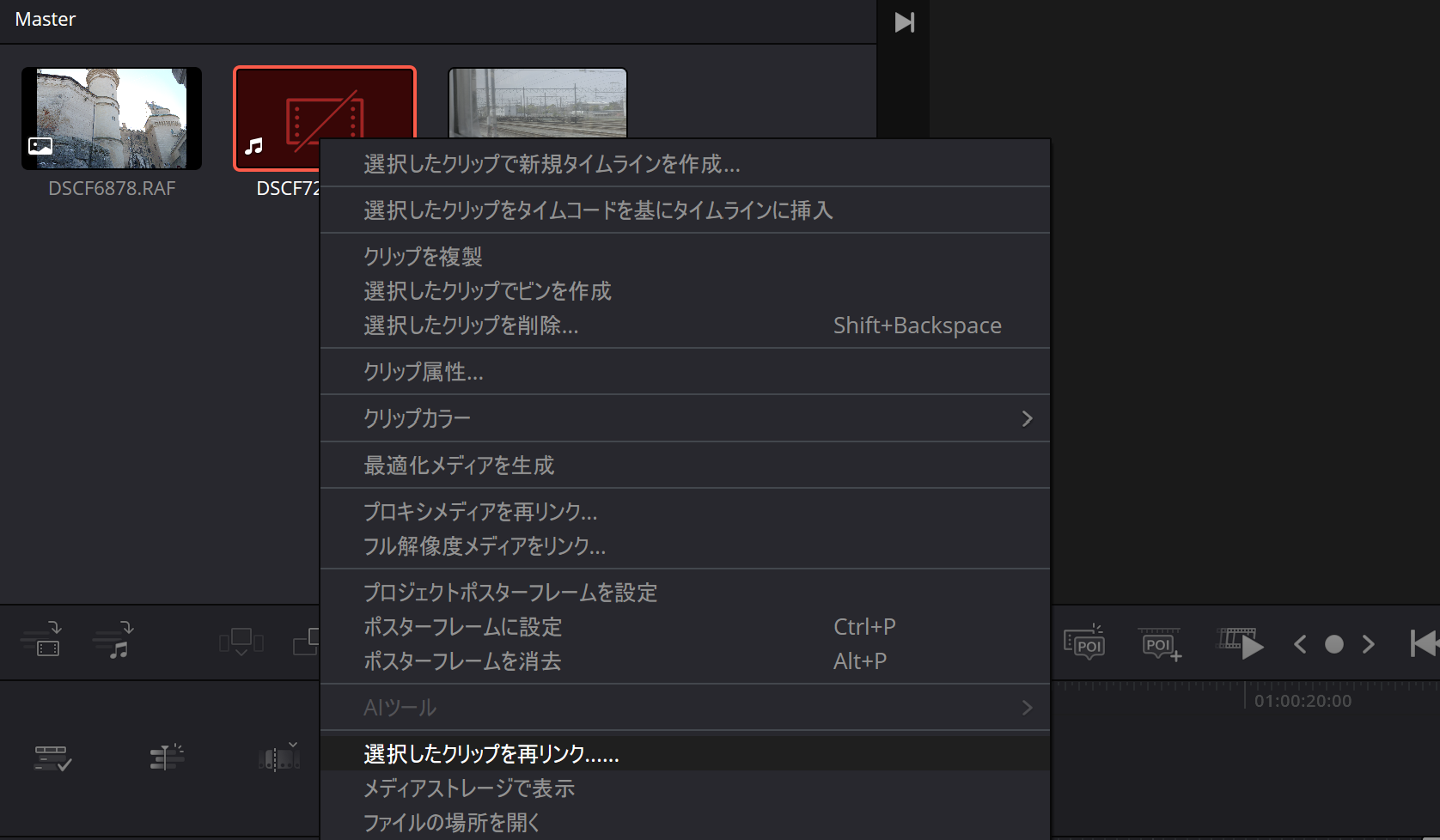
DaVinci Resolveでメディアオフラインのクリップを再リンクする右クリックメニュー
バージョンによってメニューの配置が少し異なりますが、対象クリップを選択してRelink Selected Clipsを実行し、元動画が現在保存されているフォルダを指定するのが基本です。
Blackmagic Designの公式リファレンスマニュアルでも、オフラインになったクリップをメディアプールから選択し、再リンク機能を使って新しい素材の保存場所を指定する方法が案内されています。(出典:Blackmagic Design「DaVinci Resolve 21 Reference Manual」)
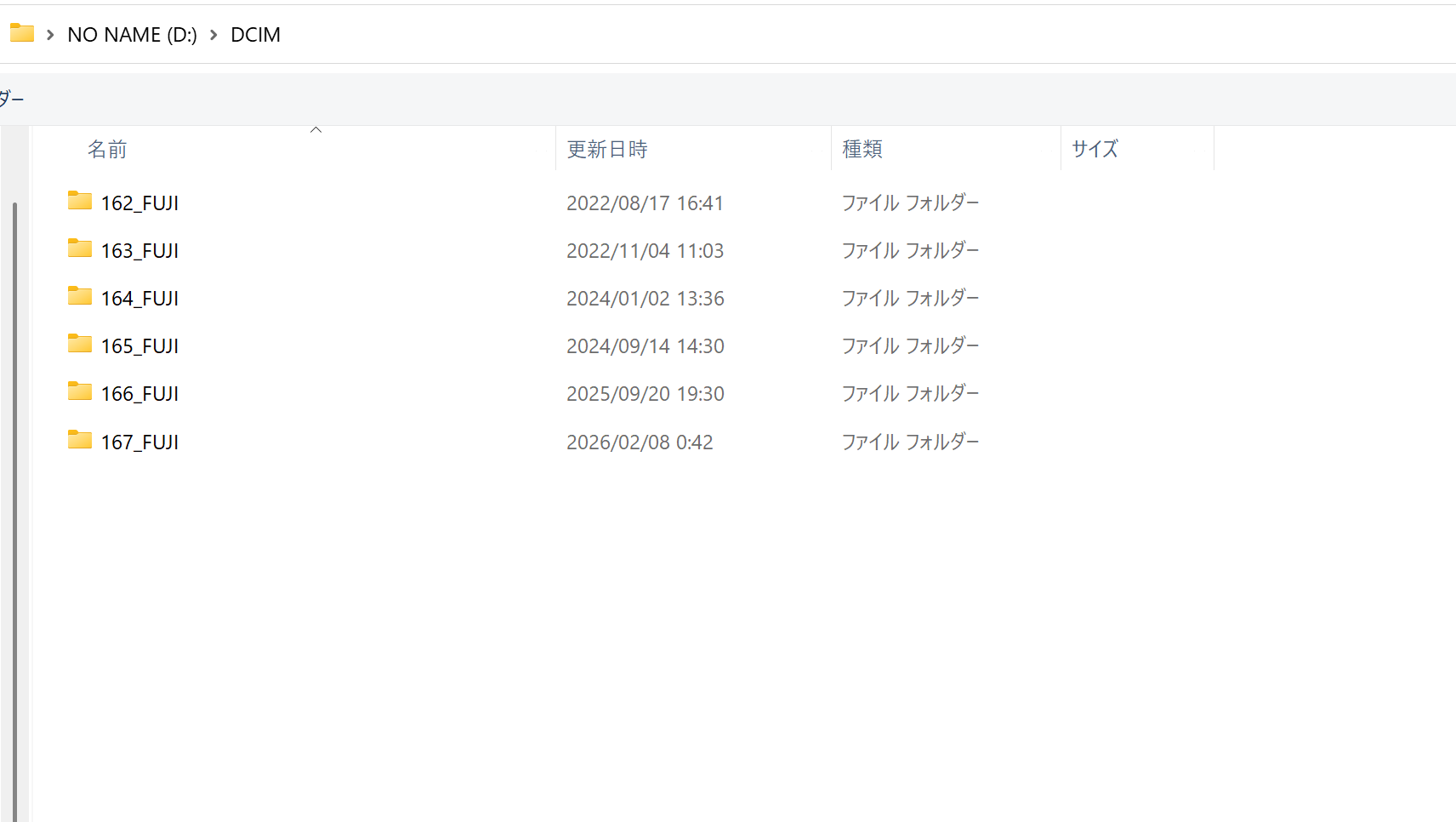
DaVinci Resolveでメディアオフラインの素材フォルダを指定して再リンクする画面
フォルダ内に対応する素材が見つかれば、DaVinci Resolveがファイルを照合して再リンクします。
例えば撮影素材を「D:\Video」から「E:\Project\Footage」へ移した場合は、新しい「E:\Project\Footage」を指定します。
再リンクの基本手順
メディアプールでオフラインのクリップを選択し、再リンク機能を開きます。そのあと、ファイルそのものを一つずつ探すのではなく、素材が入っているフォルダを指定してください。複数の素材を同じフォルダ構成で管理していれば、まとめて復旧しやすくなります。
再リンクできたら、タイムラインのカット位置、テロップ、カラー調整などを最初から作り直す必要はありません。
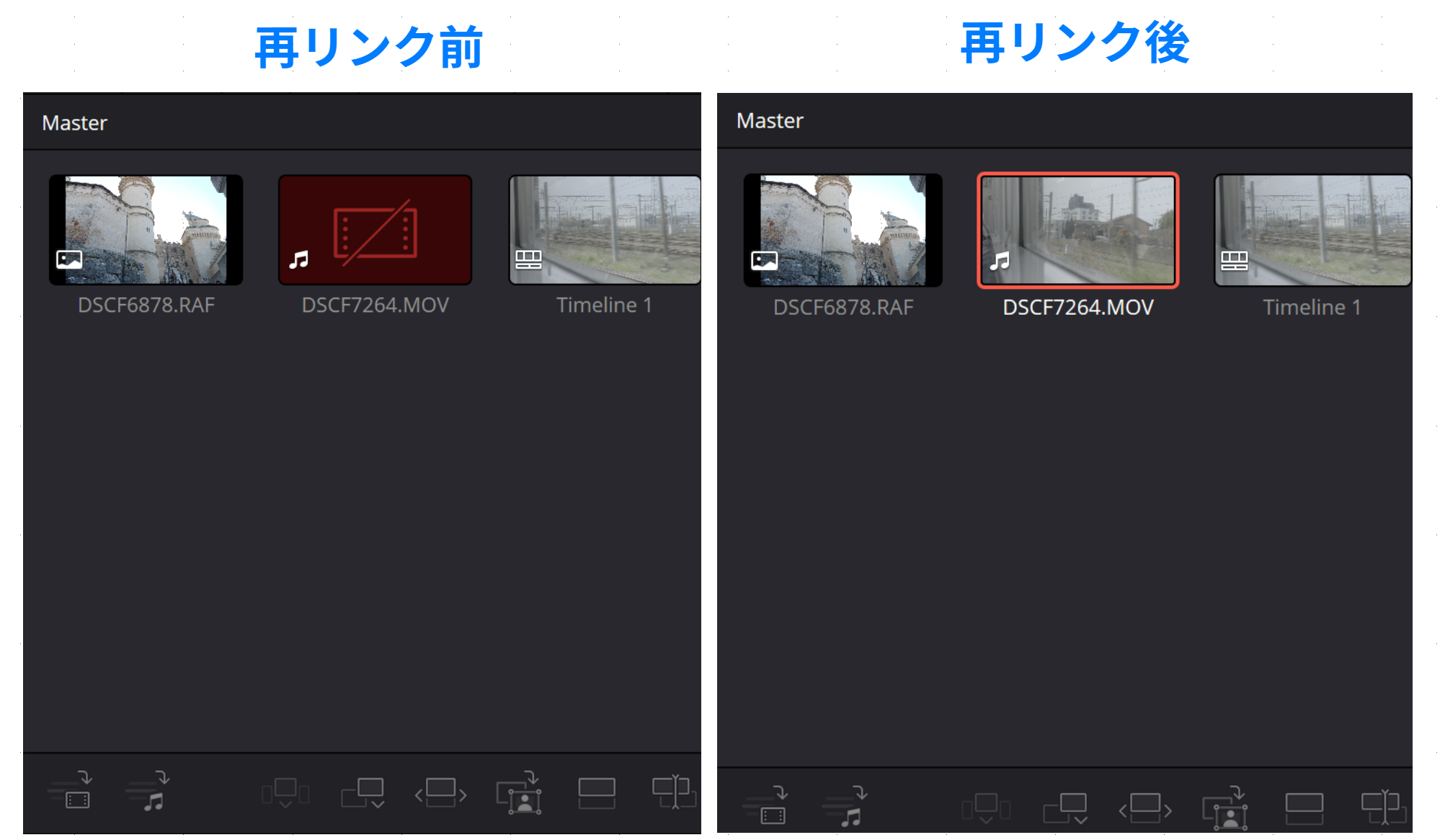
DaVinci Resolveのメディアオフラインを再リンクして復旧する前後比較
フォルダ移動なら保存先を変更する
動画ファイルの名前やフォルダ構成は変えておらず、素材フォルダ一式を別のSSDへ移しただけなら、Change Source Folderを使う方法もあります。
例えば「D:\Project\Footage」というフォルダを、そのまま「E:\Project\Footage」へ移したようなケースです。
個々の動画を探し直すというより、「以前はこのフォルダだったけれど、今はここにあります」とResolveへ伝えるイメージですね。
大量の素材をフォルダ構成ごと移動した場合は、この方法のほうが分かりやすいことがあります。
一方、移動時にファイル名やフォルダ構造まで大きく変更したなら、Relink Selected Clipsで新しい素材の場所を検索したほうが対応しやすいです。
再リンクできない時は名前を見る
素材のフォルダを指定しているのにDaVinci Resolveで再リンクできない場合は、ファイル名を確認してください。
例えば元のプロジェクトが「C0001.MP4」を参照していたのに、整理するとき「山登り01.MP4」へ変更していれば、単純な再リンクでは一致しない場合があります。
同名ファイルが別フォルダに大量にある場合も注意が必要です。
カメラによってはカードを初期化するたびに同じようなファイル名から撮影が始まることがあります。その状態で複数日の素材を一つのフォルダへまとめると、どの素材が元クリップなのか判断しづらくなります。
タイムコードや撮影日時、動画の長さなども確認し、正しい元ファイルを選びましょう。
同名素材を適当に再リンクしないでください。
名前が同じ別の動画へつながると、メディアオフライン自体は消えてもタイムラインの映像が違う内容になる可能性があります。長さや撮影内容まで確認してからリンクするほうが安全です。
MP4が読めない時は変換する
MP4ファイルが元の場所にあり、ほかのアプリでは正常に再生できるのにDaVinci Resolveでは最初からメディアオフラインになる場合は、動画形式を確認します。
まずMediaInfoなどで、H.264かH.265か、8bitか10bitか、4:2:0か4:2:2かといった情報を見ると原因を判断しやすくなります。
特にカメラで撮影した高画質なH.265 10bit素材では、DaVinci ResolveのエディションやOS、GPUの組み合わせによって扱いが変わることがあります。
対応しない形式だった場合は、Studio版を検討する方法のほか、編集しやすい形式へトランスコードしてから読み込む方法があります。
変換するなら、元動画を上書きせず別ファイルとして保存してください。H.264へ変換して容量を抑える方法もありますが、編集用ならProResやDNxHRなど編集負荷を抑えやすい中間コーデックを選択する方法もあります。
VideoProc Converter AIのような変換ソフトを使う場合も、元動画の解像度、フレームレート、音声が変わっていないかを確認してからDaVinci Resolveへ差し替えるのがおすすめです。
ファイル変換には画質やファイルサイズの変化が伴うため、大切な撮影素材は必ず元データを残してください。
点滅する動画は別形式で確認する
映像の一部だけメディアオフラインが点滅する場合も、トランスコードは原因切り分けに使えます。
例えばスマートフォンや画面録画で作られた可変フレームレートの動画なら、一定のフレームレートへ変換したファイルを作り、症状が消えるか試します。
変換後の動画では正常に再生できるなら、Resolveのプロジェクトや保存場所より、元ファイルのデコード側に原因がある可能性を考えられます。
逆に変換した動画でも同じ位置で異常が出るなら、元動画自体の破損も疑います。
大切なのは、いきなりプロジェクトを削除したり再インストールしたりせず、短いテスト用ファイルを作って原因を切り分けることです。
プロキシを再リンクする
Proxy Mediaを使っている場合は、オリジナル素材とプロキシを分けて確認してください。
元動画がオンラインなのにプロキシだけ見つからないなら、メディアプールで対象クリップを選び、Relink Proxy Mediaからプロキシが保存されているフォルダを指定します。
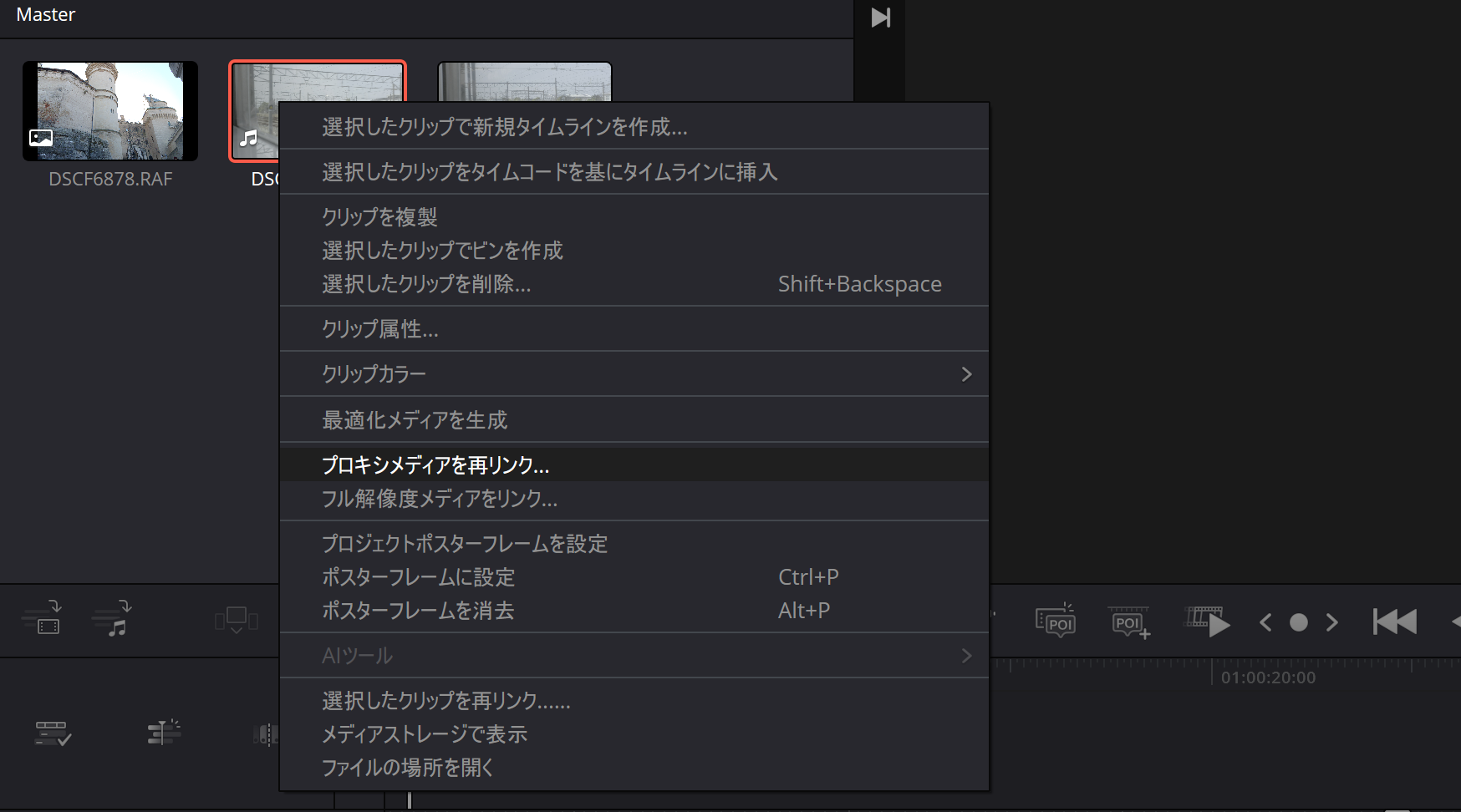
DaVinci Resolveでプロキシメディアを再リンクするメニュー
以前のプロキシが不要なら、元動画から新しく生成し直す方法もあります。
ただし、オリジナル素材までオフラインの状態でプロキシを消してしまうと、確認できる映像がさらに減ります。まず元動画がどこにあるかを確認してから操作してください。
キャッシュを原因から切り分ける
再リンクしたのにタイムライン上で古いメディアオフライン表示が残る、特定区間だけ表示がおかしい場合は、レンダーキャッシュも確認します。
Render Cacheは元動画そのものではなく、DaVinci Resolveが再生を軽くするために生成するデータです。
そのため、キャッシュを削除しても撮影した元動画を削除する操作とは異なります。
ただし、エクスプローラーからDaVinci Resolve関連フォルダを手当たり次第に削除するのはおすすめしません。削除する場合はResolve内のキャッシュ管理機能から行い、どのデータを消しているか確認してください。
キャッシュを作り直して正常になるなら、素材へのリンクではなく、以前生成されたキャッシュ側に問題が残っていた可能性があります。
外付けSSDやNASも確認する
外付けSSDやNASを素材保存先にしている場合は、再リンクだけでなくストレージの接続状態も確認します。
NASならネットワークドライブが切断されていないか、ログイン状態が変わっていないか、共有フォルダへOSからアクセスできるかを見てください。
複数のPCで同じプロジェクトを扱う場合は、それぞれのPCで同じドライブ文字やマウント先になるとは限りません。
例えば編集用デスクトップでは「Z:\Video」、ノートPCでは別のネットワークパスとして認識されていると、同じNAS内のデータでも再リンクが必要になることがあります。
外付けSSDやNASは大量の動画を管理しやすい反面、保存場所を途中で変えない運用までセットで考えることが大切です。
メディアオフラインを防ぐ方法
一度直せても、素材を移動するたびにDaVinci Resolveで再リンクしていたら面倒ですよね。
私が一番おすすめしたいのは、編集を始める前に案件ごとの保存場所を決めて、終了するまで動かさないことです。
高度な設定より、このルールのほうが再発防止には効きます。
案件ごとに素材フォルダを固定する
動画編集を始めるときは、プロジェクトごとに親フォルダを一つ作ります。
例えば「Javorovy_2026」という親フォルダを作り、その中に「Footage」「Audio」「Photo」「Graphics」「Proxy」などを用意します。
撮影データをSDカードからコピーしたら、まずこのフォルダへ保存。そのあとDaVinci Resolveへ読み込みます。
こうすれば、Resolveへ読み込んだあとでデスクトップ、ダウンロードフォルダ、SDカードなどに素材が散らばりにくくなります。
| フォルダ例 | 保存するもの |
|---|---|
| Footage | カメラ・スマートフォンの動画 |
| Audio | 外部レコーダー・BGM・効果音 |
| Photo | 写真・サムネイル素材 |
| Graphics | ロゴ・画像・テロップ素材 |
| Proxy | プロキシメディア |
ファイル名まで変更したいなら、DaVinci Resolveへ取り込む前に済ませてください。
編集開始後はフォルダの場所と名前を固定する。これだけでもリンク切れはかなり避けやすくなります。
SDカードから直接編集しない
撮影したSDカードをPCへ挿し、そのままDaVinci Resolveへ読み込んで編集する方法は避けたほうがいいです。
SDカードを抜けば当然ファイルへアクセスできなくなり、別の撮影でカードを初期化すれば元動画自体が消えてしまいます。
まず内蔵SSDや外付けSSDへ撮影データをコピーし、コピーしたファイルをDaVinci Resolveへ読み込みます。
さらに重要な素材なら、作業用SSDとは別のストレージにもバックアップを残しておきましょう。
外付けSSDを使っていることと、バックアップがあることは同じではありません。
作業用SSDが故障したときに同じデータが別の場所へ残っている状態がバックアップです。
プロキシの保存先も決めておく
4KやH.265など負荷の高い素材ではProxy Mediaが便利ですが、プロキシの保存場所を把握しないまま使うと後から混乱しやすくなります。
「元動画は外付けSSD」「プロキシは別の一時フォルダ」「キャッシュはPC内」と保存先が分散していると、PCを変えたときに何が足りないのか分かりにくくなります。
プロジェクト設定や環境設定を確認し、Proxy MediaとRender Cacheの保存場所を把握しておきましょう。
プロキシは必要なら再生成できますが、カメラで撮影したオリジナル素材は同じようには作り直せません。バックアップの優先順位は常に元素材が上です。
更新前はプロジェクトを保存する
DaVinci Resolveのアップデート前にもバックアップを取ってください。
メディアオフラインの多くは保存場所の問題ですが、バージョン更新と同じタイミングでプロキシやデコード周辺の挙動が変わると、原因を判断しづらくなります。
2026年9月11日現在はDaVinci Resolve 21.1が現行更新ですが、納品途中の案件を必ずすぐ最新版へ上げる必要はありません。
新しいバージョンへ更新する場合は、プロジェクトを書き出す、Project Libraryをバックアップする、重要素材が別ストレージにも残っていることを確認する、といった準備をしておくと安心です。
バージョンごとの違いはDaVinci Resolveの最新バージョンと旧版の違いでまとめています。
◆TAKのワンポイントアドバイス
DaVinci Resolveのトラブルでは、設定を触る前に「最後に何を変えたか」を思い出すのがかなり大事です。素材を移動した、SSDを交換した、フォルダ名を変えた、Resolveを更新した。この直前の変化がそのまま原因になっていることは珍しくありません。
直らない時は順番に切り分ける
ここまで試してもメディアオフラインが直らないなら、症状を一つずつ切り分けます。
まず元ファイルが別の動画プレーヤーで正常に再生できるか確認してください。
再生できなければ素材自体の破損やストレージ側の問題を疑います。
別アプリでは再生できるのにDaVinci Resolveだけ読めないなら、コーデック、色深度、クロマサンプリング、可変フレームレートなどを確認します。
別形式へ変換した素材だけ正常なら、デコード側の問題である可能性が高まります。
一方、同じプロジェクト内の多数の素材が一斉にオフラインになったなら、個々の動画ファイルより保存場所や外付けドライブ、ネットワークドライブを先に見るほうが自然です。
DaVinci Resolveそのものが起動しない、頻繁にクラッシュするといった症状まで出ているならメディアオフラインとは別問題なので、原因を混ぜないようにしてください。
判断の目安
一斉にオフラインなら「保存場所」、特定形式だけなら「コーデック」、再生中だけ点滅するなら「デコード・ファイル破損・ストレージ負荷」、プロキシ使用時だけなら「Proxy Media」を先に確認すると原因へ近づきやすいです。
メディアオフラインのよくある質問(FAQ)
Q1. DaVinci Resolveで突然メディアオフラインになるのはなぜですか?
A. 昨日まで使えていた素材が突然オフラインになった場合は、ファイルやフォルダの移動、外付けSSDの未接続、Windowsのドライブ文字変更などを最初に確認してください。元素材が残っていれば、再リンクで編集状態を保ったまま復旧できることがあります。
Q2. メディアオフラインの素材を再リンクするにはどうすればいいですか?
A. メディアプールでオフラインになったクリップを選択し、Relink Selected Clipsなどの再リンク機能から現在の素材フォルダを指定します。フォルダ一式を別ドライブへ移動した場合はChange Source Folderが使いやすいこともあります。メニュー位置はDaVinci Resolveのバージョンによって変わる場合があります。
Q3. MP4なのにDaVinci Resolveで読み込めないのはなぜですか?
A. MP4はコンテナ形式なので、拡張子が同じでも内部の映像形式は異なります。H.264・H.265、8bit・10bit、4:2:0・4:2:2などによってDaVinci Resolveでの対応状況が変わります。元動画が別プレーヤーで正常に再生できるか確認し、必要なら対応する形式へ変換してください。
Q4. メディアオフラインが一瞬だけ点滅する場合も再リンクが必要ですか?
A. 必ずしも再リンクが必要とは限りません。映像が普段は表示されていて特定の瞬間だけオフラインになる場合は、デコード、可変フレームレート、元ファイルの一部破損、ストレージの読み込みなども確認します。別形式へ変換したテスト動画で症状が消えるか確認すると切り分けやすいです。
Q5. メディアオフラインを防ぐ一番簡単な方法はありますか?
A. DaVinci Resolveへ読み込む前に案件ごとの素材フォルダを作り、編集が終わるまで場所やファイル名を変えない方法がおすすめです。SDカードから直接編集せず、内蔵SSDや外付けSSDへコピーしてから読み込み、重要な元素材は別のストレージにもバックアップしておきましょう。
メディアオフラインのまとめ
DaVinci Resolveのメディアオフラインが出ても、最初から編集をやり直す必要があるケースばかりではありません。
昨日まで正常だった素材なら、最初にファイルの移動、外付けSSD、ドライブ文字、NASなど保存場所を確認します。
元動画が残っていれば、DaVinci Resolveの再リンク機能で復旧できる可能性があります。
一方、素材を読み込んだ最初からオフラインになる場合は、MP4という拡張子だけで判断せず、H.264やH.265、10bitなど内部の形式まで確認してください。
再生中だけメディアオフラインが点滅するなら、可変フレームレート、デコード、素材破損、ストレージ速度なども候補になります。
そして今後の対策として一番大切なのは、DaVinci Resolveへ読み込む前に案件ごとの素材フォルダを決め、編集終了まで保存場所を変えないことです。
外付けSSDやNASを使う場合も、作業用ストレージとは別に元素材のバックアップを残しておけば、リンク切れだけでなくストレージ故障にも備えられます。
DaVinci Resolveの表示や対応形式はバージョンによって変わる場合があります。
正確な仕様や使用中バージョンの対応状況はBlackmagic Design公式情報も確認し、重要なプロジェクトでは元素材とプロジェクトをバックアップしたうえで作業してください。