
こんにちは。ツール見極め帳、運営者の「TAK」です。
CapCutの無料体験を始めたものの、解約はいつまでにすればよいのか、無料体験は何日なのか、本当に料金が発生しないのかと不安になりますよね。日本では無料体験が表示されない、以前は出ていたのに今回は無料体験ができない、という方もいるかなと思います。
また、CapCutの解約方法は、iPhone、Android、Web、PCのどこから申し込んだかによって変わります。自動更新を停止したつもりなのに解約できない、アプリを削除すればよいのか、解約後もProが表示されるのはなぜか、と迷いやすい仕組みなんです。
この記事では、CapCutの無料体験を解約する手順から、勝手に課金されたと感じた場合の返金方法、AppleやGoogle Playでの確認方法、二重請求やProが反映されないときの対処法まで整理します。あなたの契約経路に合った手続きを選べば、落ち着いて対処できますよ。
- CapCut無料体験の期間と対象条件
- 端末や契約経路ごとの解約手順
- 自動更新による課金を防ぐ期限
- 課金後の返金とトラブル対処法
CapCut無料体験の解約方法
CapCutの無料体験を解約するときは、最初にどこで契約したのかを確認することが大切です。CapCutアプリを使っていても、実際の契約先がAppleやGoogle Playになっている場合があるため、全員が同じ画面から解約できるわけではありません。まずは無料体験の条件と期限を確認し、そのあとに端末別の手順を見ていきましょう。
無料体験は何日で誰が対象か
2026年7月17日時点で確認できるCapCut公式ヘルプでは、CapCut Proの無料体験期間は7日間と案内されています。ただし、誰でも必ず利用できるわけではありません。(出典:CapCut公式ヘルプ「How can I enjoy the CapCut Pro Free Trial」)
公式では、無料体験を一部の国や地域で提供していると説明しています。私が確認した公式文書では、日本が対象地域に含まれるとは明記されていません。そのため、日本のすべての利用者に7日間の無料体験が表示されるとは断定できません。
| 確認項目 | 公式で確認できる条件 |
|---|---|
| 無料体験期間 | 7日間 |
| 対象地域 | 一部の国や地域 |
| アプリのバージョン | CapCut 8.20以上 |
| 過去の加入状況 | CapCut Proに加入したことがない人 |
| 対象者の表示 | 購読画面にFree Trialバッジが表示される |
無料体験が利用できる場合は、プラン選択画面にFree Trialなどの表示が出ます。反対に、無料体験の案内が出ていない状態で有料プランを確定すると、最初から料金が発生する可能性があります。
無料体験が表示されない主な理由
- 現在地やアカウントの地域が対象外になっている
- CapCutのバージョンが古い
- 過去に同じアカウントでProへ加入している
- 無料体験キャンペーンが終了または変更されている
- 別のログイン方法で過去に登録している
CapCutには、期間制限なく使える無料版と、一定期間だけPro機能を試せる無料体験があります。この2つは別のものです。無料体験を使わなくても、基本的な編集を無料版で続けられる場合があります。
Proを続けるべきか迷っている方の中でも、字幕機能をよく使う場合は、CapCutの自動キャプションが有料になった背景と無料回数も確認してみてください。自分が必要とする機能を無料版でどこまで使えるのか整理すると、Proを継続するべきか判断しやすいかなと思います。
いつまでに解約すれば課金されないか
CapCutの無料体験だけを利用して料金を発生させたくない場合は、無料体験終了の少なくとも24時間前までに解約するのが基本です。
CapCut公式は、Proを含むサブスクリプションが自動更新され、更新日の24時間前までに解約しなかった場合は料金が請求され、新しい請求期間が始まると案内しています。Appleも、無料トライアルを更新したくない場合は終了の24時間以上前に解約するよう案内しています。(出典:CapCut公式ヘルプ「What Happens If I Forget to Cancel My Subscription?」)
安全を優先するなら、無料体験終了日の前日までに解約を完了させましょう。
解約ボタンを押すだけでなく、次回更新が停止されていることまで確認するのがポイントです。
無料体験から課金までの流れ
- CapCut Proの無料体験を開始する
- 7日間の無料体験期間が進む
- 終了日の24時間以上前までに解約する
- 解約していなければ更新処理が行われる
- 登録プランに応じた料金が請求される
たとえば、7月10日に無料体験を始めたとしても、必ず日本時間の7月17日23時59分まで無料とは限りません。開始した正確な時刻、契約先の基準時刻、決済処理のタイミングによって締め切りが変わる可能性があります。
ギリギリまで使うよりも、必要な機能を試し終わった段階で早めに解約する方が安心ですよ。無料体験の終了日や次回請求日は、Apple、Google Play、CapCutの契約管理画面に表示される日付を基準にしてください。
忘れそうな場合は、無料体験を始めた時点でスマートフォンのカレンダーに解約予定を登録しておくと安心です。終了日ではなく、その2日前を通知日にすると余裕を持って確認できます。
iPhoneで無料体験を解約する手順
iPhoneやiPadのCapCutアプリからApp Store決済で無料体験を始めた場合、解約手続きはCapCutアプリではなく、Apple Accountのサブスクリプション設定から行います。
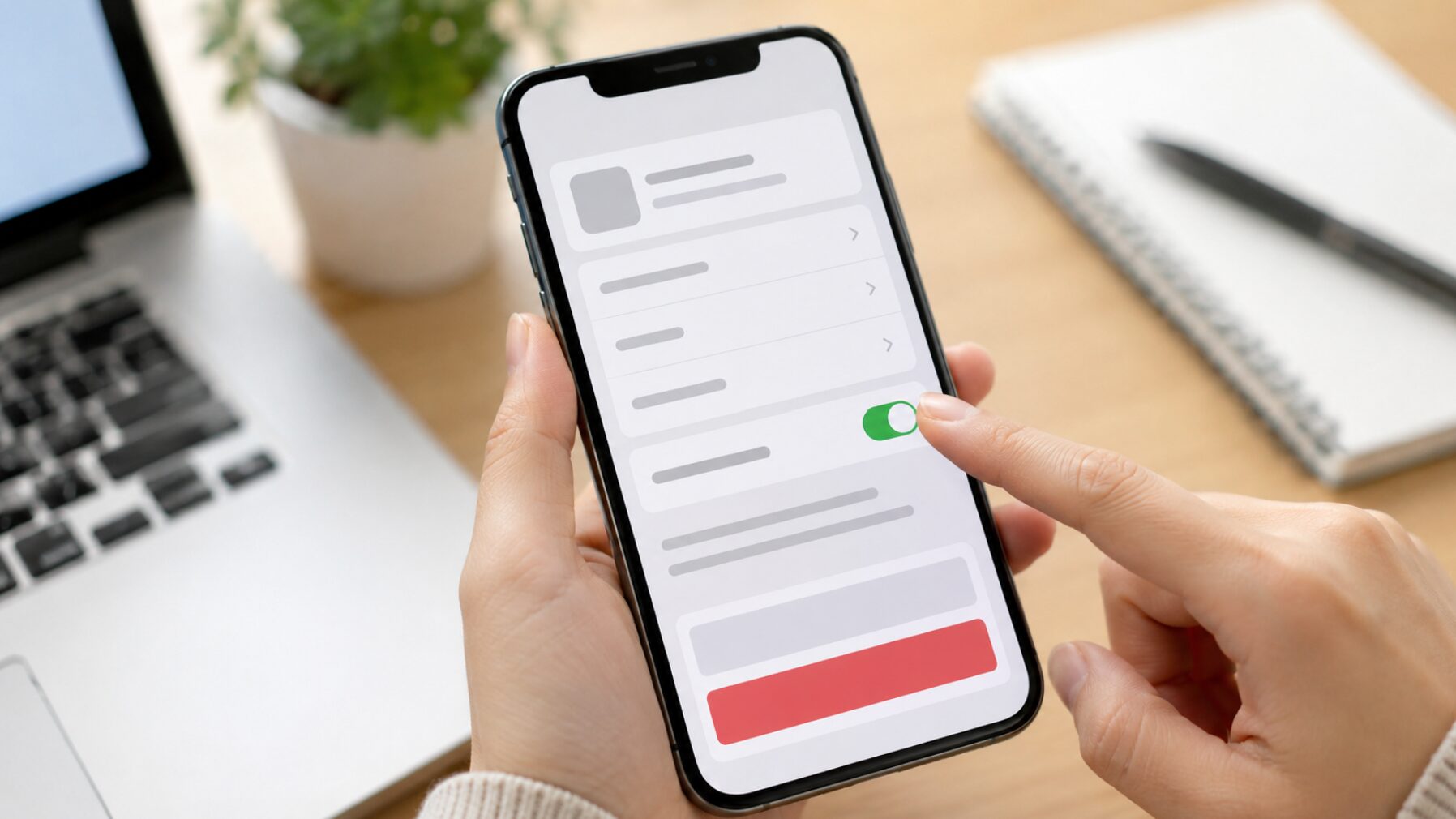
iPhoneでの解約手順
- iPhoneの設定アプリを開く
- 画面上部に表示される自分の名前をタップする
- サブスクリプションをタップする
- 契約一覧からCapCutを選ぶ
- サブスクリプションをキャンセルをタップする
- 確認画面の指示に従って解約を完了する
キャンセルボタンが画面の下の方に隠れている場合があるため、見つからないときは最後までスクロールしてください。
Apple公式では、キャンセルボタンが表示されない場合や、期限切れの日付が赤字で表示されている場合は、すでに解約済みと案内しています。ただし、表示内容はOSや契約状態によって変わる可能性があるため、終了日や更新予定もあわせて確認しましょう。
解約後に確認したい表示
- サブスクリプションをキャンセルのボタンが消えている
- 有効期限や終了予定日が表示されている
- 次回更新に関する料金表示がなくなっている
一覧にCapCutが見つからない場合は、契約時とは異なるApple Accountでログインしている可能性があります。Appleから届いた領収書メールを検索し、どのApple Accountで購入したのか確認してみてください。
家族のiPhoneで登録した、以前使っていたApple Accountで契約した、ファミリー共有を使っているといった場合も、自分のサブスクリプション一覧に出てこないことがあります。
Androidで無料体験を解約する手順
Android版のCapCutをGoogle Play経由で契約した場合は、Google Playの定期購入画面から解約します。CapCutのプロフィール画面から探すよりも、Google Play側で確認する方が確実です。
Androidでの解約手順
- Google Playストアを開く
- 画面右上のプロフィールアイコンをタップする
- お支払いと定期購入を選ぶ
- 定期購入を選ぶ
- 契約一覧からCapCutを選ぶ
- 定期購入を解約をタップする
- 理由を選択し、画面の指示に従う
解約後は、CapCutの定期購入画面に終了予定日やキャンセル済みの状態が表示されているか確認してください。必要であればスクリーンショットを保存しておくと、後日請求トラブルが起きたときに説明しやすくなります。
CapCutアプリをアンインストールしただけでは解約されません。
Googleは、アプリを削除してもGoogle Playの定期購入は解約されないと明示しています。必ず定期購入画面で手続きを完了してください。
Google Playの定期購入にCapCutが表示されない場合は、Googleアカウントを切り替えて確認しましょう。仕事用、個人用、以前使っていたアカウントなど、複数のGoogleアカウントを端末に登録していると、契約したアカウントとは別の一覧を見ていることがあります。
GmailでCapCut、Google Play、領収書、定期購入などの言葉を検索すると、契約に使用したアカウントを特定しやすいですよ。
Web・PC版を解約する方法
CapCutのWebサイトやデスクトップ版から直接プランへ加入した場合は、CapCut側の購読管理画面を確認します。
PC版アプリから加入手続きを始めた場合でも、支払い時にWebブラウザの購読ページへ移動して契約を完了する仕組みがあります。そのため、PC版の解約についても、基本的にはCapCutのWebアカウント側で管理すると考えると分かりやすいです。
Web・PC版で確認する流れ
- 契約時と同じ方法でCapCutへログインする
- プロフィールやアカウント設定を開く
- Subscription、Billing、Payment Managementなどの項目を探す
- SubscriptionsまたはTransaction Historyを確認する
- 現在のプランや次回請求日を確認する
- 解約や自動更新停止の項目があれば手続きを進める
注意したいのは、CapCut公式の案内では、Web版の解約ボタンについて具体的な日本語の名称や、すべての画面に共通する操作経路までは明示されていない点です。アプリのバージョンや地域、決済方法によって表示が異なる可能性があります。
解約ボタンが見つからない場合は、無理に別のプランを選んだり、同じ契約を重ねたりせず、CapCutサポートへ問い合わせましょう。
問い合わせ時には、契約したログイン方法、注文番号、領収書、利用端末、契約画面のスクリーンショットを用意しておくとスムーズです。
クレジットカード、PayPal、Stripeなどの決済事業者が関係している場合は、CapCutサポートから決済事業者への確認を案内されることもあります。ただし、カード会社側で支払いを止めるだけではCapCutの契約状態が残る可能性があるため、まずは契約先を特定して正式な解約手続きを進めるのが基本です。
CapCut無料体験の解約後と返金
解約ボタンを押したあともPro機能が使えたり、契約一覧にCapCutが残ったりすると、本当に解約できたのか不安になりますよね。ただし、解約は次回更新を止める手続きであり、必ずしもその場で利用できなくなるわけではありません。ここからは、解約できないときの確認方法や、課金後の返金、二重請求などへの対処法を説明します。
解約できないときの確認事項
CapCutを解約できないと感じたときは、何度も解約ボタンを探す前に、契約経路とログインアカウントが一致しているかを確認しましょう。
CapCutでは、Apple、Google、TikTok、メールアドレスなど、複数の方法でログインできます。見た目は同じ利用者でも、ログイン方法が違うと別のCapCutアカウントとして扱われる場合があります。
| 確認すること | 具体的な確認方法 |
|---|---|
| 契約した場所 | Apple、Google Play、CapCut Webのどこで支払ったか確認する |
| ログイン方法 | Apple、Google、TikTok、メールのどれで登録したか確認する |
| 決済アカウント | 別のApple AccountやGoogleアカウントも確認する |
| 解約状態 | 終了日、次回請求日、キャンセル済み表示を確認する |
| 領収書 | メールや購入履歴から注文番号と請求元を確認する |
You're currently subscribed to thisなどの表示が出る場合は、すでに有効な購読が存在している可能性があります。この状態で別のアカウントから再契約すると、重複契約につながるかもしれません。
まずは、iPhoneならAppleのサブスクリプション、AndroidならGoogle Playの定期購入、WebやPCならCapCutのBillingやSubscriptionを確認してください。
サポートへ伝える情報
- CapCutにログインしている方法
- 使用している端末とOS
- 無料体験を開始した日
- 請求元として表示されている名称
- 注文番号や領収書番号
- 表示されているエラーメッセージ
- 契約管理画面のスクリーンショット
請求元や契約アカウントが分からないまま問い合わせると、サポート側でも契約を特定できないことがあります。先に領収書を探す。これが解決への近道ですよ。
アプリ削除だけでは解約できない
CapCutをもう使わないからといって、スマートフォンからアプリを削除しただけでは、通常はサブスクリプションの自動更新を停止できません。
アプリ本体と定期購入の契約情報は、別の場所で管理されているからです。AndroidではGoogle Play、iPhoneではApple Account、WebやPCから直接契約した場合はCapCut側に契約情報が残ります。
アプリの削除と解約は別の操作です。
ホーム画面からCapCutのアイコンが消えても、AppleやGoogle Playの定期購入が有効なら、更新日に料金が請求される可能性があります。
すでにCapCutを削除してしまった場合でも、再インストールする必要はないことが多いです。iPhoneは設定アプリ、AndroidはGoogle Play、Web契約はブラウザから契約状態を確認できます。
解約を確認したあとにアプリを削除すれば、契約だけが残るのを防げます。順番としては、解約状態の確認、必要なデータの保存、アプリ削除が安全かなと思います。
クラウド上に編集中のプロジェクトや素材を保存している場合は、アプリを削除する前に必要なデータを確認してください。解約後の保存容量や利用できる機能が変わる可能性もあります。
解約後もProを使える理由
解約したのにCapCut Proのマークが残っていたり、有料機能を使えたりすると、手続きに失敗したのではないかと感じますよね。しかし、これは必ずしも異常ではありません。
サブスクリプションの解約は、一般的に今すぐ利用を停止する操作ではなく、次回の自動更新を止める操作です。そのため、無料体験期間やすでに支払い済みの期間が残っていれば、終了日まではPro機能を利用できる場合があります。
Google Playでは、定期購入を解約したあとも、支払い済みの期間が終了するまではサービスを利用できると案内されています。CapCutでも、契約期間の終了日まではProが表示されるケースがあります。
確認すべきなのは、Proマークが消えたかどうかではなく、次回更新が停止されているかです。
- 次回請求日が表示されていないか
- 終了予定日が表示されているか
- キャンセル済みになっているか
- 自動更新の再開ボタンが表示されているか
解約後も動画を書き出せる場合は、利用期間が残っているうちに必要なプロジェクトを完成させておくとよいでしょう。期間終了後は、使用しているPro素材やPro機能によってエクスポートが制限される可能性があります。
無料版へ戻ったあとに動画を保存できない場合は、CapCutのエクスポート制限と対処法も確認してみてください。タイムラインにPro素材が残っているだけで、保存時に加入を求められることがあります。
勝手に課金された場合の返金方法
無料体験だけのつもりだったのに料金が発生すると、勝手に課金されたように感じますよね。ただし、無料体験を開始した時点で自動更新へ同意しており、期限までに解約されなかったことが請求の原因になっている場合があります。
最初に理解しておきたいのは、解約と返金は別の手続きだということです。解約しても、すでに請求された料金が自動的に返金されるわけではありません。

| 契約経路 | 返金の申請先 | 確認したい条件 |
|---|---|---|
| CapCut Web・PC直販 | CapCutサポート | 契約開始から14暦日以内か、Premium Servicesを利用していないか |
| iPhone・iPad | Apple | Appleの返金申請画面で対象の購入を選べるか |
| Android | Google Playまたは開発元 | 購入から48時間以内か、48時間を過ぎているか |
CapCutから直接契約した場合
CapCutの利用規約では、Premium Servicesの契約開始から14暦日以内であり、契約後にPremium Servicesを一切利用していない場合は、理由の有無を問わず全額返金で解約できる旨が定められています。
ただし、Pro機能を使用した、Pro素材を書き出した、クラウド容量を利用したなどの履歴がある場合は、未使用条件を満たさないと判断される可能性があります。また、返金可否は契約地域や個別の状況にも左右されるため、自動的に承認されるとは限りません。
CapCutのPayment ManagementやTransaction Historyを確認し、返金項目が見つからない場合は、注文番号と領収書を添えてサポートへ相談しましょう。
Apple経由で契約した場合
App Store経由の請求は、CapCutではなくAppleへ返金を申請します。Appleの問題を報告するページへApple Accountでサインインし、返金をリクエストする理由と対象のCapCut購入を選択して申請します。
Appleは、一部の購入が返金対象になる場合があると案内しており、返金を必ず受けられるわけではありません。申請状況の更新には24時間から48時間程度かかる場合があり、承認後に実際の支払い方法へ反映されるまで、さらに時間がかかることもあります。
Google Play経由で契約した場合
Google Playでは、購入から48時間以内であれば、Google Play側から払い戻しを申請できる場合があります。48時間を過ぎた場合は、原則としてアプリのデベロッパーへ問い合わせ、返金対象になるか確認する流れです。
返金を希望する場合は、時間を置かずに購入履歴を確認し、できるだけ早く手続きしてください。返金のために解約を後回しにすると、次回の更新まで続いてしまう可能性があるため、先に自動更新を停止してから返金申請を進めるのが安全です。
請求や返金の条件は、契約経路、国や地域、利用状況、申請理由によって異なります。正確な情報は公式サイトをご確認ください。
身に覚えのない高額請求、不正利用、事業者との深刻な契約トラブルなど、法的な判断が必要になる場合は、最終的な判断は専門家にご相談ください。
二重請求やPro未反映の対処法
料金が2回請求されているように見える、支払ったのにProが反映されないというトラブルでは、すぐに再契約しないことが大切です。反映されていないと思ってもう一度購入すると、本当に二重契約になる可能性があります。
| 症状 | 考えられる原因 | 最初に行うこと |
|---|---|---|
| 二重請求に見える | 複数アカウントで契約している | Apple、Google Play、CapCutの契約一覧を確認する |
| 同額の請求が複数ある | 失敗した決済の再試行や一時的な保留 | 確定済みか保留中かをカード明細で確認する |
| Proが反映されない | 購入時と異なる方法でログインしている | 購入時と同じApple、Google、メールなどで入り直す |
| 別の価格が請求された | 税、為替、ストア地域、プランの違い | 領収書と購入確定画面の金額を比較する |
| 契約済みと表示される | 別のCapCutアカウントに購読が紐づいている | すべてのログイン方法を一つずつ確認する |
Proが反映されないときの手順
- 購入完了から数分待つ
- CapCutを完全に終了して再起動する
- 一度ログアウトする
- 購入時と同じ方法でログインし直す
- AppleまたはGoogle Playで契約が有効か確認する
- 端末とCapCutを最新版へ更新する
- 改善しなければ領収書を添えてサポートへ連絡する
CapCut公式では、購入後の同期に少し時間がかかるケースや、別のログイン方法を使っているためにProが見えないケースが案内されています。Appleで購入したのにGoogleでログインしている、といった状態では、同じ人が使っていても別アカウントとして扱われる可能性があります。
二重請求が疑われる場合は、契約画面だけでなく、Appleの購入履歴、Google Playの予算と履歴、CapCutのTransaction History、クレジットカード明細を照合してください。
カード明細に同じ金額が2件表示されても、一方が仮売上や決済確認の保留表示で、後から消える場合があります。ただし、本当に2件とも確定している場合は、注文番号をそれぞれ控えて決済元へ問い合わせましょう。
問い合わせが終わるまでは、領収書、契約画面、カード明細、エラー表示などを削除しないでください。日時が分かる状態でスクリーンショットを保存しておくと、状況を説明しやすくなります。
CapCut無料体験の解約まとめ
CapCutの無料体験を安全に解約するために最も大切なのは、契約した場所と同じ場所で手続きをすることです。
- iPhoneやiPadのApp Store課金はAppleで解約する
- AndroidのGoogle Play課金はGoogle Playで解約する
- WebやPCから直接契約した場合はCapCut側で確認する
- 無料体験終了の少なくとも24時間前までに解約する
- アプリを削除しただけでは解約にならない
- 解約後も期間終了まではProを使える場合がある
- 請求済みの料金は別途返金申請が必要
終了日の前日までに解約し、次回更新が停止された表示を確認する。ここまで行えば、意図しない自動更新を防ぎやすくなります。
無料体験が表示される条件や契約管理画面、返金の扱いは、地域やアプリのバージョンによって変更される可能性があります。この記事の画面名と完全に一致しない場合は、契約時に届いた領収書から請求元を確認してください。
CapCut Proが必要かどうかは、使える機能の多さだけでなく、あなたがどのくらいの頻度で動画を作るのか、無料版の制限で目的を達成できるのかで判断するのがおすすめです。無料版で十分なら、無理に有料契約を続ける必要はありませんよ。