
こんにちは。ツール見極め帳、運営者の「TAK」です。
Adobe ExpressとCanvaを比較すると、どちらも無料で始められるデザインツールなので、結局どちらを選べばよいのか迷いますよね。料金プラン、無料版と有料版の違い、テンプレート数、素材、使いやすさ、生成AI、動画編集、PDF編集、商用利用など、確認したい項目もかなり多いです。
先に結論をお伝えすると、テンプレートから手軽にデザインを作りたい人にはCanva、画像や動画を細かく調整したい人や、Adobe製品との連携を重視する人にはAdobe Expressが向いています。ただし、どちらが優れているかではなく、あなたが作りたいものに必要な機能があるかで判断することが大切ですよ。
この記事では、Adobe ExpressとCanvaの料金、無料プラン、テンプレート、素材数、画像編集、AI機能、出力形式、共同編集、アプリ連携を同じ基準で比べます。最初から有料版を契約するのではなく、まず無料版で実際にデザインを作り、使いたいフォーマットや編集機能がそろっている方へ移行する流れがおすすめです。
- Adobe ExpressとCanvaの主な違い
- 無料版と有料版で使える機能
- 画像・動画・PDF編集の向き不向き
- 目的に合うデザインツールの選び方
Adobe ExpressとCanvaを比較
Adobe ExpressとCanvaは、SNS画像、プレゼン資料、チラシ、短い動画などをブラウザ上で作れる点ではよく似ています。一方で、テンプレートの探しやすさや編集方法、素材の種類、Adobe製品との連携などには違いがあります。まずは、料金や機能を同じ条件で比べていきましょう。
結論は手軽さか編集のこだわりか
Adobe ExpressとCanvaの違いを簡単に整理すると、完成形に近いテンプレートから素早く作るならCanva、素材やレイヤーを調整しながら仕上げるならAdobe Expressという分け方が分かりやすいです。
Canvaは、デザインの経験が少ない人でもテンプレートを選び、文字や写真を入れ替えるだけで形にしやすい設計です。SNS投稿、プレゼンテーション、チラシ、名刺、簡単な動画など、作成物の種類からテンプレートを探しやすいのも強みですね。
Adobe Expressもドラッグ&ドロップを中心に操作できますが、写真の補正、描画モード、レイヤーの順序、Adobe FontsやAdobe Stockの素材など、編集内容にこだわりたい人が使いやすい機能を備えています。PhotoshopやIllustratorほど専門的ではないものの、Adobeらしい編集機能を手軽に使える位置づけです。
手軽さを優先するならCanva、編集の自由度やAdobe連携を優先するならAdobe Expressが基本の選び方です。
ただし、テンプレートの好みや使いたい出力形式によって評価は変わります。まずは同じデザインを両方の無料版で作ってみると、自分に合う方を判断しやすいですよ。
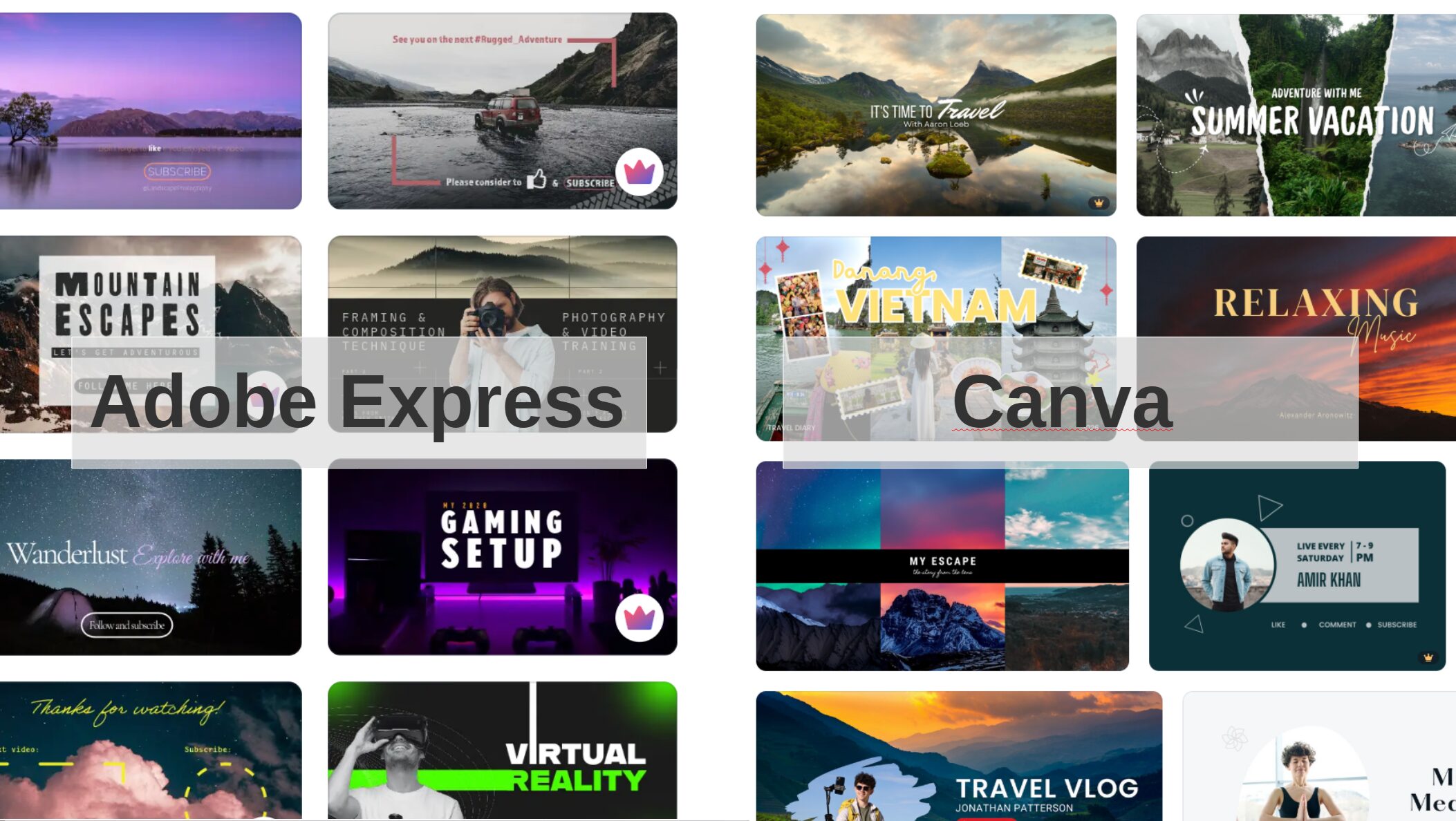
筆者:Adobe ExpressとCanvaのテンプレート
私がツールを比較するときは、機能数の多さだけでは選びません。実際に作りたい画像や動画を完成させられるか、必要な形式で保存できるか、無理なく操作を覚えられるかまで確認します。高機能でも使わない機能ばかりなら、あなたにとって最適なツールとは限りません。
無料版と有料版の料金を比較
Adobe ExpressとCanvaは、どちらも期間制限のない無料プランを用意しています。無料体験だけではなく、機能や素材に制限がある状態で継続して使えるため、基本的なデザインであれば、最初から有料版を契約する必要はありません。
2026年7月に日本向けの公開情報を確認した時点では、Adobe Expressのプレミアムプランは月額1,180円(税込)と案内されています。無料プランは0円で、クレジットカードを登録せずに始められます。プレミアムプランでは、プレミアムテンプレート、Adobe Stock素材、背景削除、高度なアニメーション、ブランドキットなどが拡張されます。(出典:Adobe「Adobe Expressの料金プラン」)
Canvaにも無料版とCanvaプロがあり、無料版では無料テンプレートや素材、基本編集、共同作業などを利用できます。Canvaプロの料金は、契約地域、請求周期、キャンペーン、アプリストア経由か公式サイト経由かによって表示が変わる可能性があります。データベース作成時点では、月額約1,180円、年額約11,800円が一つの目安でした。(出典:Canva公式「Canvaプロ」)
| 比較項目 | Adobe Express | Canva |
|---|---|---|
| 無料プラン | あり | あり |
| 個人向け有料プラン | プレミアム | Canvaプロ |
| 月額料金の目安 | 1,180円(税込) | 契約画面で確認 |
| 無料版の保存容量 | 5GB | 5GB |
| 有料版の保存容量 | 100GB | 1TB |
| 主な有料機能 | プレミアム素材、背景削除、サイズ変更、ブランド管理 | プレミアム素材、背景透過、マジックリサイズ、ブランドキット |
料金だけを見ると大きな差がない時期もありますが、保存容量、使える素材、生成AIの利用枠、チーム機能などは異なります。

たとえば、画像や動画素材を大量に保管したい人はCanvaプロの保存容量が使いやすいかもしれません。一方、すでに対象のCreative Cloudプランを契約している人は、Adobe Expressのプレミアム機能を追加費用なしで利用できる場合があります。
料金、無料体験期間、生成AIの利用枠、保存容量、キャンペーンは変更される可能性があります。契約前には、Adobe Expressの公式料金ページとCanvaプロの公式ページに表示される条件を確認してください。
正確な情報は公式サイトをご確認ください。特に年間契約や法人プランでは、更新後の料金や解約条件まで見ておくと安心です。
テンプレートと素材数の違い
テンプレートの数と探しやすさを重視するなら、Canvaが有力です。Canvaの公式案内では、無料版でも100万点を超えるテンプレートと300万点以上のストック写真やグラフィック素材を利用できるとされています。
SNS投稿、プレゼンテーション、ポスター、チラシ、履歴書、メニュー表、動画など、用途ごとにテンプレートが整理されています。検索結果を眺めながら完成イメージを選べるため、デザインを一から考えるのが苦手な人には助かりますよ。
Adobe Expressの無料プランでは、10万点以上の画像・動画用テンプレート、100万点以上のAdobe Stock素材、4,000種類以上のAdobe Fontsが案内されています。数だけを見るとCanvaのテンプレートが多いですが、Adobe Expressは写真、動画、フォントを含むAdobeの素材環境が強みです。
プレミアムプランでは、Adobe Stockの対象素材が2億点以上、Adobe Fontsが3万種類以上に拡張されます。広告、ポートフォリオ、商品紹介などで写真の質やフォントの選択肢を重視する人には魅力があります。
| 項目 | Adobe Express無料版 | Canva無料版 |
|---|---|---|
| テンプレート | 10万点以上 | 100万点以上 |
| 写真・動画などの素材 | 100万点以上の対象Adobe Stock素材 | 300万点以上の写真・グラフィック素材 |
| フォント | 4,000種類以上 | 日本語を含む多数のフォント |
| デザインの傾向 | 写真や文字を生かした洗練系 | SNS向けからビジネスまで幅広い |
ただし、素材数が多い方を選べばよいとは限りません。あなたが作りたいデザインに合うテンプレートが見つかるかが重要です。かわいい雰囲気、ポップなSNS画像、学校やイベント向けの資料はCanvaで探しやすく、写真を大きく使った広告やブランドイメージを整えたい場合はAdobe Expressが合うこともあります。
テンプレートや素材の点数は、公式ページの集計方法や対象プランによって表現が異なることがあります。数字は品ぞろえの規模を把握する目安として考え、実際に検索画面で使いたい素材が見つかるかを確認するのがおすすめです。
画像編集と生成AI機能の違い
画像編集では、Adobe Expressが写真の調整や素材の重ね方にこだわりやすく、Canvaは複雑な作業を少ない操作で済ませやすいという違いがあります。
Adobe Expressでは、明るさ、コントラスト、彩度、シャドウなどの補正に加え、効果や描画モードを使った編集ができます。レイヤーパネルから要素の順番を管理し、写真、文字、図形を細かく重ねたいときにも分かりやすいです。
画像の背景削除、サイズ変更、切り抜き、ファイル形式の変換などを個別のクイックアクションとして利用できるのも特徴です。毎回新しいデザインを開かず、写真の背景だけを消したいといった作業にも向いています。
Canvaは、写真補正、フィルター、切り抜き、ぼかしなどの基本編集に加え、背景リムーバ、マジック消しゴム、マジック切り抜き、マジックリサイズなどを利用できます。高度な機能の多くはCanvaプロ向けですが、細かな手順を覚えずに結果を得やすいのが魅力ですね。
生成AIの考え方
Adobe Expressは、Adobe Fireflyを利用した画像生成、生成塗りつぶし、オブジェクトの挿入や削除、テキスト効果などに対応しています。無料版でも生成AIを試せますが、プランごとに生成クレジットの上限があります。
Canvaも、文章からの画像生成、デザイン案の作成、文章作成、背景生成などのAI機能を提供しています。無料版でも一部機能を試せますが、高品質モデルや利用回数、高度な編集機能にはプランごとの制限があります。

写真の調整やAdobeの生成AIを組み合わせたい人はAdobe Express、デザイン作成から文章、画像、サイズ変更まで一つの画面で進めたい人はCanvaが使いやすいかなと思います。
なお、どちらも本格的な写真編集ソフトの完全な代わりになるわけではありません。複雑なレタッチ、細かなマスク処理、RAW現像、厳密な色管理などが必要な場合は、PhotoshopやLightroomなどの専用ソフトを検討した方がよいでしょう。
出力形式と画質を比較
Adobe ExpressとCanvaのどちらを選ぶ場合でも、作成画面の使いやすさだけでなく、最後に必要な形式で保存できるかを確認する必要があります。編集できても、納品先が求める形式に書き出せなければ困りますよね。
Adobe Expressは、デザインの種類やプランに応じてJPEG、PNG、PDF、GIF、PPTなどの書き出しに対応しています。動画はMP4で保存でき、対象プランでは4K書き出しも案内されています。背景を透明にしたPNGや、複数の用途に合わせたサイズ変更は、プランによって利用条件が変わります。
Canvaでは、JPG、PNG、PDF、SVG、GIF、MP4などを選択できます。ただし、SVG、背景透過、ファイル圧縮、サイズ変更、画質設定などは、プランやデザインの種類によって選べる内容が異なります。
| 用途 | Adobe Express | Canva |
|---|---|---|
| Web用画像 | JPEG、PNG | JPG、PNG |
| 印刷・資料 | PDF、PPTなど | PDF、PPTXなど |
| ベクター形式 | SVG変換などに対応 | SVGは条件付きで対応 |
| 動画 | MP4、GIF | MP4、GIF |
| 透明背景 | PNGで対応 | PNGで対応 |
画質については、書き出し設定だけでなく、元画像の解像度や圧縮状態にも左右されます。小さな画像を大きく引き伸ばせば、どちらのツールでも粗く見えます。印刷用データを作る場合は、完成サイズ、余白、塗り足し、PDF設定などを印刷会社の入稿条件に合わせてください。
また、ファイルを書き出せることと、その素材を自由に商用利用できることは別の話です。テンプレート、写真、イラスト、音楽、フォントには、それぞれ利用条件があります。
広告、商品パッケージ、ロゴ、販売用テンプレートなどに素材を使用するときは、AdobeとCanvaのコンテンツライセンスを確認してください。素材をほぼそのまま再配布したり、素材自体を商品として販売したりできるとは限りません。
商用利用や権利関係が事業に大きく影響する場合は、最終的な判断は専門家にご相談ください。
Adobe ExpressとCanvaを用途で比較
料金や素材数だけでは、自分に合う方を判断しにくいですよね。ここからは、初心者の使いやすさ、動画とPDF、他サービスとの連携、共同編集など、実際の利用目的に合わせて比較します。
初心者向けの使いやすさを比較
初めてデザインツールを使う人には、Canvaの方が操作を理解しやすいと感じる可能性があります。ホーム画面で作りたいものを検索し、テンプレートを選び、文字や写真を入れ替えるという流れが明確だからです。
たとえば、Instagram投稿を作りたい場合は、最初からInstagram向けのサイズとレイアウトを選べます。文字の配置、配色、写真の見せ方を一から考えなくても、完成に近い状態から編集できます。
Adobe Expressも初心者向けに設計されており、基本操作は難しくありません。ただし、レイヤー、描画モード、Adobe Fonts、クイックアクションなど、編集に関する選択肢が比較的多いため、最初はどこを触ればよいか迷うかもしれません。
一方で、Photoshop、Illustrator、Lightroomなどを使った経験がある人には、Adobe Expressの用語や考え方の方がなじみやすいです。Adobeの素材やファイルを中心に管理している場合も、ツール間を移動しやすいでしょう。
操作環境の違い
CanvaはWebブラウザ、WindowsやMac向けアプリ、iPhone、iPad、Androidなどで利用できます。Adobe Expressは、主にWebブラウザとスマートフォン、タブレット向けアプリで利用します。
どちらもクラウドを中心にデータを管理するため、端末を切り替えて作業を続けやすい反面、通信環境の影響を受けます。高解像度の動画や大量の素材を扱う場合は、インターネット回線と端末のメモリにも余裕が必要です。
テンプレートを選んですぐ完成させたいならCanva、編集項目を確認しながら自分で調整したいならAdobe Expressから試すと分かりやすいですよ。
動画編集とPDF機能の違い
Adobe ExpressとCanvaは、どちらも短い動画をドラッグ&ドロップで作成できます。ただし、本格的な動画編集ソフトのように、複数の映像や音声を細かく管理する用途より、SNS動画、スライド動画、広告クリエイティブ、説明動画などに向いています。
Canvaの動画編集は、ページごとに場面を作り、テンプレート、文字、写真、動画、音楽、アニメーションを組み合わせる方法です。デザイン性のある短い動画を作りやすく、Instagramリール、YouTubeショート、商品紹介などと相性がよいです。
Adobe Expressもテンプレートを使った動画作成に対応していますが、自動字幕、動画背景の削除、音声の補正、動画のサイズ変更、長い動画から短いクリップを作る機能など、動画の加工に関する選択肢が充実しています。
| 動画機能 | Adobe Express | Canva |
|---|---|---|
| テンプレート動画 | 対応 | 対応 |
| 自動字幕 | 対応 | 対応機能あり |
| 動画背景削除 | 対象プランで対応 | Canvaプロで対応 |
| アニメーション | 細かな動きを付けやすい | テンプレートから選びやすい |
| 向いている用途 | 動画の加工や再利用 | SNS向け動画の素早い作成 |
Canvaで長い動画を作る場合は、プランやファイル形式による時間上限、素材のアップロード容量、保存容量も確認してください。詳しい制限は、Canvaの動画は何分まで作れるかを解説した記事で整理しています。
PDF編集はAdobe Expressが得意
PDF関連では、Adobe ExpressがAdobe Acrobatの技術やサービスとつながっている点が強みです。PDFの編集、結合、ページ整理、変換などをクイックアクションから行えます。
CanvaでもPDFを読み込み、デザインとして編集したり、PDF形式でダウンロードしたりできます。既存の資料を見栄えよく作り直したい場合は便利ですが、契約書や申請書の細かな修正、ページ管理、PDFの変換を重視するならAdobe側の方が選択肢が多いです。
SNS動画やスライド動画を手軽に作るならCanva、動画の加工とPDF作業をまとめたいならAdobe Expressという分け方がしやすいかなと思います。
Adobe製品や外部アプリとの連携
Adobe Expressは、Adobeのサービスをすでに使っている人ほどメリットを感じやすいツールです。PhotoshopのPSDファイルやIllustratorのAIファイルをデザインに追加し、元のアプリで編集した内容を同期できる機能があります。
Adobe Fonts、Adobe Stock、Creative Cloudのファイル、AcrobatのPDF機能なども利用しやすいため、写真編集はLightroom、細かな加工はPhotoshop、SNS用の仕上げはAdobe Expressという流れを作れます。
仕事でAdobe製品を使っていて、素材やフォントを複数のアプリで共有したい人には便利です。反対に、Adobe製品を使っていない人にとっては、連携機能を生かしきれず、Canvaの方が分かりやすい場合もあります。
Canvaは、Adobe製品との深い連携よりも、さまざまなWebサービスやアプリを一つの画面から利用できる点が特徴です。Google Drive、Dropbox、OneDriveなどのクラウドサービスから素材を読み込んだり、外部アプリを追加したりできます。
SNS、オンラインストレージ、写真素材、イラスト、グラフ、フォームなど、必要な機能をCanvaアプリとして追加できるため、普段使っているサービスがCanvaに対応していれば作業をまとめやすいですよ。
外部ファイルを読み込めても、元のレイヤー、フォント、効果、アニメーションが完全に維持されるとは限りません。PSD、AI、PDF、PowerPointなどを移動するときは、文字化けやレイアウト崩れがないか確認してください。
Adobe中心の制作環境ならAdobe Express、Google DriveやさまざまなWebサービスを横断して使いたいならCanvaが自然な選択です。
共同編集と共有機能の違い
複数人でデザインを作る場合は、誰が編集できるのか、コメントだけできるのか、公開範囲を制限できるのかを確認する必要があります。
Canvaは無料版でもデザインの共有、リアルタイムの共同編集、コメントに対応しています。編集用、コメント用、閲覧用など、相手に合わせて共有方法を選べるため、家族、学校、小規模なチームで一緒に資料を作る用途にも使いやすいです。
Canvaプロは個人クリエイター向けの位置づけですが、プロジェクトを共有して共同作業することはできます。共有ワークスペース、承認フロー、ブランド管理、権限管理などを重視する場合は、Canvaビジネスやエンタープライズの条件を確認した方がよいでしょう。
Adobe Expressも、共有リンクを使った共同編集やコメントに対応しています。Adobe Expressのグループ版や企業向けプランでは、ユーザー管理、ブランド管理、セキュリティなどの機能が追加されます。
| 共同作業 | Adobe Express | Canva |
|---|---|---|
| 共有リンク | 対応 | 対応 |
| リアルタイム編集 | 対応 | 対応 |
| コメント | 対応 | 対応 |
| ブランド管理 | プレミアム・法人向けで強化 | プロ・ビジネス向けで強化 |
| 承認フロー | 主に上位プランで対応 | 主にビジネス向けで対応 |
個人で使う場合は、共同編集機能だけを理由に有料版を選ぶ必要はないかもしれません。無料版で共有方法を試し、ブランドテンプレートや承認フローが必要になった段階でチーム向けプランを検討する方が無駄を減らせます。
CanvaとAdobe Expressが向く人
CanvaとAdobe Expressのどちらが向いているかは、デザイン経験よりも、どのような作業をどれくらいの頻度で行うかによって変わります。
Canvaが向いている人
- テンプレートから短時間でデザインを作りたい人
- SNS投稿やプレゼン資料を頻繁に作る人
- デザインを一から考えるのが苦手な人
- 日本語のテンプレートやフォントを重視する人
- Google Driveなど外部サービスと連携したい人
- 家族やチームとリアルタイムで共同編集したい人
Canvaは、目的に合うテンプレートを見つけて中身を差し替える使い方が得意です。デザインの完成度を短時間で整えたい人や、画像、資料、動画を同じ操作感で作りたい人に向いています。
Adobe Expressが向いている人
- 画像の補正やレイヤーを細かく調整したい人
- Adobe StockやAdobe Fontsを活用したい人
- PhotoshopやIllustratorを利用している人
- PDF編集やファイル変換をよく行う人
- 写真や動画を加工して別の形式に再利用したい人
- Adobe Fireflyの生成AIを使いたい人
Adobe Expressは、Adobeの専門ソフトほど複雑ではありませんが、写真、動画、PDFを少し細かく調整したい人に向いています。Creative Cloudを契約している場合は、利用できる機能や素材を確認しておきたいところです。
どちらも向いていない場合
長尺動画を本格的に編集したい人、RAW現像を細かく行いたい人、複雑なロゴやベクターデータを一から作りたい人には、どちらも機能が足りない可能性があります。
その場合は、動画ならDaVinci ResolveやPremiere Pro、写真ならLightroomやCapture One、画像加工ならPhotoshop、ベクター制作ならIllustratorやAffinityなど、目的に特化したソフトを検討した方がよいです。
ツール選びでは、作りたいもの、必要な出力形式、使用頻度、予算の4つを先に決めると判断しやすくなります。
Adobe ExpressとCanvaの比較まとめ
Adobe ExpressとCanvaを比較した結論は、手軽さを求めるならCanva、編集にこだわりたいならAdobe Expressです。
Canvaは、豊富なテンプレートから完成イメージを選び、文字や写真を差し替えて素早く仕上げる使い方に向いています。SNS投稿、プレゼン資料、チラシ、簡単な動画などを幅広く作りたい人には使いやすいですよ。
Adobe Expressは、写真の補正、レイヤー調整、動画加工、PDF編集、Adobe FontsやAdobe Stockの活用など、素材を調整しながら仕上げたい人に向いています。PhotoshopやIllustratorなどを利用している人は、Adobe製品間の連携も判断材料になります。
| 重視すること | 向いているツール |
|---|---|
| 初心者でも迷いにくい操作 | Canva |
| テンプレートの選択肢 | Canva |
| 画像の細かな調整 | Adobe Express |
| Adobe製品との連携 | Adobe Express |
| 外部アプリとの幅広い連携 | Canva |
| PDFの編集や変換 | Adobe Express |
| SNS用デザインの量産 | Canva |
どちらも無料版で基本的なデザインを作れるため、最初から有料プランを決める必要はありません。まず、あなたが実際に作りたいSNS画像、プレゼン資料、チラシ、動画などを両方で一つずつ作ってみてください。
作りたいデザインが見つかるか、編集操作に迷わないか、必要な形式で保存できるかを確認し、使いやすかった方を続けるのが失敗しにくい方法です。
CanvaとAdobe Expressの無料版を試し、必要な素材、編集機能、出力形式がそろっている方へ移行するのがおすすめです。
有料版は、背景削除、プレミアム素材、保存容量、ブランド管理など、無料版では不足する機能が明確になってから検討すれば十分ですよ。