こんにちは。ツール見極め帳、運営者の「TAK」です。
動画編集をしようとしてClipchampを開いたものの、動作が重いと感じて作業がなかなか進まず、困っている方は多いのではないでしょうか。特に、動画ファイルのインポートが遅い場合や、編集中にプレビューがカクカクしてしまう現象、さらには画面がフリーズして動かないといったトラブルに直面すると、本当にストレスが溜まりますよね。
また、やっと編集が終わったと思っても、今度はエクスポートが遅いという問題が発生することもよく耳にします。
この記事では、そんなClipchampのパフォーマンスに関する疑問や不安に寄り添い、快適に動画編集を進めるための具体的な解決策を詳しく解説していきます。設定を見直すだけで劇的に改善するケースも多いので、ぜひ最後までチェックしてみてくださいね。
- Clipchampの動作が遅くなる根本的な原因と推奨スペック
- インポートやプレビューのカクつきを解消する事前設定
- エクスポートが途中で止まるエラーの回避策と分割書き出し
- 改善しない場合に検討すべき軽量な代替ソフトへの移行手順
Clipchampが重い原因と基本対策
Clipchampを使っていて動作が重いと感じる場合、まずはPCのスペックや事前の準備、ブラウザの設定など、基本的な要因を疑ってみる必要があります。単にパソコンが古いからダメだと諦める前に、ソフトの仕様に合わせた環境づくりをすることが大切ですね。
ここでは、編集を始める前や作業中にできる、即効性の高い基本的な対策について、それぞれの仕組みから詳しく解説していきます。
インポートが遅い時の事前処理
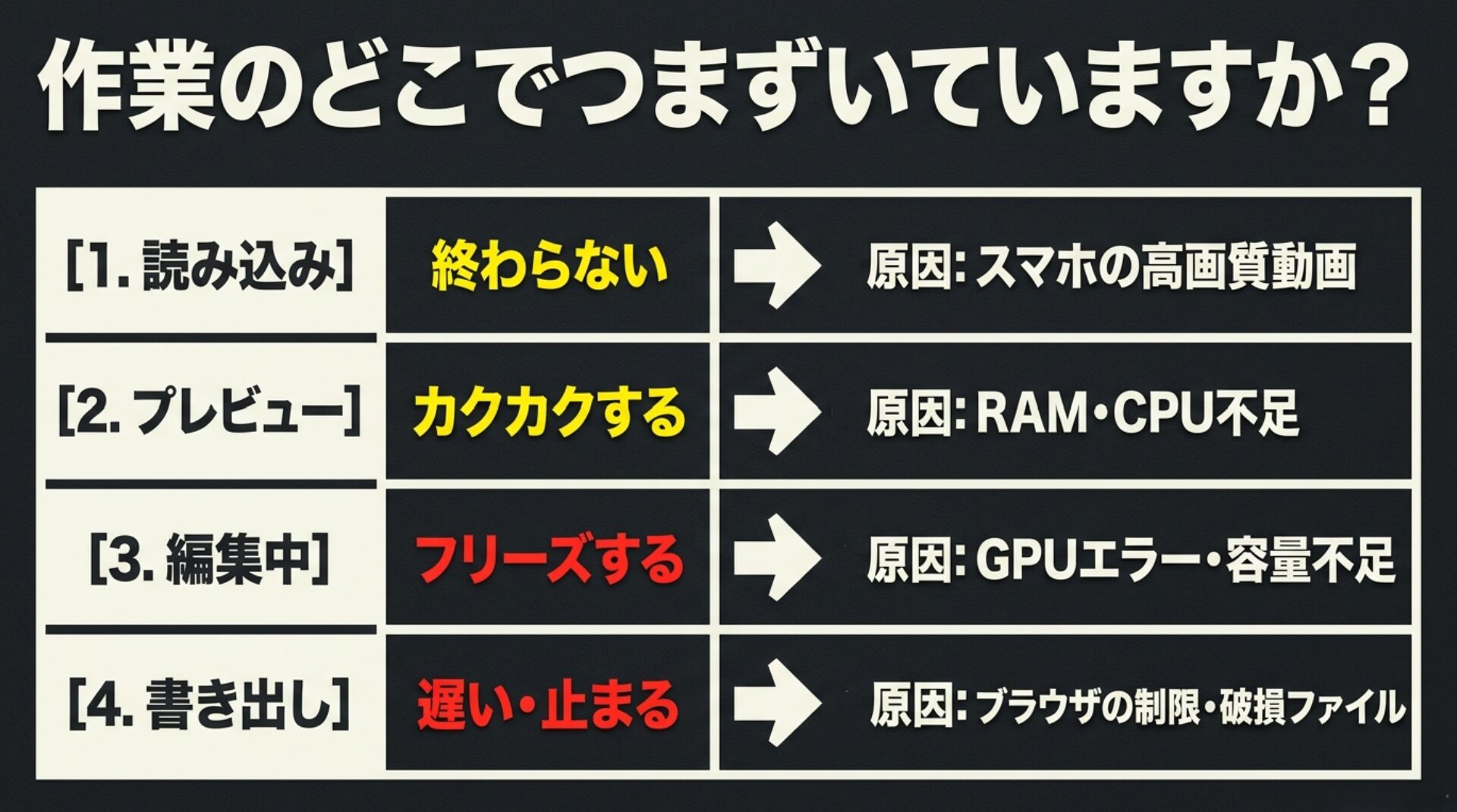
動画素材をClipchampに読み込ませる際、インポートのプログレスバーがちっとも進まず、なかなか終わらないことがありますよね。
インストール型の編集ソフトとは違い、Clipchampはクラウドベース(ブラウザベース)のソフトなので、手元の動画ファイルをブラウザ上で解析し、サーバー側と同期するような処理が発生します。そのため、読み込ませるファイルの容量や形式が、インポートの速度にダイレクトに影響してくる仕組みになっています。
最近のスマートフォン(iPhoneやAndroid)で撮影した動画は、カメラが高性能になった分、無意識のうちに4K解像度や60fpsといった非常にデータが重い設定で撮影されていることがよくあります。
数分の動画でもギガバイト単位の巨大なファイルになりがちなので、これをそのままWi-Fi環境などでClipchampに放り込むと、ネットワークの帯域とブラウザの処理能力の限界を超え、激しい遅延を引き起こしてしまうんですね。
この問題を一発で解決するには、Clipchampに入れる前の「事前処理(プリプロセッシング)」が非常に有効です。要するに、動画を扱いやすいサイズと形式にダイエットさせてからインポートするわけです。
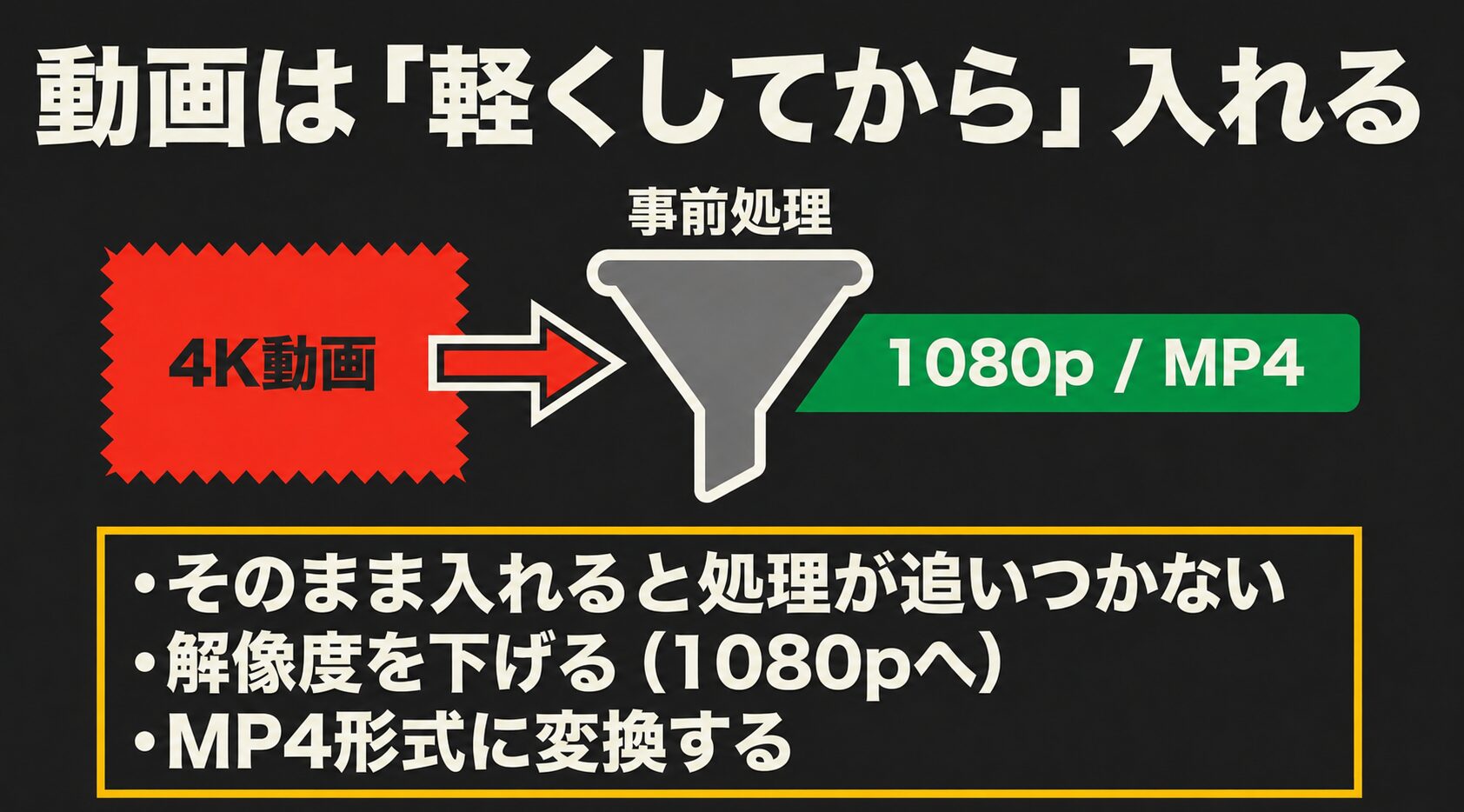
- 解像度を下げる:4Kで撮影した動画も、スマホやPCで見る前提なら1080p(フルHD)に落とすだけで容量が劇的に減ります。
- 最適な形式に変換する:Clipchampと最も相性が良いのは、ブラウザでスムーズに処理できる「H.264コーデックを使用したMP4形式」です。
- 不要部分をカット:どうせ使わない冒頭の無駄なシーンなどは、OS標準の簡易アプリ等で事前に切り捨てておきましょう。
これらの処理を行うには、無料の動画圧縮ソフト(VideoProc Converter AIなど)や、ブラウザ上でサクッと圧縮できるオンラインサービスを活用するのがおすすめです。
事前にサイズを半分以下に落とし、MP4形式に統一しておくだけで、インポート時のイライラは嘘のように解消されるかなと思います。
編集作業は「素材を読み込ませる前の準備」から始まっているという意識を持つことが、快適な編集への第一歩ですね。
プレビューがカクカクする理由
タイムラインに動画や音楽を配置して、いざ再生ボタンを押したときに、プレビュー画面の映像がカクカクとコマ落ちしたり、音声と映像がズレてしまったりする現象も、Clipchampユーザーから非常に多く寄せられる悩みです。
これは、リアルタイムでエフェクトやテロップの合成処理を行うための「メモリ(RAM)」や「CPU」の計算能力が不足しているサインだと考えてください。
公式の発表(出典:Microsoft サポート『どのデバイスClipchamp動作しますか?』)によると、スムーズな編集エクスペリエンスを実現するためには「少なくとも8GBのRAM(16GB以上の方が優れています)」が推奨されています。
ブラウザ自体が非常にメモリを食うアプリであるため、8GBのPCではOSとブラウザを起動しただけで余裕がなくなり、動画をタイムラインに展開した瞬間にメモリが枯渇して処理落ちが発生してしまうんですね。特にトランジション(場面転換)を多用すると、カクつきはより顕著になります。
プレビューのカクつきは完成品に影響する?
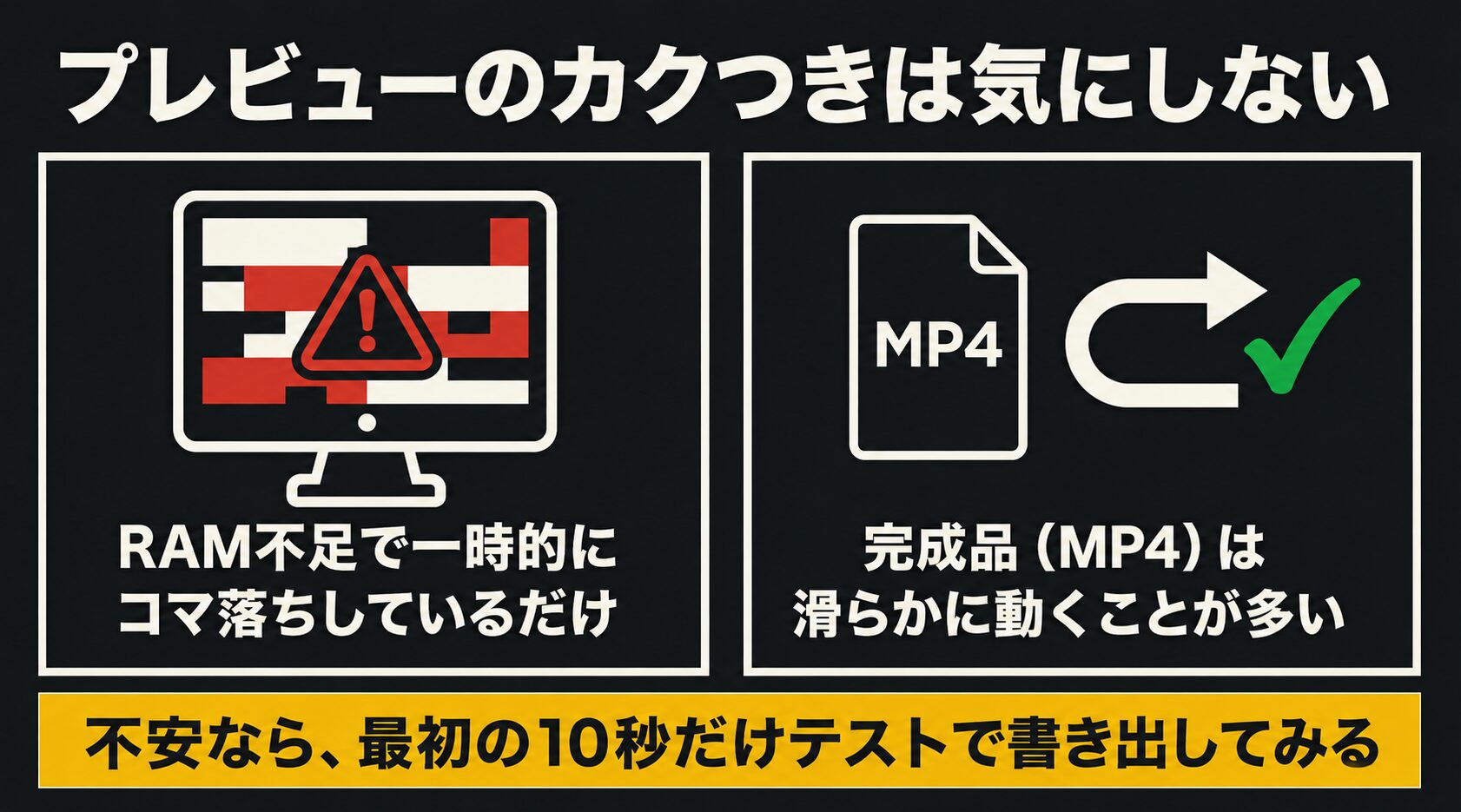
プレビューがカクカクしていると、「このまま書き出したら、完成した動画もカクカクのままなのでは?」と不安になるかもしれません。しかし、その点は過度に心配しすぎる必要はありません。
補足:完成した出力ファイルには影響しないことが多い
Clipchampを含む多くの動画編集ソフトは、作業中のパソコンがフリーズするのを防ぐため、タイムラインの再生時は「意図的に画質やフレームレートを落として」簡易的に描画しています。そのため、プレビュー上ではひどい処理落ちが発生していても、最終的なエクスポート(書き出し)を実行して出来上がったMP4ファイルを再生してみると、全く問題なく滑らかに動くことが大半です。
プレビューの動きを無理に直そうとして、よく分からないシステム設定をいじくり回すのはリスクがあります。
まずは不安を取り除くために、10秒程度の短い区間だけをテストとして書き出してみてください。
実際の仕上がりが綺麗であれば、プレビューのカクつきは「作業上の仕様」と割り切って編集を進めるのが、メンタル的にもおすすめですね。
フリーズして動かない時の対処
編集中にテロップの色を変えようとした瞬間や、動画をカットしようとしたタイミングで、Clipchampの画面が完全にフリーズしてクリックに反応しなくなってしまう現象。
せっかく数時間かけて作ったプロジェクトが消えてしまうのではないかと、本当に肝を冷やしますよね。このフリーズ現象の背後には、PCの「グラフィックボード(GPU)」とブラウザの連携エラーが隠れていることが非常に多いんです。
Clipchampは、動画のプレビューやエンコードといった重い処理をCPUだけで頑張るのではなく、PCに搭載されているGPUの力を借りて高速化する「ハードウェアアクセラレーション」という機能がデフォルトで有効になっています。
これ自体は素晴らしい技術なのですが、一部の古いグラフィックボードや、ドライバーとの相性が悪い環境下では、GPUが処理を抱え込んだままエラーを起こしてしまい、結果的にブラウザ全体を道連れにしてフリーズさせてしまうことがあるんですね。
ハードウェアアクセラレーションをオフにする手順
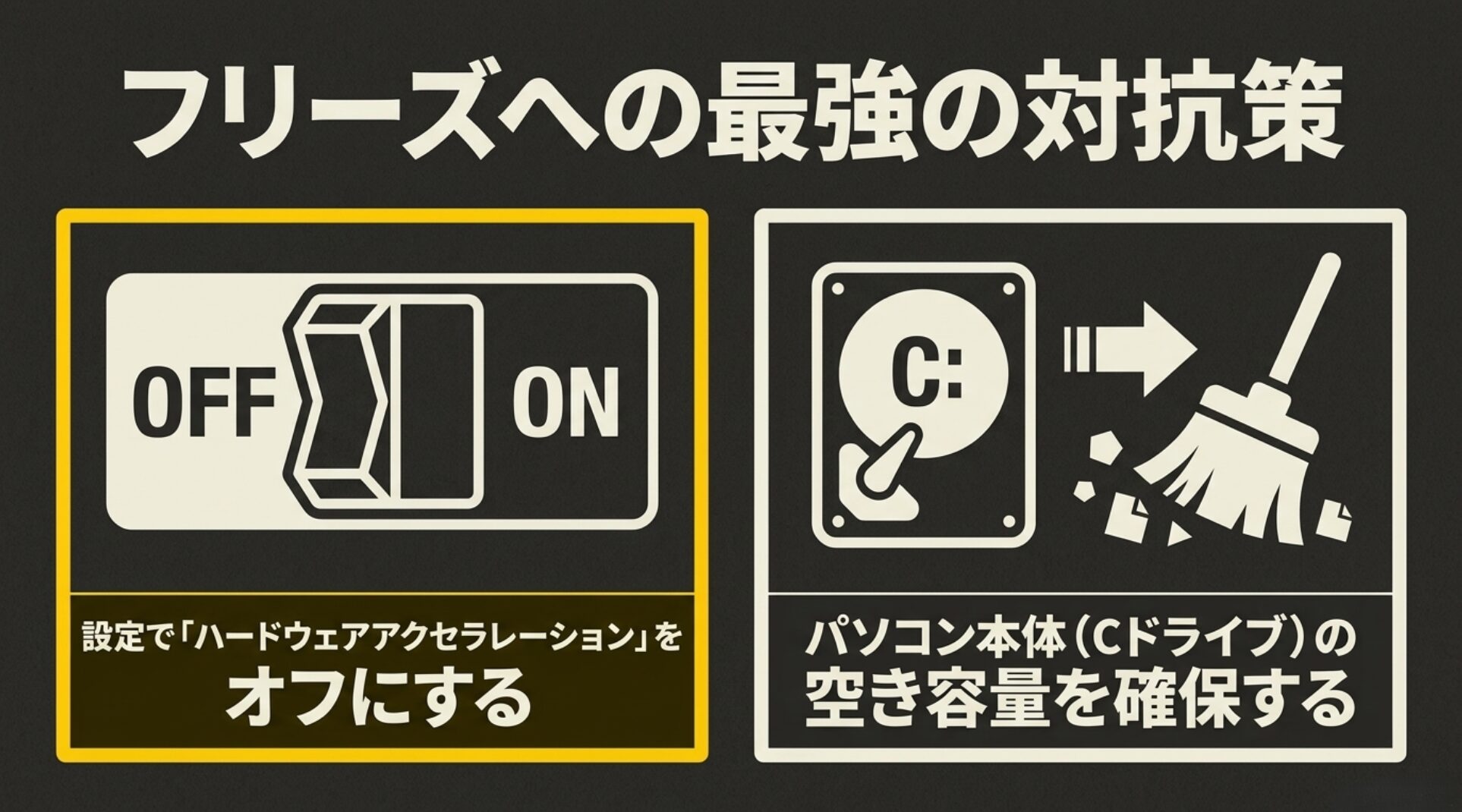
フリーズが頻発して作業にならない場合は、思い切ってこのGPUによる補助機能を切ってしまうのが一番の特効薬になります。
- Clipchampの編集画面右上にある「設定(歯車マーク)」をクリックします。
- 設定メニューの中から「エクスポート」の項目を探します。
- 「ハードウェアアクセラレーションを使用する」という項目があるので、これを「OFF(無効)」に切り替えてください。
- 一度ブラウザを再起動し、再度プロジェクトを開き直します。
この設定変更により、動画の処理がすべてCPU(ソフトウェア・レンダリング)に切り替わります。処理速度自体は少し落ちるかもしれませんが、エラーを起こす要因が排除されるため、「頻繁にフリーズして動かなくなる」という致命的な症状は劇的に改善されるという報告が多数あります。
また、フリーズを防ぐ基本中の基本として、Clipchampを使っている時は不要なブラウザのタブをすべて閉じ、裏で動いている他のアプリも終了させておくことで、メモリに余裕を持たせることも忘れずに行ってみてくださいね。
ストレージ容量不足を解消する
「Clipchampはクラウド型のアプリだから、パソコン本体の容量は関係ないよね」と思っていませんか?実はこれが大きな落とし穴で、PCのローカルストレージ(CドライブのHDDやSSD)の空き容量不足が、Clipchampの動作を致命的に重くする隠れた原因になっているんです。
Clipchampは、動画をクラウドに保存しているように見えても、作業中のプレビューを素早く表示したり、エフェクトを即座に適用したりするために、プロジェクト内の動画データの一時ファイル(キャッシュ)をパソコンの内部ドライブに大量に保存しています。
そのため、編集している動画のトータルサイズよりもはるかに大きな空き容量がストレージ側に確保されていないと、キャッシュの読み書きができなくなり、全体の動作がカメのように遅くなってフリーズを引き起こしてしまいます。
Webブラウザ版とデスクトップアプリ版の使い分け
Windows 10や11をお使いの場合、Microsoft Storeからインストールできる「デスクトップアプリ版」と、Chromeなどのブラウザからアクセスする「Web版」の2種類が利用できますよね。
もし容量不足で動作が重くなっているなら、この2つのプラットフォームを賢く移行させることで解決できる可能性があります。
注意:アプリ版はキャッシュが肥大化しやすい
デスクトップアプリ版は、ローカル環境により大きなキャッシュファイルや連携データを蓄積しやすい傾向があります。Cドライブが真っ赤になって重い場合は、アプリ版の設定からローカルメディアキャッシュを削除し、一度Web版に移行して作業を継続してみてください。これだけでストレージの圧迫が一気に解放され、動作が軽快になるケースがよくあります。
逆に、ブラウザのキャッシュが溜まりすぎて重くなっている場合は、定期的にブラウザの履歴やキャッシュをクリアするか、ピュアな環境で動くデスクトップアプリ版へ乗り換えてみるのも良い方法です。
ご自身のPCのどこがボトルネックになっているか(ストレージが満杯なのか、ブラウザが重いのか)を見極めて、臨機応変に使い分けてみてくださいね。
ブラウザ設定と拡張機能の確認
Web版のClipchampを使っている場合、あなたが普段便利に使っているブラウザの「拡張機能」や、高度な「セキュリティ機能」が、知らず知らずのうちにClipchampの動作を邪魔して重くしている可能性があります。
Clipchampは動画のレンダリング(描画)を行うために、ブラウザ内部の「WebGL」という特殊な技術や、複雑なスクリプトを激しく動作させています。
しかし、セキュリティソフトや拡張機能にとっては、この激しい動きが「怪しいスクリプトだ」と誤認されることがあるんですね。
よくあるのが、広告ブロッカー(AdBlockなど)や、プライバシー保護系の拡張機能による干渉です。これらがClipchampの裏側での通信を遮断してしまうと、一部の機能が読み込めずに永遠にロード中になったり、画面の反応が著しく遅くなったりします。

Edgeのトラッキング防止機能を解除する
特にMicrosoft Edgeをメインブラウザとして使用している方は、標準搭載されているセキュリティ機能が原因になりやすいので注意が必要です。
【Edgeでの設定見直し手順】
EdgeでClipchampの画面を開いた状態で、URLアドレスバーの左端にある「南京錠のマーク(サイト情報の表示)」をクリックします。メニューの中に「このサイトのトラッキング防止」という項目があれば、これをオフ(無効)に切り替えてからページを再読み込み(リロード)してみてください。
これを行うことで、Clipchampが例外サイトとして扱われ、必要なシステムファイルがスムーズに読み込まれるようになります。
拡張機能が原因かどうかわからない場合は、Chromeなら「シークレットウインドウ(拡張機能がすべてオフになるモード)」でClipchampにログインして動作をテストしてみるのが一番手っ取り早いですよ。
もしシークレットウインドウでサクサク動くなら、原因は間違いなく何らかの拡張機能にあると特定できます。
Clipchampが重い問題と最終的解決策
ここまでは、編集前の準備や作業中のカクつき・フリーズといった重さに対する対策をお伝えしてきました。
しかし、動画編集において最大の壁であり、最も心が折れる瞬間は「エクスポート(書き出し)」の場面で発生します。
やっとの思いで編集を終えたのに、動画ファイルとして保存する段階でつまずいてしまう問題を解決するためのトラブルシューティングと、どうしても改善しない場合に取るべき最終手段について解説していきますね。
エクスポートが遅い原因と対策
Clipchampでの編集がすべて完了し、画面右上の「エクスポート」ボタンを押して書き出しをスタートしたものの、パーセンテージが1%進むのに途方もない時間がかかる現象。
このエクスポート(エンコード処理)は、PCのCPUとGPUにフルマラソンを強いるような、最も負荷の高い過酷な作業です。
そのため、時間がかかること自体はある程度仕方がないのですが、「異常なほど遅い」場合には、ブラウザ特有の仕様が罠になっているかもしれません。
Webブラウザ版のClipchampで書き出しを行っている最中、待ち時間が暇だからといって、別の新しいタブを開いてYouTubeを見たり、他のアプリのウィンドウを最前面に持ってきたりしていませんか?実はこれが一番やってはいけないNG行動なんです。
ChromeやEdgeといった現代のブラウザは、PCのバッテリーやメモリを節約するために、「裏側に隠れた非アクティブなタブ」に対する処理の優先度を極端に下げてしまう(またはスリープ状態にする)という賢い仕様を持っています。つまり、Clipchampを裏側に回した瞬間、ブラウザは「今は使われていないから、パワーを割り当てるのをやめよう」と判断し、エクスポート処理へのリソース提供を止めてしまうんですね。
書き出し中の正しい過ごし方
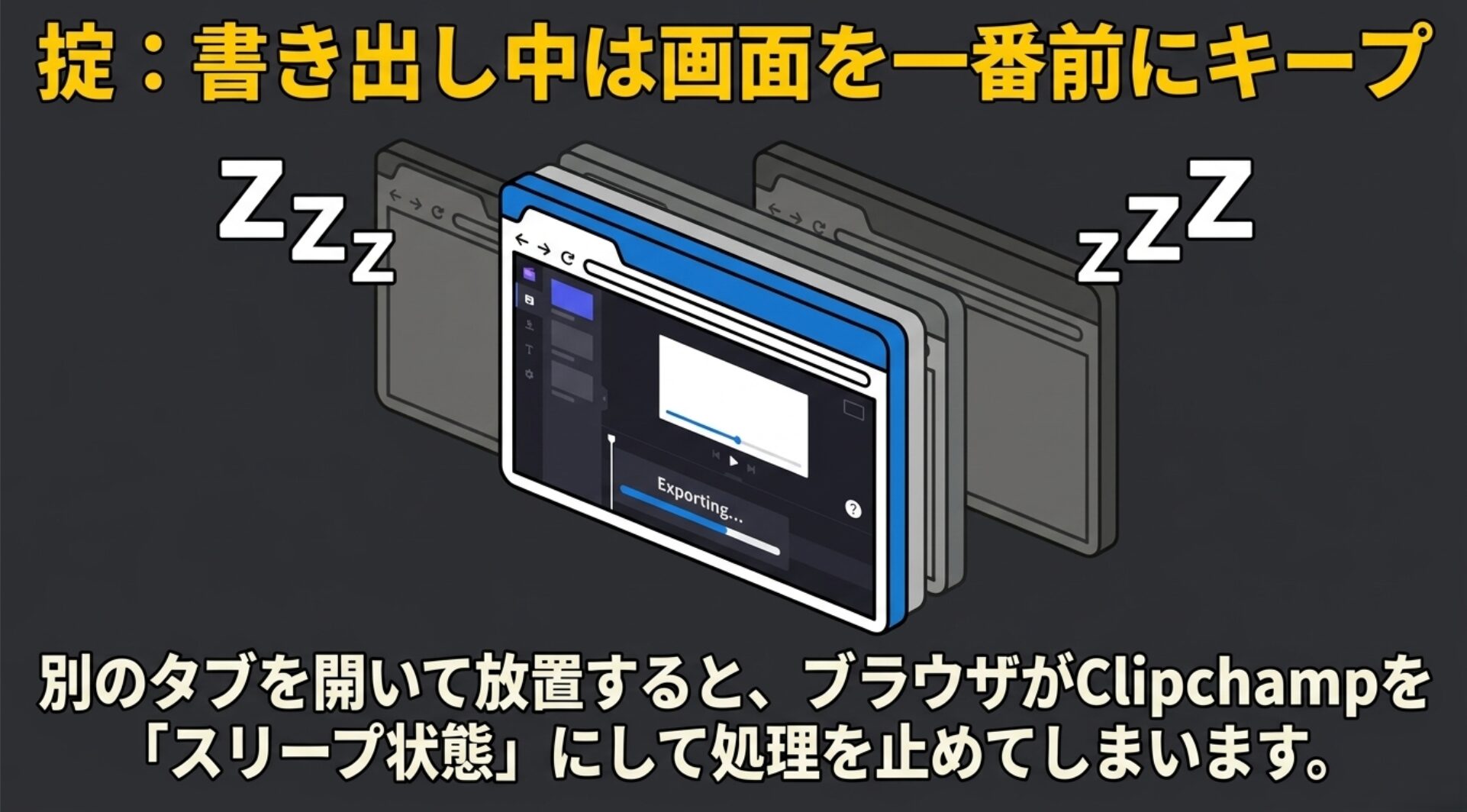
この仕様による致命的な遅延を防ぐための対策は非常にシンプルです。
注意:書き出し完了まではタブを「最前面」でキープする
エクスポートを実行している間は、絶対に他のタブやウィンドウを開かず、Clipchampの画面をパソコンのディスプレイの最前面(アクティブ状態)に保ち続けてください。また、PC本体がスリープモードに入らないように、マウスを時々動かしたり、一時的にスリープ設定を解除しておくことも強く推奨します。
これらを守り、PCの全力をClipchampに注ぎ込ませるようにするだけで、エクスポートの速度は本来のパフォーマンスをしっかりと発揮してくれるようになるかなと思います。
出力が途中で止まるエラー回避
エクスポートの時間がかかるだけならまだ待てば済みますが、進行パーセンテージが「33%」や「50%」といった特定の数字でピタッと止まり、そこから何時間待っても微動だにしなくなる、あるいはエラーメッセージが出て強制終了してしまう問題は厄介です。
この進行停止エラーは、前述した「ハードウェアアクセラレーション」と「グラフィックドライバーの不具合」の組み合わせによって引き起こされるケースが目立ちます。
ドライバーの更新とソフトウェア書き出し
PCに搭載されているグラフィックボード(NVIDIA、AMD、Intelなど)のドライバーソフトが古いままだと、Clipchampの最新の書き出し処理に対応できず、途中で計算が狂ってプロセスがクラッシュしてしまいます。
そのため、まずはPCメーカーやGPUメーカーの公式サイトから、ご自身の環境に合った最新のドライバー更新プログラムをダウンロードし、適用させることが根本的な解決策となります。
しかし、ドライバーの更新は少しハードルが高いと感じる方や、会社のPCなどで勝手にアップデートできない事情がある方もいるでしょう。その場合は、フリーズ対策の章でもお伝えした「設定からハードウェアアクセラレーションをオフにする」という方法を試してください。
GPUによる処理を完全に切り離し、CPUのみによるソフトウェアエンコードで書き出しを行うことで、時間は少し長くなりますが、途中で止まることなく最後まで確実に完走できる確率がグッと高まります。
※ドライバーの更新やOSのシステムに関わる設定変更は、お使いの環境によっては別の不具合を誘発する可能性もあるため、あくまで一般的な目安となります。正確な手順や対応情報は各PC・パーツメーカーの公式サイトを必ずご確認いただき、最終的な判断は専門家にご相談いただくか、ご自身の責任の範囲で行うようにしてください。
分割書き出しによる破損の特定
ブラウザを最前面に保ち、ハードウェアアクセラレーションをオフにしても、なぜか「いつも毎回同じパーセンテージ(例えば必ず45%のところ)」でエクスポートが止まったり失敗したりする場合。
これはもう、PCの性能やブラウザの設定の問題ではありません。そのエラーが発生する時間に配置されている「特定の動画クリップ」や「画像・音声ファイル」のデータ自体が破損している、あるいはClipchampと相性の悪い特殊なフォーマットであることが原因である可能性が極めて高いです。
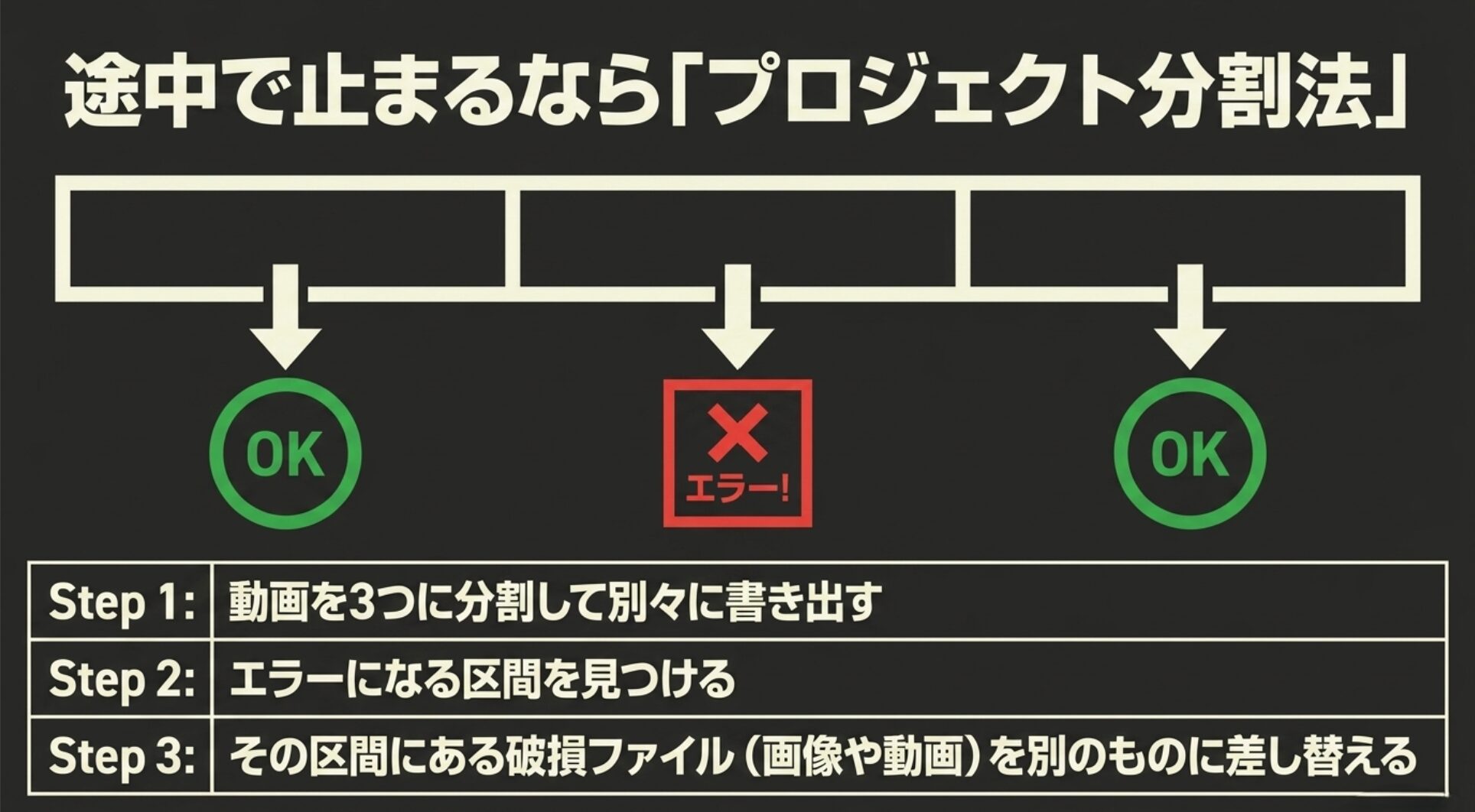
この「どの素材が悪さをしているのか」を特定し、問題をピンポイントで解決するための実践的なテクニックとして、「プロジェクト分割法」をご紹介します。
| ステップ | 具体的なトラブルシューティング手順 |
|---|---|
| 手順1:プロジェクトの複製 | Clipchampのホーム画面に戻り、エクスポートに失敗してしまうプロジェクトのコピー(複製)を3〜4つほど作成します。原本は絶対に触らずに残しておいてください。 |
| 手順2:セグメントの分割 | コピーしたプロジェクトをそれぞれ開き、意図的にタイムラインを短くカットします。例えば「最初の1/3だけ残す」「真ん中の1/3だけ残す」「最後の1/3だけ残す」といった具合に分割して保存します。 |
| 手順3:個別のエクスポート | 短く分割した3つのセグメントを、それぞれ順番にエクスポート(書き出し)してみます。 |
このテストを実行した結果、例えば「真ん中の1/3」のセグメントだけが再度エラーになって書き出せなかったとします。そうすれば、全体が失敗していた原因は、まさにその「中盤の区間」に配置されているいずれかの素材が引き金になっていると論理的に特定できますよね。
問題の箇所が絞り込めたら、その部分に使っている動画や画像を一度外部の変換ツールで別の形式(標準的なMP4やJPGなど)に再変換し、元の破損素材と差し替えてみてください。
これで、全体のプロジェクトも無事に最後まで書き出せるようになるはずです。
軽い代替編集ソフトへの移行
ここまで、ファイルの事前圧縮、ハードウェアアクセラレーションの無効化、ブラウザのキャッシュクリアや例外設定、そしてエクスポート時の工夫など、考えられるあらゆる最適化の手法をお伝えしてきました。
しかし、これらをすべて真面目に実行しても、依然としてClipchampの動作が絶望的に重く、フリーズが頻発してエクスポートも成功しないという方もいるかもしれません。
残酷な現実をお伝えすると、それはお使いのパソコンのハードウェアスペック(特にCPU、グラフィックボード、メモリといった物理的な性能)が、クラウドベースで動く最新のWebアプリケーションの要求レベルに、根本的に追いついていないことを意味しています。
Clipchampはブラウザという「中間レイヤー」を挟んで動作するため、PCが本来持っているパワーを100%直接引き出して使うことができません。スペックに余裕がないPCでは、このブラウザを動かすための余分な負荷(オーバーヘッド)が致命傷になってしまうんです。
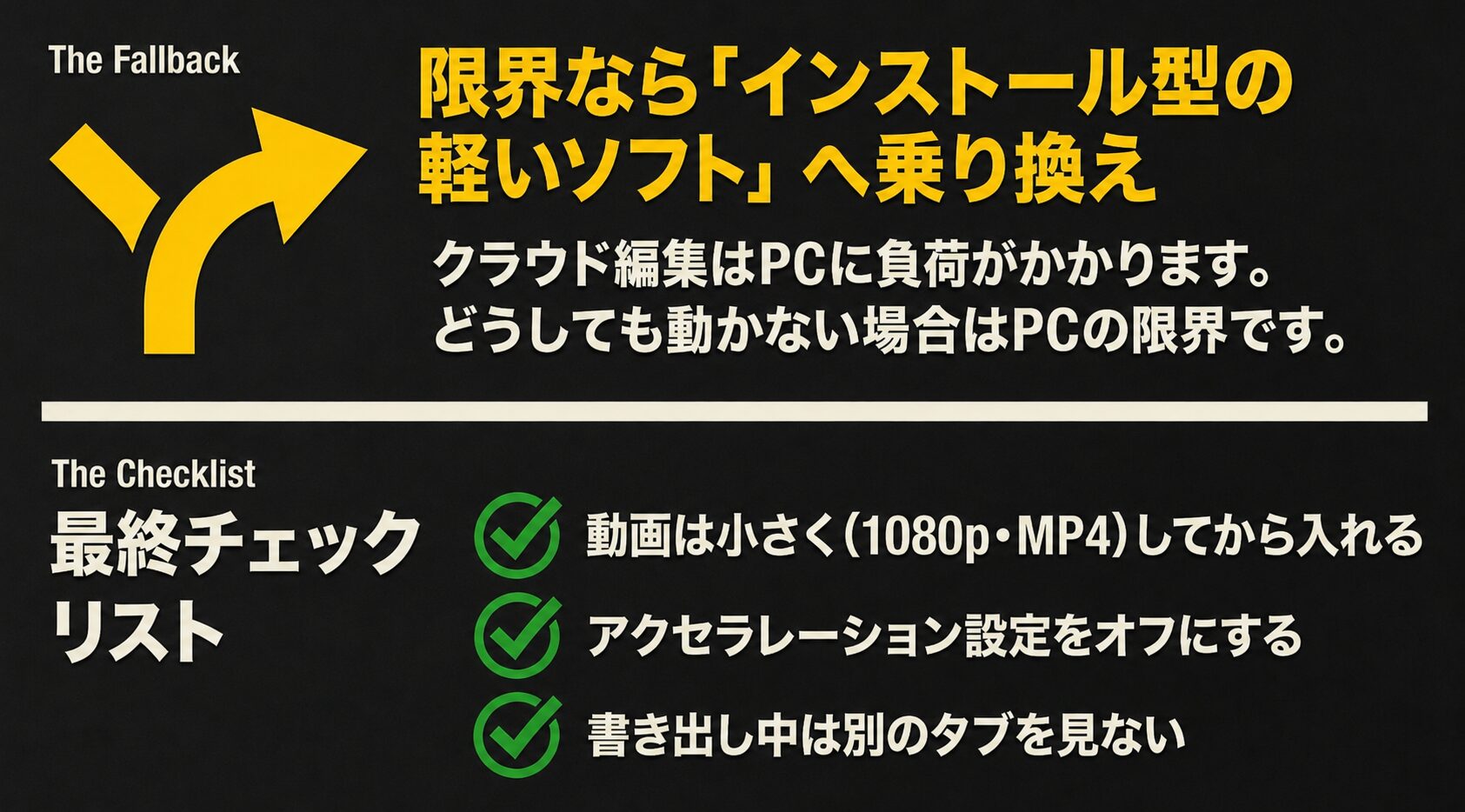
このような状況下で取るべき最善の解決策は、環境の合わないClipchampにしがみつくのをスッパリと諦め、PCのローカルリソースを直接的かつ効率的に制御できる、「インストール型の軽量な代替動画編集ソフト」への移行を決断することです。
たとえば、古いパソコンや低スペックな環境でも驚くほど軽快にサクサク動くように設計された完全無料の動画編集ソフト(VideoProc Vloggerなど)は、有力な乗り換え候補となります。
こうしたネイティブに動作するソフトウェアは、インターネット回線の速度やブラウザの仕様に邪魔されることなく、PCの性能をダイレクトに動画処理に回すことができます。カット編集、テロップ挿入、BGMの追加といった基本的な操作であれば、Clipchampと同等以上のスピードで快適に行うことが可能です。
代替ソフトへの移行は決して逃げや妥協ではなく、限られたPC環境の中で「動画を完成させる」という最大の目的を達成するための、最も賢く戦略的な選択だと言えますね。
Clipchampが重い悩みのまとめ
今回は、「Clipchamp 重い」というキーワードで検索し、解決策を求めているあなたに向けて、動作遅延やフリーズ、エクスポート失敗といったトラブルの技術的なメカニズムと、それを解消するための具体的な対処法を網羅的に解説してきました。
Windowsに標準搭載され、手軽にAI機能なども使えるClipchampは非常に魅力的なツールですが、クラウドとブラウザ技術をベースにしているというその独自の仕組みゆえに、ネットワーク環境やメモリ不足、ブラウザのセキュリティ設定などが複雑に絡み合ってパフォーマンスに悪影響を与えやすいという側面を持っています。
改めて、ストレスなく動画編集を完了させるための最重要ポイントを振り返っておきましょう。
- インポートの前に素材を最適化:重い4K動画は解像度を下げ、H.264のMP4形式に変換してから読み込ませる。
- フリーズ対策には設定変更:プレビュー画面が固まる場合は、エクスポート設定から「ハードウェアアクセラレーション」を潔くオフにする。
- 書き出し中は全力投球させる:エクスポート中はブラウザのタブを絶対に最前面でキープし、他の作業をして優先度を下げないようにする。
- プロジェクトの分割で原因究明:特定の位置で出力が止まる場合は、プロジェクトを分割して書き出しテストを行い、破損しているファイルを探し出して差し替える。
- 限界を感じたらソフトの乗り換えも:あらゆる対策をしても動かない場合はPCのスペック限界のサイン。無理せず軽量なローカルソフトへの移行を検討する。
動画編集は、パソコンに最も大きな負荷をかける作業の一つです。だからこそ、自分の使っているPCの環境を正しく理解し、ソフトの特性に合わせた「事前の準備」と「適切な設定」を行うことが何よりも重要になってきます。
この記事でお伝えした対処法を一つずつ試していただければ、きっと今まで抱えていたClipchampの重さやフリーズの悩みは解消され、本来の快適なクリエイティブ作業を取り戻すことができるはずです。
ぜひご自身の環境に合ったベストな解決策を見つけ出して、素敵な動画制作を存分に楽しんでくださいね!