こんにちは、ツール見極め帳のTAKです。
VLLOで撮影した動画を編集していると、移動中の長い映像は早送りにしたい一方、決定的な瞬間だけはゆっくり見せたくなることがあります。
水が跳ねる場面をスローにしたり、落とした物が元に戻るような逆再生を加えたりするのも面白い演出です。
VLLO(ブロ)なら、スマホで動画の倍速・スローモーション・逆再生を設定できます。
ただし、動画全体と一部分だけを変更する場合では、少し操作が違います。
この記事では、基本操作から音声の扱い、自然に仕上げるコツまで順番に紹介します。
長い動画を無理に全部早送りするのではなく、見せたい時間を残して、不要な時間を短くすることを意識してみましょう。
- VLLOで倍速・早送りする基本手順
- スローモーションを滑らかに見せる方法
- 動画の一部分を逆再生するやり方
- 音声や書き出しで失敗しないための注意点
VLLOの速度変更でできること
倍速・スロー・逆再生の違いを見ていきましょう。
倍速と早送りの違い
「倍速」は元動画に対して何倍の速さで再生するかを示す設定です。1倍は通常再生、2倍は2倍の速さ、0.5倍は半分の速さになります。
早送りは、倍速設定を使って動画を通常より速く見せること。例えば長い徒歩移動や料理の下準備を短くしたいときに便利ですよ。
具体的な時間の変化は次のとおりです。これは元動画が20秒の場合の計算例で、実際の設定可能範囲を示すものではありません。
| 再生速度 | 20秒の元動画 | 主な使い道 |
|---|---|---|
| 0.25倍 | 80秒 | 一瞬の動きを長く見せる |
| 0.5倍 | 40秒 | 自然なスロー演出 |
| 1倍 | 20秒 | 通常再生 |
| 2倍 | 10秒 | 移動や作業の短縮 |
| 4倍 | 5秒 | 長い経過を手短に見せる |
スローと逆再生の違い
スローモーションは、動きの進む向きはそのままで再生時間を延ばす編集です。
コップに水を注ぐ瞬間、ジャンプの着地、風で揺れる木の葉など、普段は見過ごす細かな動きを印象的にできます。
一方、逆再生は映像の時間を逆向きに進めます。
コップへ注いだ水が戻ったように見えるなど、現実では起きない動きを作れるのが特徴です。
速度変更と逆再生は別の操作なので、遅くするだけでは逆再生にはなりません。
VLLOのアプリ紹介でも、速度の調整と逆再生への対応が案内されています。(出典:Apple App Store「VLLO」公式アプリ紹介)
無料版でも速度を変えられる?
VLLOでは、基本的な速度変更と逆再生を無料版でも利用できます。旅行動画や日常の短い動画で試すなら、最初からPremiumを購入する必要はないでしょう。
ただし、アプリの更新でメニュー表示や機能の利用条件が変わる可能性はあります。
また、速度を連続的に変える高度な演出や追加効果まで、すべて無料と考えない方が安心です。
まず試すなら、同じ10秒の動画で「2倍」「0.5倍」「逆再生」をそれぞれ確認するのがおすすめ。完成時間や音の変化を比べれば、操作の違いをつかみやすくなります。
VLLOで倍速・早送りする方法
早送りの基本は、速度を変えたい動画クリップを選び、倍速の設定を変更することです。
先に不要な部分を切り分けておくと、必要な場面だけを狙えます。
動画を読み込んで選択する
VLLOを開いたら新しいプロジェクトを作成し、端末に保存している動画を読み込みます。
YouTubeの横動画なら16:9、縦型のショート動画なら9:16など、公開先に合う比率を最初に選びましょう。
編集画面でタイムライン上の動画をタップします。動画が選択された状態になると、クリップ用の編集メニューが現れます。
再生速度を変える対象の映像そのものを選んでください。
VLLOの基本操作は、VLLOの基本的な使い方と動画編集の手順も参考にしてみてください。
倍速メニューから速度を設定
クリップを選択したら、画面下部の編集メニューを横にスクロールし、「倍速」または速度変更に相当する項目を探します。
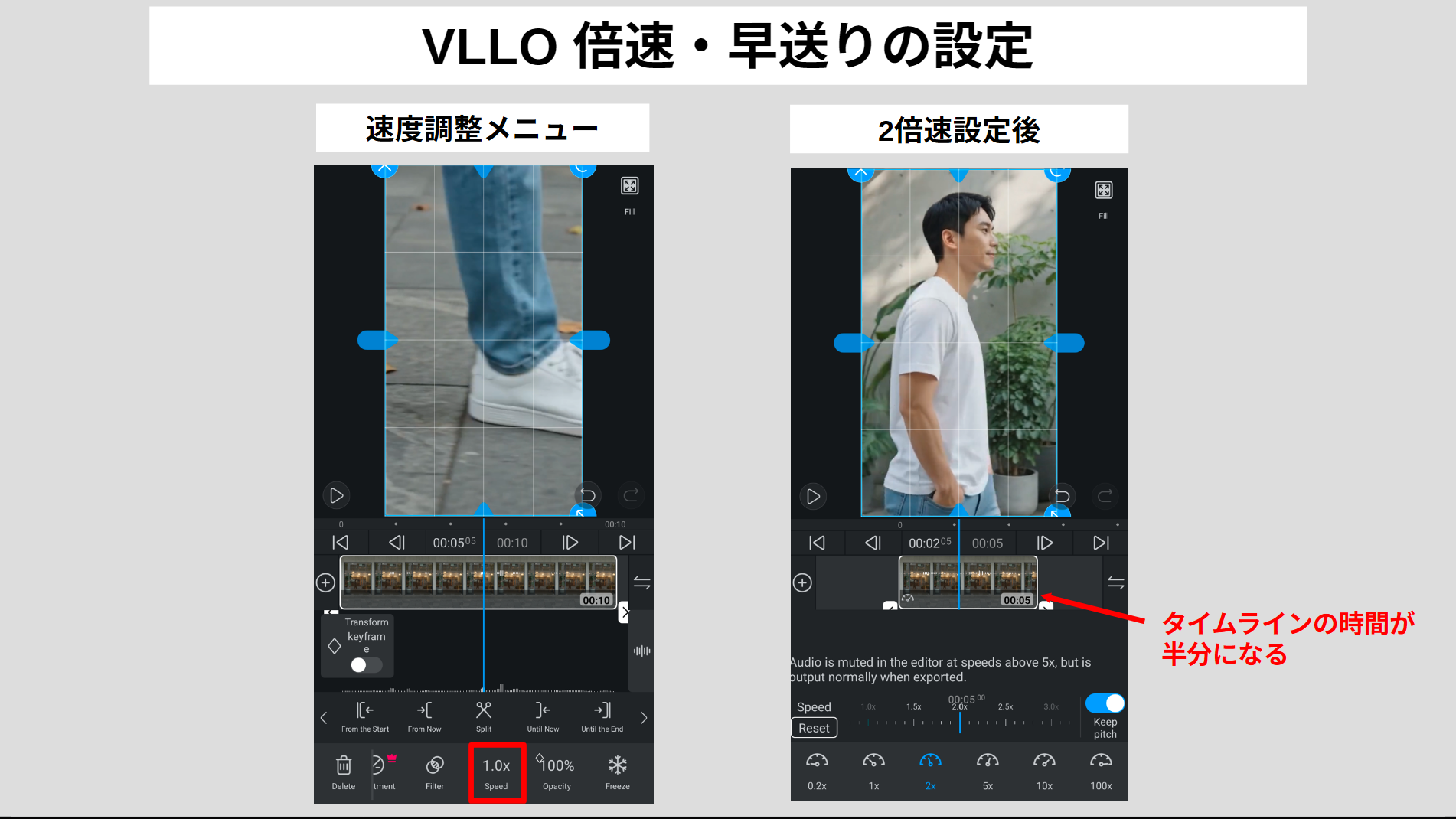
VLLOで動画を1倍速から2倍速へ変更する操作画面
名称や並び順はOSやアプリのバージョンで違う場合があります。
速度設定を開いたら、倍率の目盛りやスライダーを使って1倍より大きな値に変更します。まずは2倍でプレビューを確認しましょう。
- タイムライン上で動画クリップを選択する
- 編集メニューから「倍速」を開く
- 1倍より大きい倍率を選ぶ
- 設定を確定してタイムラインへ戻る
- 再生し、長さと音声を確認する
2倍速なら、元の10秒は計算上5秒になります。
移動をコンパクトに見せたい場合は2倍前後から試し、まだ長ければ倍率を上げる方法が分かりやすいです。
後ろに字幕や効果音がある場合は、映像との位置が合っているか見直してください。
動画の途中だけを早送りする
例えば30秒の映像で、最初の5秒と最後の5秒は通常再生にし、間の20秒だけ早送りしたい場合。
そんなときは、先にクリップを3つの区間へ分割します。
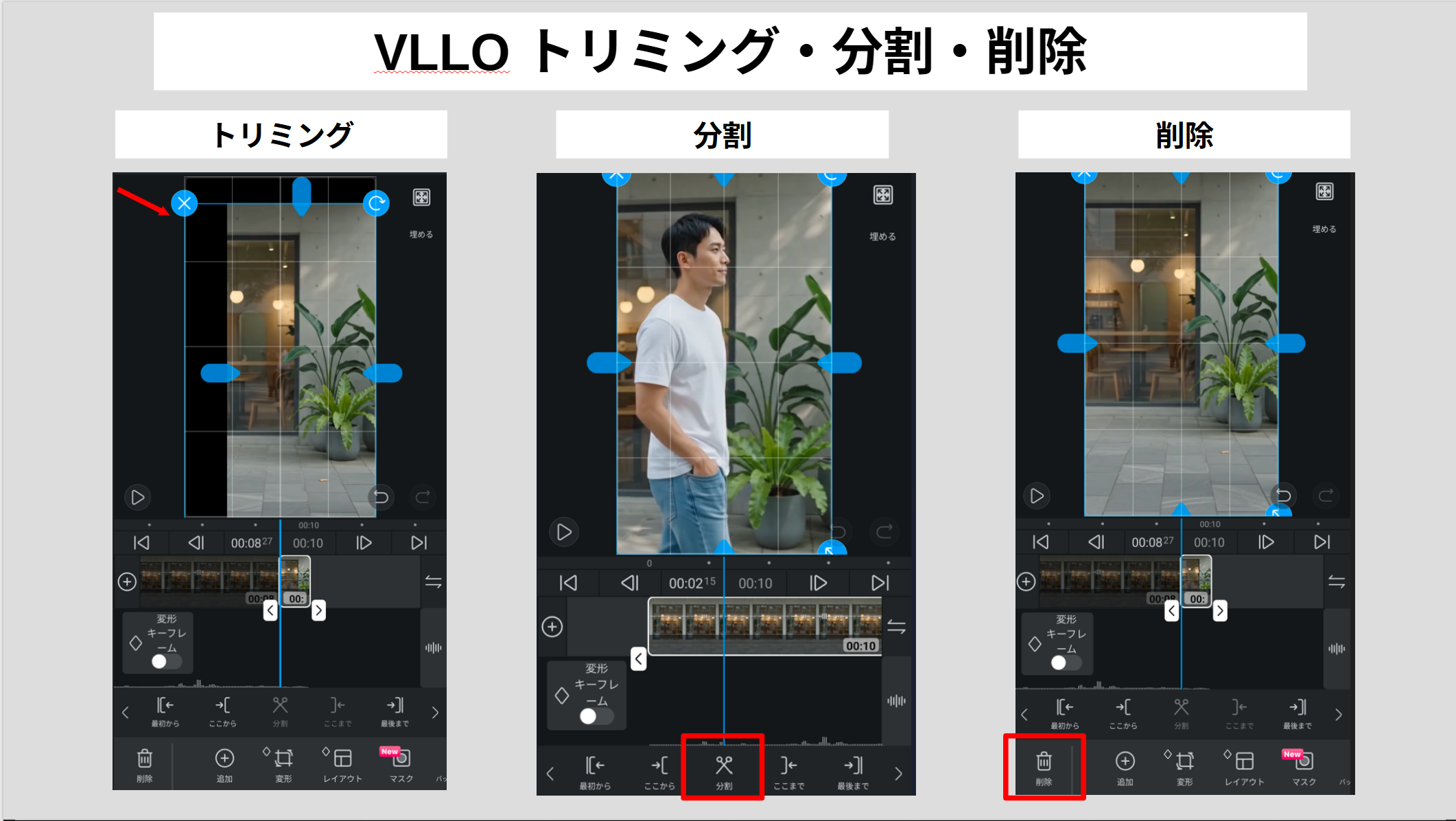
VLLOのタイムラインで動画をトリミング・分割・削除する操作方法
タイムラインで早送りを始めたい位置に再生ヘッドを合わせて「分割」を選び、次に早送りを終えたい位置でも分割します。
そして中央のクリップだけに倍速設定を適用してください。
この方法なら、見せたい動作を1倍のまま残し、説明の必要がない時間だけを短くできます。区間の切り替わりが急すぎる場合は、分割位置を少し動かしてみましょう。
◆TAKのワンポイントアドバイス
私なら料理動画で、食材を切り始める瞬間は通常速度、同じ作業が続く中盤だけ倍速、盛り付けの完成場面は再び通常速度にします。全部を早送りするより、見せたい動きが伝わりやすいですよ。
早送りしすぎない倍率の考え方
倍率は高ければ高いほどよいわけではありません。
街歩きで左右の景色を見てもらいたいのに、画面が目まぐるしく動くと何が映っているのか分かりにくくなります。
歩行中の景色なら少し速くする程度、単調な作業工程なら大きめの倍速、といった使い分けがおすすめです。
倍率はあくまで編集の目安で、素材の動きや撮影時の揺れによって見やすさは変わります。
特にスマホを持って歩きながら撮影した映像は、早送りによって揺れが目立つことがあります。
そうした場面は、無理に高倍率にするより不要部分を短くカットした方が自然な仕上がりになるかもしれません。
VLLOでスローモーションにする方法
次は、映像を通常よりゆっくり再生する方法です。基本操作は倍速と共通ですが、滑らかに見せるには撮影した動画の状態も関係してきます。
0.5倍などに速度を落とす
スローモーションにしたいクリップを選び、「倍速」の設定画面を開きます。倍率を1倍より小さくすれば、動画はゆっくり再生されます。
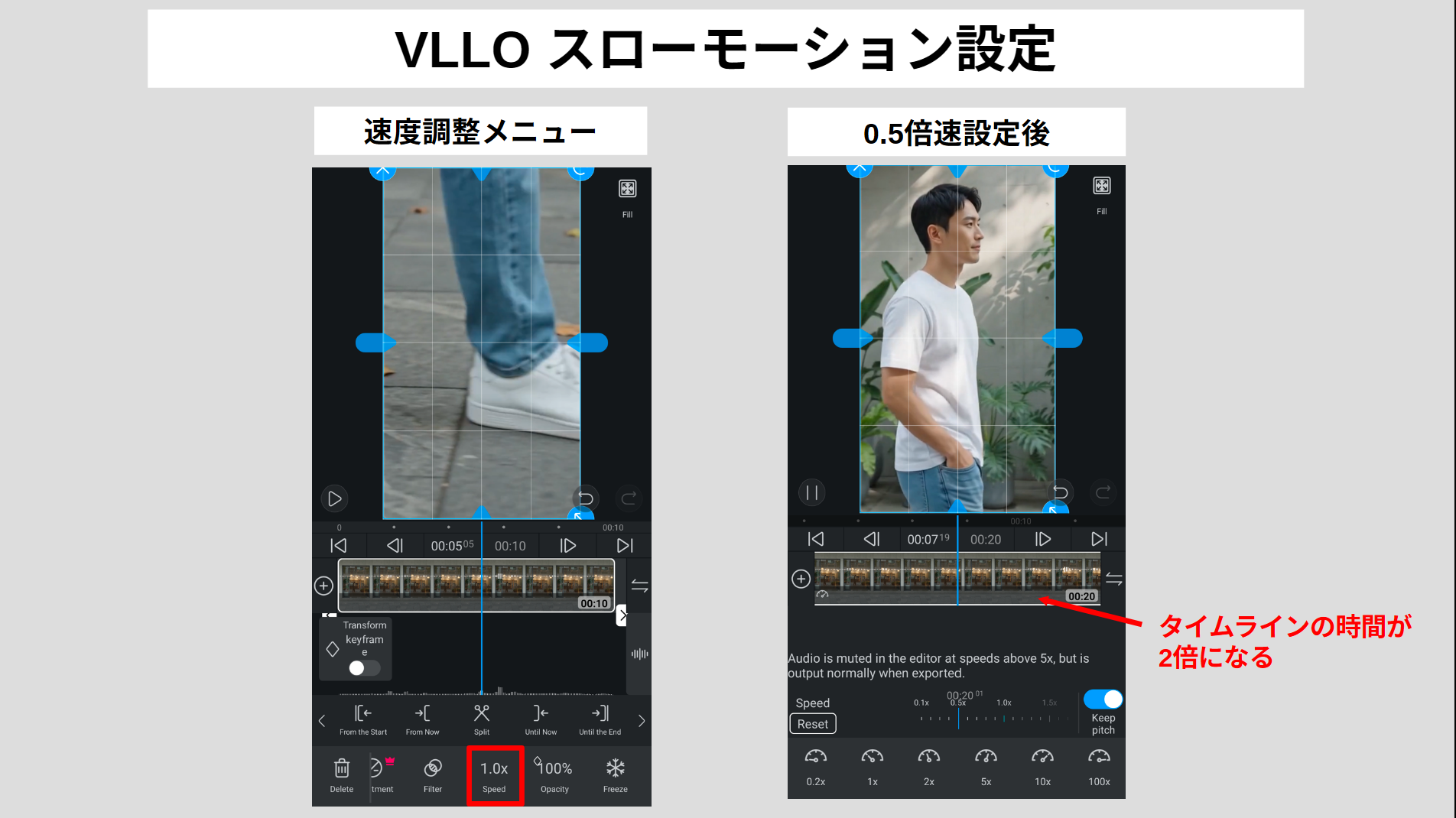
VLLOで動画を0.5倍速にしてスローモーションを設定する画面
例えば0.5倍なら、10秒の動画が20秒になり、動きを2倍の時間をかけて見せられます。
もう少し動きを引き延ばしたいときは、利用できる倍率の範囲内でさらに低い値を試してください。
ただし、スローにすると動画の時間が長くなります。数秒の見せ場を強調したつもりが、かえって間延びしてしまうこともあるんです。
私なら、まず2~3秒ほどの短い区間にスローをかけて、前後の通常再生と見比べます。
ジャンプなら空中にいる瞬間、水しぶきなら広がる瞬間など、動きのピークだけをゆっくり見せると印象に残りやすくなります。
滑らかなスローにする撮影条件
速度を遅くすれば、どんな映像でも滑らかなスローモーションになるわけではありません。
元動画に含まれるコマ数が少ないと、再生を引き延ばした際に動きがカクカク見えることがあります。
関係するのが「fps」です。1秒あたりに記録する画像の枚数を示し、30fpsなら30枚、60fpsなら60枚です。
例えば60fpsで撮影した映像を30fpsの完成動画で0.5倍にすると、各コマを活用してゆっくり再生しやすくなります。
一方、30fpsの素材を同じ条件で半分の速度にすると、足りないコマを補う処理が必要になる場合があります。
これは一般的な仕組みの説明で、VLLOがどのような補間処理を行うか、すべての端末で同じ結果になるかを保証するものではありません。
重要なスローを撮りたいなら、撮影段階で60fpsなどを選べるか確認しておくといいでしょう。
撮影時のコツ:激しく動く被写体ほど、撮影時のフレームレートと明るさに余裕がある方が後からスローにしやすくなります。暗い場所では高いfpsにすると映像が暗くなったり、ノイズが増えたりする場合もあります。
スローを一部分だけ使う
最初から最後までゆっくりした映像を見せると、何を強調したいのか伝わりにくいことがあります。
おすすめは通常速度からスローへ切り替え、見せ場を過ぎたら通常速度へ戻す方法です。
VLLOでは、速度を変えたい部分の前後でクリップを分割し、その区間だけ低い倍率を設定します。
例えばボールを投げる前は1倍、手から離れて飛ぶ瞬間は0.5倍、着地した後は1倍という流れです。
分割による切り替えは、速度が段階的に変わる方法です。
ひとつのクリップ内で速度を滑らかに上げ下げする速度カーブとは異なります。
まず分割で十分かを試し、より細かな演出が必要になったら編集方法を見直すとよいでしょう。
VLLOで逆再生する方法
逆再生は、動画を終点から始点へ向かって見せる機能です。早送りとは違い、映像の中の動きそのものが逆向きになります。
逆再生メニューの操作手順
まず、逆向きにしたい動画クリップをタイムラインで選びます。
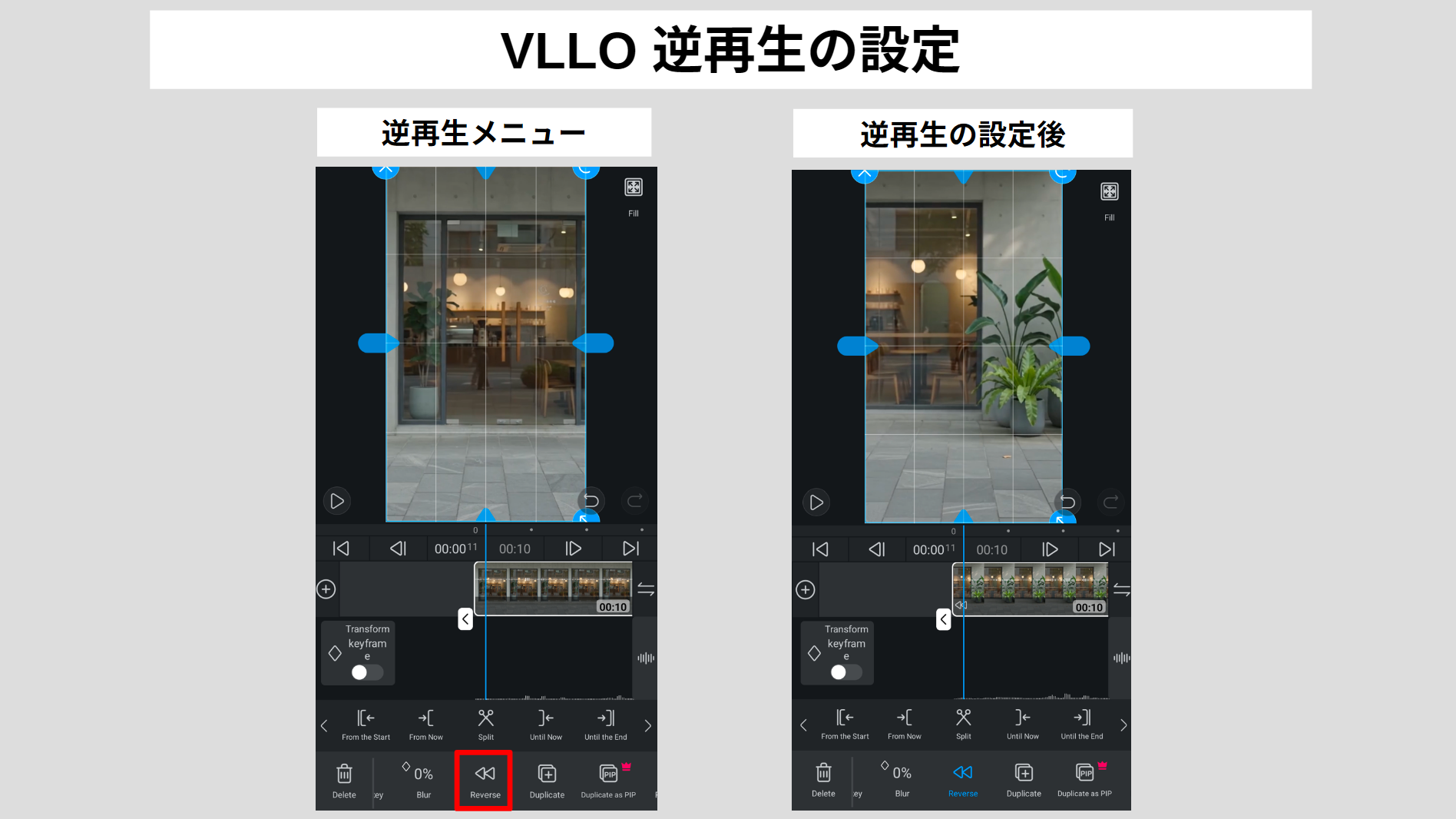
VLLOで動画を逆再生する設定画面と適用前後の映像
クリップ用の編集メニューを横へ送ると、バージョンによって「逆再生」などの項目を選べます。
対象のクリップに逆再生を適用すると、映像が後ろから前へ進む状態になります。
長い動画では処理に時間がかかる場合もあるため、設定後にプレビューで動きを確認してください。
- 逆再生したい動画を読み込む
- タイムライン上で対象クリップを選択する
- 編集メニューから「逆再生」を選ぶ
- 処理がある場合は完了を確認する
- 再生して逆向きになったか確かめる
例えば、床へ落とした小物を映した動画を逆再生すると、小物が手元へ戻るように見えます。
途中の数秒だけ逆再生する
動画の一部分だけを逆再生したい場合も、分割が役立ちます。タイムライン上で逆再生を始める位置と終える位置を決め、その2か所で動画を分割しましょう。
続いて、切り出した中央のクリップだけを選んで逆再生を適用します。
これなら前後の映像は通常の順番で進み、途中の数秒だけ動きが巻き戻るようになります。
なお、逆再生した区間の終わりと次のクリップの始まりで、被写体の位置が飛ぶこともあります。
つなぎ目が気になる場合は、逆再生前後のコマを見比べて、切り替える場所を調整してください。
ひとつの動きを「通常再生→逆再生」の順で見せたいなら、元のクリップを複製し、後ろのクリップだけを逆再生する作り方もあります。
ただし、複製した動画の前後が自然につながるかは元映像次第です。
逆再生すると音はどうなる?
逆再生で意外と見落としやすいのが、元動画に入っている音です。
逆向きになった映像と一緒に音も不自然に聞こえたり、編集条件によって期待した音にならなかったりする場合があります。
人物の会話が入ったクリップを逆再生すると、意味のある説明として聞かせるのは難しくなります。
そういう場面は、元動画の音をミュートしてBGMや効果音を別に加える方法が向いています。
例えば物が元に戻る瞬間に軽い効果音を入れるだけでも、何が起きたのか伝わりやすくなります。
ただし、音を重ねすぎると映像より音が目立つので、まずは短い効果音を1つ置く程度から始めてください。
速度変更を自然に見せるコツ
操作を覚えたら、次は見やすい映像に仕上げる工夫です。倍速や逆再生を使う回数より、どこで使うかの方が完成度に影響します。
見せ場は通常再生を残す
速度変更は、動画を短くするためだけの機能ではありません。
時間の流れに変化を付けることで、見せたい瞬間を目立たせる役割もあります。
例えば街歩きのVlogなら、似た景色が続く道は軽く早送りし、印象的な建物や景色に出会う場面は通常速度へ戻すと、視聴者が周囲を見やすくなります。
料理動画でも同様です。野菜を延々と切る場面は倍速にしても、火の入り方や完成した料理の状態は、通常速度で見せた方が伝わるでしょう。
速くする場面と、あえて速くしない場面を作ることが大切です。
動画全体の尺を決める前に「ここだけは見てもらいたい」という場面を選んでおくと編集しやすくなります。
倍速とスローを組み合わせる
印象的な短い動画にしたい場合は、早送りの後にスローモーションを入れる方法もあります。
例えば散歩で目的地へ向かう場面を2倍速にし、湖が見えた瞬間に0.5倍へ切り替えるような構成です。
ひとつの動画で目立たせたい場面を数か所に絞る方が、変化を感じてもらいやすいでしょう。
速度が切り替わる位置に大きな手ぶれがあると、不自然に見える場合があります。
切り替え直前と直後をコマ送りに近い感覚で確認し、必要なら分割位置を変えてください。
音声とBGMのタイミングを合わせる
倍速やスローにすると、元の音声も再生時間が変わる場合があります。
話し声が速くなったり、音の高さが変化したりすると、内容が伝わりにくくなります。
速度設定画面に「音程維持」などの項目が表示される環境では、利用できるか確認してみてください。
ただし、音程を保てても話す速さまで元どおりになるわけではありません。人の説明を聞かせたい場面は、1倍を残す方が自然です。
会話を使わない早送りなら、元動画をミュートしてBGMを流す方法もあります。
映像と音楽の開始位置がずれていないか確認し、切り替えで音が唐突にならないよう音量も調整しましょう。
音楽の追加やフェードの設定は、VLLOでBGM・効果音を入れる方法で詳しく解説しています。
滑らかな速度変化が必要な場合
通常速度から徐々に早送りへ移り、見せ場で滑らかにスローへ落とす編集は「速度ランプ」や「スピードランプ」と呼ばれます。
単に前後を分割して倍率を変える方法より、速度の変わり方を細かく調整する技術です。
VLLOではまず分割と倍速の組み合わせで演出を試せますが、速度カーブの細かな調整まで同じ操作でできると決めつけないようにしましょう。
速度の変化を本格的に作りたい場合は、Filmoraのスピードランプ機能が比較候補です。
カーブ上で速度の変化を設定でき、プリセットも用意されています。(出典:Filmora公式ユーザーガイド「スピードランプ」)
また、PowerDirectorの速度カーブ編集など、PCで細かく操作できるソフトも候補になります。
ただし、有料プランや製品バージョンによって利用条件が異なるため、購入前に公式の機能一覧を確認してください。
◆TAKのワンポイントアドバイス
私なら、スマホで短い旅行動画をまとめるだけならVLLOから始めます。速度の変化を何度も付けたい動画や、音声まで細かく調整したい作品ならPC編集を検討します。目的に対して操作が増えすぎないことも大事ですよ。
速度変更がうまくできないとき
「倍速が見つからない」「スローがカクつく」「保存すると音がずれる」などの問題が起きたら、機能の故障と決めつける前に、素材と設定を順番に確認しましょう。
倍速や逆再生が見つからない
まず、タイムラインで動画クリップが選択されているか確認します。写真、字幕、BGMなどを選んでいると、動画用の速度メニューが表示されない場合があります。
次に、下部の編集メニューを左右へスクロールしてください。
画面に入りきらない項目が隠れていることもあります。メニューの名称や配置が古い解説記事と違う場合は、アプリ更新による表示変更も考えられます。
それでも見つからなければ、VLLOを最新版へ更新し、短い一般的な動画ファイルを新しいプロジェクトに読み込んで試します。
元のプロジェクトだけで起こる問題なのか、アプリ全体の問題なのかを区別できます。
スロー動画がカクカクする
元動画のフレームレートが低い場合や、スローの倍率を極端に小さくした場合、動きが途切れて見えることがあります。
最初に0.5倍程度へ戻し、見た目が改善するか確認してください。
また、高解像度の動画をスマホで編集中に再生すると、端末の負荷でプレビューだけが滑らかに表示されないこともあります。
不要なアプリを閉じ、空き容量を確認したうえで短い区間を書き出して比べましょう。
完成ファイルでもカクつく場合は、撮影時のfpsや被写体の動きの影響も疑います。
編集だけですべてのコマ不足を解決できるわけではないため、撮り直せる場面なら撮影設定から見直すのが近道です。
速度変更後に音がおかしい
映像を速くしたときに人の声まで速くなったり、スローで声が低く聞こえたりするのは、速度変更に伴って音声の再生も変化するためです。
音程維持の設定が使える場合は確認し、それでも聞き取りにくければ会話部分を通常速度に戻してみましょう。
ナレーションを後から追加するなら、映像の長さが決まってから録音するとタイミングを合わせやすくなります。
元音声が不要なクリップではミュートし、必要に応じてBGMや効果音を追加する方法も有効です。
ただし、BGMが大きすぎると重要な説明を邪魔するので、最後はイヤホンなどでも聞いて確認してください。
書き出しで止まる場合
速度変更や逆再生を加えた後に書き出しが止まる場合は、まず保存先の空き容量、端末の熱や負荷、元動画が端末内に残っているかを確認します。
長い4K動画や複数の効果を重ねた動画では処理負荷が増えることがあります。
原因を探すときは、プロジェクトを複製できる環境ならコピーを作り、問題のありそうな区間を短くして書き出してみるのが安全です。
解像度やフレームレートを変更すると状況が改善する場合もありますが、画質や動きの滑らかさに影響します。
元動画と完成動画の設定を確認しながら、必要以上に画質を下げないようにしましょう。
編集途中の素材は消さないでください。VLLOは端末内の元動画を参照しており、ファイルを削除・移動するとプロジェクトから読み込めなくなる場合があります。大切な動画は元データと完成ファイルの両方を残しましょう。
VLLOの速度変更でよくある質問
最後に、倍速・スロー・逆再生について質問されやすい内容をまとめます。基本操作を試す前後に確認してください。
VLLOの速度変更に関するFAQ
Q1. VLLOで2倍速や4倍速にできますか?
A. VLLOの倍速設定で1倍より大きい倍率を選べば、動画を早送りにできます。2倍や4倍は代表的な設定例ですが、選択できる倍率の範囲は利用中のアプリ画面で確認してください。速くしすぎると動きが見えにくくなるため、プレビューで確かめることが大切です。
Q2. VLLOで一部分だけスローにできますか?
A. できます。スローにしたい区間の前後でクリップを分割し、中央のクリップだけを0.5倍などへ変更してください。前後を通常速度のまま残すことで、見せたい瞬間を際立たせられます。
Q3. VLLOの逆再生は無料で使えますか?
A. 基本的な逆再生は無料版の編集機能として利用できます。動画クリップを選び、逆再生の項目を探してください。ただし、機能の提供条件は更新で変わる可能性があるため、画面上に有料表示がある場合は利用条件を確認しましょう。
Q4. 倍速にしても声の高さを変えずに済みますか?
A. 速度設定に音程維持の機能が表示される場合は試せます。ただし、声の高さを保てても、話す速さ自体は変わります。聞き取りやすさを優先するなら会話区間は通常再生にし、映像だけ速くしたい場合は音を分けて編集する方法も検討してください。
Q5. 逆再生や倍速にすると画質が落ちますか?
A. 速度変更だけで必ず解像度が下がるわけではありません。ただし、スローでコマが不足すると動きがカクつく場合があり、書き出し設定や再圧縮によって見た目が変わることもあります。元動画と書き出し後の映像を見比べて確認してください。
VLLOの速度変更まとめ
VLLOで倍速・スロー・逆再生を使うには、タイムラインで動画クリップを選び、対応する編集メニューから設定します。
動画の途中だけ変えたい場合は、前後で分割して必要な区間に適用するのが基本です。
- 移動や単調な作業は倍速で短くする
- 大切な瞬間はスローで短く強調する
- 逆再生は数秒の演出として使う
- 元音声とBGMの聞こえ方を確認する
- 書き出した動画を最後まで再生して確認する
まず短いクリップで違いを確認し、自分の動画に合う速度を探してみてください。
なお、アプリの表示や利用条件は変更されることがあります。正確な情報はVLLOの公式サイトや利用中のアプリ画面をご確認ください。
商用案件などで編集条件の判断が難しい場合は、制作の専門家への相談も検討しましょう。