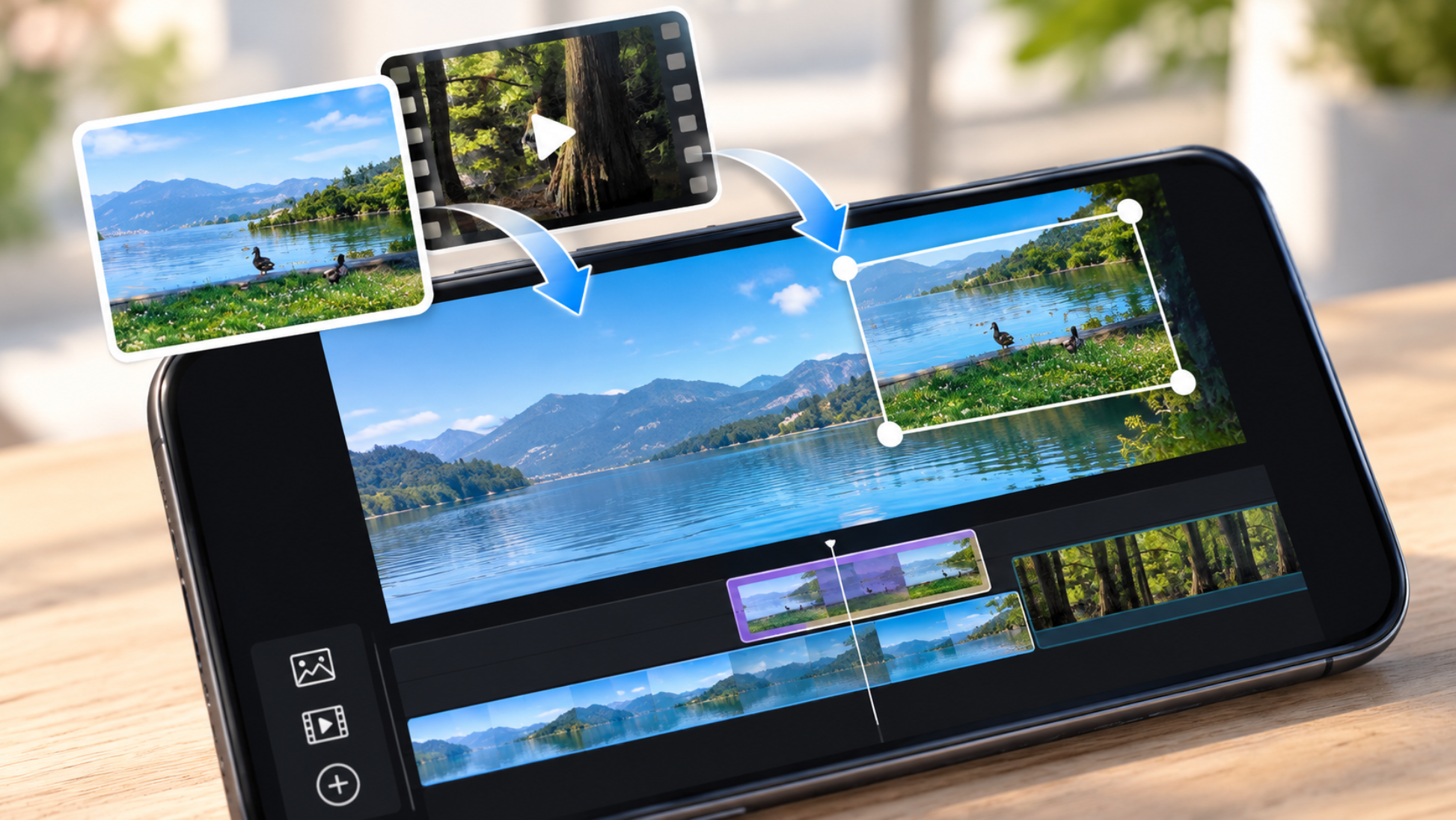
こんにちは、ツール見極め帳のTAKです。
VLLOで動画を作っていると、風景の上に写真を小さく表示したり、別の動画を同時に再生したりしたくなる場面があります。
旅行先の地図を重ねる、料理の完成写真を途中に出す、画面の端に別アングルの映像を置く。
こうした編集に使うのがPIP(ピクチャー・イン・ピクチャー)です。
ただ、素材を追加しただけでは、写真が大きすぎたり、表示したい場面からずれたりしがち。
この記事では、画像と動画を重ねる基本操作から、レイヤーの順番、表示時間、キーフレームを使った動きまで、実際の編集順に沿って解説します。
- VLLOのPIPとレイヤーの基本的な仕組み
- 写真や動画を重ねる具体的な手順
- サイズ・位置・表示時間・重なり順の調整
- 表示されない場合の対策と有料機能の確認方法
VLLOのオーバーレイとは
まずは、普通に動画をつなぐ編集と、画像や動画を上に重ねる編集の違いを押さえましょう。
操作名が分かれば、目的のメニューも見つけやすくなります。
PIPは映像の上に素材を置く機能
オーバーレイは、元の映像の上に別の素材を重ねて見せる編集方法です。
VLLOでは、その中心となる機能が「PIP」。写真、動画、GIFなどを追加し、ひとつの画面に複数の素材を表示できます。
例えば、旅行先を歩いている動画の右上に地図を置く場合、歩いている映像はそのまま流れ、地図だけが途中から現れます。
画面全体を写真へ切り替えるのではなく、背景の動画を残したまま別の情報を見せられるところが特徴です。
VLLOの公式アプリ説明にも、画像・動画・GIFを重ねる複数トラック編集が案内されています。使える機能の全体像はVLLO公式サイトの機能紹介で確認できます。
最初に覚えること
動画を順番に並べたいなら通常のタイムライン、同じ時刻に二つの映像を見せたいならPIP、と考えると分かりやすいです。
レイヤーは重なり順を表す
レイヤーとは、画像や動画を透明なシートのように重ねて扱う考え方です。
下にある風景動画の上へ写真、その上に文字を置けば、三つの要素が一画面に表示されます。
ただし、タイムライン上で見えている上下の位置と、完成画面で前面に表示される順番が必ず直感どおりとは限りません。
複数素材を重ねたときは、素材の並び順を変更する機能があるか確認し、プレビューで最終的な前後関係を見ましょう。
たとえば写真で字幕が隠れた場合、字幕そのものを消す必要はありません。
写真を移動する、写真のサイズを下げる、対応する重なり順の設定を変更するといった方法で解決できることがあります。
画像挿入とPIPはどう違う
VLLOへ写真を取り込む方法は、大きく分けて二つあります。通常の動画クリップと同じ列に写真を追加する方法と、PIPで映像の上に写真を置く方法です。
前者は、動画の途中を写真だけの場面に切り替える用途に向いています。
一方、後者なら背景の動画を残して説明用の写真を小さく表示できます。検索で「VLLO 画像挿入」と調べた場合、この二つが混同されやすいポイントですね。
複数の動画を一本につなぐ方法も含めて基本から確認したい方は、VLLOの使い方と動画編集の基本手順も参考にしてください。
VLLOで画像を重ねる手順
ここからは、背景動画の上に写真を一枚載せる方法を紹介します。
最初は短い動画と写真一枚だけで試すと、PIPの動きがつかみやすいですよ。
新規プロジェクトで動画を読み込む
VLLOを開き、「新しい動画」などの新規作成画面から背景にしたい動画を選びます。
動画の縦横比は、YouTube向けなら16:9、スマートフォン向けの縦動画なら9:16など、公開先に合わせて設定してください。
最初に比率を決める理由は、画像を配置したあとで画面の形を変えると、余白や位置を調整し直すことがあるためです。
背景動画を読み込んだら、必要に応じて不要な前後を短くし、写真を表示する場面を決めます。
下の画像は動画の読み込みと画面比率を選ぶ場面です。
まだPIPを追加する画面ではありませんが、編集を始める準備として確認しておきましょう。
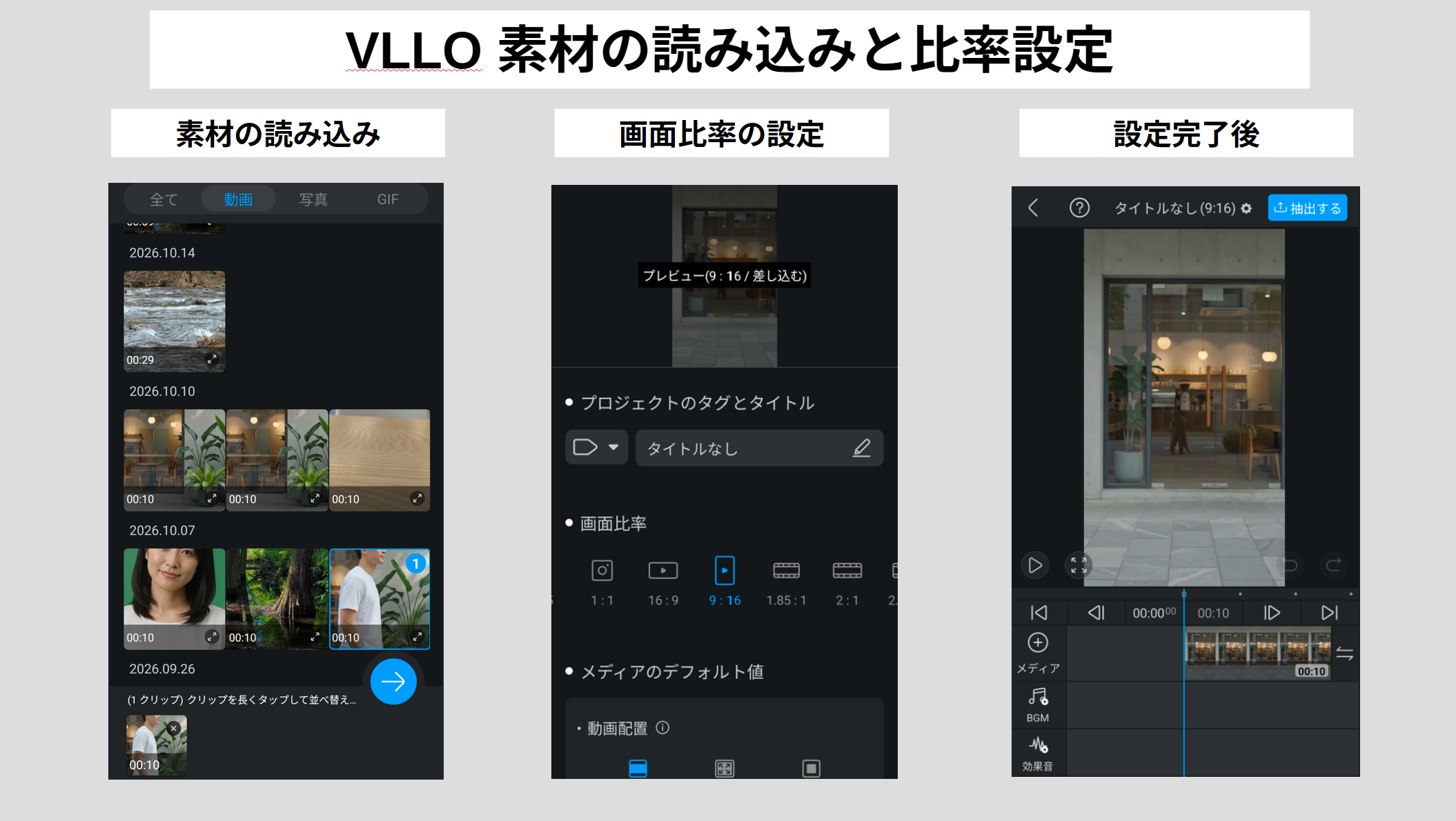
VLLOで背景動画を読み込み、画面比率を設定する方法
PIPから写真を追加する
背景動画の準備ができたら、再生ヘッドを写真を出したい時刻へ移動させます。再生ヘッドは、タイムライン上の現在位置を示す線です。
- 編集画面の下部メニューから「PIP」を選ぶ
- 「画像」など、写真を追加する項目を開く
- 端末内のアルバムから重ねたい写真を選ぶ
- 追加された写真をプレビュー画面で確認する
- 写真の位置・大きさ・表示時間を調整する
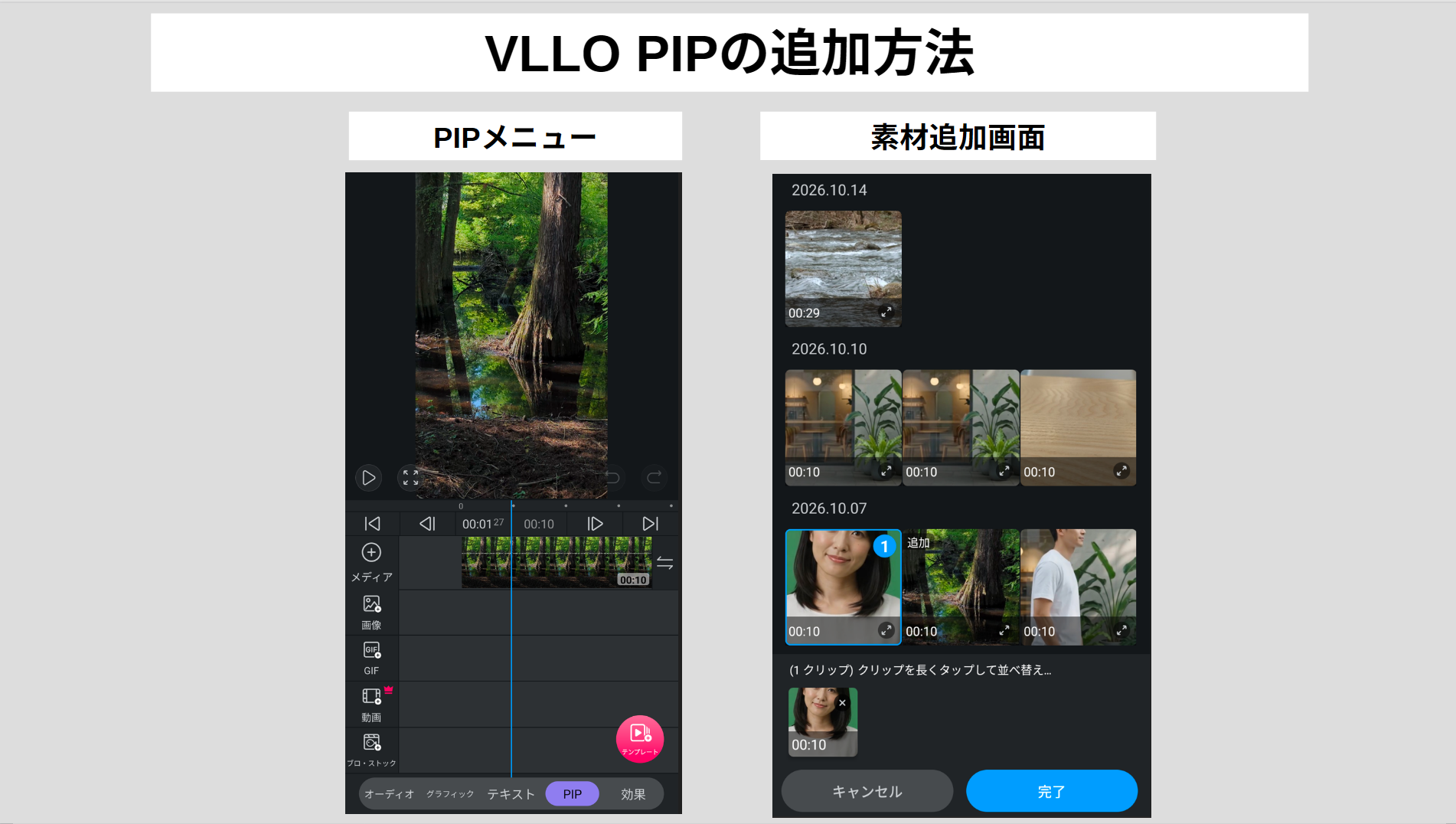
VLLOのPIP機能から画像を追加して背景動画の上に重ねる手順
アプリのバージョンや端末によって、「画像+」などのボタン表記や配置が異なる場合があります。
大切なのは、通常の動画列に写真を挿入するのではなく、PIPの追加メニューから写真を読み込むことです。
写真が画面全体を覆ってしまっても、操作が失敗したとは限りません。
次の手順で小さくして、背景動画が見える状態に変更しましょう。
写真の位置と大きさを調整する
追加した写真を選択すると、プレビュー上で位置やサイズを変更できます。
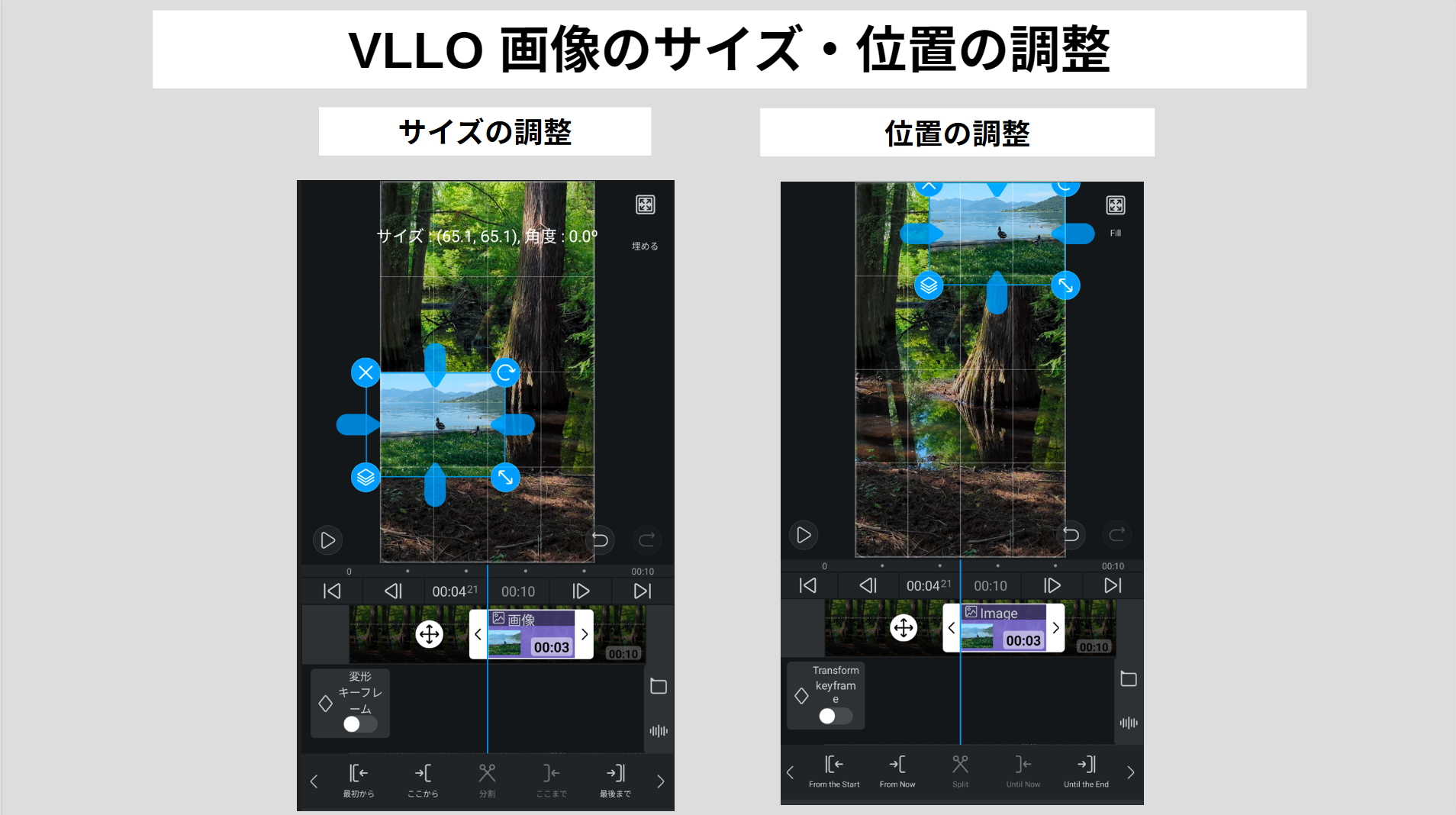
VLLOでPIP画像のサイズと位置を調整して背景動画に重ねる方法
指でドラッグして移動し、対応する拡大・縮小操作を使って適切な大きさに合わせます。
端末によっては、素材の周囲に表示される操作枠を使う場合もあります。
例えば料理動画なら、まな板の上の作業を隠さないよう写真を画面右上に置くと、主役の映像を見せながら完成イメージを伝えられます。
地図を置く場合は、地図の文字が読める大きさも必要ですね。
写真の位置を決めたら、その場面の前後まで再生してみてください。
背景映像の被写体が動くと、最初は邪魔にならなかった写真が顔や重要な物を隠してしまうこともあります。
◆TAKのワンポイントアドバイス
私はPIPを置くとき、写真そのものより先に背景動画の見せたい部分を確認するのがいいと思います。写真を大きくして情報を増やすより、背景を邪魔しない位置に小さく置いた方が、すっきり伝わることが多いですよ。
VLLOで動画を重ねる手順
写真の追加に慣れたら、次は別の動画を重ねてみましょう。
動画のPIPでは、画面の見え方に加えて、二つの映像の再生時間と音声も確認する必要があります。
PIPから別の動画を追加する
操作の出発点は写真と同じです。
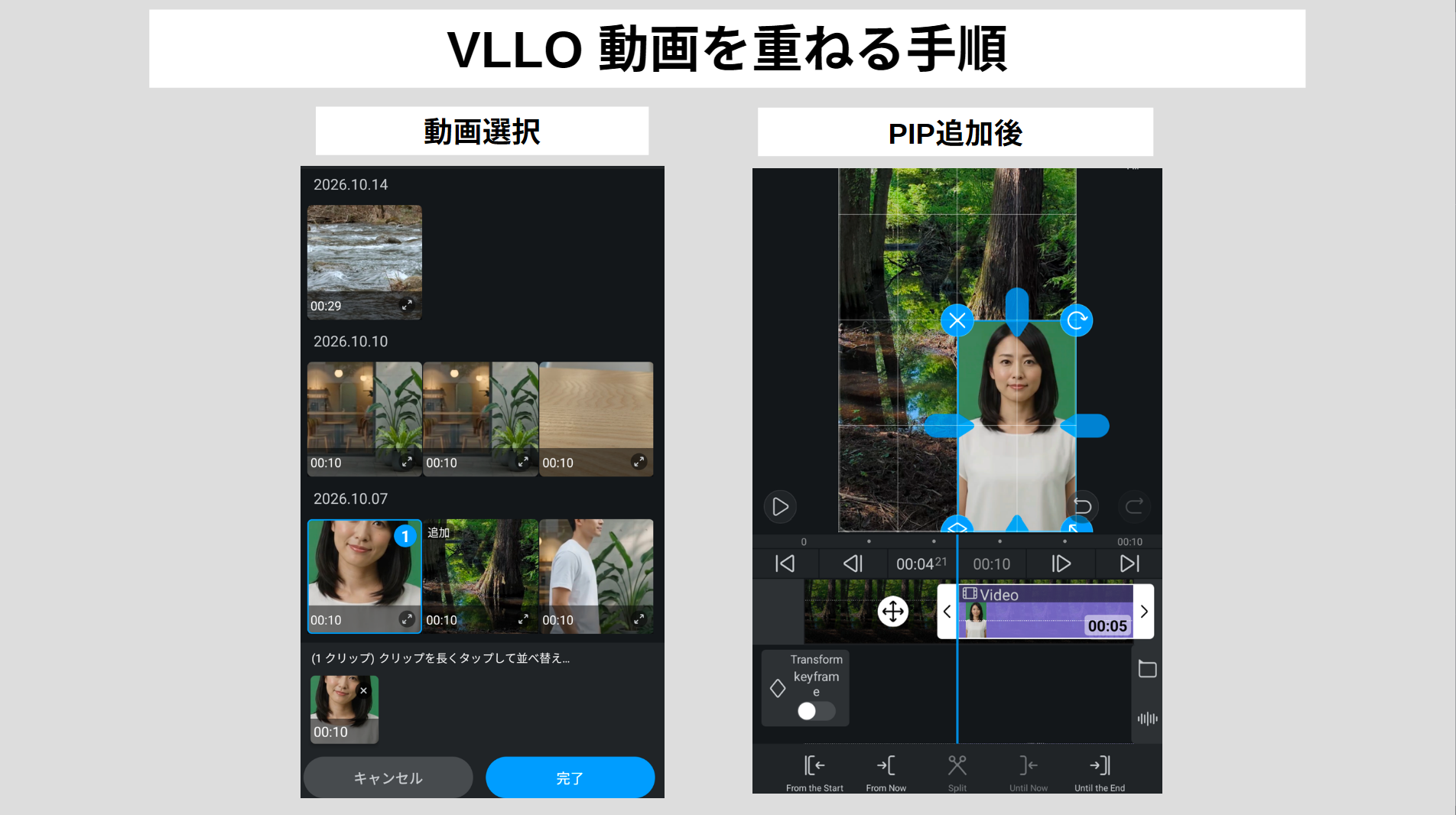
VLLOのPIP機能で背景動画の上に別の動画を重ねて同時表示する手順
背景となる動画を開き、別映像を重ね始めたい場所へ再生ヘッドを合わせてから、下部の「PIP」をタップします。続いて「動画」などの追加項目から重ねたいクリップを選択しましょう。
追加できれば、元の動画とは別の素材としてタイムラインに現れ、プレビューでは二つの映像が同時に見えるようになります。
追加動画が画面いっぱいに表示された場合は、写真と同様に縮小して配置します。
この操作は、例えば正面から撮影した会話映像の端に、手元を撮影した別アングルを表示したいときに便利です。
VLLO開発元もApp Storeの回答で、画面下のPIPタブから動画を追加する方法を案内しています(出典:Apple App Store「VLLO」開発元の回答)。
二つの映像を同じ時間に合わせる
動画を重ねたのに途中からしか表示されない場合、まずタイムライン上の開始位置を見てください。
PIP素材が右側に置かれていれば、その時刻になるまで表示されません。
表示を早めたい場合は、PIPクリップを移動させて背景動画の見せたい場面に合わせます。
逆に後半だけ小窓を出したいなら、その場面からPIPが始まるよう配置すれば大丈夫です。
なお、二つの動画の長さが違っていても、必ず同じ尺にする必要はありません。
背景が30秒、PIP動画が5秒なら、必要な5秒だけ小窓を表示する作り方も自然です。
長さを合わせることより、何秒から何秒まで同時に見せたいかを先に決めるのがコツ。
重ねた動画の音声を確認する
動画を二つ読み込むと、それぞれに録音された音声が含まれている場合があります。
そのまま再生すると、背景の会話と小窓側の会話が重なり、聞き取りにくくなることも。
たとえばメイン映像の説明を聞かせたいなら、PIP動画側の音量を下げる、またはミュートする方法が候補です。
逆に小窓の解説を聞かせるなら、背景動画側の音を控えめにします。
ここで決めるのは、二つの映像のどちらを音の主役にするか。
音声調整のメニュー名はバージョンで変わる場合があるので、追加したクリップを選択して音量関連の項目を確認してください。
最後は必ずイヤホンなどでも試聴しましょう。
レイヤーの順番と時間を調整
写真と動画を重ねられたら、次は仕上げです。見た目の問題は、配置、順番、表示時間の三つを確認するだけで解消するケースが多くあります。
前面と背面の順番を変更する
複数のPIPを使うと、後から追加した画像が先に置いた画像を覆ったり、文字が隠れたりすることがあります。
このようなときは、対象の素材を選択し、編集メニューに重なり順を変える項目があるか探してください。
機種やバージョンによって、操作名が「移動」などになっている場合もあります。
ただし、画面内で素材を移動する機能と、前面・背面を切り替える機能は別なので、設定後のプレビューで必ず確認しましょう。
もし順番変更の項目が見つからなければ、素材の配置を変えるだけでも見やすくできます。
写真と字幕が重ならない場所を選ぶ、不要な画像を減らすなど、複雑にせず解決する方法もあります。
表示時間と開始位置を合わせる
PIP素材は、背景動画とは別の時間範囲で表示されます。タイムラインに追加された画像や動画のクリップを選び、開始位置や長さを確認してください。
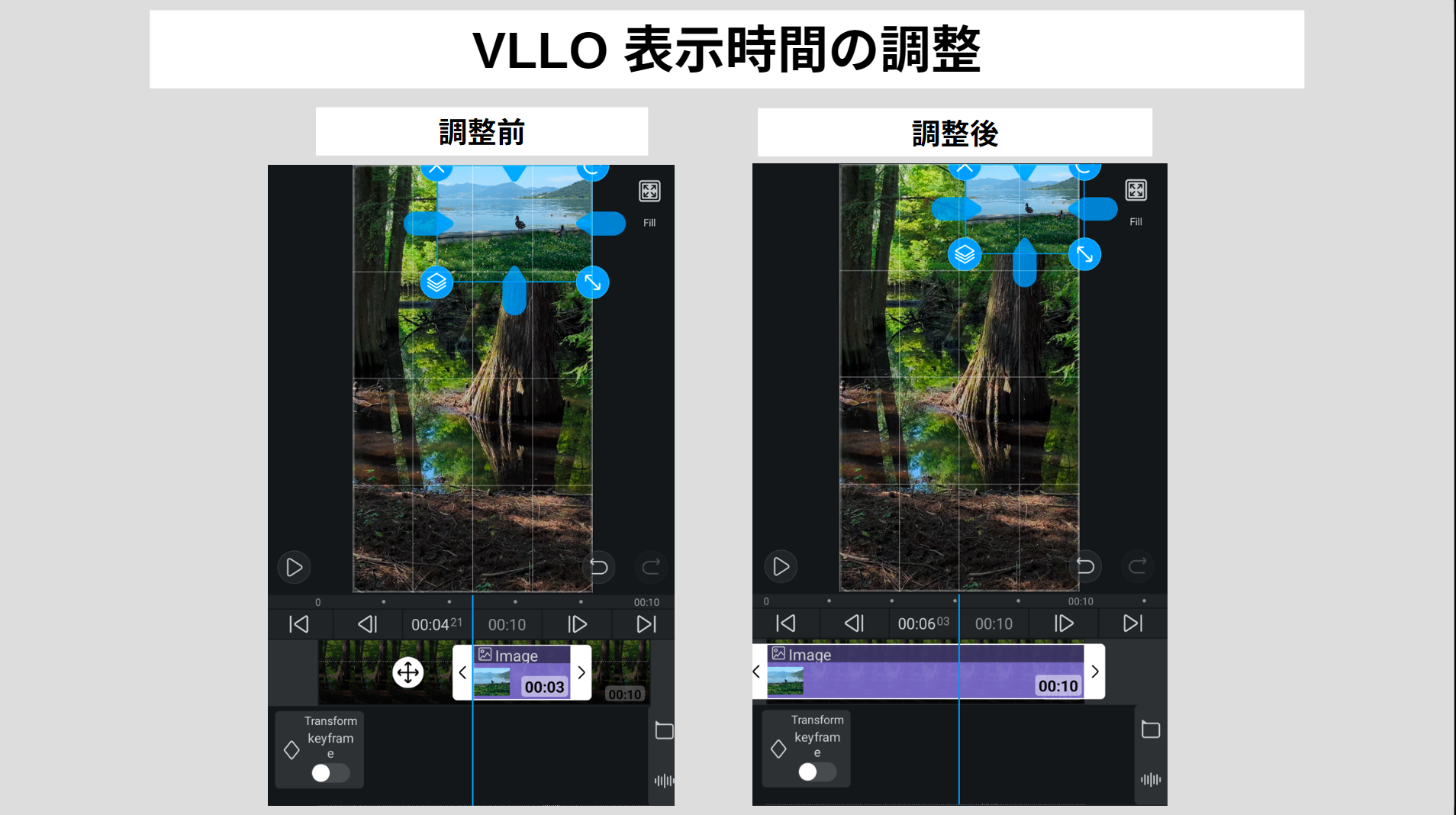
VLLOで背景動画とPIPのレイヤーを確認し表示開始位置と時間を調整する画面
例えば5秒間だけ商品写真を出したい場合は、その写真が必要な場面に始点を合わせ、約5秒後に終わるよう調整します。
写真が一瞬で消えるならクリップが短すぎる可能性があり、次の場面まで残るなら長すぎるのかもしれません。
タイムラインは拡大表示できる場合があるため、短い場面を調整するときは表示を細かくすると作業しやすくなります。
終了位置を決めたあとに背景動画をカットし直すと、狙ったタイミングからずれることもあるので、最後に通して再生しましょう。
透明度と背景の見え方を調整
オーバーレイでは、写真をくっきり表示するだけでなく、少し透かして背景を見せたいこともあります。
対象素材の編集項目に透明度の調整がある場合は、数値を変えながらプレビューで見え方を確かめてください。
透明度を下げると背景が透けますが、文字や細かい模様まで薄くなります。
地図や説明画像は、半透明にすると肝心の情報が読みにくくなる場合も。
単に背景を隠したくないだけなら、透明にするより画像を小さくする方が適していることがあります。
また、透明度を変える操作と、画像の背景だけを切り抜く操作は違います。
背景が白い写真の白い部分だけを消したいなら、次の透過画像やクロマキーの考え方が必要です。
画像を重ねすぎないための目安
一画面に複数の情報を出せるのはPIPの便利なところですが、使う素材が多いほど見やすいわけではありません。
特にスマートフォンでは、画面が小さくなるため文字や写真が読みにくくなりがちです。
私なら、まず背景動画とPIP一つで組み立て、必要なら文字を加えます。
二つ目の写真を追加するのは、それがないと伝わらない情報がある場合だけ。
小窓の位置と大きさをなるべく揃えると、画面が切り替わっても落ち着いた印象になります。
位置・サイズ・表示時間をそろえるだけで、同じ素材を使っていても見え方は変わります。派手な効果を増やす前に、まずこの三つを確認してみてください。
画像を動かす応用編集
基本の重ね合わせだけでも十分使えますが、必要なら画像に動きを付けることもできます。ただし、動く素材ほど位置ずれや見切れが起きやすいので、短い場面から試しましょう。
キーフレームで写真を移動する
キーフレームは、ある時刻の位置や大きさを記録し、時間の経過に合わせて変化させる仕組みです。例えば写真を左から右へ移動させたい場合、最初の位置と最後の位置を決めて動きを作ります。
VLLOにはキーフレーム機能が用意されています。PIP画像を選択し、編集メニューに該当項目が表示されるか確認してください。
はじめの時刻で基準点を設定し、再生ヘッドを移動して写真の位置や大きさを変えると、その間をつなぐ動きを作れる場合があります。
ただし、対応する変化の種類や有料条件はバージョン・プランによって異なります。
まず写真を少しだけ動かし、再生して自然に見えるか確認するのがおすすめです。
動きを付けすぎると視線が落ち着かなくなるので、説明用の画像は静止表示でも十分でしょう。
透過PNGやクロマキーを使う
写真の周囲に白い四角が表示される場合、元画像に白い背景が含まれている可能性があります。
その白い部分は、単にPIPへ取り込んだだけでは透明になりません。
ロゴやイラストだけを映像の上に置きたいなら、背景が透明になったPNG画像などを用意する方法が簡単です。
ただし、ファイル形式がPNGでも必ず透明とは限らないため、元画像に透明部分があるか確認してください。
また、緑色などの単色背景で撮影した素材なら、クロマキー機能で特定の色を抜く方法も候補です。
VLLOではクロマキーが提供されていますが、利用条件と実際に選べる設定はアプリ内で確認しましょう。
普通の風景写真から人物だけを切り抜く操作とは別の仕組みです。
2画面表示と小窓を使い分ける
二つの映像を同時に見せたい場合、片方を小さな窓にするだけでなく、画面を左右に分けるような構成も考えられます。
例えば調理前と調理後の比較なら、二つを同じ大きさにすると違いが伝わりやすくなります。
ただし、PIPを追加しただけで自動的に左右二分割になるとは限りません。
背景にする映像とPIP映像の表示範囲を調整し、必要に応じて切り取りや位置変更を行います。
画面端に余白が出た場合は、元動画の縦横比や拡大率も確認してください。
一方、実況や解説動画では、主役となる映像を大きく残す小窓の方が見やすい場合があります。
どちらが適切かは、二つの映像を同じ比重で見せたいのか、補足情報として片方を見せたいのかで決めましょう。
PIPが使えないときの対処法
操作の途中で画像が追加できない、PIPが表示されない、動画が重くなるといった問題が起こることもあります。
原因を一つに決めつけず、順番に確認していきましょう。
PIPが見つからない場合
編集画面の下部に「PIP」が見当たらないときは、メニューを横に動かせないか確認してください。
ほかのクリップを選択している間は、表示される編集項目が変わることもあります。
いったん選択を解除し、通常の編集メニューに戻って探すのも方法の一つ。
PIPの追加画面で写真が見つからない場合は、写真・動画へのアクセス権限やアルバム内の保存場所も確認しましょう。
また、写真を選択した直後に追加できない場合でも、PIP機能そのものが存在しないとは限りません。対応するファイル形式か、端末内に元データが保存されているか、アプリが最新かを切り分けてください。
無料版と有料版の違いを確認
VLLOには無料版とPremiumなどの有料プランがあります。
PIPは公式に案内されている機能ですが、画像を重ねる操作と、動画を重ねる操作で利用条件が同じとは限りません。
古い解説には動画PIPが有料とするものもあるため、現在の契約条件は実際の端末で確認するのが確実です。
動画を選んだときに購入画面が出るなら、対象機能の利用に有料プランが必要な可能性があります。
必要な機能だけを試したい場合は、購入前に対象プランの説明と更新条件を確認してください。
下の画像はVLLOアプリ内に表示されたプラン案内です。料金や対象機能は地域・OS・時期によって変わるため、最終的には手元の購入画面が優先になります。
詳しい契約内容はVLLOの無料版と有料版の違いで解説しています。動画PIPを使うためだけに契約する場合も、買い切りとサブスクリプションの対象範囲を見比べておきたいところです。
重い・黒画面になるときの確認
複数の動画を重ねると、端末は同時に複数の映像を処理する必要があります。高解像度の動画や長いPIPクリップを多く置いた場合、プレビューがカクつくこともあるでしょう。
まずはPIPを一つだけに減らし、短い区間で再生できるか試してください。改善するなら、素材の数、動画の解像度、ほかのアプリによる負荷などが影響している可能性があります。
黒画面になる場合は、元ファイルが削除・移動されていないか、クラウド上にしか保存されていない素材ではないかを確認します。VLLOは端末上の元動画や写真を参照するため、編集途中で素材を消すと正しく表示できなくなることがあります。
再インストールは最後の手段です。VLLOのプロジェクトは端末間で自動同期されるわけではありません。アプリを消す前に、元画像・元動画と編集データの保存状況を確認してください。
書き出した動画で最終確認する
編集中のプレビューでは問題なく見えても、完成動画を開くと画像の表示時間や音の重なりに気付くことがあります。
特にPIPを何度も追加・移動した場合は、書き出し後に最初から再生して確認しましょう。
VLLOは4K書き出しに対応していますが、常に最高画質で保存する必要はありません。端末が重い場合は、元動画の画質と用途を考えながら、まず短い区間を一般的なフルHDなどで試す方法もあります。
書き出し画面では解像度やフレームレートなどの項目を確認します。下の画像はその設定画面です。
設定後はファイルが実際に保存され、写真アプリなどで正常に再生できるところまで確認してください。
PC編集ソフトを使う選択肢
PIPを何本も重ねる長い動画を作るなら、パソコンで編集する方法もあります。例えばFilmoraは動画を別トラックに置いてPIPを作れるソフトで、PowerDirectorも複数トラックを使う編集に対応しています。
大きな画面で各クリップの位置や長さを確認しやすいのはメリットですが、スマホからの乗り換えには操作の習得が必要です。
料金や無料版の書き出し条件も異なるため、単に写真を一枚重ねたいだけなら、まずVLLOで十分か試してみるのがよいでしょう。
VLLOのPIPに関するよくある質問
最後に、画像や動画を重ねるときに気になりやすい疑問をまとめました。
実際の機能表示や課金条件は、端末とアプリのバージョンによって異なる場合があります。
VLLOのオーバーレイFAQ
Q1. VLLOで写真を動画の上に重ねられますか?
A. はい。背景となる動画を読み込んだあと、編集メニューのPIPから写真を追加します。追加した画像は位置と大きさ、表示時間を調整して、動画の好きな場面に配置できます。
Q2. VLLOで二つの動画を同時に再生できますか?
A. PIPで別の動画を重ねれば、背景動画と小窓側の動画を同時に表示できます。二つの開始時刻と長さを合わせ、音声が重なりすぎないよう調整してください。動画PIPの利用条件はアプリ内で確認しましょう。
Q3. VLLOのPIPは無料で利用できますか?
A. VLLOには無料版がありますが、PIPの画像・動画などで利用条件が異なる場合があります。特に動画の重ね合わせは、有料プランの対象となる可能性があります。素材を選択して購入案内が表示されるか、最新の機能一覧を確認してください。
Q4. 重ねた画像を動かすことはできますか?
A. VLLOにはキーフレーム機能があります。対応する素材であれば、時間に応じて位置や大きさを変える演出が可能です。操作項目と有料条件を確認し、まず短い移動から試してみてください。
Q5. PIPで写真の背景を透明にできますか?
A. 透明な背景を持つPNG画像などを読み込む方法があります。一方、背景が白く塗られた写真は、そのまま重ねても白い部分が残ります。単色背景ならクロマキーも候補ですが、素材と利用できる機能を確認してください。
VLLOで画像や動画を重ねるまとめ
VLLOで画像や動画を重ねたいなら、まず覚えるべきなのはPIPから素材を追加し、配置と表示時間を調整する流れです。
写真でも動画でも基本は同じですが、動画の場合は音声と有料機能の条件まで確認する必要があります。
- 背景の動画を読み込み、画面比率を先に決める
- PIPから写真や別の動画を追加する
- 位置・大きさ・表示時間を合わせる
- 必要ならレイヤー順や透明度、動きを調整する
- 完成動画を書き出して最初から再生する
何枚も重ねるより、必要な情報を必要な場面だけに出す方が、見ている人には伝わりやすくなります。
まずは30秒程度の背景動画に一枚の写真を重ね、自然に表示できるところから始めてみてください。
公開する動画に第三者の写真やロゴを使う場合は、編集できることと利用許諾があることを混同しないようにしましょう。
著作権の考え方はVLLOの商用利用と著作権の注意点も参考になります。
権利の判断が難しい場合は、利用条件の公式案内を確認し、必要に応じて権利者や専門家へ相談してください。