PR:本記事にはアフィリエイト広告を含みます。
こんにちは、ツール見極め帳のTAKです。
VLLOで旅行動画や日常のVlogを作るなら、映像に合うBGMを入れたくなりますよね。
音楽が流れるだけで雰囲気は変わりますが、曲の始まりが唐突だったり、話し声が聞き取りにくかったりすると、少し惜しい仕上がりになります。
VLLOはアプリ内の音楽だけでなく、自分で用意した音声ファイルや効果音も追加できます。
ただし、iTunesで購入した曲とApple Musicで聴いている曲は、同じように扱えるとは限りません。操作と著作権は分けて考えることが大切です。
この記事では、BGMの入れ方からフェードアウト、音量調整、音が出ないときの確認方法まで、初めて編集する人にも分かるように説明します。
- VLLOの内蔵BGMと効果音の追加手順
- 好きな音楽やiTunesの曲を使う際の注意点
- 音量調整とフェードアウトの自然な仕上げ方
- YouTube公開時の著作権と音声トラブルの対処法
VLLOで音楽を入れる基本手順
VLLOでBGMを追加する操作は、音源を選んでタイムラインへ置き、長さと音量を合わせるのが基本です。
最初は内蔵曲で操作に慣れ、それから好みの音源を読み込むと迷いにくいと思います。
内蔵BGMを動画に追加する
まずVLLOを開き、新しいプロジェクトを作って動画を読み込みます。編集画面には動画の時間軸を示す「タイムライン」があり、ここへ音声を重ねていきます。
- 編集画面で「BGM」または音楽に関するメニューを開く
- 用意されている音楽ライブラリからジャンルや雰囲気を選ぶ
- 気になる曲を試聴し、動画に合うか確認する
- 追加する曲を選び、タイムライン上に配置する
- 音声クリップを選択し、長さと音量を調整する
選択した曲は映像とは別の音声クリップとして扱えるため、音楽だけを短くしたり、始まる位置を変えたりできます。
画面の文言や配置はiPhone・Android、アプリの更新状況によって異なる場合があります。
初めてなら、30秒ほどの動画に短い曲を一本入れてみてください。すぐに書き出して確認できる長さなので、操作を覚える練習にも向いています。
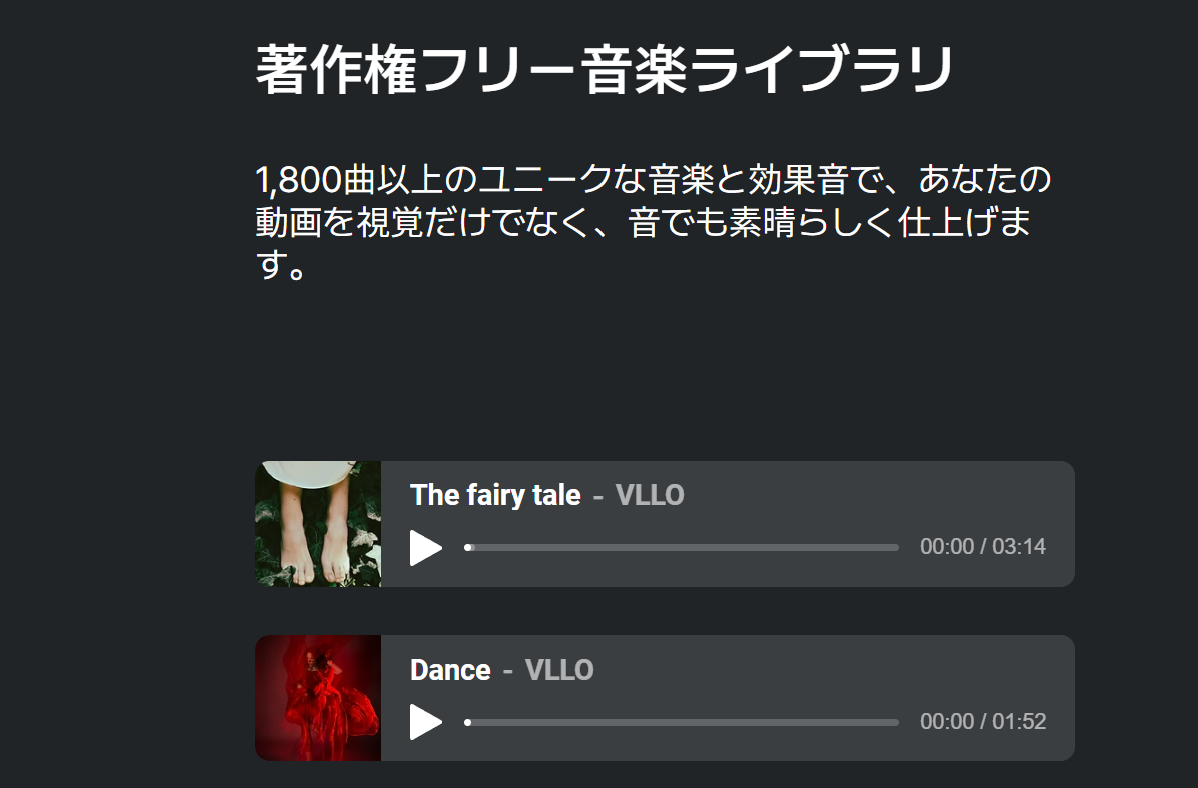
VLLO公式サイトの著作権フリー音楽ライブラリと1800曲以上の音楽・効果音の紹介
音楽の開始位置と長さを変える
追加した音楽が動画の冒頭から流れてほしくない場合は、音声クリップを選び、タイムライン上で位置を調整します。例えば、最初の3秒を環境音だけにして、その後でBGMを入れると、景色の空気感を先に伝えられます。
音楽が長すぎるときは、クリップの端を調整するか、必要な位置で分割して不要部分を削除します。逆に曲が足りないなら、同じ曲をもう一度配置する方法もありますが、つなぎ目で拍子が乱れないか確認してください。
最初に覚えたいのは「位置」「長さ」「音量」の3つ。派手な効果を追加する前に、この3項目を合わせるだけでも動画の印象は大きく変わります。
無料版でも音楽は入れられる?
VLLOでは、無料版でもBGMや効果音を追加する基本操作を利用できます。音楽を一本入れて、動画の尺に合わせて調整するだけなら、最初から有料プランを契約する必要はありません。
ただし、ライブラリに並んでいるすべての音源を無料で選べるとは限りません。有料素材を選択すると購入案内が表示されることもあります。曲の横に付いた表示や追加時の案内を確認しましょう。
無料でどこまでできるか、Premiumへの加入が必要になる場面は、VLLOの無料版と有料版の比較でも扱っています。まず無料素材で完成まで試してから、必要な機能があるか見極めるのがいいと思います。
好きな音楽をVLLOに取り込む方法
好きな音楽を使うには、アプリで聴ける状態にするだけでなく、VLLOが読み込める音声ファイルを端末内に用意する必要があります。
ここはiTunesや音楽配信サービスと混同しやすいところです。
iPhoneやiPadで音源を入れる
VLLOの公式FAQでは、外部音楽を読み込む入口として「BGM」または「効果音」→「MY」→「ファイルから読み込む」が案内されています。
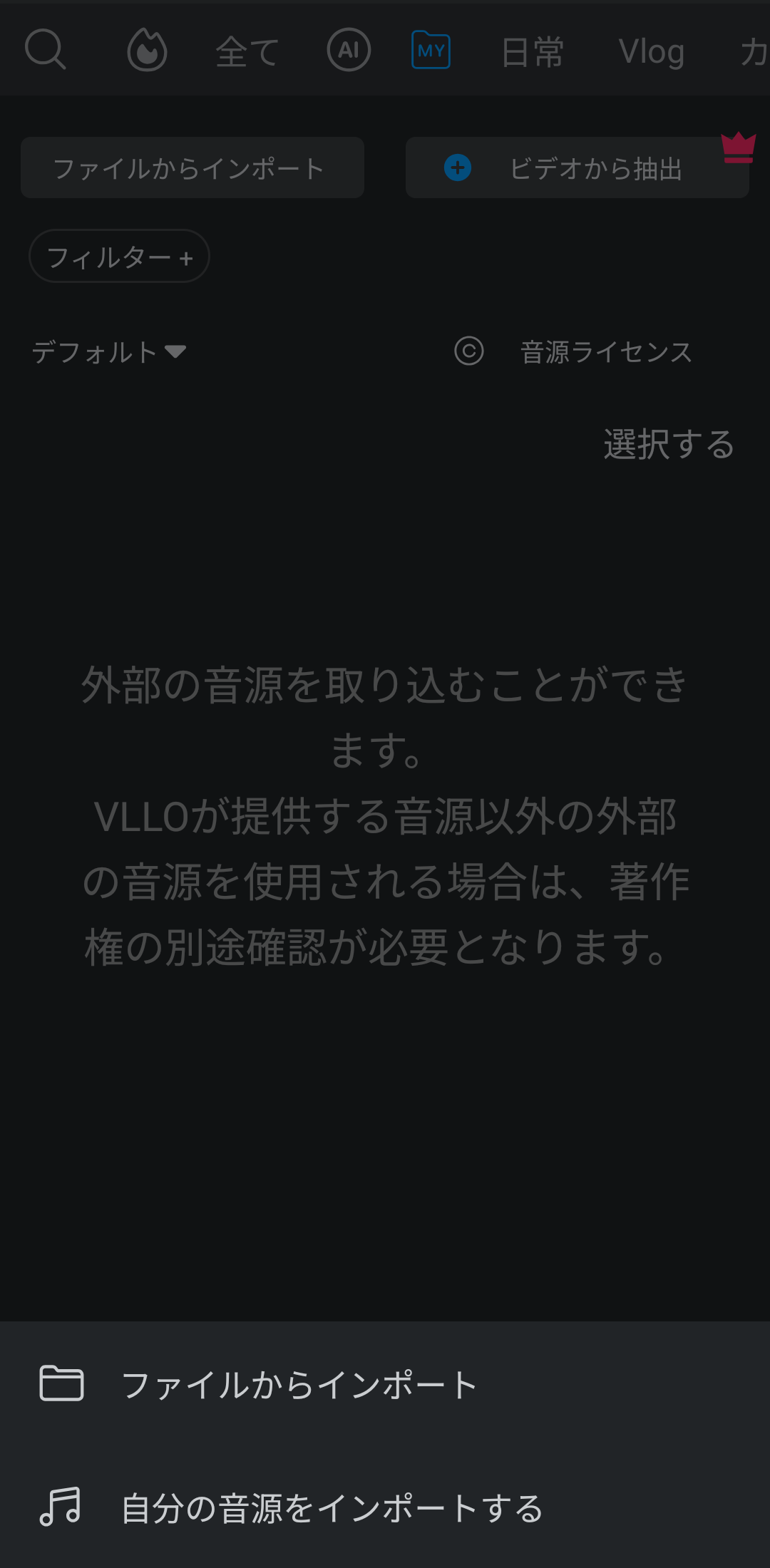
VLLOのMYタブからファイルや自分の音源をインポートする操作画面
iPhoneやiPadなら、まず利用権のある音声ファイルを「ファイル」アプリに保存します。
ダウンロードした音源がiCloud Drive上にしかない場合は、端末内へダウンロードしてから試すと分かりやすいです。
- 使用する音源を「ファイル」アプリで確認する
- 必要なら「このiPhone内」または「このiPad内」に保存する
- VLLOのプロジェクトを開いて「BGM」へ進む
- 「MY」から「ファイルから読み込む」を選ぶ
- 対象ファイルを選んで追加し、再生できるか確認する
端末への保存方法は、ブラウザからのダウンロード、メールの添付ファイル、クラウドからの移動など、音源の入手方法によって違います。
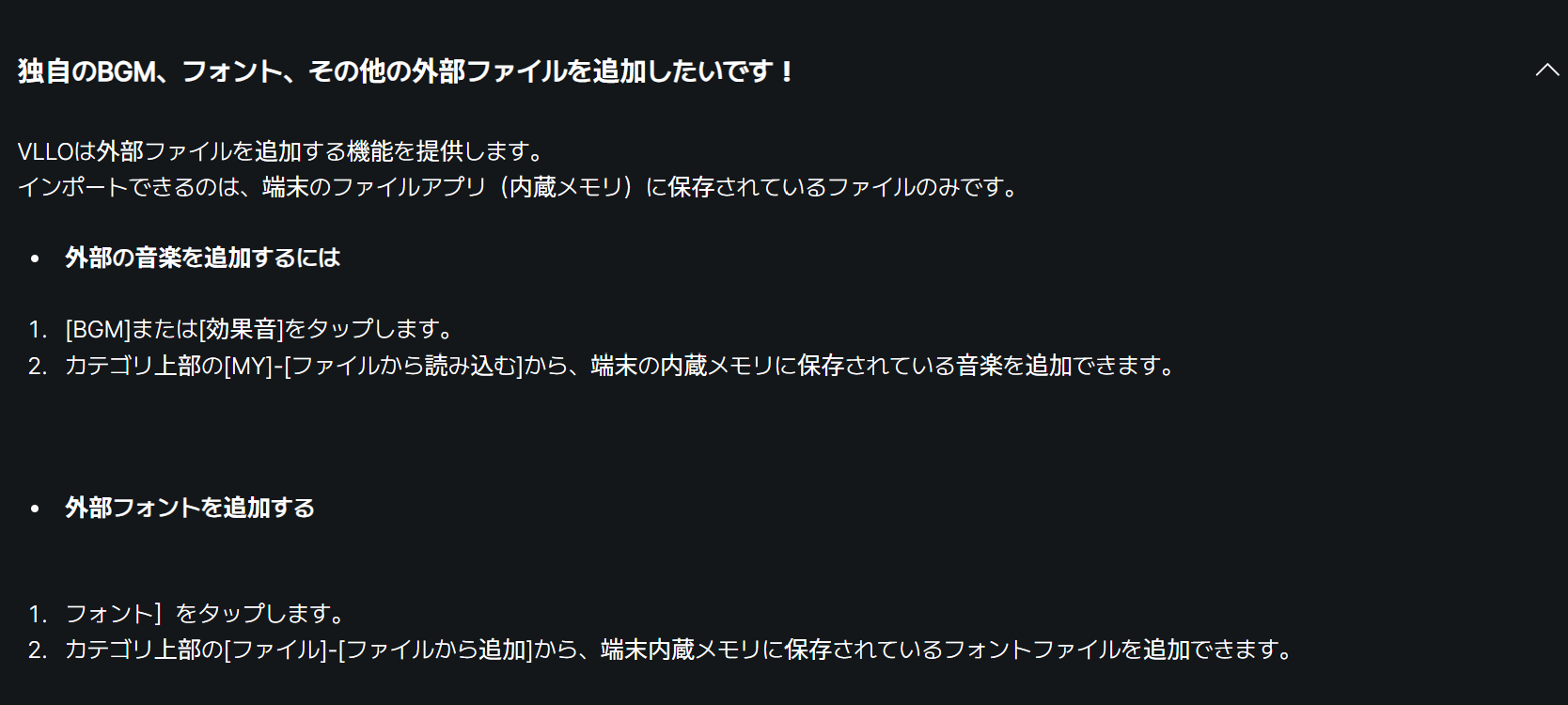
VLLO公式FAQに記載されたBGMと効果音から外部音楽を読み込む手順
「写真」アプリではなく「ファイル」アプリ側にあるかを確認するのがポイントです。
詳しい読み込み条件は、VLLO公式FAQ「独自のBGM、フォント、その他の外部ファイルを追加したいです!」でも確認できます。
Androidでダウンロード曲を追加
Androidも考え方は同じです。使用許可を得たBGMをダウンロードし、端末の内部ストレージに保存してからVLLOで読み込みます。保存場所が分からないときは、端末の「ファイル」管理アプリで「ダウンロード」フォルダを見てください。
その後はVLLOの「BGM」または「効果音」を開き、「MY」から対象のファイルを選択します。音源を選べても波形が表示されない場合は、形式やファイル自体の破損も疑ってみましょう。
MP3やWAVなど一般的な音声ファイルで試すと原因を探しやすいものの、すべての形式や符号化方式への対応を保証するものではありません。Androidのメーカーによって保存先の名称が異なる点にも注意してください。
iTunesの購入曲は使える?
「iTunesで買った曲ならVLLOに入れられる?」という疑問は、ファイルを読み込めるかと動画への使用許可があるかを分けると分かりやすくなります。
iTunes Storeで購入した楽曲の中には、通常の音声ファイルとして管理できるものがあります。ただし、VLLOがミュージックアプリのライブラリをそのまま読み込めるという意味ではありません。端末の「ファイル」アプリに、読み込み可能な形式で保存できているか確認してください。
また、購入代金は一般に音楽を聴くためのもので、映像に曲を組み込んでYouTubeへ公開する権利まで含むとは限りません。自分で撮った旅行動画でも、他人の曲をBGMにして公開する際は別途許諾が必要になる場合があります。
Apple Musicの曲は直接使える?
Apple Musicでダウンロードした曲は、通常のMP3ファイルを自由に保存した状態とは異なります。アプリ内でオフライン再生できても、VLLOのファイル選択画面には表示されなかったり、保護された音源として読み込めなかったりします。
Apple Musicの契約は音楽を聴くためのもので、動画BGMへの転用を許可する契約ではありません。再生できる曲と、編集して公開してよい曲は別物と考えてください。
録音や変換で制限を回避する方法はおすすめしません。音源が技術的に使えるようになっても、著作権上の利用許可が生まれるわけではありません。好きな曲の雰囲気に近い、動画利用が認められたBGMを探すほうが安心ですよ。
効果音や動画の音声を追加する
BGMは動画全体の雰囲気を作る音。一方の効果音は、映像の動きや場面の切り替わりを印象づける短い音です。両方を控えめに使うと、音が多すぎない見やすい動画になります。
VLLOの効果音を入れる手順
効果音を追加するときは、編集画面で「効果音」を開き、カテゴリから必要な音を探します。ドアを開ける場面、文字を表示する瞬間、料理を皿に置く場面など、音のきっかけとなる映像を決めてから選ぶと自然です。
追加した効果音のクリップは、鳴らしたい瞬間に合わせて移動します。BGMと重なる場合は効果音だけ目立ちすぎないよう音量を調整してください。小さな物音を強調するだけなら、長い効果音は不要です。
外部で入手した効果音も、公式FAQで案内される「MY」から読み込めます。ただし、配布元が商用利用や加工を認めているかは、それぞれの条件によって違います。
動画から音声を抽出する
VLLOには動画の音声を取り出して別に扱う「音声抽出」機能もあります。例えば、自分で撮影した映像から水の流れる音を取り出し、別の場面に重ねるときに便利です。
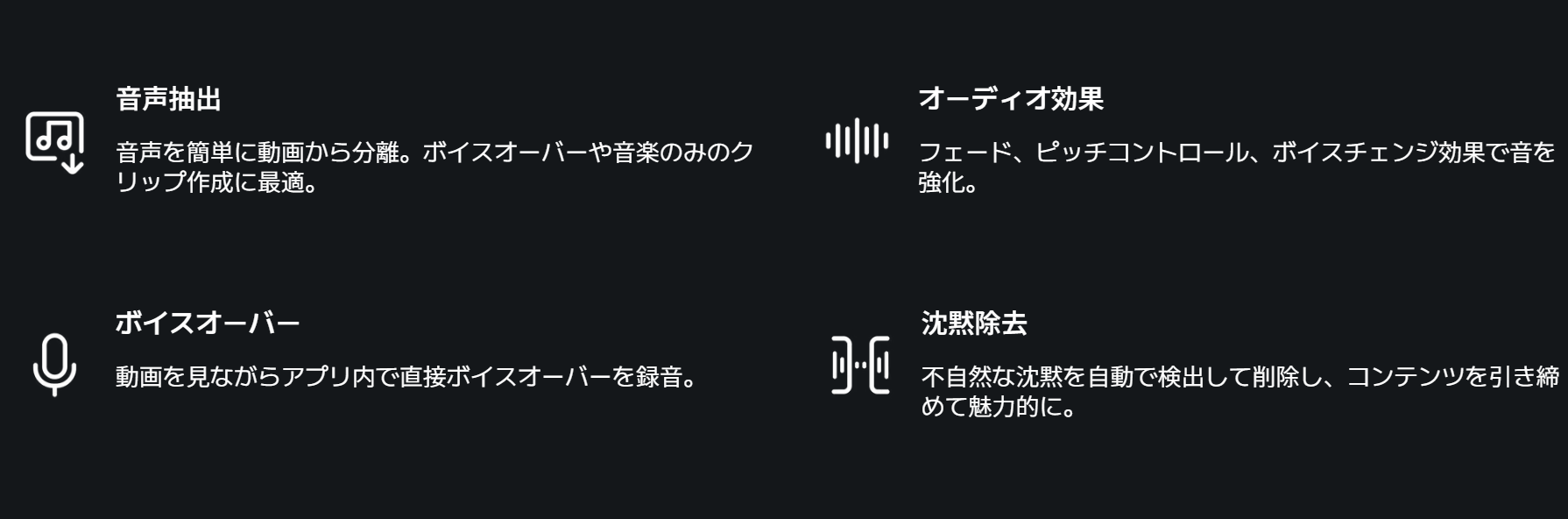
VLLO公式サイトに掲載された音声抽出とオーディオ効果およびボイスオーバー機能
動画を読み込んで音声抽出のメニューを選び、作成された音声クリップの開始位置や長さを調整する流れになります。
操作名や機能の配置はアプリの版によって変わることがあります。
ここで気をつけたいのは、自分で録画した動画に入っている音も、必ず自由に再利用できるわけではないこと。店内で流れていた市販曲や、他人の映像から取り出した音には、別の権利が関係する場合があります。
ナレーションを録音する
解説動画なら、映像を確認しながら声を録音できるナレーション機能も選択肢です。最初に声を録り、その後でBGMを小さく重ねると、全体の音量が合わせやすくなります。
録音前には、テレビや換気扇などの音をできるだけ減らしておきましょう。後からノイズを消す機能もありますが、録音時点で雑音を抑えたほうが自然な声を残せます。
◆TAKのワンポイントアドバイス
街歩きや料理動画では、BGMを入れる前に元動画の環境音を一度聴いてみてください。足音、水音、調理音が魅力的なら、音楽をずっと流す必要はありません。音のない時間も演出の一部です。
BGMを自然に仕上げる編集方法
曲を入れた時点で完成にしたくなりますが、あと少しの調整で聞き心地は変わります。特に大切なのは、声や現場の音とのバランス、曲の始まり方と終わり方です。
声を邪魔しない音量にする
BGMの音量を決めるときは、まずナレーションや会話を普通に聞こえる大きさにします。そのうえで音楽を重ね、声が聞き取りづらくならないところまでBGMを下げてください。
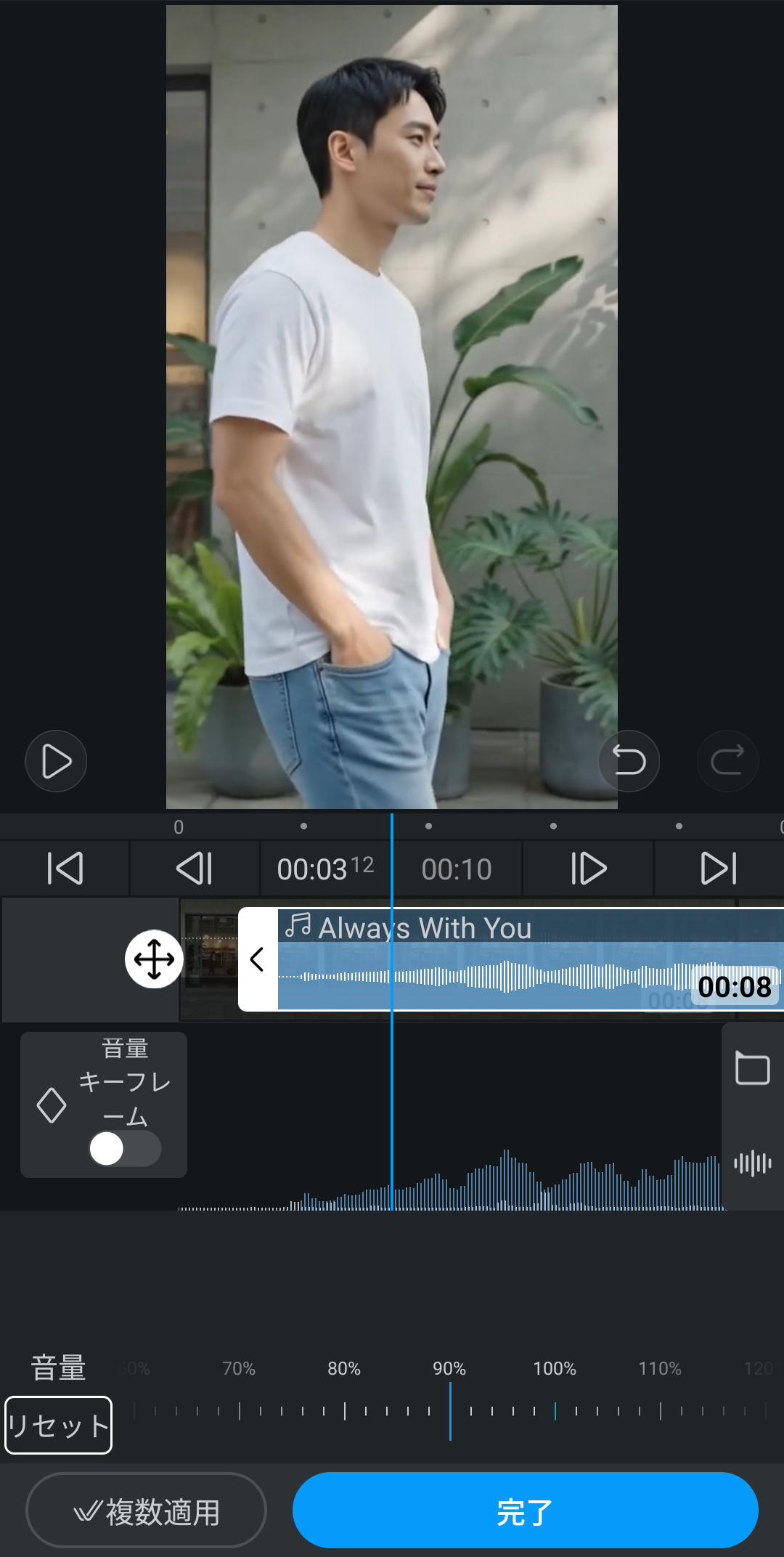
VLLOでBGMクリップを選択して音量スライダーを調整する画面
例えば、BGMを10〜20%程度から試し、声の聞こえ方に合わせて調整する方法があります。
ただし、この数値はアプリの音量設定上の出発点にすぎません。音源自体の大きさが違えば、同じ20%でも聞こえ方は変わります。
イヤホンでちょうどよく聞こえても、スマホのスピーカーでは声が埋もれることがあります。
完成前には両方で確認するのがおすすめです。音量の数値をそろえるより、何を聞いてほしい場面なのかで決めましょう。
フェードインで音楽を始める
フェードインは、音楽を小さな音から徐々に大きくする編集です。曲がいきなり大きく鳴るのを避けたいときに向いています。
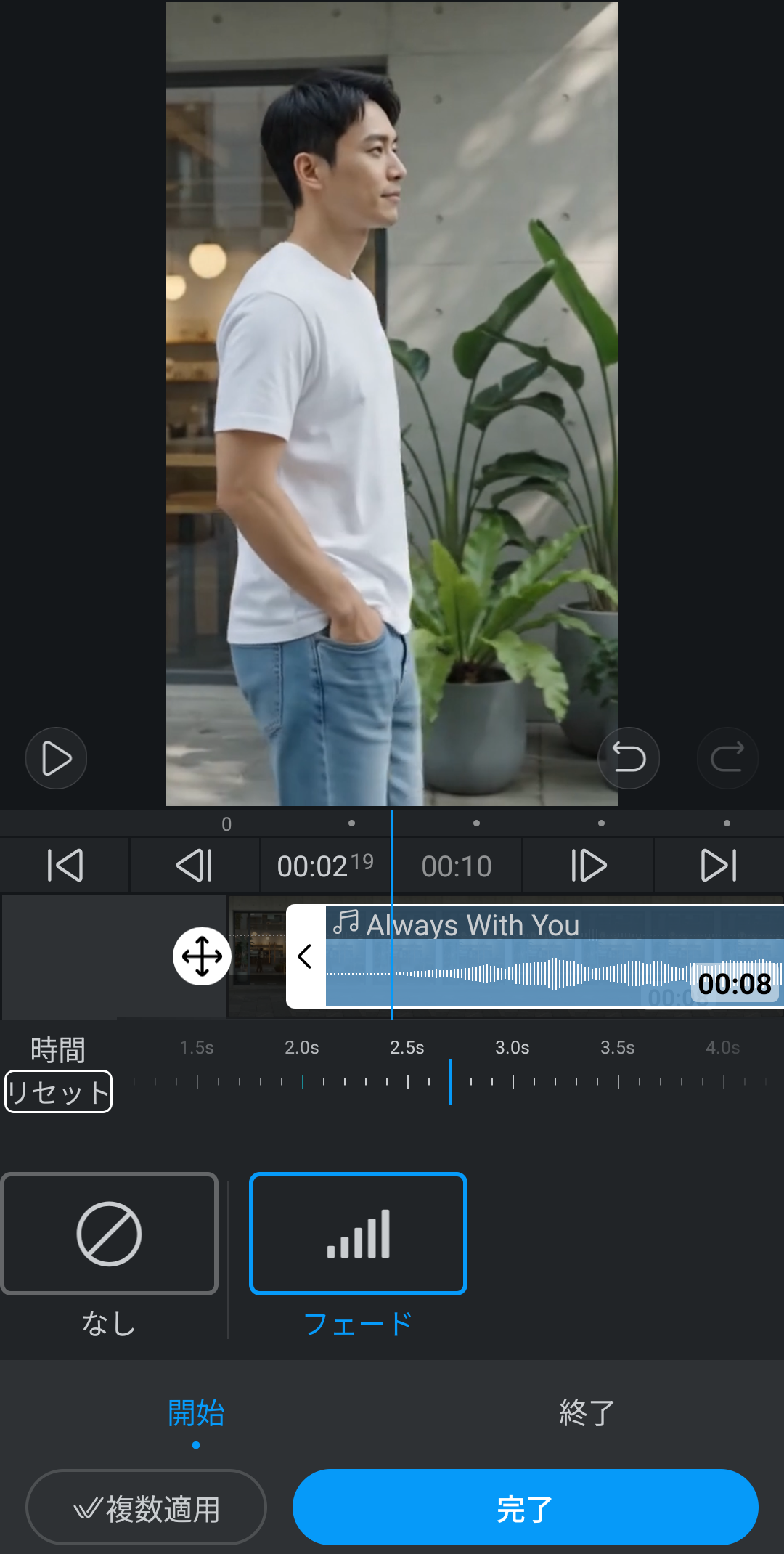
VLLOでBGMのフェードインを設定し開始時間を調整する画面
VLLOでは音声クリップを選んでフェード関連の設定を開き、フェードインする長さを指定します。例えば、開始から1〜2秒かけて音が立ち上がるように設定すると、穏やかな場面になじみやすくなります。
これは一般的な目安で、すべての動画に当てはまる秒数ではありません。テンポの速い動画なら短め、風景をゆっくり見せる動画なら長めにするなど、曲の出だしに合わせて調整してみてください。
フェードアウトで自然に終える
フェードアウトは、曲の終盤で音量を少しずつ下げて無音へ近づける方法です。動画の終わりと同時に音楽を切ると不自然になりやすいので、まず試してほしい編集ですね。
- タイムラインでBGMの音声クリップを選択する
- 動画の終わりに合わせて曲の長さを調整する
- 音声編集の「フェード」関連項目を開く
- フェードアウトの長さを指定する
- 最後の数秒を再生して音の消え方を確認する
まず2〜3秒ほどで試し、曲が急に消えるようなら少し長くします。曲の盛り上がりで切るより、メロディーが落ち着く位置を探すほうが自然に感じられることもあります。
BGMの終わりを自然にするコツは「動画に合わせて切る」だけでなく「曲が終わりやすい位置を探す」こと。フェードアウトは、その最後のひと押しです。
音楽を分割して場面に合わせる
場面が切り替わるたびにBGMも変えたい場合は、クリップを分割して別の曲を配置します。ただし、曲を細かく切り替えすぎると、落ち着きのない印象になるかもしれません。
私なら、散歩動画の静かな風景には同じ曲を長めに使い、街のにぎわいや料理シーンへ移るところで音楽を替える構成を考えます。映像の切り替えが必ずしも音楽を替える合図ではないんです。
前の曲を短くフェードアウトし、次の曲をフェードインさせれば音の切り替えを目立たなくできます。ただし重ねる部分が長すぎると、異なるメロディーがぶつかるため注意が必要です。
最後に書き出して音を確認
編集画面で問題なく聞こえていても、保存した動画では印象が違うことがあります。書き出したファイルを最初から最後まで再生し、特に曲の開始点、場面の変わり目、最後のフェードを確認してください。
また、ヘッドホンでだけ確認するのではなく、実際に視聴されるスマホのスピーカーでも再生します。効果音が大きすぎないか、無音にしたい場面まで音楽が残っていないかなど、音のチェックは地味ですが重要です。
音楽の著作権と有料素材の注意点
VLLOで音楽を追加できることと、その音楽をYouTubeやSNSへ公開できることは別です。特に収益化動画、店舗紹介、企業案件では、公開先と利用目的に合う許可があるかまで確認してください。
VLLO内蔵BGMの利用範囲
VLLOの公式サイトでは、1,800種類以上の音楽・効果音を含むライブラリを紹介しています。ただし「著作権フリー」という案内だけで、すべての音源を広告や納品動画へ無条件に使用できるとは判断できません。
VLLOの利用規約では、提供する音楽などの知的財産権と、ユーザーが作った動画に対する責任について定められています。実際に使う曲が個人投稿、収益化YouTube、広告、顧客への納品に対応しているか、必要に応じてVLLOへ確認しましょう。
なお、Premiumに入っているから音源の権利が無制限になるわけでもありません。料金プランの契約と、音楽素材の使用許諾は別々に確認する必要があります。
YouTubeに使える音源の探し方
収益化を考えているなら、YouTube Studioのオーディオライブラリも候補です。YouTubeが動画向けに提供する音楽や効果音を探せて、ライセンスの条件に沿って利用できます。
楽曲によっては説明欄で作者名などのクレジット表示が必要です。また、YouTubeで認められた使い方が、別のSNSや企業広告でも同じとは限りません。
具体的な利用条件は、YouTubeヘルプ「オーディオライブラリの音楽と効果音を使用する」をご確認ください。
選べる曲の幅を広げたいなら、利用範囲が明示された動画向けBGM素材サービスを比較する方法もあります。
例えば、個人のYouTubeやVlog向けなら、定額制動画配信者プランを用意しているAudiostockが候補です。
また、BGMだけでなく動画素材やテンプレートも探したい場合は、MotionElementsも選択肢になります。
ただし、Audiostockの動画配信者プランでは、クライアントへの動画納品など利用できない用途があります。
企業案件や広告動画に利用する場合は、スタンダードプランを含め、各サービスの最新のライセンス条件を確認してください。
AIで作るBGMと効果音
VLLOには、AIでBGMや効果音を生成する機能も用意されています。既存の曲から選ぶのではなく、動画の雰囲気に合わせた音を作りたいときに便利です。
ただし、AI機能はプランや回数に制限が設けられる場合があります。2026年9月29日更新の利用規約では、AIサービスの利用上限や、AI生成物を公開・配布する場合にAIで生成したことを明示する義務が説明されています。
AI生成だから著作権の確認が不要、ということでもありません。第三者の楽曲をそっくり再現するような指示は避け、公開に必要な条件を確かめてください。
生成する回数が多い場合は、音源の使い方に加えて料金と使用上限にも目を向けるといいでしょう。VLLOの安全性と課金時の注意点も参考にしてください。
外部BGMと編集ソフトの選び方
短い動画に音楽を入れるなら、VLLOの編集機能で十分なケースが多いです。一方、長尺動画で何本もの音声トラックを重ねたり、細かな音量変化をつけたりする場合は、パソコンでの編集が扱いやすくなることがあります。
その場合はFilmoraなどのPC向け動画編集ソフトも比較対象です。ただし、ソフトに付属する楽曲についても、使用条件の確認は欠かせません。
同じ音楽編集でもアプリごとに操作方法は異なります。スマホでの音楽追加を比較したいなら、InShotで音楽を入れる方法と著作権も参考になると思います。
音楽が入らないときの確認方法
音楽が表示されない、読み込めても音が出ないといった場合は、最初からアプリの不具合だと決めつけず、ファイルの場所と音声設定を順番に確かめます。
音源が一覧に表示されない
まず、音源が端末内のファイルとして保存されているか確認してください。クラウド上のみにあるファイルや、音楽配信アプリの中でしか開けない曲は、VLLOの「MY」に表示されない場合があります。
次に、ファイル名や拡張子、保存場所を確認します。読み込めないときは、自作音源など使用権を持つ短いMP3ファイルを一つ用意して試すと、元音源の問題なのかアプリ側の問題なのかを見分けやすくなります。
外部ファイルの読み込み手順は公式FAQに載っているため、メニュー名が見当たらない場合は画面を更新したうえで確認しましょう。
追加したBGMが聞こえない
タイムラインに音声クリップが見えるのに聞こえないときは、最初にBGMの音量がゼロになっていないかを確認します。フェードインの長さを極端に長く設定していると、冒頭がほとんど聞こえないこともあります。
そのうえで、再生位置が音声クリップの範囲内か、端末がBluetoothイヤホンなど別の出力先につながっていないかを見てください。元ファイルを別の音楽プレーヤーで再生できるかも手がかりになります。
一時的な不調ならアプリの再起動で改善することがあります。ただし、編集中のプロジェクトを守るため、アプリの削除やデータ消去を安易に行うのは避けましょう。
曲が途中で切れる・ずれる
音楽が途中で切れる場合は、BGMクリップが映像より短くなっていないか、分割した位置で空白ができていないかを確認します。逆に動画の終わりまで曲が鳴り続けるなら、音声クリップを適切な長さに調整してください。
映像と効果音がずれている場合は、タイムラインを拡大して音の始まりを合わせ直すと改善することがあります。書き出した動画でもずれるなら、まず短いテスト動画で再現するか試してみましょう。
編集前から音源に無音部分が含まれていることもあるため、曲の先頭を確認するのも忘れずに。何度も調整するより、元のファイルを聴き直すほうが早いケースもあります。
VLLOの音楽に関するよくある疑問
最後に、BGMや効果音を追加するときによく出てくる疑問へ短く答えます。操作ができた後の公開判断にも役立ててください。
VLLOの音楽に関するよくある質問(FAQ)
Q1. VLLOで好きな音楽を入れるには?
A. 使用できる音声ファイルを端末内に保存し、VLLOの「BGM」または「効果音」から「MY」→「ファイルから読み込む」を選びます。音楽配信アプリ内の再生用ダウンロード曲とは区別してください。
Q2. iTunesで買った曲を動画に使える?
A. 端末内に対応ファイルとして保存できれば、読み込みを試せる場合があります。ただし、購入しただけで動画公開の権利を得られるわけではありません。公開する前に楽曲の利用許可を確認してください。
Q3. BGMは無料版でも使えますか?
A. 基本的なBGM追加や効果音の挿入は無料版でも利用できます。ただし、音源の一部には有料プランが必要なものがあります。選択時の表示と最新のプラン内容を確認しましょう。
Q4. 音楽をフェードアウトするには?
A. タイムラインのBGMクリップを選び、音声編集のフェード関連設定からフェードアウトの長さを調整します。まず2〜3秒程度を目安に試し、動画の最後を再生して自然に聞こえるか確認してください。
Q5. VLLOの音楽はYouTubeで使えますか?
A. 利用できるかは各音源の使用条件と動画の用途によります。特に収益化、広告、依頼制作では個別の許可を確認してください。権利判断に迷う場合は、権利者や弁護士などの専門家への相談も検討しましょう。
まとめ|VLLOの音楽は音量が大切
VLLOでは、内蔵BGMや効果音に加え、端末内に保存した自分の音源も読み込めます。最初は音を一本追加して長さを合わせ、声や現場の音を邪魔しない音量に調整するところから始めてみてください。
- 内蔵BGMは「BGM」メニューから選んで追加する
- 外部音源は「MY」から端末内のファイルを読み込む
- フェードイン・フェードアウトで音の始まりと終わりを自然にする
- iTunesやApple Musicの曲は公開許可の有無を別に確認する
私が大切だと思うのは、音楽を目立たせることよりも、映像の良さが伝わる音にすること。BGMを少し小さくするだけで、会話や環境音がぐっと生きる場面もあります。
音楽やAI素材の利用条件、料金、操作画面は変更される場合があります。正確な情報はVLLOや音源提供元の公式サイトをご確認ください。公開範囲や著作権について法的な判断が必要なときは、権利者または弁護士などの専門家に相談してください。