こんにちは、ツール見極め帳のTAKです。
InShotで動画を編集していると、「BGMはどこから入れるの?」「InShotに入っている音楽ならYouTubeでも自由に使える?」「Apple Musicの曲を使っても大丈夫?」と迷いますよね。
音楽の追加操作そのものは難しくありません。
InShotでは、アプリ内の音楽ライブラリや端末内の音源、動画から抽出した音声などを編集動画へ追加できます。
ただし、ここで一番注意したいのが「InShotで選べる・読み込める」と「公開してよい」は別の話だという点です。
特にYouTube収益化や仕事で使う動画では、BGMの利用条件まで確認しておかないと、公開後に困る可能性があります。
InShot内の音楽だから、すべて著作権フリーで商用利用できるとは限りません。
この記事では、実際の操作画面を使いながら、音楽の入れ方からフェードアウト、YouTube利用、Apple Music、著作権まで順番に解説します。
- InShotで動画に音楽やBGMを入れる方法
- 音量や開始位置、フェードアウトの調整方法
- InShot内の音楽と著作権の考え方
- YouTubeやApple Music利用時の注意点
InShotで音楽を入れる基本
まずは、InShotで動画に音楽を入れる基本操作から見ていきます。編集画面の「Music」から音声関連の機能へ進み、使いたいBGMを選ぶのが基本です。
InShotの操作自体が初めてなら、先にInShotの基本的な使い方を確認しておくと、タイムラインや編集画面の仕組みも分かりやすいですよ。
アプリ内の音楽を追加する
動画をInShotへ読み込んだら、編集画面下部にある「Music」を選択します。そこから音楽ライブラリを開くと、InShot内で用意されている楽曲を探せます。
ジャンルや曲の雰囲気を見ながら、気になる音楽を試聴してみてください。動画の内容と合う曲が見つかったら、使用する楽曲を選びます。
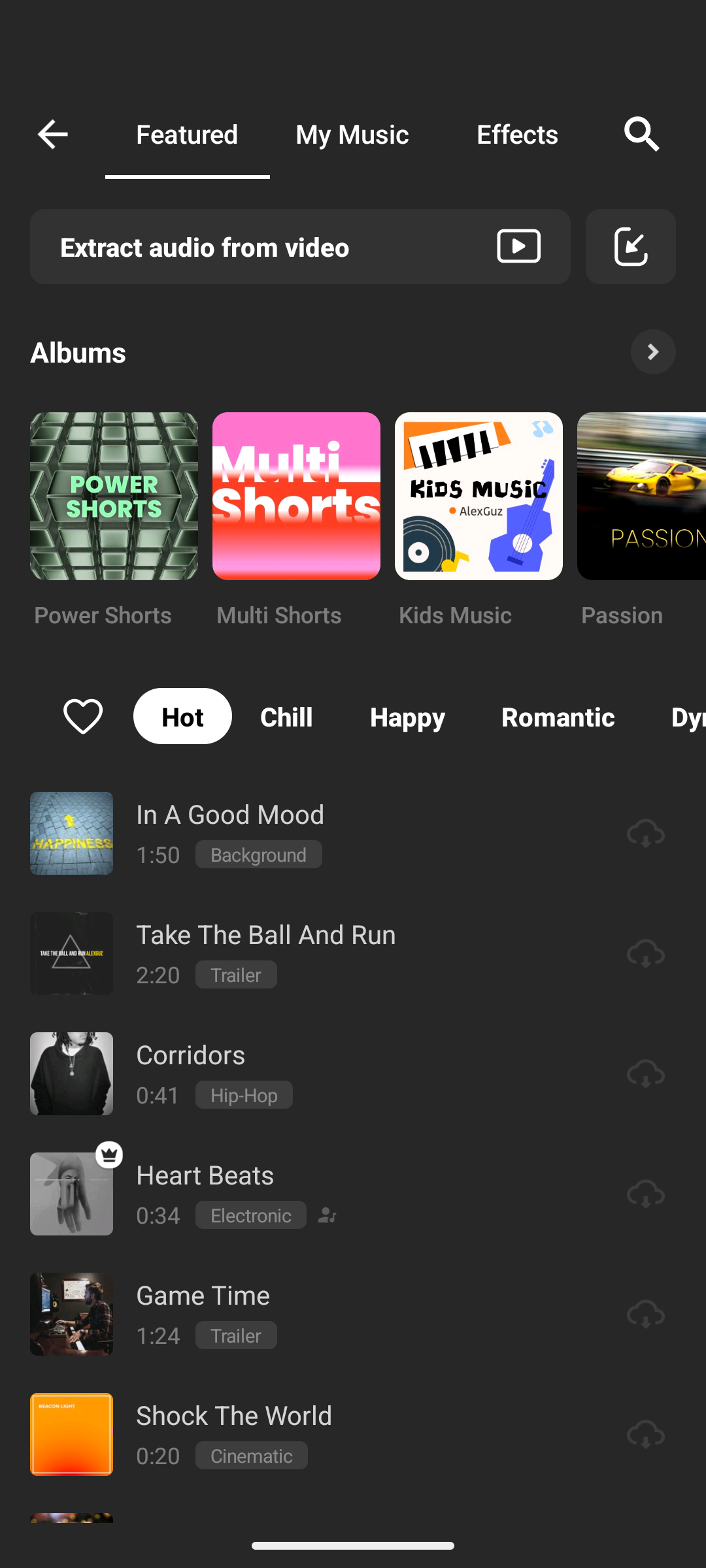
InShotの音楽ライブラリから動画に追加するBGMを選択する画面
楽曲を追加すると、元の動画とは別に音声トラックがタイムラインへ表示されます。ここからBGMの長さや位置、音量などを編集していく流れです。
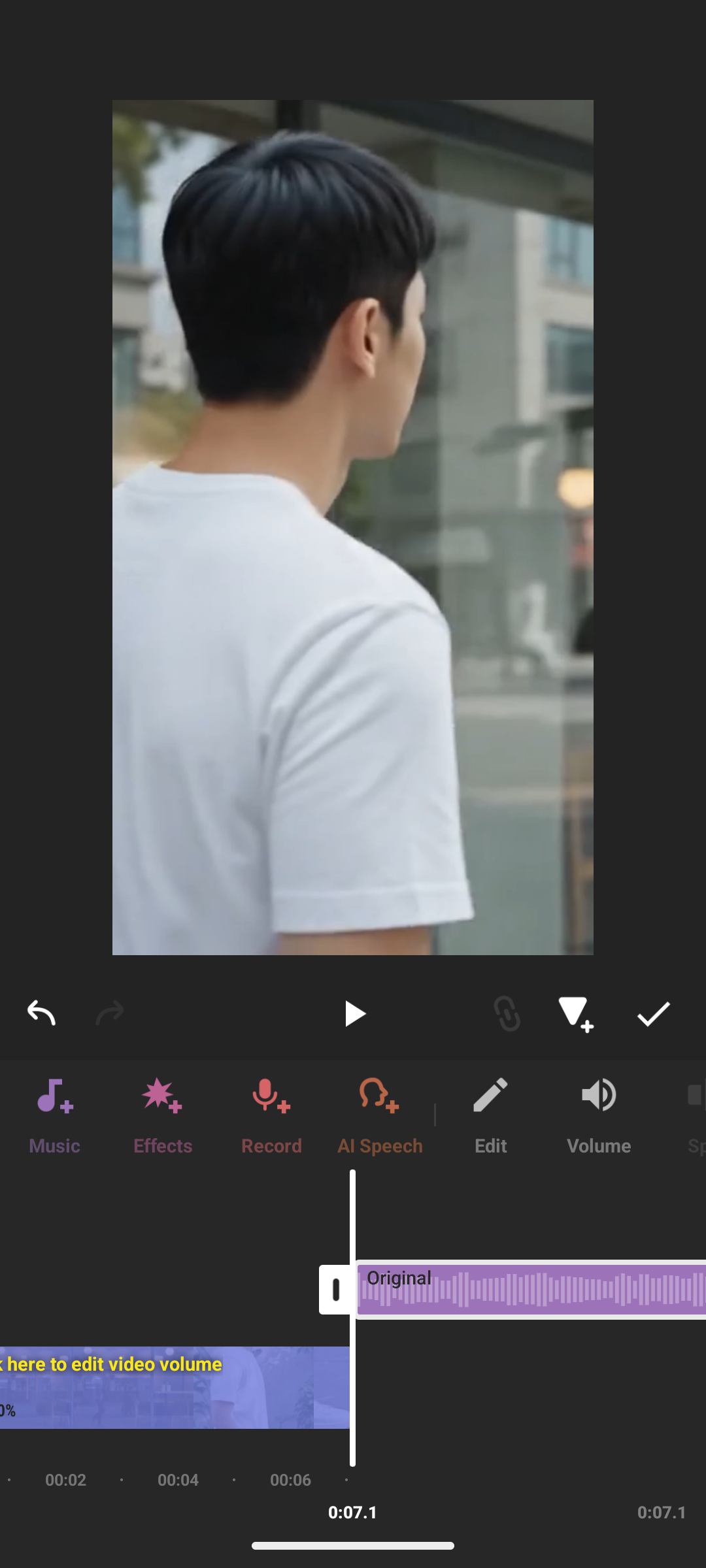
InShotで動画のタイムラインにBGMを追加した状態
操作だけを見るとかなり簡単ですよね。ただ、追加できた音楽をどこまで利用できるかは別に確認する必要があります。著作権については後半で詳しく解説します。
端末内の音楽を追加する
InShotでは、スマートフォンなどに保存されている音声ファイルを利用する方法もあります。
自分で作ったBGMや、自分で録音した演奏、利用許可を得てダウンロードした音楽素材などを端末へ保存している場合は、InShot側から読み込んで編集できます。
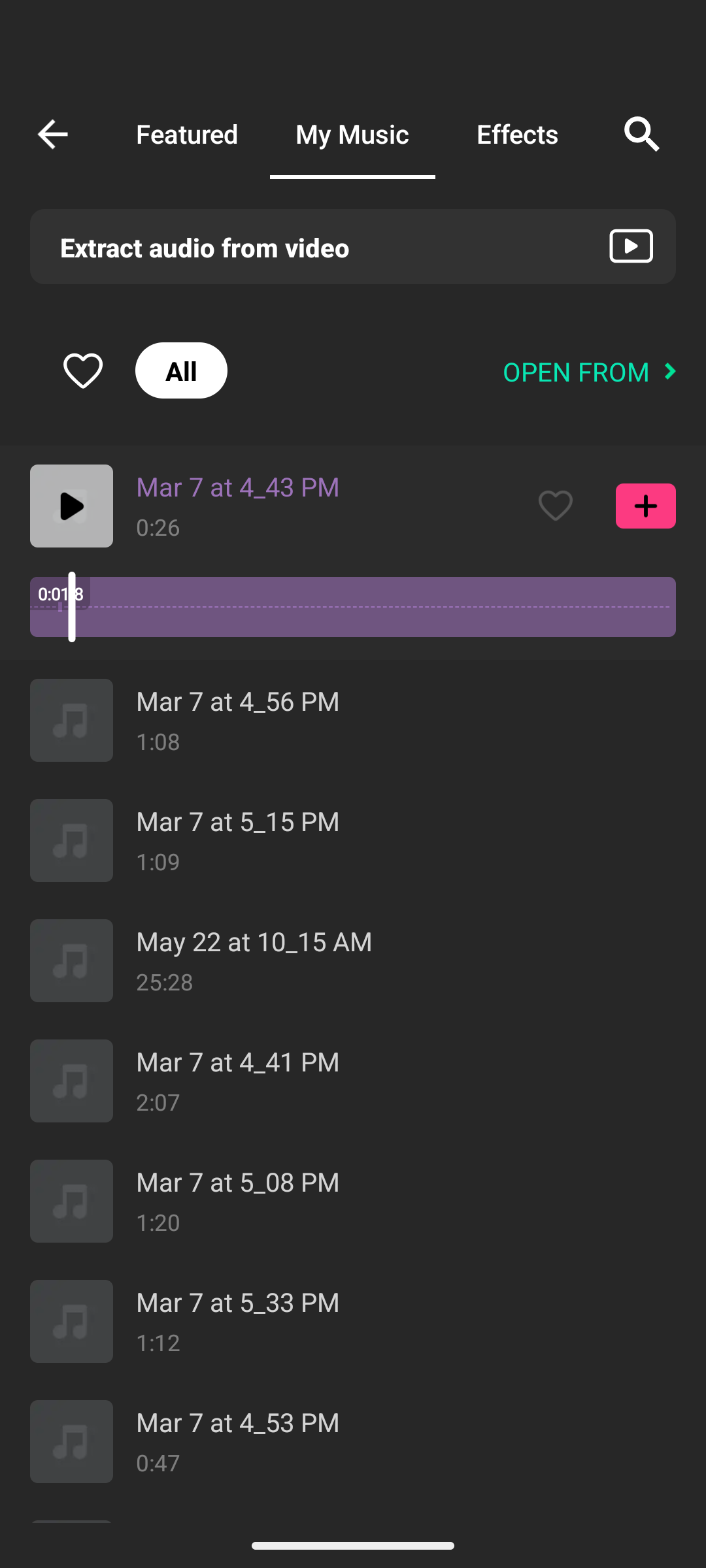
InShotでスマートフォンに保存した音楽ファイルを選択して動画に追加する画面
ここで大事なのは、端末内にある音楽だから自由に使えるわけではないことです。
例えば、市販CDから取り込んだ曲や購入した一般楽曲がスマートフォンに保存されていても、その曲を動画へ付けてYouTubeやSNSへ公開する権利まで自動的に得られるわけではありません。
音楽ファイルを持っていることと、動画へ使用できる権利を持っていることは別です。自作曲や利用条件を確認済みのBGM素材であれば判断しやすいですが、市販曲は特に注意してください。
動画から音声を取り出す
InShotでは、別の動画に入っている音声を取り出し、編集している動画で利用する方法もあります。
例えば、自分で撮影した別動画に入っている環境音やナレーションを再利用したい場合には便利です。映像と音を分けて扱えるため、必要な音だけを残せます。
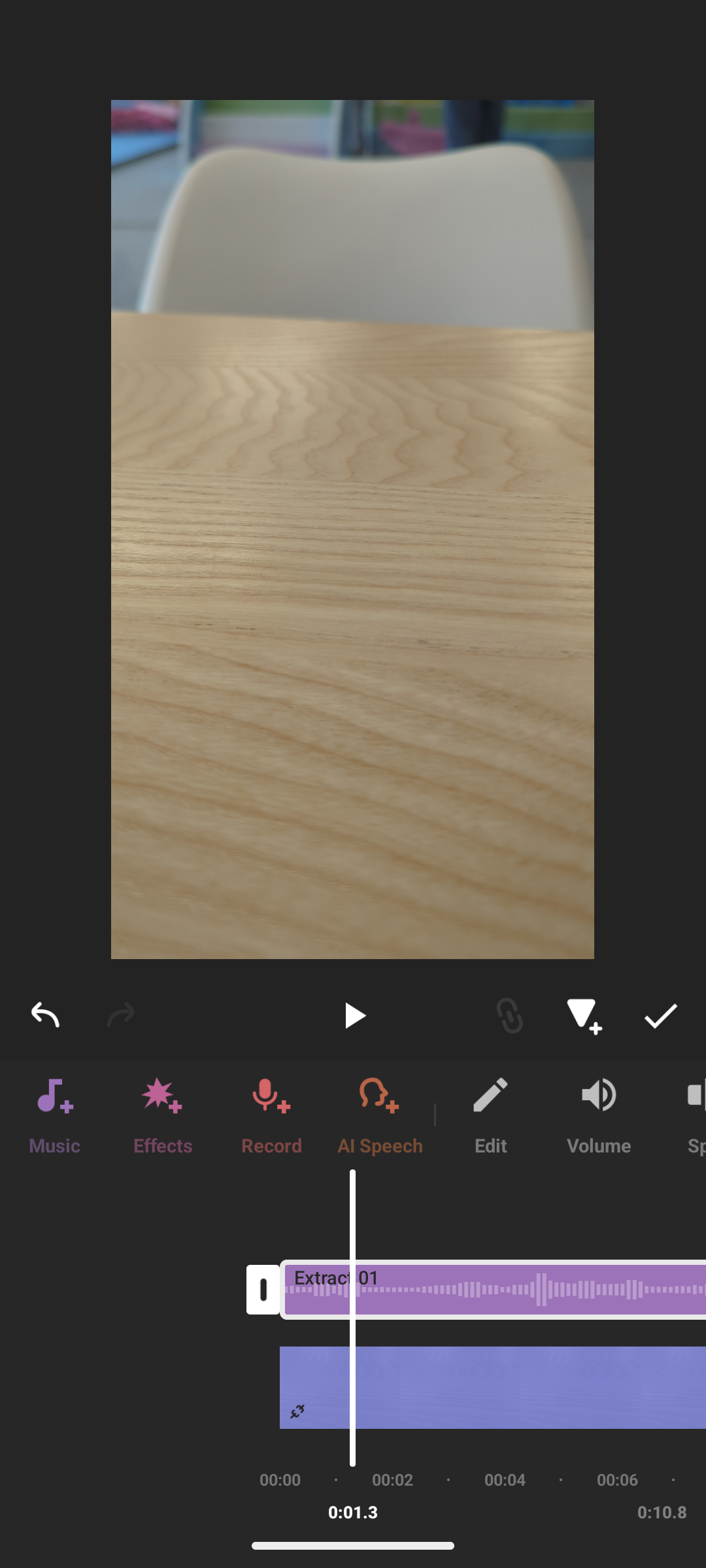
InShotで動画から音声を抽出した後のタイムライン
ただし、YouTubeなどから保存した第三者の動画や、市販映像から音声だけを抜き出せば自由に使えるという意味ではありません。
元動画に他人の楽曲が入っているなら、音声だけを抽出しても著作権上の扱いがなくなるわけではないので注意しましょう。
音楽を聞きやすく調整する
BGMを入れただけでは、動画の音は完成していません。
開始位置や音量を整え、必要に応じてフェードイン・フェードアウトを使うと、かなり自然に聞こえるようになります。
開始位置と長さを合わせる
追加したBGMは、タイムライン上で位置を調整できます。
動画の最初から音楽を流す必要はありません。例えば、冒頭で人物が話してからBGMを始めたり、場面が切り替わった瞬間に曲を入れたりすると、映像の印象も変わります。
私の場合、まず映像を完成させてからBGMを置きます。そのほうが「この場面から音楽を始めたい」という位置を決めやすいからです。
また、曲の長さが動画より長い場合は、必要な部分だけを残します。反対に動画のほうが長ければ、別の曲へ切り替える方法もあります。
◆TAKのワンポイントアドバイス
BGM選びから始めるより、先に動画のカットを終えておくのがおすすめです。映像の長さが決まってから曲を合わせると、音楽を何度も切り直す手間が減りますよ。
元動画との音量を調整する
BGM編集でありがちなのが、音楽が大きすぎて人物の声や環境音が聞こえなくなるケースです。
特に解説動画やVlogでは、BGMよりも話している内容のほうが重要ですよね。音楽が気持ちよく聞こえていても、声を邪魔してしまえば逆効果です。
InShotでは動画そのものの音量と、追加したBGMの音量をそれぞれ調整できます。
例えば、風景だけを見せる映像ならBGMを中心にしても問題ありません。一方、会話がある場面ならBGMを下げ、声が自然に聞き取れる位置を探してみてください。
適切な音量に決まった正解の数値があるわけではありません。スマートフォンのスピーカーだけでなく、可能ならイヤホンでも確認するとバランスを判断しやすいですよ。
音楽をフェードアウトする
動画の最後でBGMが突然切れると、「途中で曲が止まった」ように感じることがあります。
そんなときに使いたいのがフェードアウトです。終わりに近づくにつれて音量を少しずつ小さくすると、動画を自然に締められます。
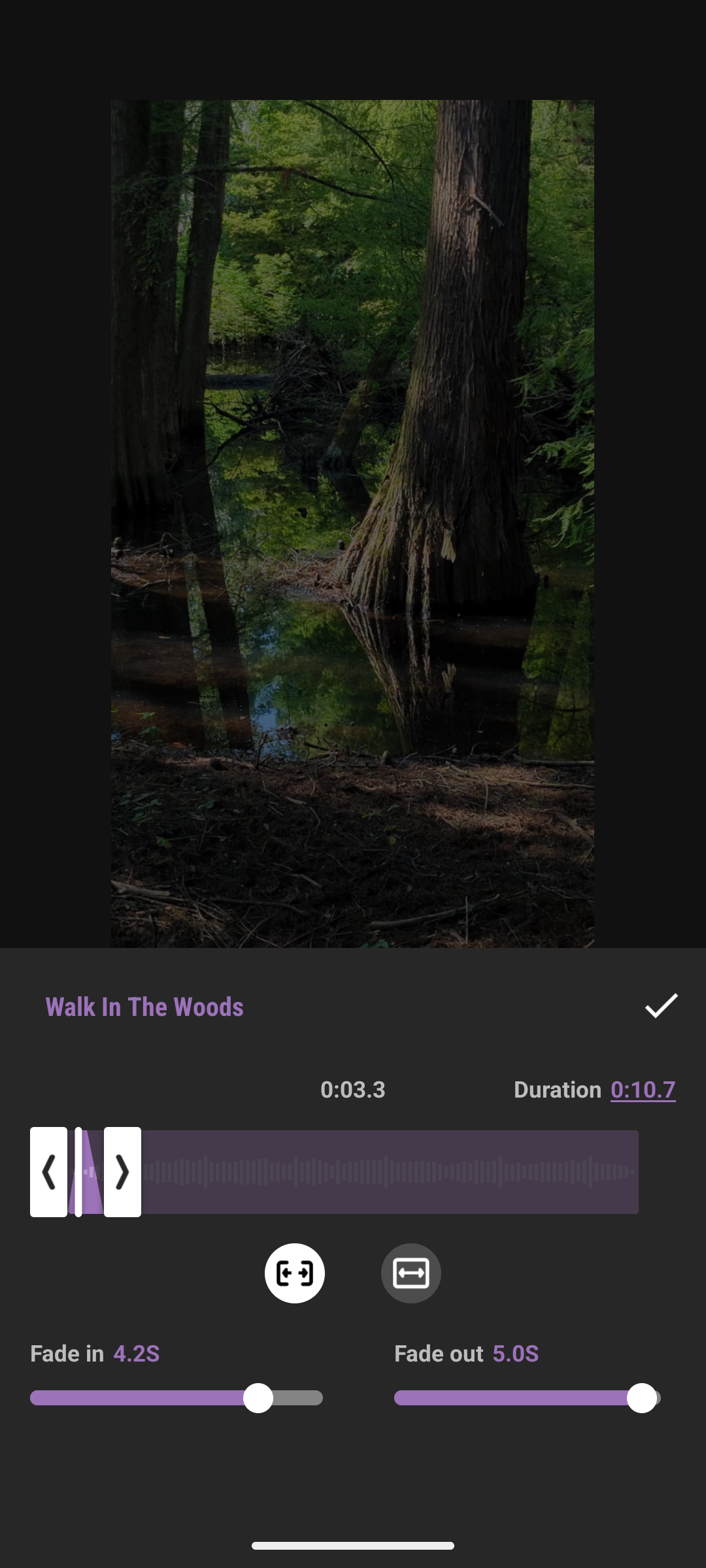
InShotでBGMのフェードアウト時間を調整する音楽編集画面
反対に、冒頭からいきなり大きな音を出したくない場合にはフェードインが便利です。
フェード時間を長くしすぎると、必要な場面までBGMが小さくなってしまいます。まずは短めに設定して動画を再生し、違和感がない範囲まで調整すると扱いやすいかなと思います。
InShotの画面や操作項目はOSやアプリのバージョンによって変わる場合があります。フェード関連の項目が見当たらない場合は、追加した音声トラックを選択した状態で編集メニューを確認してください。
InShotの音楽と著作権
ここからがこの記事で最も重要な部分です。InShotには音楽ライブラリがありますが、アプリ内で曲を選択できることだけを理由に「著作権フリー」と判断するのは避けましょう。
アプリ内音楽も条件がある
InShotの現行利用規約では、アプリから提供される音楽や、その音楽を使用して作った動画などについて利用範囲が定められています。
規約上は、Webでの配信、SNS、ライブ配信、イベント、内部利用などが利用先として挙げられています。
一方、明示的な許可がない限り、広告、テレビ、ラジオ、映画、OTT、屋外広告などの利用は制限されています。
つまり、InShotに最初から入っている曲だから、どのような用途でも自由に使えるという意味ではありません。
| 使い方 | 考え方 |
|---|---|
| 個人のSNS投稿 | InShot規約と楽曲条件を確認して利用 |
| YouTube投稿 | 楽曲条件と収益化の有無を確認 |
| 企業広告 | 通常のSNS投稿とは分けて慎重に確認 |
| テレビ・映画など | 明示的な許可がなければ使用を避ける |
さらに、第三者から提供されている素材については、その提供元の条件が関係する場合もあります。
公開する動画の目的が仕事や広告に近づくほど、「InShotにあるから大丈夫」と考えず、使用する曲ごとに条件を確認するほうが安心です。
AI Musicは別に考える
InShotにはAIを使った音楽機能もありますが、通常の音楽ライブラリと同じ扱いだと思わないほうがよいでしょう。
現行規約では、AI Musicとして提供されるアルバムは個人利用向けとされています。
また、AI生成物について権利侵害が絶対に起きないと保証されているわけでもありません。
そのため、YouTubeの収益化動画や企業案件などで利用するBGMとしては、私は積極的には選びません。
商用動画なら、用途がはっきり示されたBGM素材サービスやYouTube向け音源を使ったほうが、あとから利用条件を確認しやすいからです。
Proでも権利は無制限にならない
InShot Proへ加入すると、有料素材やエフェクト、ステッカーなど利用できる範囲が広がります。
ただし、Proを契約したことと、すべての素材を無制限に商用利用できることは同じではありません。
有料プランはアプリ機能や素材へのアクセス権を広げるものです。一方、音楽には音楽側の利用条件があります。
「お金を払っているから著作権も問題ない」と思い込まず、公開先や利用目的まで確認してください。
著作権やライセンスは、利用する国、楽曲、契約内容、公開方法によって判断が変わることがあります。正確な情報はInShot公式規約や各音源提供元の最新条件をご確認ください。権利関係について法的な判断が必要な場合は、弁護士などの専門家や権利者へ相談してください。
YouTubeで音楽を使う注意点
「InShotの音楽をYouTubeで使いたい」という方は多いと思います。ここでは、通常のYouTube投稿と収益化を少し分けて考えてみましょう。
YouTube投稿でも確認する
InShotの利用規約ではWeb配信やSNSが音楽の利用先として挙げられています。そのため、一般的なYouTube投稿との相性は悪くありません。
しかし、すべての曲がまったく同じ利用条件とは限りません。
特に第三者提供の音楽が含まれている場合には、楽曲側の条件が別に設定されている可能性があります。
そのため、投稿前に曲の表示や説明、規約を確認しておくのがおすすめです。
また、動画をYouTubeにアップロードできたこと自体を「権利上問題ない」という証明だとは考えないでください。
収益化ではさらに慎重にする
YouTubeで広告収益を得る動画は、単純な個人利用とは性格が変わります。
このため、私なら収益化チャンネルでは商用利用まで明確に許可されているBGMを優先します。
例えば、YouTube StudioのオーディオライブラリにはYouTube動画向けの音楽や効果音が用意されています。
また、外部のBGM素材サービスでも「YouTube収益化可」「商用利用可」など条件が明記されているサービスがあります。
ただし、「無料BGM」という名前だけで選ぶのはおすすめしません。
無料でダウンロードできることと、収益化動画に使えることは別だからです。
◆TAKのワンポイントアドバイス
YouTubeを長く運営するなら、「今使えるか」だけでなく「後から利用条件を確認できるか」も大事です。ダウンロードした音源の配布ページやライセンス条件を保存しておくと、後で確認しやすいですよ。
Content IDも意識する
YouTubeには、アップロードされた動画内の音声を照合する仕組みがあります。
そのため、利用条件を確認して使ったつもりの音楽でも、状況によって権利に関する通知や申し立てが表示される可能性はあります。
だからこそ、「著作権フリー」と書かれた音楽を適当にダウンロードするより、提供元と利用条件が明確なサービスから入手することが大切です。
クレジット表記が必要な曲なら、動画概要欄へ指定された形式で記載しましょう。
Apple Musicの曲は使える?
「InShotでApple Musicの曲を入れたい」という検索も多いですが、ここは操作方法より権利面を先に考えたほうがよい部分です。
サブスク曲の使用は避ける
Apple Musicのサブスクリプションは、基本的に音楽を聴くためのサービスです。
Apple Musicで再生やダウンロードができることは、その曲を自分の動画へ組み込み、YouTubeやInstagramで公開できる権利を得たという意味ではありません。
そのため、Apple Musicで配信されている一般楽曲をInShotのBGMとして無断利用するのは避けるべきです。
曲によってはアプリ側で選択できなかったり、音源ファイルとして扱えなかったりする場合もあります。しかし、仮に読み込める状態だったとしても、公開許可とは別問題ですよ。
購入した曲も同じではない
「サブスクではなく、曲を購入していれば使えるのでは?」と思うかもしれません。
しかし、購入した音楽も通常は曲を聴く権利と動画へ利用する権利が同じではありません。
CDを購入した場合も同様です。CDを所有していること自体で、収録曲を自分のYouTube動画へ自由に使えるようになるわけではありません。
一般の市販曲を動画へ使用したい場合は、その曲に必要な権利処理が別途必要になる可能性があります。
動画向けBGMを別に用意する
Apple Musicで好きな曲を見つけたなら、その曲そのものを使うのではなく、似た雰囲気の動画向けBGMを探す方法がおすすめです。
例えば「落ち着いたピアノ」「明るいポップ」「シネマティック」「旅行Vlog向け」といった雰囲気から探すと、動画に合う曲を見つけやすくなります。
商用利用可能なBGM素材サービスなら、YouTubeやSNS、広告など用途別の利用条件が記載されていることも多いので確認しやすいですよ。
著作権フリー音楽の選び方
安全に音楽を使うなら、「著作権フリー」という言葉だけを見るのではなく、その中身を確認することが欠かせません。
著作権フリーの意味に注意
「著作権フリー」と書かれていても、著作権そのものが存在しないとは限りません。
実際には、決められた利用条件の範囲内なら追加の使用料なしで使える音源を、分かりやすく「フリーBGM」と呼んでいるケースもあります。
例えば、個人動画なら無料でも企業利用は有料、YouTubeは利用可能でも広告動画は禁止、といった条件も考えられます。
したがって、見るべきなのは「フリー」という言葉より利用規約の具体的な内容です。
利用前に確認したい項目
私なら、BGMをダウンロードする前に次のような点を確認します。
| 確認項目 | 見るポイント |
|---|---|
| 商用利用 | YouTube収益化や仕事の動画で使用可能か |
| SNS利用 | YouTube、Instagram、TikTokなどに対応するか |
| クレジット | 作者名や配布元の記載が必要か |
| 加工 | カットや音量変更などが許可されているか |
| 利用期間 | 契約終了後も公開済み動画を残せるか |
| 広告利用 | 企業広告や商品PRにも利用できるか |
特に商品紹介や企業案件などでは、「YouTube利用可」だけでは足りない可能性があります。広告や販促目的まで認められているかも確認してください。
証拠を残しておく
音源を利用した時点のライセンス条件は、後から確認できるようにしておくのがおすすめです。
配布ページのURL、購入履歴、ライセンス証明書、利用規約などを保存しておけば、「この曲をどの条件で使ったのか」が分からなくなりにくいですよ。
特に複数の動画へ同じBGMを使う場合は、音源ファイルだけを保存するのではなく、配布元も一緒に管理しておくと便利です。
音楽を追加できない原因
著作権とは別に、「そもそもInShotへ音楽を入れられない」というトラブルもあります。曲が表示されない場合は、音源の種類や保存状態を確認してみましょう。
曲が一覧に表示されない
端末内に音楽があるはずなのにInShotから見つからない場合、音楽が一般的な音声ファイルとして端末へ保存されていない可能性があります。
ストリーミングサービス内で「ダウンロード済み」と表示される曲も、通常のMP3ファイルなどと同じ状態とは限りません。
また、InShotから端末内のファイルへアクセスする権限が不足している場合も考えられます。OS側のアプリ権限も確認してみてください。
追加したのに音が聞こえない
音楽トラックがタイムラインにあるのに聞こえない場合は、まず音量設定を確認します。
BGM側の音量が0になっていないか、音声トラックの開始位置が再生位置から外れていないかを見てください。
また、スマートフォン自体が消音状態になっていたり、Bluetoothイヤホンなど別の機器から音が出ていたりすることもあります。
一度InShotを閉じて再起動するだけで改善する一時的な不具合もあるので、設定に問題が見当たらなければ試してみましょう。
公開時に問題が出る
InShot上では正常に音楽を再生できても、YouTubeなどへ投稿したあとに著作権関連の通知が表示されることがあります。
これは「InShotで再生できるか」と「投稿先で利用する権利があるか」が別だからです。
公開先で問題が起きた場合は、通知内容を確認し、権利を証明できない音源なら別のBGMへ差し替えるほうが安全です。
著作権に関する警告を無視して再投稿を繰り返すのはおすすめしません。まず使用した音源の配布元と利用条件を確認してください。
用途別のBGM選び
最後に、私なら用途ごとにどのように音源を選ぶかをまとめます。動画の公開範囲が広がるほど、利用条件が明確な音楽を使うことが大切です。
個人の思い出動画
自分や家族だけで見る動画なら、インターネットへ公開する動画とは状況が違います。
とはいえ、あとからSNSへ投稿したくなることもありますよね。
最初から公開する可能性があるなら、InShot内で利用条件を確認できる音源や、SNS利用が認められたBGMを選んでおくと差し替えの手間を減らせます。
YouTube収益化動画
YouTubeで収益化する予定なら、私は利用範囲が明確な音源を優先します。
YouTubeオーディオライブラリや、商用・収益化利用を明示的に認めているBGM素材サービスなどです。
InShot内の音楽を使う場合も、曲を追加できるかだけを見るのではなく、現行規約や個別条件を確認してから使ってください。
企業や広告動画
会社の商品紹介、広告、クライアント案件ではさらに慎重な確認が必要です。
InShotの現行規約では法人によるサービス利用に関する条件も設けられているため、個人のSNS動画と企業利用を同じ扱いにしないほうがよいでしょう。
また、音楽についても広告用途は通常のWeb投稿とは別に制限されています。
企業案件であれば、必要な利用許諾が明確になっている商用BGMサービスを利用するか、権利者へ確認する方法が安心です。
◆TAKのワンポイントアドバイス
私なら「この曲、使って大丈夫かな?」と迷った時点で別の音源を探します。動画の公開後に差し替えるより、最初から利用条件が明確なBGMを選んだほうが編集にも集中できますよ。
InShot音楽のよくある疑問
ここでは、InShotで音楽を入れるときに特に迷いやすい疑問をまとめます。
InShotの音楽に関するよくある質問(FAQ)
Q1. InShotで動画に音楽を入れるにはどうしますか?
A. 動画をInShotへ読み込み、編集画面の「Music」から音楽を追加します。InShot内の音楽ライブラリのほか、端末に保存した音源や動画から抽出した音声などを利用できます。追加後はタイムライン上で位置や長さ、音量を調整してください。
Q2. InShotの音楽は著作権フリーですか?
A. InShot内にある音楽をすべて「どの用途でも自由に使える著作権フリー音源」と考えるのは適切ではありません。InShotの規約や楽曲ごとの利用条件が関係します。WebやSNSで利用できる音源でも、広告、テレビ、映画などでは利用範囲が異なる場合があります。
Q3. InShotの音楽はYouTubeで使えますか?
A. InShotの規約ではWeb配信やSNSが利用範囲として挙げられていますが、すべての楽曲が同じ条件とは限りません。特にYouTube収益化や商品PRなどでは、使用する曲のライセンスを確認してください。権利条件が明確なYouTubeオーディオライブラリなどを利用する方法もあります。
Q4. Apple Musicの曲をInShotに入れて使えますか?
A. Apple Musicで曲を聴けることと、その曲を動画へ組み込んで公開できることは別です。一般の市販楽曲を権利者の許可なくYouTubeやSNS動画のBGMとして利用するのは避けましょう。購入した楽曲でも、動画利用の権利まで自動的に付与されるわけではありません。
Q5. InShotで音楽をフェードアウトできますか?
A. 追加した音楽トラックを選択し、音声編集のフェード関連機能を使うことで、終盤の音量を徐々に小さくできます。動画の最後で音が突然切れる場合に便利です。表示される項目はOSやInShotのバージョンによって異なる可能性があります。
まとめ
InShotで音楽を入れる操作は簡単ですが、動画を公開するなら「追加できるか」だけでなく「どの用途まで使えるか」を確認することが重要です。
- 音楽は編集画面のMusicから追加する
- アプリ内音楽や端末内音源などを利用できる
- 開始位置や音量、フェードアウトを調整すると自然になる
- InShot内の音楽もすべて無制限に使えるわけではない
- AI Musicは個人利用向けとして扱われている
- Apple Musicなどのサブスク曲は動画利用権とは別に考える
- YouTube収益化では商用利用条件まで確認する
- 企業広告では通常のSNS投稿以上に利用条件を確認する
特に覚えておきたいのは、「InShotに入っている」「スマホに保存されている」「購入した」という理由だけでは、動画へ自由に使えるとは判断できないことです。
個人のSNS動画であっても、曲の条件を一度確認する習慣を付けておくと安心ですよ。
そしてYouTube収益化や仕事の動画なら、最初から商用利用の範囲が明確なBGMを選ぶのがおすすめです。
BGM選びで迷う時間も減り、動画そのものの編集に集中しやすくなります。
利用規約や楽曲ライセンスは変更される可能性があります。公開前にはInShot公式サイトや各音源提供元で最新情報を確認してください。
著作権について個別の法的判断が必要な場合は、弁護士などの専門家や権利者へ相談しましょう。