
こんにちは。ツール見極め帳、運営者の「TAK」です。
動画編集をしていると、突然いつもの機能が使えなくなって戸惑うことってありますよね。とくに文字起こしは時間がかかる面倒な作業なので、AIに任せていた方も多いのではないでしょうか。
最近、ブログの読者の方から「CapCutの有料化はいつから始まったの?」や「CapCutの自動字幕の無料回数はもう残っていないのかな」といった切実な相談をよく受けるようになりました。以前は制限なく使えていた機能が急に使えなくなると、本当に困ってしまいますよね。
結論からお伝えすると、現在スマホやPCのアプリ版では、無料ユーザーが自動キャプションを使えるのは「月に2回まで」という厳しい制限がかかっています。そのため、今後も無制限で使いたい場合は、有料のProプランへ移行するか、ブラウザ版の利用、あるいは無料の代替ソフトへ乗り換える必要があります。
この記事では、CapCut自動キャプションが有料になった背景や、現状の無料枠の仕組みについて詳しく解説していきます。また、これからどうすればいいのか迷っているあなたに向けて、CapCutでの無料の字幕使い方や、CapCutの自動キャプションの言語対応状況についてもしっかりお伝えしますね。
さらに、アップグレードを検討している方のために、CapCutのプラン料金比較や、CapCut Proのプランと価格、そして法人向けのCapCut Teamsの料金についても分かりやすく整理しました。もし別のソフトに乗り換えたい場合も安心してください。CapCut代替の編集アプリの紹介や、VrewとCapCutでの字幕作成を組み合わせた裏技など、今日からすぐにお金を使わず解決できる方法もたっぷりお届けします。
この記事を最後まで読めば、今のあなたの目的や予算にぴったりの解決策がきっと見つかるはずですよ。一緒にベストな方法を探していきましょう。
- CapCutの自動字幕機能にかかっている具体的な制限回数と有料化の現状
- 無料で字幕作成を続けるためのブラウザ版や外部ツールの活用テクニック
- 有料プランであるStandardやProの料金体系と課金する価値があるかの判断基準
- 自分に合った動画編集環境を構築するための代替アプリや他ソフトへの乗り換え案
CapCutの自動キャプションが有料になった背景
まずは、一番気になる「どうして急に使えなくなったのか」「今の無料版はどういう状態なのか」という現状を整理していきましょう。
アプリのアップデートは自動で行われることが多いので、気づかないうちに仕様が変わっていて驚いた方も多いかなと思います。ここでは、これまでの経緯や今の具体的な制限内容について、私が確認した範囲の情報を分かりやすくお話ししていきますね。
CapCutの有料化はいつから?
「ついこの間まで普通に使えていたのに、なぜ?」と疑問に思う方も多いですよね。結論から言うと、CapCut公式から「〇月〇日から自動キャプションを有料化します」という明確な事前アナウンスはありませんでした。これが多くのユーザーが混乱している最大の原因かなと思います。
私の記憶や、読者さんからの情報を総合すると、2023年の7月頃から徐々に「無料版では制限がかかるようになった」という報告がSNSやネット上で見られるようになりました。そして、2024年から2025年にかけてのアプリのアップデートによって、さらに厳格に利用回数の制限が適用されるようになった、という流れです。
以前は、CapCut最大の魅力といえば「完全無料で高機能なAI文字起こしができること」でした。TikTokやYouTubeのショート動画を作るクリエイターにとって、この機能はまさに神ツールだったわけです。しかし、高精度な音声認識AIを維持するためには、開発側にも膨大なサーバー維持費や開発コストがかかります。そのため、ある段階で「高度なAI機能はPro(有料)プランの特典」という位置づけに静かにシフトしていったのだと考えられます。
補足:公式サイトの表記について
実は現在でも、CapCutの公式サイトやヘルプページでは、自動キャプションが「便利な無料ツール」のように紹介されている記事が残っています。ただ、ヘルプの隅の方をよく確認すると、「スタンダードユーザーが利用しようとするとProへの案内が出る場合がある」といった記載が後から追加されているのが見つかります。公式発表がないまま内部的に制限が強化されたため、「知らぬ間に有料化された」と感じる人が続出しているのが実情です。
CapCutの自動字幕の無料回数
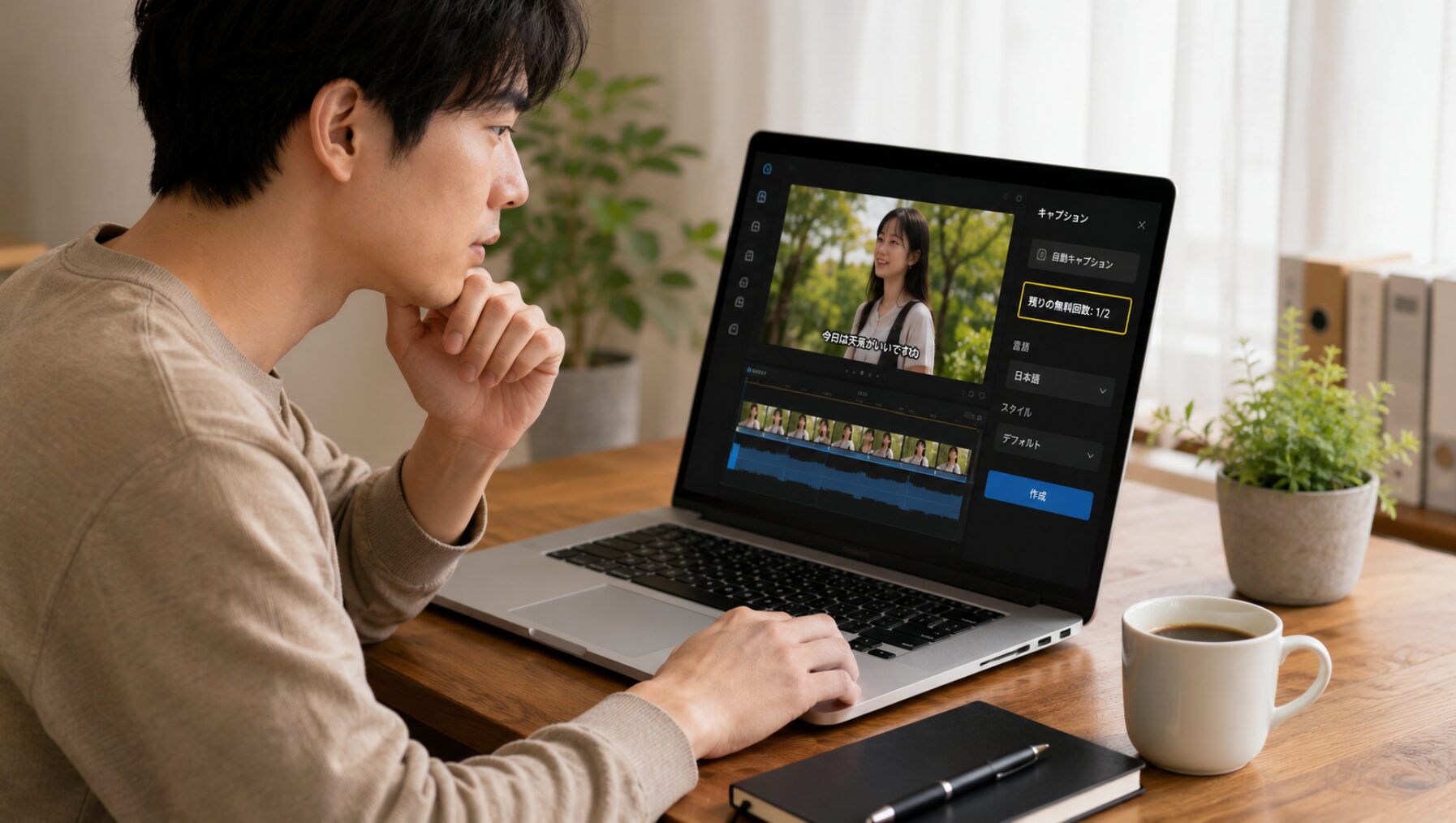
「完全に使えなくなったの?それとも何回かは使えるの?」という点が、今すぐ動画を作りたいあなたにとって一番重要なポイントですよね。
私が確認した環境では、現在スマートフォン版およびPC(デスクトップ)版の無料アプリにおいては、自動キャプションの利用は「月に2回まで」という制限が課されています。1回の動画エクスポート(保存)を終えると、「残り1回」といったカウントダウンが内部で進み、3回目を利用しようとすると「自動キャプションを作成できませんでした」「Proへアップグレードしてください」といったエラーメッセージやポップアップ画面が表示されて、処理がブロックされてしまいます。
注意:回数のリセットとエクスポート制限
この「月2回」という回数は、基本的には月が変わる(月初になる)とリセットされる仕組みになっています。ただし、無料版では「エクスポート(動画の保存)自体」にも回数制限がかかる事例が報告されています。つまり、字幕を作れても動画として書き出せなければ意味がありません。この制限はアカウントやアップデート状況によって挙動が違うことがあるので、ご自身のアプリ画面に出る警告文をよく確認してくださいね。
月に1本か2本、趣味で家族の動画を作るくらいの人であれば、この月2回の制限内でもやりくりできるかもしれません。しかし、YouTubeやTikTokに週に何本も投稿するような本格的なクリエイターにとっては、月2回では到底足りませんよね。ここで「課金するか、別の方法を探すか」の決断が必要になってきます。
CapCutでの無料の字幕使い方
「どうしてもCapCutの操作感が好きだから、なんとか無料で字幕を付け続けたい!」という方のために、現時点で有効な方法をいくつかご紹介しますね。ただし、これらはいつ仕様変更されるか分からない裏技的な側面もあるので、その点だけは理解しておいてください。
最も安全かつ確実な回避策は、Web版(ブラウザ版)のCapCutを使用することです。
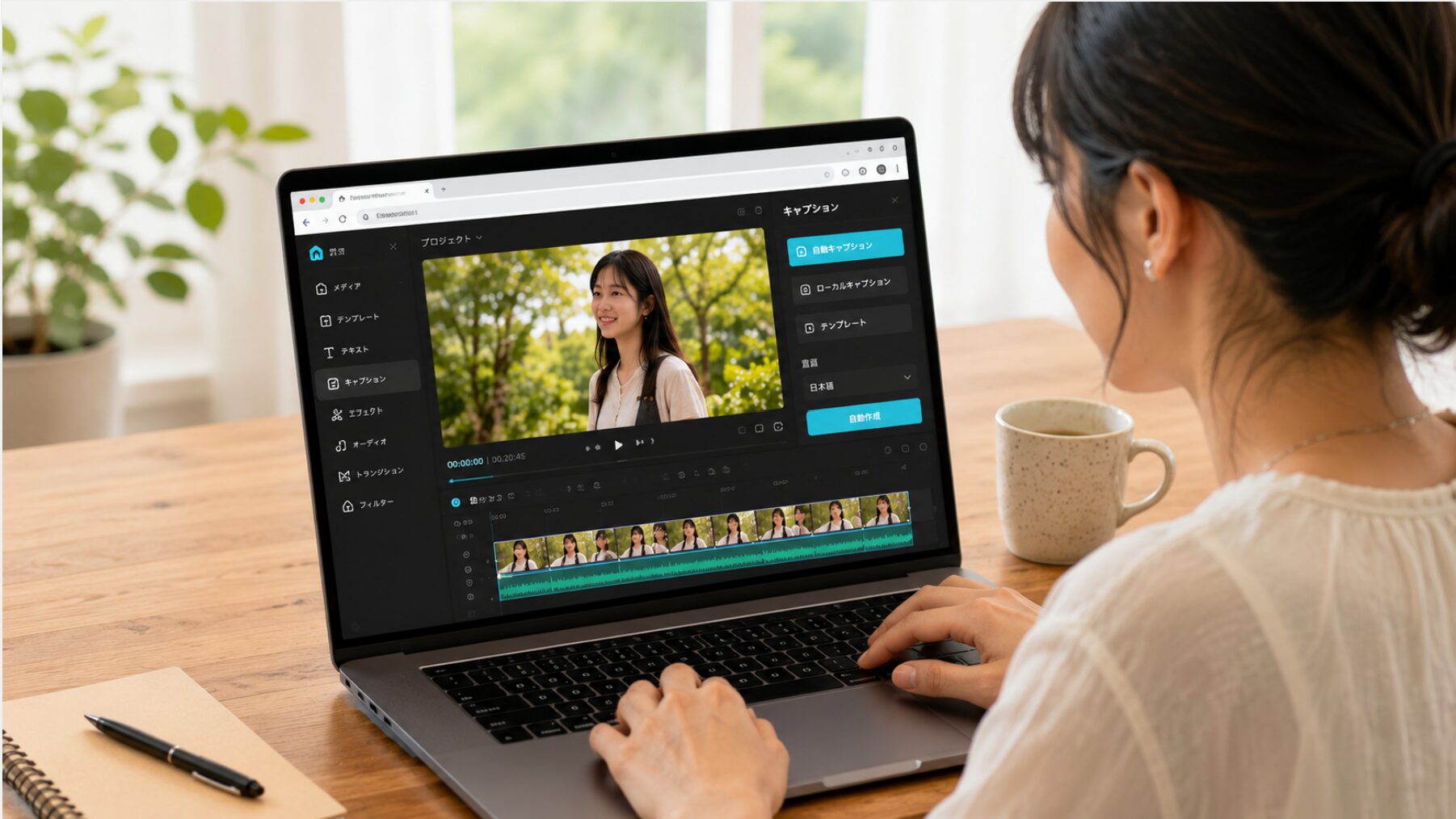
実はCapCutには、スマホアプリ版やPCのインストール版とは別に、SafariやGoogle Chromeなどのブラウザ上でそのまま編集できる「オンラインエディター版」が存在します。2026年6月時点では、このWeb版においては自動キャプションの回数制限が設けられていないことが多いです。そのため、パソコンをお持ちの方であれば、WebブラウザからCapCutの公式サイトにアクセスし、そこで動画をアップロードして字幕をつける、という手順を踏めば、何度でも無料で字幕生成が可能です。
- パソコンのブラウザでCapCut公式サイト(capcut.com)を開く。
- 無料アカウントでログインする。
- 動画ファイルをアップロードしてタイムラインに配置する。
- 左側のメニューから「キャプション」→「自動キャプション」を選択。
- 字幕が生成されたら、そのままWeb上でエクスポート(保存)する。
古いバージョンのアプリを使うのは安全?
ネット上では「昔のバージョンのアプリをダウングレードして入れ直せば無料で使える」という情報が出回っています。たしかに技術的には可能かもしれませんが、私としてはおすすめしません。古いアプリはセキュリティ上の脆弱性が放置されている可能性があり、スマホの個人情報が危険にさらされるリスクがあります。また、結局自動アップデートで元に戻ってしまうことも多いので、安全なWeb版や後述する代替ツールを使う方が賢明かなと思います。
CapCutの自動キャプションの言語
CapCutの自動キャプションがこれほど人気を集めている理由の一つが、その圧倒的な言語対応力と認識精度の高さです。有料プランへの誘導が強くなったのも、「これだけの機能ならお金を払う価値がある」と公式が自信を持っている裏返しとも言えますね。
現在、CapCutの自動キャプションは非常に多言語に対応しています。もちろん日本語の認識精度はトップクラスですし、英語、中国語、韓国語、スペイン語など、主要な言語はほぼ網羅しています。公式やユーザーの報告によると、最大で17言語以上の音声を自動で識別できるようです。
さらに素晴らしいのが、「双方向キャプション(二か国語字幕)」の生成機能です。これは、例えば日本語で話している動画に対して、日本語の字幕と同時に英語の翻訳字幕を上下に並べて表示できる機能です。グローバルに動画を発信したいTikTokerやYouTuberにとっては、喉から手が出るほど欲しい機能ですよね。
生成された字幕は、フォントの種類、色、背景、そしてアニメーション(カラオケのように文字が色付いていくエフェクトなど)を自由にカスタマイズできます。言葉の誤認識があった場合も、テキストエディタ画面から一括で簡単に修正できるため、本当に使い勝手がいいんです。この手軽さと高機能さを一度味わってしまうと、なかなか手放せなくなるのが悩ましいところですね。
CapCutのプラン料金比較
「無料枠では足りないし、いっそ有料プランを契約しようかな」と考え始めた方に向けて、CapCutの料金体系を整理してみました。実はCapCutの料金プランは、利用する端末(スマホかパソコンか)や、お住まいの地域によって少し複雑になっています。
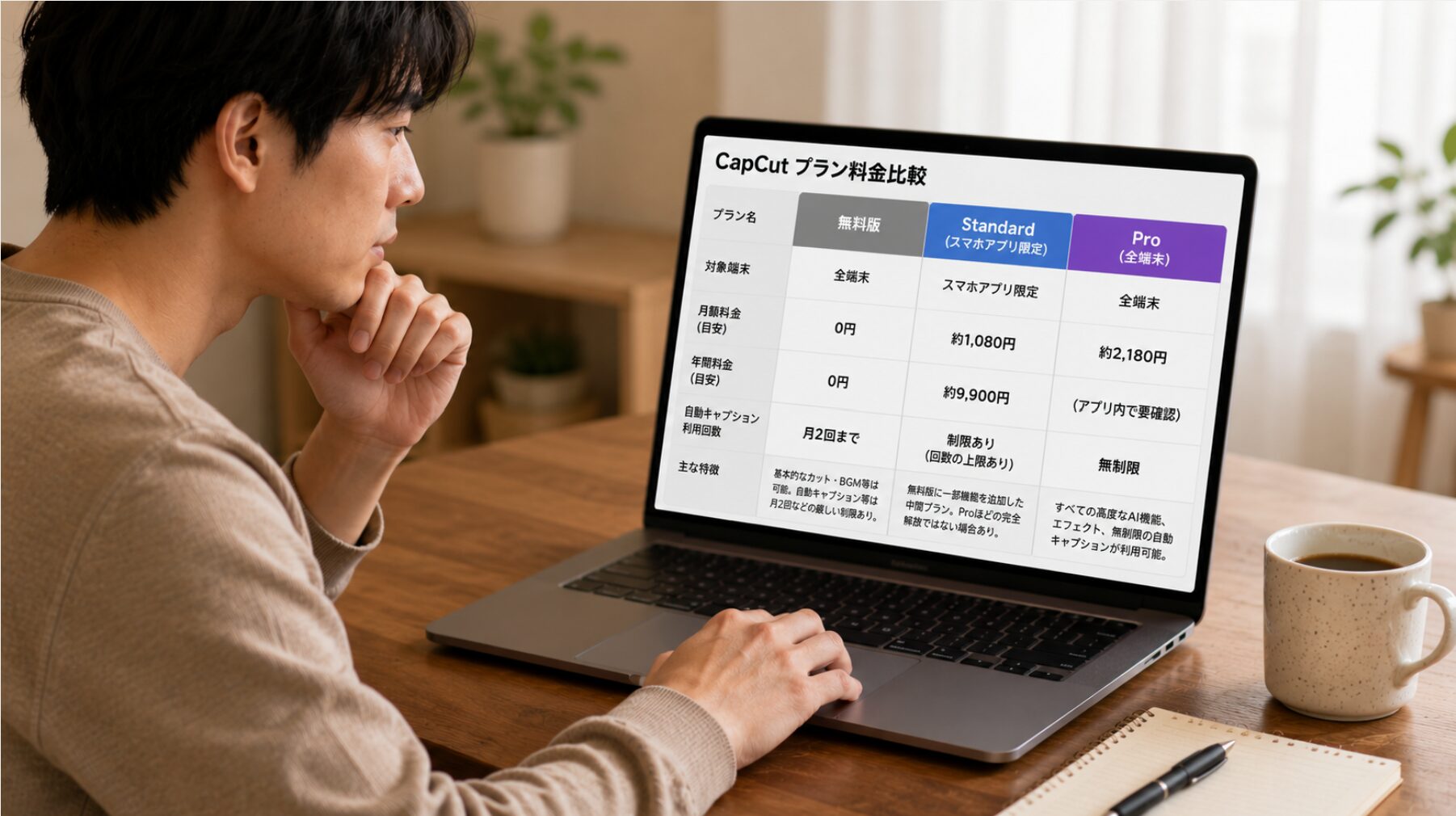
まずは、日本国内で一般的に提示される個人向けのプランを以下の表にまとめましたので、参考にしてみてください。
| プラン名 | 対象端末 | 月額料金(目安) | 年間料金(目安) | 主な特徴と制限 |
|---|---|---|---|---|
| 無料版 | 全端末 | 0円 | 0円 | 基本的なカット・BGM等は可能。自動キャプション等は月2回などの厳しい制限あり。 |
| Standard | スマホアプリ限定 | 約1,080円 | 約9,900円 | 無料版に一部機能を追加した中間プラン。Proほどの完全解放ではなく、自動字幕に制限が残るケースも報告されているため要注意。 |
| Pro | 全端末 | 約2,180円 | (アプリ内で要確認) | すべての高度なAI機能、エフェクト、無制限の自動キャプションが利用可能。本格的な編集向け。 |
※提示している数値データは「あくまで一般的な目安」です。アプリストア(Apple App StoreやGoogle Play)の手数料改定や、為替の影響、キャンペーンの有無によって実際の請求額は変動します。正確な情報は必ず公式の案内を確認してください(出典:CapCut公式サイト)。また、ご自身のアプリ内の購入画面でも最新の料金をチェックしてくださいね。
Standardプランの罠に注意!
日本のスマホアプリ版特有のプランとして「Standard(スタンダード)」が表示されることがあります。月額約1,000円と少し安いのですが、要注意です。公式のヘルプを読むと、Standardはあくまで「無料版に毛が生えた程度」の位置づけであり、自動キャプションを無制限に使おうとすると結局「Proにアップグレードしてください」と弾かれてしまう報告が多数あります。字幕目的で課金するなら、迷わずProプランを選ぶのが無難ですよ。
CapCut Proのプランと価格
では、最上位プランである「CapCut Pro」についてもう少し深掘りしてみましょう。日本では月額およそ2,180円前後(米国では19.99ドル程度)で提供されています。
月に約2,000円強という価格は、動画編集ソフトのサブスクリプションとしては「安くはないが、高すぎもしない」といった絶妙なラインです。例えば、プロ御用達のAdobe Premiere Proは月額3,000円以上しますから、それに比べれば手頃と言えますね。
CapCut Proに課金すると、自動キャプションの回数制限が完全に解除され、無制限に使い放題になります。しかし、それだけではありません。次のような強力な特典も付いてきます。
- 100GBのクラウドストレージ: スマホの容量を圧迫せずに、動画の素材やプロジェクトを保存・共有できます。
- 高度なAIテキストテンプレート: プロのデザイナーが作ったような、リッチな動きをするテキストエフェクトが使い放題になります。
- ビデオエフェクトとトランジションの完全解放: 無料版ではロックされている、クオリティの高い画面効果がすべて使えます。
- AIによる自動歌詞機能やノイズ除去: 音楽の歌詞を自動で付けたり、背景の雑音を綺麗に消したりする機能が強化されます。
私なりの見極めポイント:
あなたがもし「毎日のようにSNSに動画をアップしていて、字幕作成にかかる数時間を節約したい」「動画からの収益(や集客効果)が月額2,000円以上ある」のであれば、CapCut Proへの投資は十分に元が取れる、素晴らしい選択肢になるかなと思います。一方で「月に数回、家族の記録を作るだけ」という方には、明らかにオーバースペックで割高になってしまいます。ご自身の利用目的に照らし合わせて、本当に毎月払い続ける価値があるか、冷静に判断してみてくださいね。
CapCut Teamsの料金
個人で楽しむ範囲なら関係ないかもしれませんが、会社のお仕事でCapCutを使おうとしている方もいるかもしれませんね。その場合は、「CapCut Teams」という法人・チーム向けのプランが存在します。
これは、複数のスタッフで一つの動画プロジェクトを共同編集したり、クラウド上の素材をチーム全員で共有したりするためのビジネス向けサブスクリプションです。料金については固定されておらず、「利用するユーザー数」「契約する地域」「月払いか年払いか」によって細かく変動するため、公式サイトからの問い合わせと見積もりが必要です。
もしあなたが会社の広報担当などで、「個人アカウントのPro版を複数人で使い回したい」と考えているなら、それは規約違反になる可能性が高いですし、セキュリティ上のリスクもあります。仕事で本格導入する場合は、このTeamsプランの利用を検討してくださいね。
CapCutの自動キャプションが有料になった後の対策
現状の制限や料金プランが分かったところで、「じゃあこれからどうやって動画に字幕をつければいいの?お金はかけられないんだけど…」という切実な疑問にお答えしていきます。
お金を払ってProプランで解決するのも一つの手ですが、目的や工夫次第で、無料のまま乗り切ることも十分に可能です。ここでは、CapCut以外の別のアプリへの移行や、複数の無料ツールを賢く組み合わせる具体的なテクニックをご紹介しますね。あなたの制作スタイルや、持っている端末に合った方法をぜひ見つけてみてください。
CapCut代替の編集アプリ
CapCutにこだわらないのであれば、自動字幕機能を持つ他の動画編集ソフトへ乗り換えるのが手っ取り早い解決策です。私が実際に触ってみた経験や、ツール見極め帳の基準で選んだ代替候補をいくつかご紹介します。
1. VITA(スマホアプリ向け)
SNOWなどを開発している会社が提供する完全無料の動画編集アプリです。なんと、VITAは現時点でも自動文字起こし機能を無料で提供しています。CapCutに近い直感的な操作感で、エフェクトも豊富です。ただし、認識精度やフォントの自由度に関しては、CapCutに一歩譲る印象があります。とりあえず無料でサクッとスマホで字幕を付けたいなら、一番の引っ越し先候補ですよ。
2. DaVinci Resolve(パソコン向け・本格派)
私がYouTube動画の編集でメインで使っているパソコン用ソフトです。プロの映画制作でも使われるモンスターソフトですが、無料版でも信じられないほど高機能です。最近のアップデートで音声のテキスト化(文字起こし)機能が搭載されましたが、自動字幕の生成に関しては有料版(Studio版・買い切り約4万円)の機能となっている部分が多いです。ただし、後述する外部ツールと組み合わせるベースソフトとしては最強です。パソコンスペックに余裕がある方にはおすすめです。
3. Clipchamp(Windowsパソコン向け)
Windows 11に標準搭載されているMicrosoftの編集ソフトです。これ、実はかなり優秀で、無料版でも自動キャプション(字幕の自動生成)機能が使えます。しかも日本語精度も悪くありません。ウォーターマーク(透かしロゴ)も入りません。Windowsユーザーなら、わざわざ新しいソフトを探さなくても、これ一本で基本的なYouTube動画の字幕付けは完結してしまうかもしれませんよ(出典:Microsoft公式『Clipchamp 無料動画エディター』)。
乗り換えの際の判断基準
どのソフトを選ぶにせよ、「自分はスマホで寝転がりながら編集したいのか」「パソコンの大きな画面でしっかり編集したいのか」という目的を再確認してください。スマホ完結ならVITA、WindowsパソコンがあるならClipchampから試してみるのが、無駄な出費を抑える賢い見極め方かなと思います。
VrewとCapCutでの字幕作成
「編集の操作自体はやっぱりCapCutが一番やりやすい!でもProプランには課金したくない!」という方に、とっておきの裏技をお伝えします。それは、音声文字起こし専用の無料ソフト「Vrew(ブリュー)」とCapCutを連携させる方法です。
Vrewは、AIが動画の音声を自動で認識し、テロップ(字幕)を作ってくれる超優秀なパソコン用ソフトです(無料版は月に利用できる音声分析の分量に制限がありますが、一般的な個人利用なら十分な枠が用意されています)。このVrewで作った字幕データ(SRTファイル)を、CapCutに読み込ませることで、実質無料でCapCut上に字幕を展開できるんです。
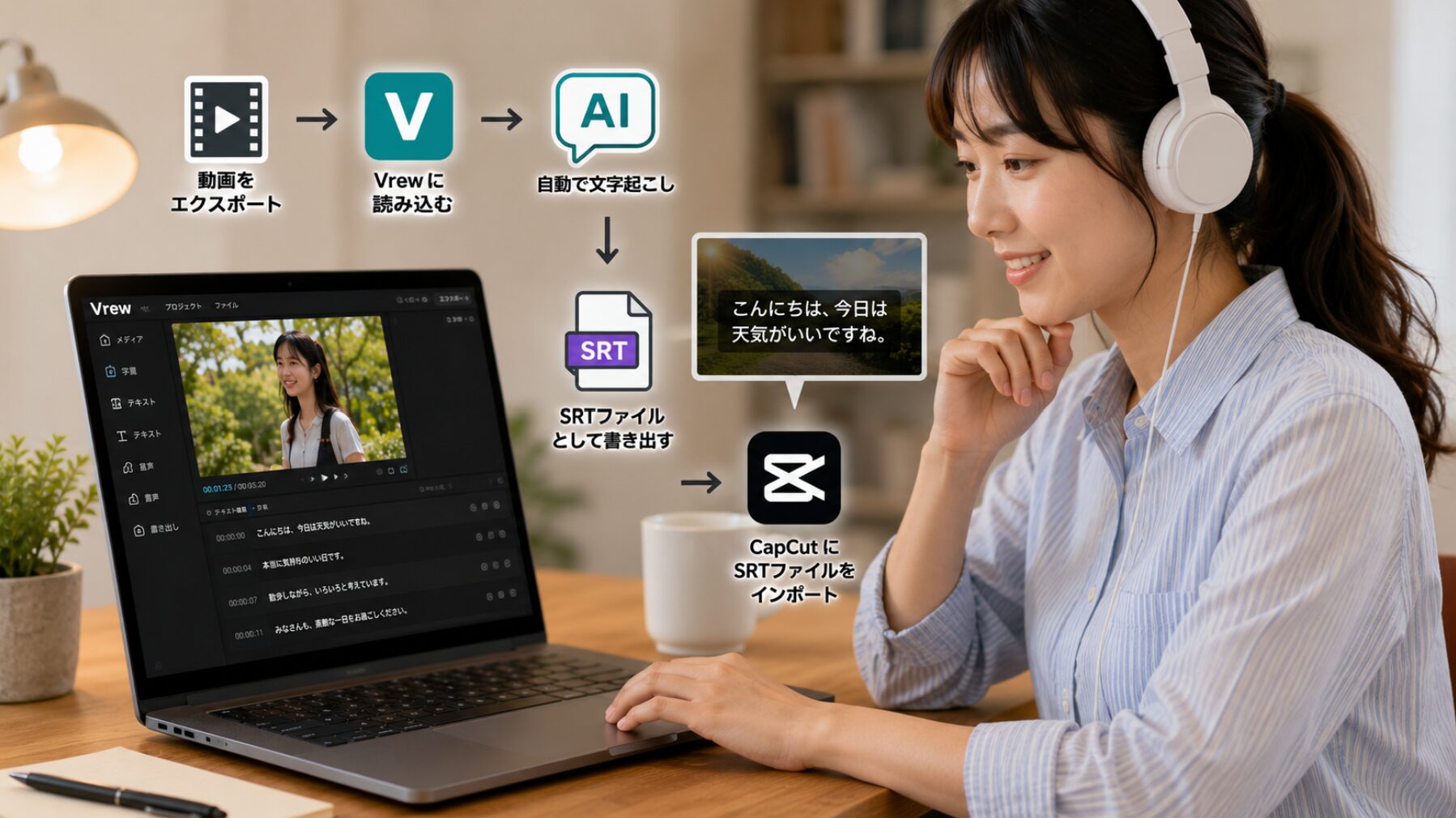
少し手間はかかりますが、慣れれば簡単ですよ。具体的な手順は以下の通りです。
- CapCutで動画編集を完成させる: まずはCapCut(スマホ版でもPC版でも可)で、カット編集やBGMの挿入などを終わらせ、字幕がない状態の動画として一度エクスポート(保存)します。
- Vrewに読み込ませる: 保存した動画ファイルを、パソコンのVrewソフトに読み込ませます。AIが自動で高精度な文字起こしを行ってくれます。
- Vrewで字幕を修正する: 誤字脱字があれば、Vrewの画面上でテキストを修正します。Vrewは文章の区切りを直すのが非常に簡単です。
- 「SRTファイル」として書き出す: ここが最大のポイントです。動画として書き出すのではなく、Vrewのメニューから「字幕ファイル(.srt)」としてエクスポートします。SRTファイルとは、文字のデータと「何秒から何秒に表示するか」という時間データだけが入った軽いファイルです。
- CapCutにSRTファイルをインポートする: CapCutのPC版を開き、「キャプション」メニューの「ローカルキャプション」機能を使って、先ほどVrewで書き出したSRTファイルを読み込みます。
- 字幕を装飾する: これで、動画の正確なタイミングに字幕テキストが配置されます!あとはCapCutの得意なフォント変更や文字アニメーションを自由にかけて完成です。
この連携技のメリット
この方法なら、CapCutの回数制限に引っかかることなく、高精度な字幕とCapCutの美しいテキストエフェクトの両方を無料で手に入れることができます。パソコンを使った編集が前提になりますが、YouTube向けの長尺動画を作っている方には、まさに救世主のようなテクニックですよ。
CapCutの自動キャプションが有料になったまとめ
いかがだったでしょうか。今まで無料で当たり前に使えていた機能が制限されると、少し裏切られたような気持ちになるかもしれませんね。でも、優秀なAIを維持するためには仕方がない部分もあるのかなと思います。
この記事でお伝えしたかった重要なポイントを振り返ってみましょう。
現状、CapCutのスマホアプリやPC版では、無料ユーザーは月に2回までしか自動キャプションを使えないという厳しい制限が課されています。これに対してどう動くかは、あなたの「動画編集の目的と頻度」によって正解が変わります。
- 毎日のようにSNSに投稿し、時間をお金で買いたい人:
月額約2,180円の「CapCut Pro」を契約するのが、結局一番ストレスがなく効率的です。 - たまにしか作らない、絶対にお金をかけたくない人:
制限のないブラウザ(Web)版のCapCutを利用するか、完全無料の「VITA」やWindowsの「Clipchamp」への乗り換えをおすすめします。 - 手間をかけてでも、CapCutの編集機能と高精度字幕を両立させたい人:
パソコンを用意して、「Vrew」で字幕データ(SRT)を作り、CapCut PC版に読み込ませる連携テクニックに挑戦してみてください。
ツール選びにおいて一番もったいないのは、「周りが使っているから」という理由だけで、自分の用途に合わない高額なソフトを契約してしまうことです。反対に、何時間も手作業で文字起こしをして疲弊してしまうのも本末転倒ですよね。
まずは、今回ご紹介した無料の代替ツールや裏技を試してみてください。それでもどうしても効率が悪くて困る、と感じた時に初めて、有料プランへの課金を検討すれば十分だと思いますよ。
※この記事で解説した料金体系や機能の制限状況は、私が執筆時点で確認したものです。サブスクリプションの規約や価格は予告なく変更されることが多いため、費用が発生する契約を行う前には、正確な情報は公式サイトをご確認ください。また、法的トラブルや返金に関する最終的な判断は専門家にご相談くださいね。
あなたにとって、無理なく楽しく続けられる最高の動画編集環境が見つかることを応援しています!それでは、また別の記事でお会いしましょう。