こんにちは。ツール見極め帳、運営者の「TAK」です。
これから動画作りを始めてみたいけれど、何から手をつければいいか迷っていませんか。動画編集ソフトを無料で探している初心者にとって、最初のツール選びはとても重要です。
インターネットで検索するとたくさんの情報が出てきますが、初心者の動画編集のやり方がわからないまま適当にソフトをダウンロードしてしまうと、操作が難しすぎて挫折してしまうことも少なくありません。だからこそ、まずは直感的に操作できる簡単な動画編集ソフトを選ぶのがコツです。
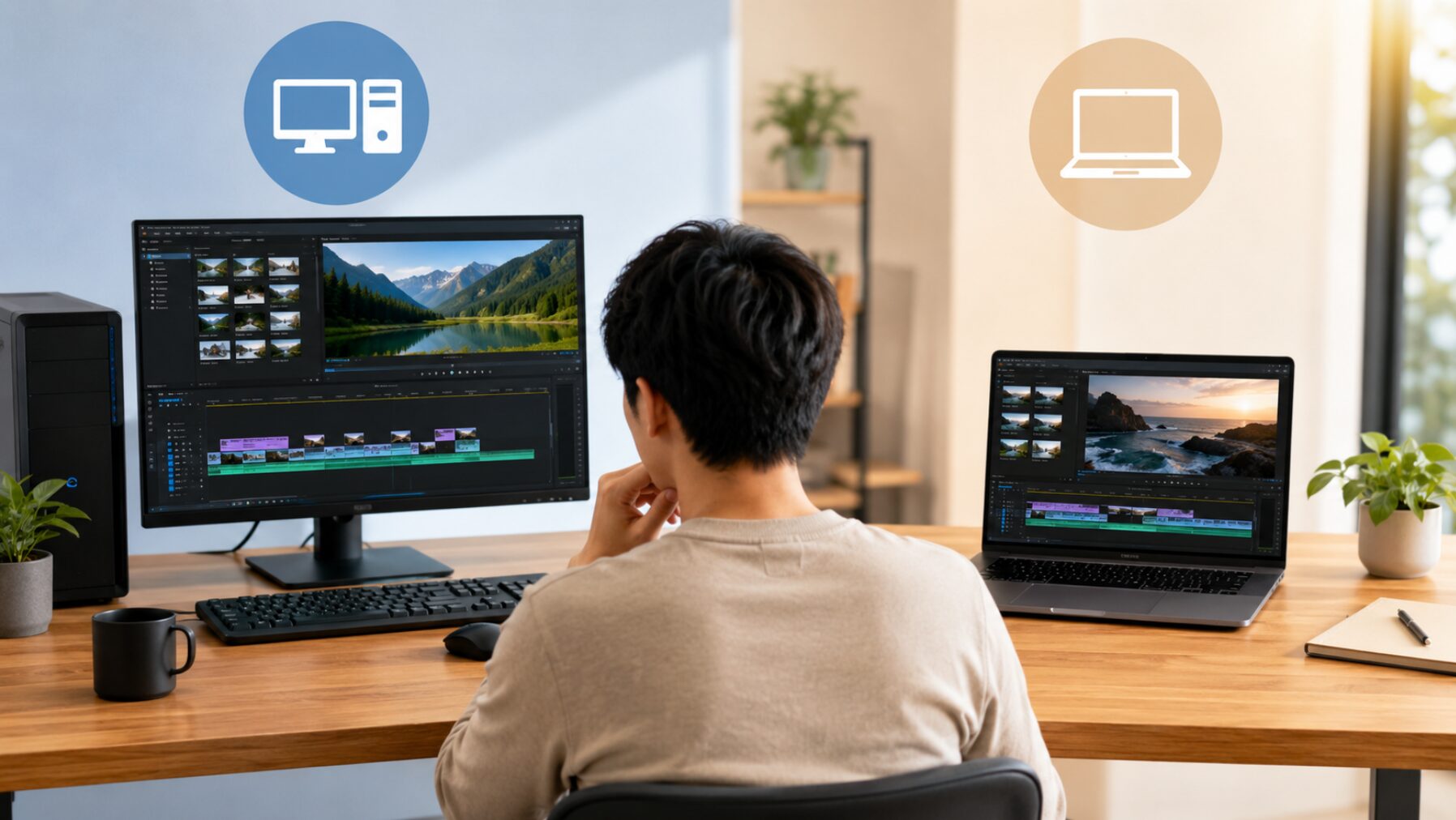
また、お使いのパソコン環境によっても選ぶべきツールは変わってきます。Windowsで無料の動画編集をしたいのか、それともMacで無料の動画編集を始めたいのかによって、おすすめのソフトは違います。さらに最近では、インストール不要でオンラインの動画編集を無料で試すことができる便利なサービスも増えてきました。
機能面でも気になるポイントはたくさんありますよね。たとえば、高画質な映像を残したい場合に無料4Kの動画編集が可能なのかどうか。また、手間をかけずにおしゃれな動画を作りたいなら、動画編集のテンプレートを無料で使えるかどうかがポイントになります。
そして何より、せっかく作った動画に大きなロゴが入ってしまうのは避けたいところです。そのため、動画編集でウォーターマークなしの条件で出力できるソフトを探している方も多いはずです。
この記事では、私が実際に動画を作ってきた経験や、各ソフトの特徴を整理したデータをもとに、あなたにぴったりのツールを見つけるためのお手伝いをします。
高いソフトを買わなくても、目的に合った無料ソフトを選べば、十分に素敵な動画を作ることができますよ。それでは、一緒にあなたに最適なソフトを見極めていきましょう。
- 動画編集を始めるための基本的な手順と流れ
- 初心者でも迷わず操作できる簡単なソフトの特徴
- WindowsやMacなど環境に合わせた無料ソフトの選び方
- ウォーターマークや出力解像度など無料版ならではの注意点
初心者向け無料の動画編集ソフトの選び方
動画編集ソフトを選ぶとき、一番大切なのは「あなたがどんな動画を作りたいか」という目的を明確にすることです。ここでは、初心者が無料で動画編集ソフトを選ぶ際に知っておきたい基礎知識や、環境に合わせたツールの選び方について詳しく解説していきます。まずは動画編集の全体像を掴んでいきましょう。
初心者の動画編集のやり方と基本手順
「動画編集って難しそう…」と感じるかもしれませんが、実は基本的な流れはどのソフトを使っても大体同じなんですよ。全体のワークフローを理解しておけば、新しいソフトを触るときもスムーズに操作できるようになります。ここでは、動画編集の基本となる9つのステップをご紹介しますね。
1. 企画と素材準備
まずは、作りたい動画の目的や構成をざっくりと決めます。そして、撮影した映像や写真、BGM、効果音などの素材をひとつのフォルダにまとめておきましょう。この準備をしっかりやっておくと、後々の作業がずっと楽になります。
2. プロジェクト作成
動画編集ソフトを起動したら、新しく「プロジェクト」を作ります。ここで、動画の画面サイズ(解像度)や滑らかさ(フレームレート)を設定します。よく分からない場合は、最近の主流である「1080p(フルHD)の30fps」を選んでおけば間違いありませんよ。
3. 素材のインポート
準備した映像や音楽のファイルをソフトに読み込ませます。ほとんどのソフトでは、ファイルをドラッグ&ドロップするだけで簡単に追加できるようになっています。
4. 編集(カット・トリミング)
読み込んだ素材を「タイムライン」と呼ばれる作業エリアに並べていきます。動画の不要な部分を切り取ったり(カット)、長さを調整したり(トリミング)して、見やすいテンポを作ります。シーンの切り替わりに「トランジション(画面の切り替え効果)」を入れると、プロっぽい仕上がりになりますよ。
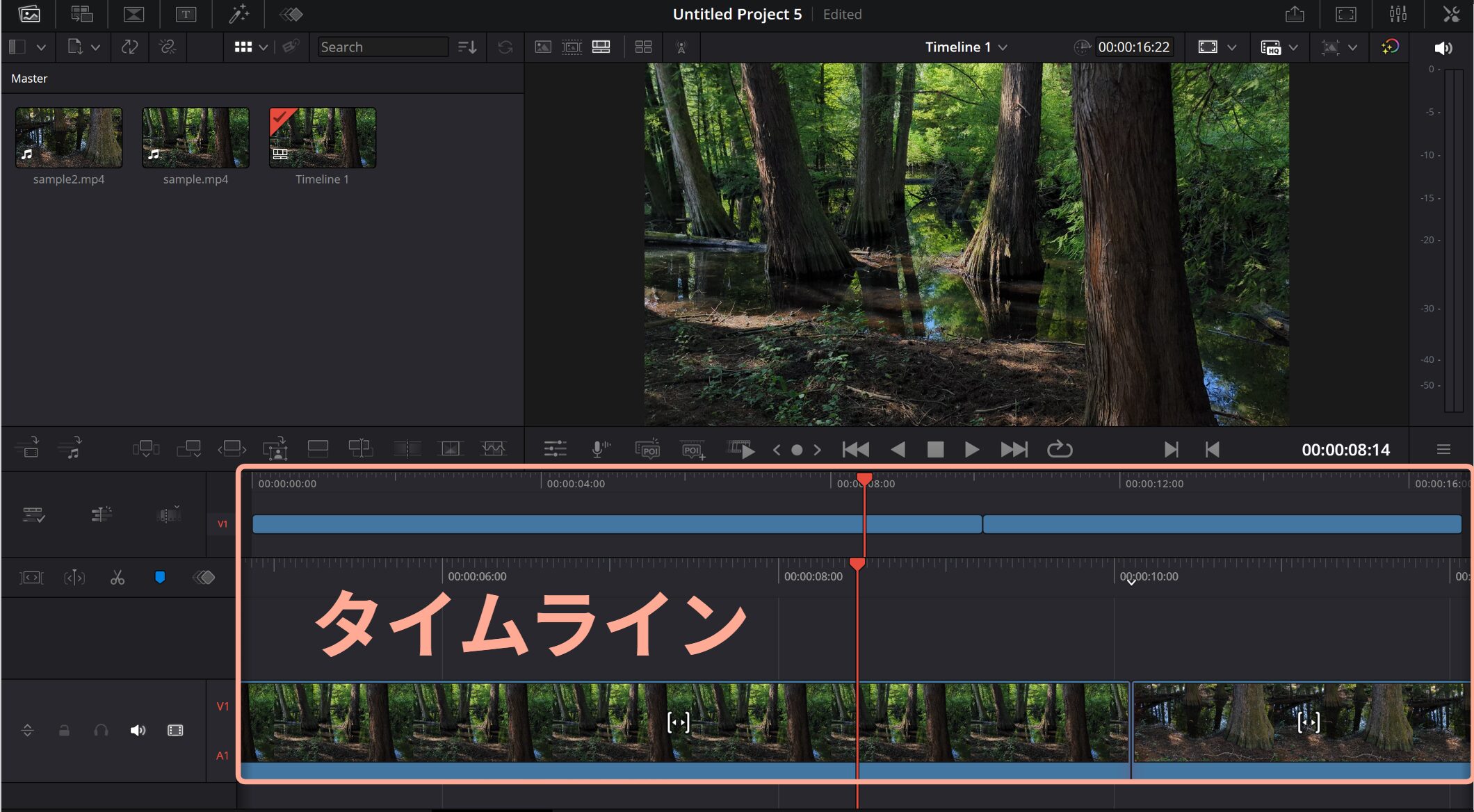
カット編集のコツ
無言になっている部分や、「えーっと」などの不要な言葉を細かくカットするだけで、動画のテンポが格段に良くなります。YouTuberの動画などを参考に、テンポ感を意識してみてくださいね。
5. テキスト・タイトル挿入
動画の冒頭にタイトルを入れたり、話している内容に合わせてテロップ(字幕)を入れたりします。文字のフォントや色、動き(アニメーション)を工夫することで、視聴者に内容が伝わりやすくなります。
6. 音声編集
映像に合わせてBGMや効果音を追加します。ここで大切なのは音量のバランス。BGMの音が大きすぎて話し声が聞こえない、といったことがないように調整しましょう。動画の最初と最後で音を徐々に大きくしたり小さくしたりする「フェードイン・フェードアウト」を使うと自然です。
7. カラー補正・エフェクト
映像が暗すぎたり、色味が悪かったりする場合は、明るさや色調を補正します。また、必要に応じて画面をぼかしたり、色味を変えて映画のような雰囲気にしたりするエフェクトを追加します。
8. プレビューと微調整
最初から最後まで通して再生してみて、映像と音声のズレがないか、テロップの誤字脱字がないかを確認します。納得がいくまで微調整を繰り返します。
9. 書き出し(エクスポート)
編集が完了したら、最後に動画ファイル(MP4など)としてパソコンに保存します。この作業を「書き出し」や「エンコード」と呼びます。解像度などを設定して保存し、ちゃんと再生できるか確認したら完成です!
操作が簡単な動画編集ソフトの特徴
動画編集ソフトには本当にたくさんの種類があります。プロが映画を作るために使うような超高機能なものから、スマホアプリの延長で使えるシンプルなものまで様々です。ですが、初心者がいきなりプロ用の高機能ソフトに手を出してしまうと、ボタンの多さや設定の複雑さに圧倒されて、動画を一本完成させる前にやめてしまうかも…。
では、初心者にはどんなソフトが向いているのでしょうか?それはズバリ、操作画面(UI)がシンプルで直感的に動かせるソフトです。
具体的には、次のような特徴を持つソフトを選ぶのがおすすめです。
- ドラッグ&ドロップで大半の作業ができる:ファイルを移動したり、タイムラインに並べたりする操作がマウスのドラッグだけで完結すると、パソコン操作に不慣れな方でも迷いません。
- 機能が絞られている:機能が多すぎると「どこを押せばいいの?」と迷ってしまいます。最初は、カット、テロップ、音楽の追加など、基本機能が分かりやすい場所に配置されているソフトがベストです。
- プレビュー画面が大きい:自分が今どんな編集をしているのか、常に大きな画面で確認できると作業が捗ります。
高機能=あなたにとって最適、ではありません
「無料なのにプロ並みの機能がある!」という理由だけでソフトを選ぶと、後悔することがあります。例えば「DaVinci Resolve」は素晴らしいソフトですが、操作を覚えるための学習コストが非常に高いです。まずは「自分がやりたいこと(簡単なカットとテロップ入れなど)」が簡単にできるツールを見極めることが大切ですよ。
Windowsで無料の動画編集を行う
もしあなたがWindowsパソコンを使っているなら、無料でもかなり優秀な動画編集ソフトの選択肢があります。いくつか代表的なものをご紹介しますね。
1. Clipchamp(クリップチャンプ)
私がWindowsユーザーにまずおすすめしたいのがこれです。Windows 10や11に標準搭載(または追加不要で簡単に入手可能)されているMicrosoft公式のツールで、私自身もよく使っています。
最大の魅力は、ウェブアプリとしての軽快な操作感ですね。ファイルの配置から並び替えまで、ドラッグ&ドロップだけで直感的に動画が作れるため、操作マニュアルを見なくてもすぐに始められます。
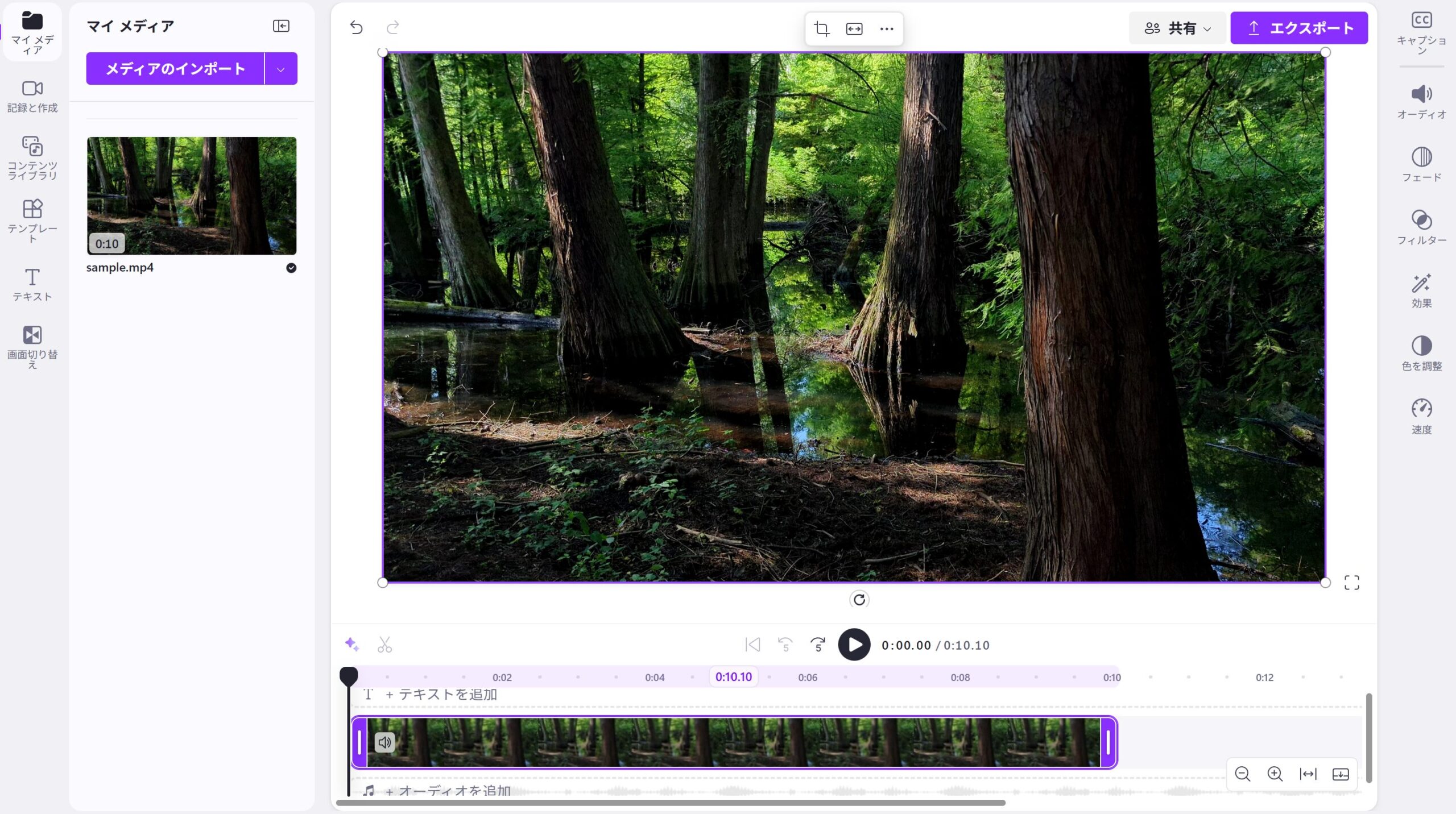
筆者:Clipchampの編集ウインドウ
カットや結合といった基本機能はもちろん、アニメーション付きのテキスト、フィルターや色補正、マルチトラックでのタイムライン編集まで一通り揃っています。初心者向けのテンプレートも非常に豊富に用意されており、学習の負担が小さいのも嬉しいポイントです。
さらに無料で商用利用ができ、ウォーターマーク(透かしロゴ)も入りません。ただし、無料版での出力解像度は最大1080p(フルHD)までとなり、4K出力には有料プランが必要になります。
Clipchampをもっと知りたい方へ
Clipchampが自分の用途に合うか、ほかの無料ソフトと比較して判断したい場合は、Microsoft Clipchampは必要か?代替ソフトと比較も参考にしてみてくださいね。なお、無料版の出力解像度や有料機能の範囲は変更されることがあるため、最新の仕様は(出典:Microsoft サポート「どのようなClipchamp製品があり、そのコストは何ですか?」)で確認してください。
2. VSDC Free Video Editor
「もう少し色々なことに挑戦してみたい」「無料で4K動画を出力したい」という人向けの多機能エディタです。無料でありながら、色補正やクロマキー合成(グリーンバックを使った合成)、ピクチャーインピクチャー、さらにはステレオやサラウンド音声の編集など、かなり高度な編集が可能です。こちらもウォーターマークなしで商用利用ができる優秀なソフトです。
ただし、操作画面(UI)が少し古風で独特なため、使いこなすにはある程度の慣れが必要です。初心者にも扱えるUIモードは用意されていますが、全体の学習コストはやや高めかなと思います。
公式サイトの日本語マニュアルや動画チュートリアルが参考になるので、それらを見ながらじっくり取り組める人に向いています。
3. AviUtl(エーブイアイユーティル)
日本の動画編集界隈では超有名な老舗のフリーソフトです。本体のインストールサイズが約10MBと非常に軽く、標準状態ではシンプルな単一トラック編集ソフトです。
しかし、「拡張編集プラグイン」と呼ばれる機能を追加していくことで、プロ並みのマルチトラック編集や高度なアニメーションが可能になります。このプラグインの具体的な役割や導入時のポイントについては、AviUtlの拡張編集とは?使い方と注意点の記事で詳しく解説していますので、導入を検討する際はぜひ目を通してみてくださいね。
AviUtlの注意点
自由度が非常に高い反面、操作画面が古典的で学習曲線が急なのが特徴です。最初の設定やプラグインへの依存度が高く、使いこなすには仕組みの理解や試行錯誤が必要になります。また、本体は軽いものの、エフェクトを重ねすぎるとプレビュー動作がカクつくといったトラブルもよく起こります。もし動作の重さに悩まされた時は、AviUtlのプレビューが重い・カクつく時の対処法を参考に設定を見直してみてください。ネット上に日本語の解説情報は豊富にありますが、パソコン操作にかなり自信がある人でないと挫折しやすいので、初心者向けとは言いにくいのが正直なところです。
このように色々なソフトがありますが、手軽に動画作りを始めたいなら、まずはClipchampを試してみるのが一番の近道かなと思います。そこから動画編集の楽しさを知って、物足りなくなったら他の多機能ツールに挑戦してみるのがおすすめですよ。
Macで無料の動画編集を始める方法
Macをお使いなら、実は動画編集のスタートラインにおいて他の環境よりも少しだけ有利なポジションにいます。なぜなら、Appleが公式に提供している洗練された無料ソフトが、最初から手元にあるからです。
iMovie(アイムービー)の活用
Macを買えば標準で搭載されている(またはApp Storeから無料で追加できる)、Apple純正の定番動画編集ソフトです。私も家族の旅行動画などをサクッとまとめたい時には、今でもよくiMovieを使っています。
Apple製品らしく操作画面(UI)が極めてシンプルで無駄がなく、どこに何があるのか直感的に分かるため、初心者でも迷うことがありません。
とくに素晴らしいのが、「テーマ」や「予告編(トレーラー)」というテンプレート機能です。あらかじめ用意された絵コンテに沿って映像素材をポチポチと当てはめていくだけで、あっという間にハリウッド映画の予告編のような、クオリティの高い動画が完成してしまいます。BGMやトランジション、テキストのアニメーションも最初からおしゃれなものが揃っているので、デザインセンスに自信がない方でも安心ですよ。
もちろん、機能面も申し分ありません。基本的なトリミングや音声調整はもちろん、簡単な色補正にも対応しています。そして何より、完全無料でウォーターマーク(透かしロゴ)が一切入らず、高画質な4K動画の出力にも対応している点は、数ある無料ソフトの中でも際立った強みです。
Appleのエコシステム(連携)が最大の武器
Macで編集する最大のメリットは、iPhoneやiPadとのシームレスな連携にあります。例えば、iPhoneで撮影した何ギガバイトもある大容量の動画データを「AirDrop(エアドロップ)」を使えば、ケーブルを繋がなくてもWi-Fi経由で一瞬にしてMacへ転送できます。
さらに、iMovieはiOS版のアプリも用意されています。通勤中の電車内など、外出先でiPhoneを使ってサクッと不要な部分のカット編集だけを済ませておき、家に帰ってからMacの大きな画面にプロジェクトを引き継いで、細かいテロップやBGMを入れる……といった魔法のような連携ができるのも、Apple製品ならではの特権です。
また、最近のMac(M1やM2、M3などのApple Silicon搭載モデル)は、基本スペックが非常に高く設計されています。そのため、一番安い入門用のMacBook Airであっても、重い4K動画の編集をカクつくことなくサクサクこなせます。「パソコンの性能不足でプレビューが止まる」という、初心者がつまずきやすいハードルに直面しにくいのも、Macで動画編集を始める大きなメリットかなと思います。
iMovieのちょっと苦手なこと(注意点)
非常に優秀なiMovieですが、実はいくつか苦手なこともあります。例えば、YouTubeやSNSにアップする際、初心者がよく使いたい「顔やナンバープレートへのモザイク(ぼかし)処理」が標準機能として用意されていません。もしプライバシー保護などでモザイクを入れたい場合は、少し工夫が必要になります。具体的な対策や別のソフトの選択肢については、iMovieでモザイクが入れられない時の代替手段の記事で詳しく解説していますので、困った時は参考にしてみてくださいね。
また、最近流行りのTikTokやYouTubeショートといった「縦型動画」の編集も、Mac版のiMovieは少し不向きかもれません。基本的にテレビのような横長(16:9)の動画作成を前提としているため、スマホ向けの縦型動画をメインに作りたい場合は、別のツールを使ったほうがすんなりいくことが多いです。詳しくは、縦型動画の編集におすすめの代替ツールの記事でまとめています。自分がどんな動画を作りたいかによって、うまくツールを使い分けていきましょう。
将来のステップアップの道筋も明確です
もしiMovieを使いこなせるようになり、「もっと複数のテロップを重ねたい」「複雑な色調整をしたい」と機能に物足りなさを感じるようになったら、同じApple製のプロ向け有料ソフト「Final Cut Pro(ファイナルカットプロ)」へスムーズに移行できます。
画面の作りや基本操作がiMovieと非常に似ているため、ゼロから別のソフトの操作を覚え直す苦労がなく、学習コストを抑えてプロレベルへとステップアップしていけますよ。
オンラインの動画編集を無料で試す
「パソコンに重いソフトをインストールしたくない」「会社のパソコンなので勝手にソフトを入れられない」といった事情がある方には、オンライン上で動く動画編集ツールがおすすめです。
オンラインツールなら、Google ChromeやEdgeなどのブラウザを開くだけで、すぐに動画編集を始められます。
代表的なものとしては、先ほどWindows向けとして紹介したClipchampのWeb版があります。Microsoftアカウントなどでサインインすれば、ソフトをインストールすることなく、ブラウザ上でサクサクと編集作業が進められます。
オンラインツールの注意点
ブラウザで編集できるのは手軽ですが、動画の素材(ギガバイト単位になることもあります)を一度クラウド上にアップロードしたり、編集後の動画をダウンロードしたりする必要があるため、安定して高速なインターネット回線が必須になります。また、長時間の動画や4Kなどの重い素材を扱うと、ブラウザの動作が不安定になることもあるので、短いSNS向けの動画などに向いています。
初心者が無料の動画編集ソフトを使う注意点
無料の動画編集ソフトはとても魅力的ですが、「無料」であることには大抵何かしらの理由や制限があります。あとになって「こんなはずじゃなかった…」と後悔しないために、契約やダウンロードの前に必ず確認しておきたい注意点をまとめました。
無料で4Kの動画編集をする際の制限
最近はスマートフォンでも手軽に4K画質のきれいな動画が撮れるようになりましたよね。せっかくなら編集後も4Kのまま残したいと思うかもしれません。しかし、無料の動画編集ソフトでは、「編集はできても、書き出し(出力)の画質に制限がかけられている」ことがよくあります。
例えば、操作が簡単でおすすめしたClipchampの無料版は、最大出力解像度が1080p(フルHD)までとなっています。4Kで出力したい場合は有料プランへの加入が必要です。また、プロ向けのLightworks Freeというソフトに至っては、無料版だと720p(HD画質)までしか出力できません。
一方で、DaVinci Resolve、Shotcut、OpenShot、iMovieなどは、無料のままでも4K出力が可能です。DaVinci Resolve無料版の対応解像度などは、(出典:Blackmagic Design「DaVinci Resolve 21」)で最新情報を確認してください。
ただし、4K動画の編集にはパソコンの性能(スペック)が大きく関わってきます。
4K編集に求められるパソコンのスペック目安
一般的な目安として、4K動画を快適に編集するには、CPUはCore i5やi7の新しい世代、メモリ(RAM)は最低でも16GB、できれば専用のグラフィックボード(GPU)が搭載されているパソコンが推奨されます。スペックが低いパソコンで4K動画を読み込むと、カクカクしてプレビューがまともに見られなかったり、ソフトがフリーズしてしまったりすることがあります。
まずは自分が本当に4K出力が必要なのかを考えてみましょう。YouTubeをスマホで見る人が多い現在、1080p(フルHD)でも十分に綺麗です。どうしても4Kにこだわる場合は、パソコンのスペックとソフトの出力制限の両方を確認してくださいね。
動画編集のテンプレートを無料で使う
動画編集を始めたばかりの頃は、「テロップの出し方」や「場面の切り替え」をどうすればかっこよくなるのか、なかなかアイデアが浮かばないものです。そんな時に大活躍するのがテンプレートです。
テンプレートとは、プロのクリエイターがあらかじめデザインした「タイトルアニメーション」や「エフェクトの組み合わせ」のことです。これを使えば、文字を自分の好きなテキストに打ち替えるだけで、一瞬にしてテレビ番組や人気YouTuberのような見栄えのする動画を作ることができます。
初心者に優しいソフトほど、このテンプレートが充実しています。例えばiMovieには映画の予告編風テンプレートが豊富ですし、ClipchampにもSNS向けのポップなテンプレートがたくさん用意されています。
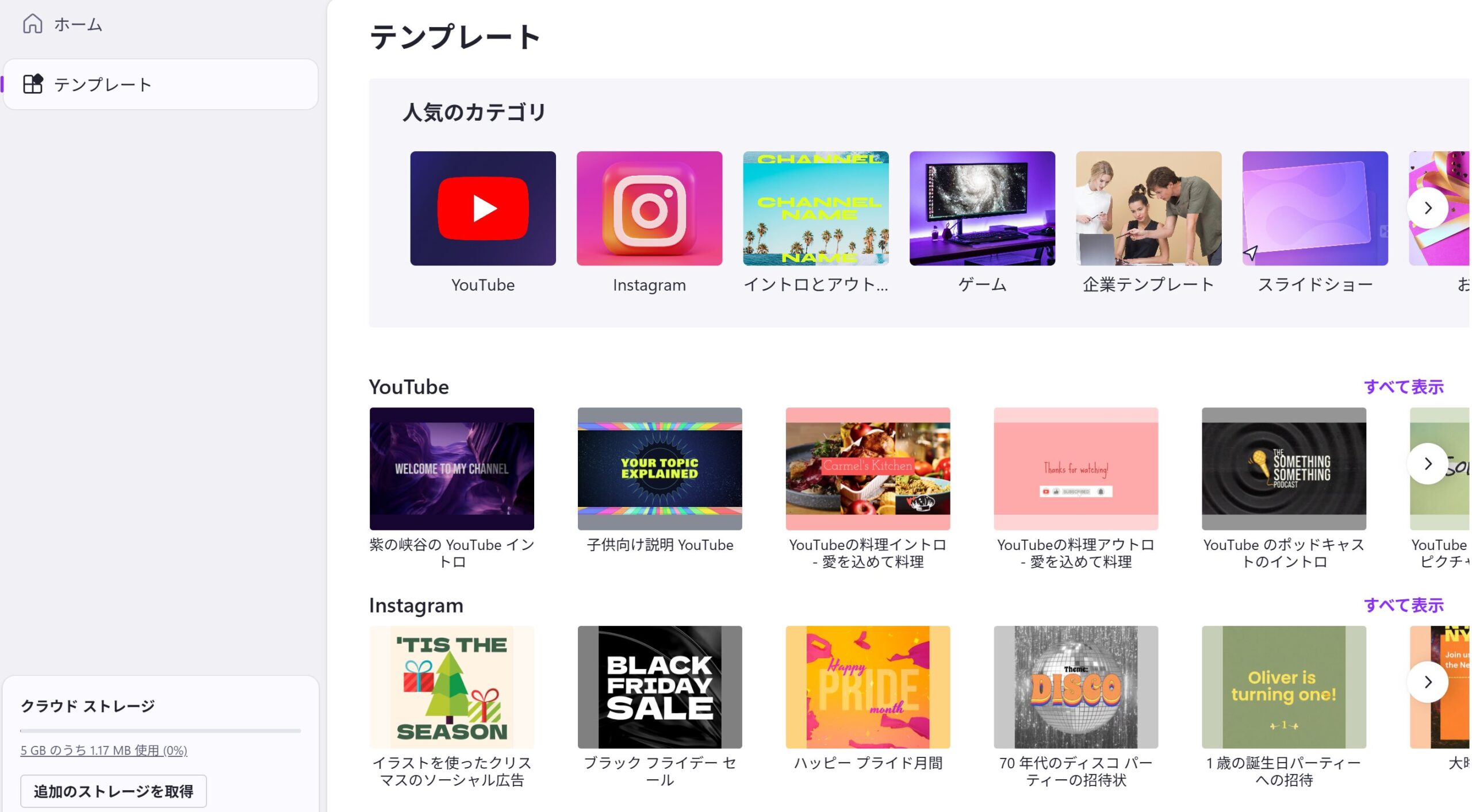
筆者:Clipchampの豊富なテンプレート
ただし、一部のソフト(例えばFilmoraなど)では、「テンプレート自体は使えるけれど、無料版で出力すると大きな透かしが入ってしまう」という罠があることも。テンプレートを利用する際は、その素材が完全無料で使えるものか、有料プラン専用のものではないかを確認しながら使うようにしましょう。
動画編集でウォーターマークなしの条件
無料の動画編集ソフトを選ぶうえで、最もトラブルや後悔につながりやすいのが「ウォーターマーク(透かしロゴ)」の問題です。
一生懸命何時間もかけて編集したのに、いざ動画を書き出してみたら、画面の真ん中にソフトのロゴがドーンと入ってしまった…。これほど悲しいことはありませんよね。
「無料」と謳っているソフトの中には、「ソフトの利用自体は無料だが、ウォーターマークなしで動画を書き出すには有料版の購入が必要」というビジネスモデルのものが多く存在します。例えば、使いやすさで人気の「Filmora(フィモーラ)」は、無料版で出力すると非常に大きな透かしが入ります。これは実質的に「お試し版」と考えるべきです。
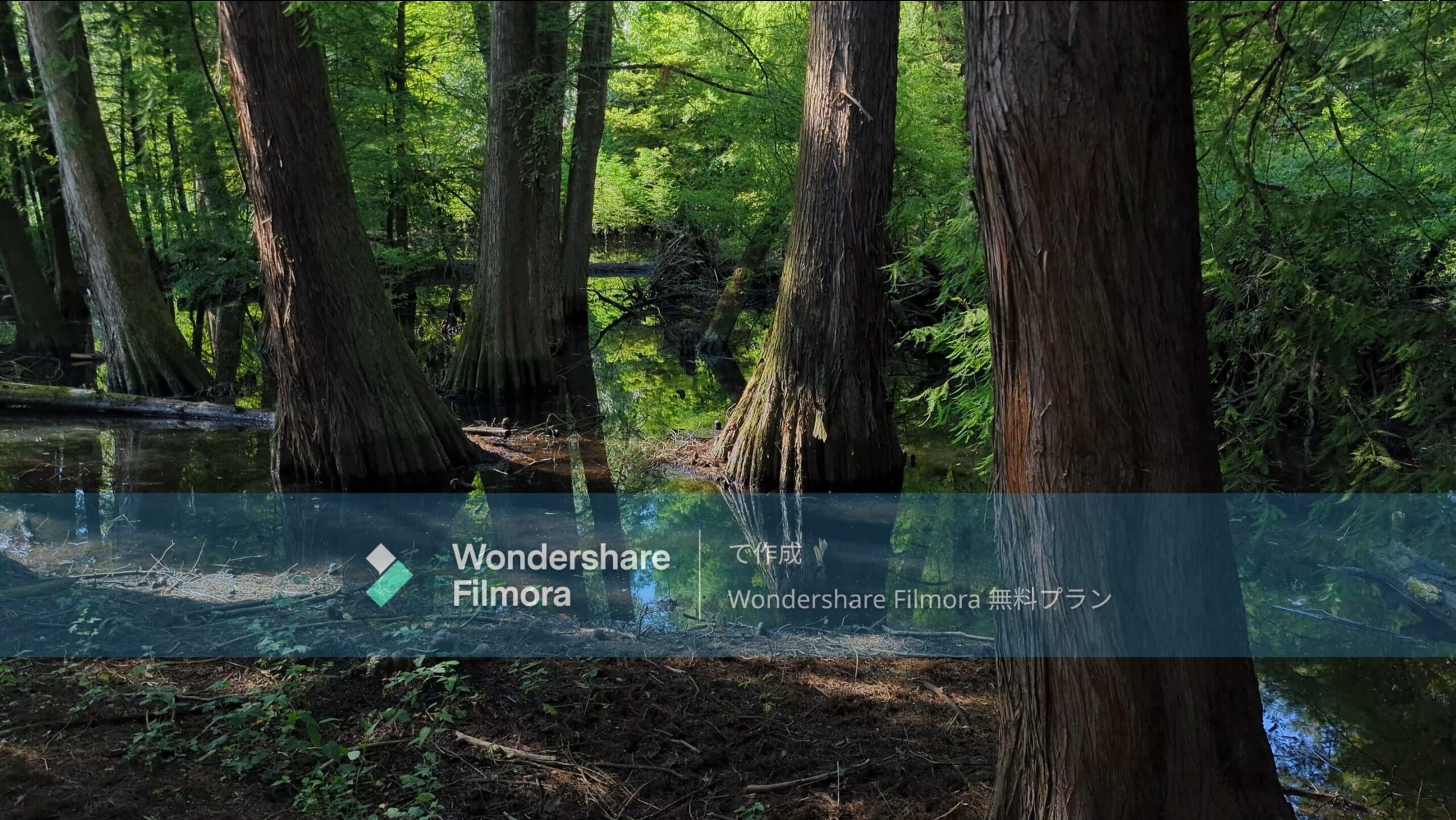
筆者:Filmora無料版のウォーターマーク
ロゴを入れたくない場合は、最初から「完全無料でウォーターマークなし」を明言しているソフトを選ぶ必要があります。
ウォーターマークなしで使える主な無料ソフト
- Clipchamp(無料版の機能範囲内であれば透かしなし)
- iMovie(完全無料・透かしなし)
- DaVinci Resolve(無料版でも透かしなし、ただし機能は超プロ級)
- Shotcut / OpenShot(オープンソースのため完全無料・透かしなし)
また、もう一つ気をつけたいのが「商用利用の可否」です。YouTubeで広告収入を得たり、会社のPR動画を作ったりする場合は「商用利用」にあたります。
例えば、VideoPadというソフトは初心者にも使いやすいですが、無料版は「非商用利用のみ」に限られています。商用目的で利用したい場合は、ClipchampやDaVinci Resolveなど、商用利用が許可されているソフトを選ぶ必要があります。利用規約は必ず確認するようにしてくださいね。
DaVinci Resolveの無料版を商用利用する際の規約や、Studio版限定機能を使った場合の注意点については、DaVinci Resolveの商用利用を詳しく解説した記事もご確認ください。
無料の動画編集ソフトの一覧と選び方
ここまで色々なソフトの特徴や注意点を解説してきました。情報を整理するために、代表的な無料動画編集ソフトを一覧表にまとめました。あなたの環境と目的に照らし合わせて比較してみてください。
| ソフト名 | 対応OS | 学習コスト (初心者向け度) |
ウォーターマーク (無料版) |
4K出力 (無料版) |
商用利用 (無料版) |
こんな人におすすめ |
|---|---|---|---|---|---|---|
| Clipchamp | Windows / ブラウザ | 低(簡単) | なし | 不可(1080pまで) | 可 | Winユーザーの初心者、SNS用動画を作りたい人 |
| iMovie | Mac / iOS | 低(簡単) | なし | 対応 | 可 | Macユーザーの初心者、直感的に作りたい人 |
| Filmora | Win / Mac | 低~中 | あり(大きい) | 対応 | 不可 | 有料版の購入を前提に、使い勝手を試したい人 |
| Shotcut | Win / Mac / Linux | 中 | なし | 対応 | 可 | 少しステップアップして本格的な編集を無料でしたい人 |
| VideoPad | Win / Mac | 低~中 | なし | 対応(ライセンス要確認) | 非商用のみ | 音声編集にこだわりたいが、商用利用しない人 |
| DaVinci Resolve | Win / Mac / Linux | 高(難しい) | なし | 対応 | 可 | 将来プロを目指す人、学習時間をたっぷり取れる人 |
【筆者からのアドバイス:目的から逆算する選び方】
Toolmiwake.comでお伝えしている一番大切な考え方は、「目的から逆算して、必要十分なツールを見極める」ということです。
例えば、「家族の旅行動画を繋ぎ合わせてスマホで見るだけ」なら、難しい操作が必要なDaVinci Resolveを選ぶのは遠回りです。ClipchampやiMovieを選べば、休日の数時間で素敵な思い出動画が完成します。
逆に、「将来は副業で動画編集の案件を受けたい」「映画のような本格的なカラーグレーディング(色調補正)をしたい」という明確な目標があるなら、最初からDaVinci Resolveに挑戦する価値があります。私自身も本格的な色補正をしたい時にはDaVinci Resolveを使いますが、機能の多さに最初は戸惑ったものです。しかし、時間をかけて学ぶだけの強力なツールであることは間違いありません。
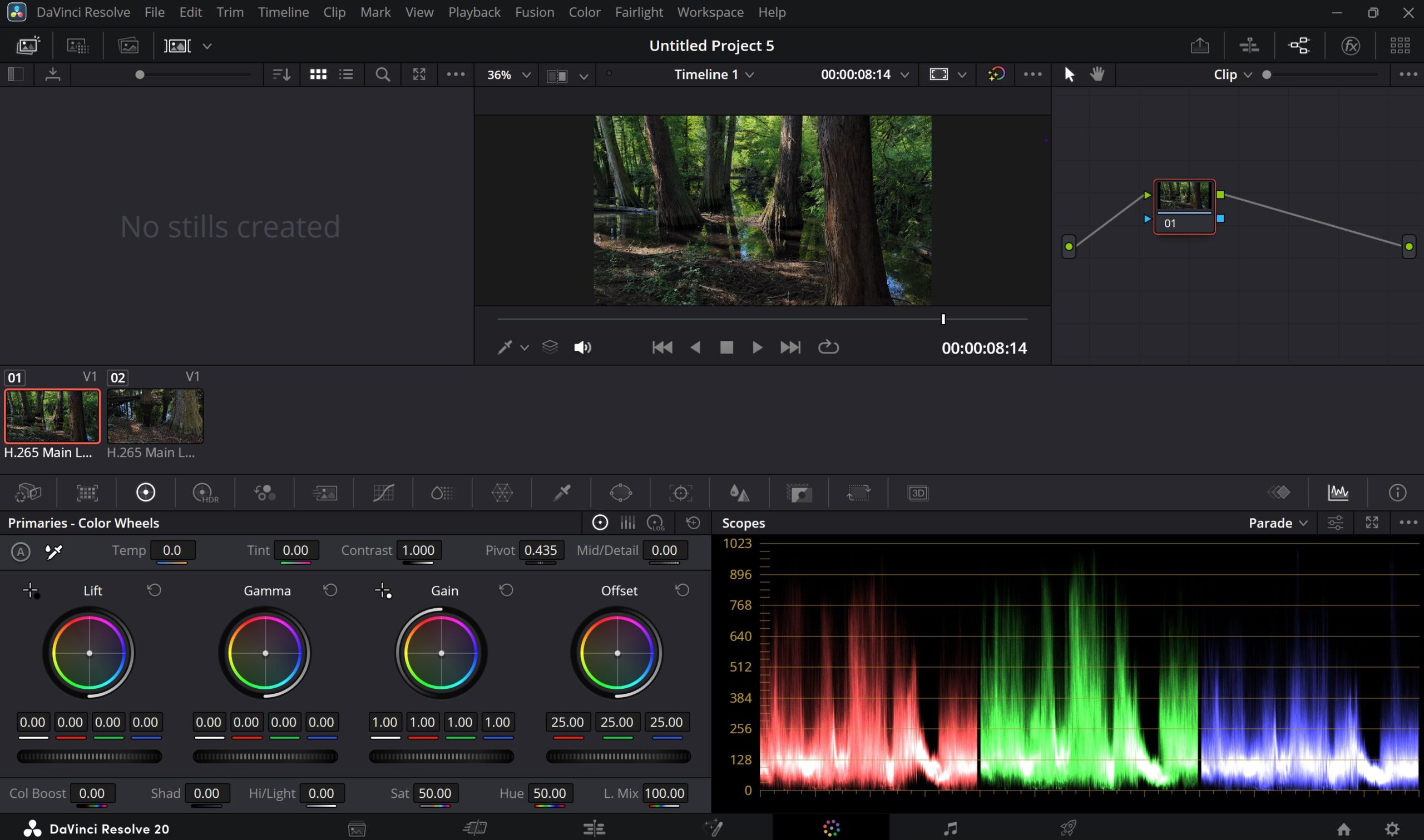
筆者:Davinci Resolveの高度なカラー編集画面
あなたが今、何を最優先したいのか(手軽さなのか、画質なのか、将来性なのか)を軸に選ぶと、きっと失敗しないはずですよ。
初心者向け無料の動画編集ソフトまとめ
いかがでしたでしょうか。今回は、動画編集ソフトを無料で探している初心者の方に向けて、選び方の基礎知識や注意点、そしておすすめのソフトをご紹介してきました。
記事のポイントをもう一度振り返っておきましょう。
- 最初は多機能なものより、ドラッグ&ドロップで操作できる「簡単さ」を優先する。
- Windowsなら「Clipchamp」、Macなら「iMovie」が最初のステップとして最適。
- 出力画質(4K対応か)や、ウォーターマーク(ロゴの透かし)の有無を事前に確認する。
- 商用利用(YouTube収益化など)を考えているなら、規約違反にならないソフトを選ぶ。
- 一番高性能なソフトが、あなたにとっての最良とは限らない。「自分の目的」に合ったものを見極める。
まずは難しく考えず、気になった無料ソフトを一つインストール(またはオンラインでアクセス)して、スマホに入っている短い動画を2、3個繋げてみてください。文字を入れて、好きな音楽を乗せるだけでも、自分の動画がひとつの作品に生まれ変わる感動を味わえるはずです。
※免責事項とお願い
この記事で紹介しているソフトの料金プラン、無料版の制限、商用利用の規約などは、私が確認した時点(執筆時)の公式情報に基づいています。ソフトウェアの仕様や規約は頻繁に変更される可能性があります。
実際にソフトをダウンロードしたり、動画を公開して商用利用したりする際は、必ずご自身で各ソフトウェアの公式サイトにて最新の利用規約や制限内容をご確認ください。著作権や商用利用に関する最終的な判断は、法律の専門家にご相談されることを推奨いたします。
あなたの動画制作への第一歩が、楽しく素晴らしい体験になることを応援しています。