こんにちは。ツール見極め帳、運営者の「TAK」です。
Aviutlを使っていて、どうしてもプレビューが重いと感じて作業の手が止まってしまうことはありませんか。テロップを入れたり動画をカットしたりと楽しく編集を進めたいのに、再生ボタンを押した途端にプレビューが遅いと、本当にストレスが溜まってしまうものです。
特にちょっとこだわってエフェクトを追加していくと、急にプレビューがカクカクする現象は、初心者に限らず多くの人が経験している悩みです。しかし、実はパソコンを買い替えなくても、Aviutlのキャッシュサイズを適切に調整したり、編集中だけプレビューのフィルターをオフにする工夫をしたりするだけで、見違えるように改善する可能性が十分にあります。
また、最近ではWindows側のプレビューのGPU設定を見直すことや、必要な部分だけを滑らかに確認できる拡張編集のRAMプレビュー機能を活用することも、非常に効果的な対策として知られています。さらに、根本的なAviutlのプレビュー設定の解像度を少し下げるだけでも、パソコンへの負担は大きく減らすことができるのです。
結論として、Aviutlのプレビューが重い問題の多くは「今のパソコンの性能に合わせた設定の最適化」で解決できます。焦って高価なパソコンに買い替える前に、まずはこれから紹介する無料の対策を一つずつ試してみてくださいね。設定をほんの少し見直すだけで、ストレスのない快適な動画編集ライフを取り戻せるはずですよ。
この記事では、あなたの現在のパソコン環境に寄り添いながら、今日からすぐに試せる具体的な改善策をわかりやすくお伝えしていきます。せっかくの動画制作のモチベーションを下げないためにも、一緒にサクサク動く快適な編集環境を作っていきましょう。
- Aviutlが重くなる根本的なソフトウェアやPC環境の原因
- 設定画面から今すぐ変更できるプレビュー軽量化の具体策
- 動作を劇的に改善させる外部プラグインやRAMプレビューの活用法
- 設定を見直してもカクつく場合に確認すべき最終チェックリスト
Aviutlのプレビューが重い原因とは?
設定をいじる前に、まずは「なぜ重くなってしまうのか」という根本的な原因を知っておくことがとても大切です。原因が分かれば、自分の環境に合わせてどの対策を優先すべきかが見えてきますよ。ここでは、パソコンの性能(ハードウェア)とAviutlの仕様(ソフトウェア)の両面から、重くなる理由を解き明かしていきます。
Aviutlのプレビューが遅い主な要因
Aviutlのプレビューが遅いと感じる場合、いくつかの代表的な要因が重なっていることがほとんどです。動画編集はパソコンの作業の中でも、特に負荷がかかる処理のひとつだからです。
まず一番大きな要因として挙げられるのが、扱う動画の解像度が高すぎることです。最近のスマートフォンやカメラは、当たり前のように4K画質や高フレームレート(60fpsなど)で撮影できるようになりました。しかし、超高画質の動画データをそのままAviutlに読み込ませると、パソコンの頭脳であるCPUに膨大な処理が要求され、結果としてプレビューの読み込みが追いつかず遅くなってしまうのです。
次に、パソコン自体のスペック(性能)不足も影響します。特に「メモリ」と呼ばれる作業机の広さが足りないと、動画データを一時的に広げておく場所がなくなり、動作が極端にもたつきます。一般的な目安として、快適な動画編集には最低でも8GB、できれば16GB以上のメモリが推奨されています。
【ここがポイント:Aviutl特有の仕様】
どれだけ最新のハイスペックなパソコンを使っていても、Aviutl自体のバージョンが古いと性能を活かしきれません。Aviutlはもともと「32bit」という古い規格で作られたソフトであり、初期状態ではパソコンのメモリを最大2GBまでしか使えない仕組みになっています(出典:Microsoft『仮想アドレス空間(メモリ管理)』)。これが「PCは強いのにAviutlだけ遅い」という現象の大きな要因です。
さらに、編集中のプロジェクトの長さ(再生時間)が1時間を超えるような長尺な動画である場合や、動画の保存場所がUSBメモリなどの「読み込み速度が遅い場所」になっている場合も、プレビューが遅れる原因に直結します。まずはご自身の編集スタイルが、パソコンやソフトに無理をさせていないか振り返ってみるのがおすすめです。
Aviutlのプレビューがカクカクする時
「再生ボタンを押すと、映像がコマ送りのようにカクカクする…」
この現象は、主にデータの読み込み速度とデコード(動画の解凍処理)が間に合っていない時に発生します。
私たちは普段、圧縮されたMP4などの動画ファイルを見ていますが、編集ソフト内でプレビューする際、パソコンはその圧縮されたデータを瞬時に「解凍」しながら画面に映し出しています。この解凍作業を行うのが「入力プラグイン」です。
Aviutlに最初から入っている標準の読み込み機能は、実は現代の動画ファイル(特にスマホで撮ったH.264やH.265などの形式)とあまり相性が良くありません。標準機能のまま重い動画を読み込ませると、処理が追いつかずにカクカクしてしまうことが多いのです。
また、ストレージ(保存先)の速度も非常に重要です。以下の表で、ストレージによる速度の違いを確認してみてください。
| ストレージの種類 | 動画編集への適性 | プレビューへの影響 |
|---|---|---|
| 内蔵SSD(M.2など) | 非常に適している | データの読み込みが高速なため、カクつきが起きにくい |
| 内蔵HDD | 普通 | 一般的なフルHD動画なら問題ないが、4Kや複数ファイルの同時再生でカクつくかも |
| 外付けHDD(USB接続) | 不向き | USBの転送速度がボトルネックになり、頻繁にプレビューが途切れる原因に |
| SDカード・USBメモリ | 避けるべき | 速度が遅すぎるため、カクカクするだけでなくソフトがフリーズする危険性あり |
もし、カメラから抜いたSDカードを直接パソコンに挿して、そこからAviutlに読み込ませて編集しているなら、それがカクカクの最大の原因かもしれません。編集する素材は、必ずパソコン本体の中(できればSSD)にコピーしてから読み込ませるようにしてくださいね。
Aviutlのプレビュー設定と解像度
ハードウェア(パソコン本体)を買い替えるのはお金がかかりますが、Aviutlの内部設定を変更するだけであれば無料で今すぐ実践できます。まずはプレビュー画面そのものの負担を減らしてあげましょう。
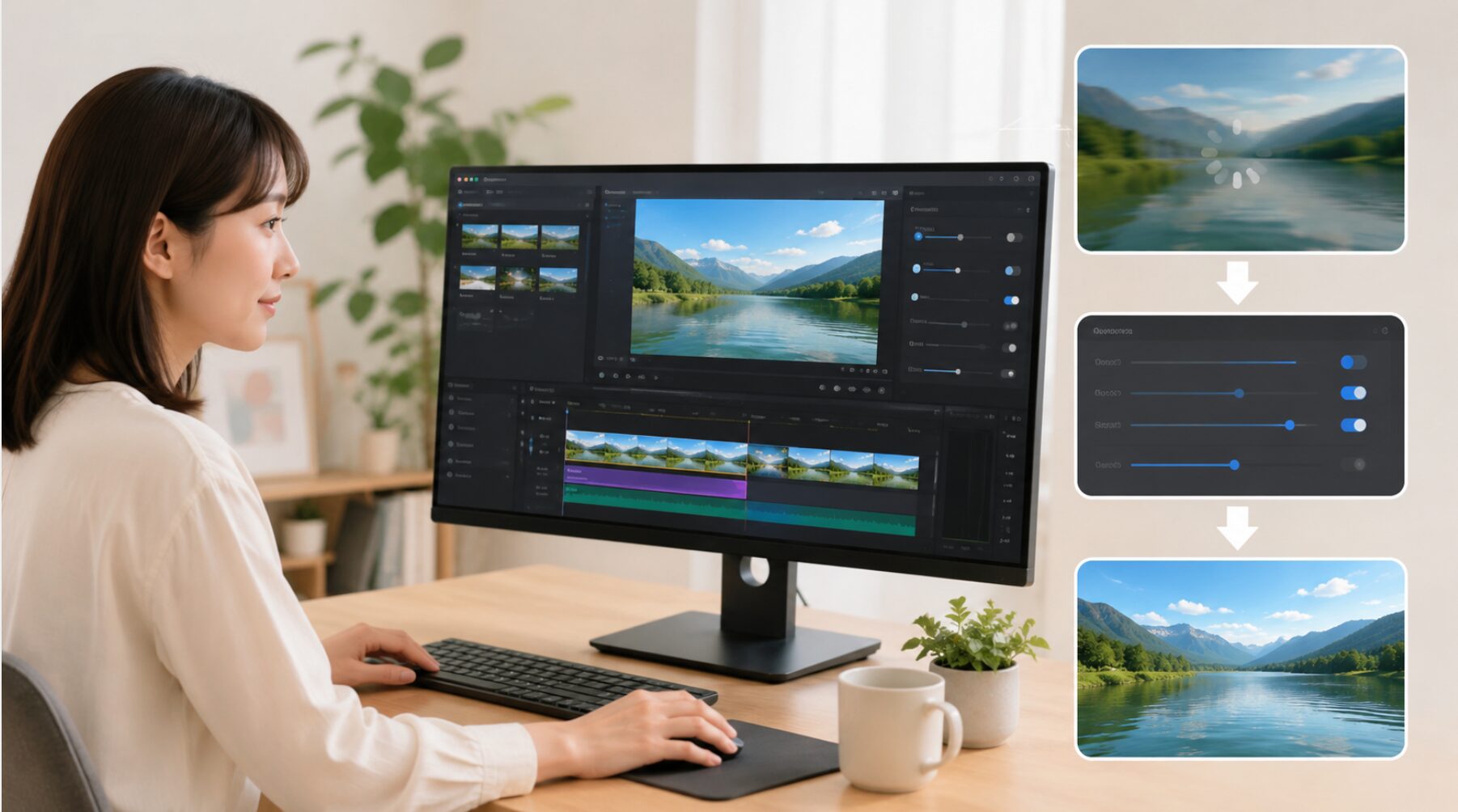
Aviutlのメイン画面上部にあるメニューから「設定」を開くと、「サイズの変更」や「再生ウィンドウサイズ」という項目があります。
たとえば、最終的にYouTubeにフルHD(1920×1080)でアップロードしたい動画であっても、編集中のプレビュー画面までフルHDで描画させる必要はありません。再生ウィンドウサイズを「1/2」や「1/3」に設定すると、画面は少し小さくなったり粗くなったりしますが、パソコンの描画負担は劇的に下がり、スムーズに再生されるようになります。
【ワンポイントアドバイス】
拡張編集のタイムライン(レイヤーが並んでいる窓)で右クリックをして、「画像処理を間引いて表示」という項目にチェックを入れるのも超定番のテクニックです。これをオンにすると、編集中だけ少し画質を落として軽くしてくれます。もちろん、最後に動画として出力(エンコード)する時には本来の高画質で書き出されるので安心してくださいね。
また、プロジェクト自体の解像度(キャンバスサイズ)が大きすぎないかも確認してください。4K動画の素材を使っていたとしても、プロジェクト設定の画面サイズを1920×1080や、1280×720などに落として編集すれば、それだけでも動作はかなり軽快になります。
Aviutlのキャッシュサイズを最適化
「キャッシュ」という言葉を聞いたことがあるでしょうか。動画編集においてキャッシュとは、「よく使う動画のデータを、すぐに取り出せるように手元に準備しておくこと」を指します。
Aviutlでは、このキャッシュに使うメモリの量(キャッシュサイズ)を自分で設定することができます。「設定」メニューの中にある「システムの設定」を開いてみてください。そこに「キャッシュサイズ」という項目があります。
初期状態ではこの数値が低めに設定されていることが多く、これがプレビューが重くなる原因になることがあります。しかし、逆に数値を大きすぎても問題が起きます。パソコンの全メモリ容量に対してキャッシュを割り当てすぎると、Windowsそのものを動かすためのメモリが枯渇し、パソコン全体がフリーズしてしまうからです。
最適なキャッシュサイズの目安は、お使いのパソコンの搭載メモリによって異なります。
- メモリが4GBの場合: キャッシュサイズは「2048」前後を目安にする
- メモリが8GBの場合: キャッシュサイズは「4096」前後を目安にする
- メモリが16GB以上の場合: 「8192」など余裕を持たせてもOK
【注意点:数値を変更した後は】
システムの設定で数値を変更した後は、一度Aviutlを再起動しないと設定が反映されません。また、キャッシュサイズを増やしたことで「プレビューの再生ボタンを押してから、動画が動き出すまでの時間が長くなった」と感じる場合は、「プレビュー再生のバッファリング時間」という別の設定値を少し小さめ(例:100など)に変更してみると改善することがあります。
Aviutlのプレビューのフィルターをオフ
Aviutlの醍醐味といえば、様々なフィルター(エフェクト)を使って映像を魅力的に加工できることですよね。しかし、このフィルター処理こそが、パソコンに最も負担をかける作業なのです。
特に重いとされているのが以下のフィルターです。
- シャドー(影をつける)
- グロー(光らせる)
- ぼかし(映像をぼんやりさせる)
- 縁取り(文字などを太く囲む)
これらを複数のテキストや画像に同時に適用すると、一気にプレビューのフレームレートが落ちてしまいます。対策としては非常にシンプルですが、「編集中は重いフィルターのチェックを外して(オフにして)おく」というのが最も確実です。
文字の配置やタイミングを合わせるカット編集の段階ではフィルターは不要なことが多いはずです。すべての編集が終わって、最後に全体の雰囲気を確認する時や、動画を出力する直前だけフィルターをオンにするという運用ルールを自分の中で作ると、ストレスなく作業を進められますよ。
Aviutlのプレビューが重い時の解決策
前半では、原因の特定とAviutlの標準設定でできる対処法をお伝えしました。ここからはさらに一歩踏み込んで、外部の機能を活用したり、プラグインを追加したりして、劇的にプレビューを軽くするための解決策をご紹介します。
Aviutl拡張編集のRAMプレビュー
「全体を通してプレビューしたいわけではなくて、エフェクトを重ねた特定の5秒間だけがどう動くか滑らかに確認したい!」という場面は多々ありますよね。そんな時に大活躍するのが「RAMプレビュー」という機能です。
RAMプレビューとは、指定した区間の映像をあらかじめ計算(レンダリング)し、その結果をパソコンのメモリ(RAM)に一時保存しておく機能のことです。一度計算が終わってしまえば、あとはメモリから呼び出して再生するだけなので、どれだけ重いエフェクトをかけていてもコマ落ちせずに滑らかなプレビューを確認できます。
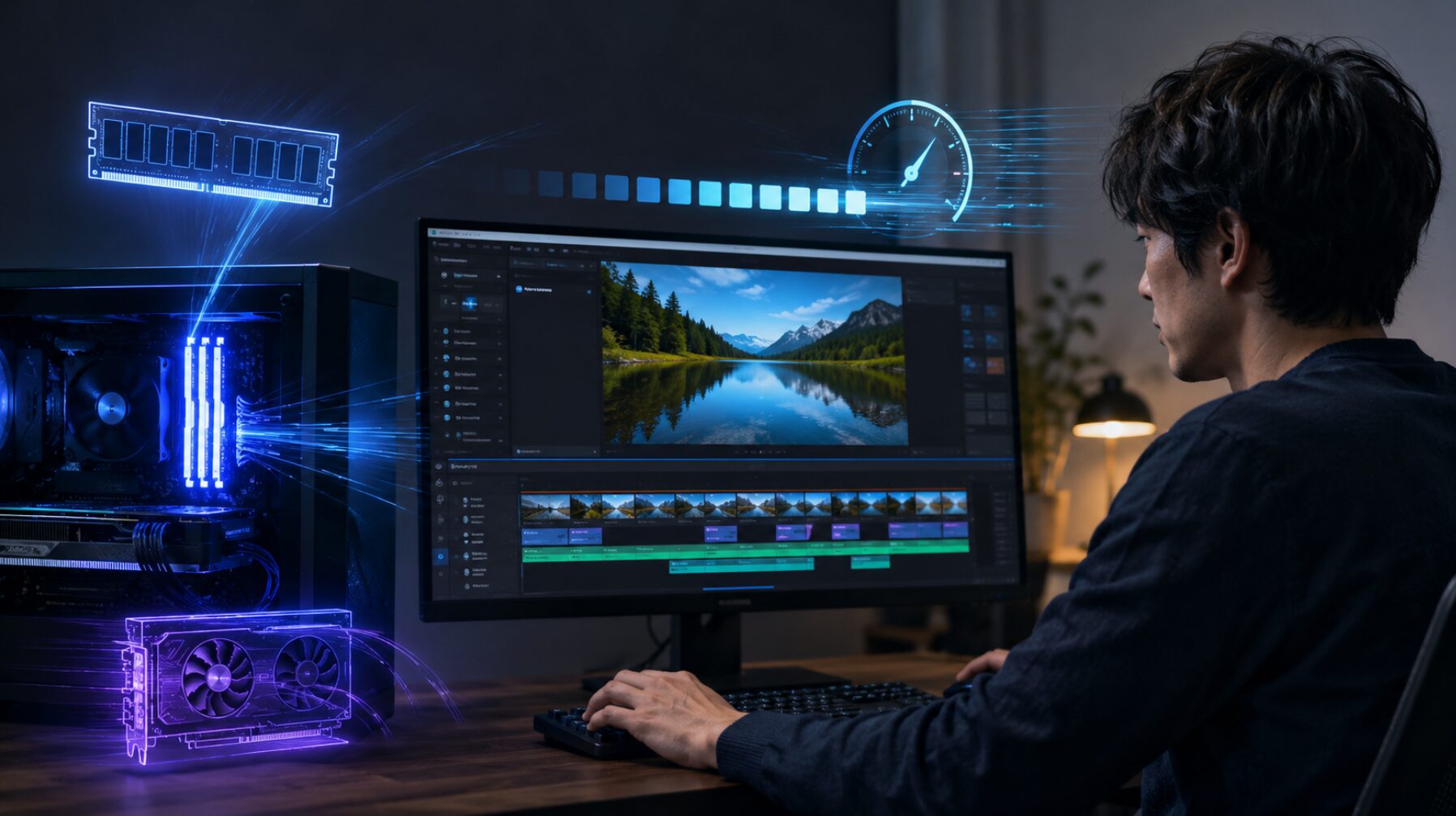
やり方は以下の通りです。
- 拡張編集のタイムライン上で、プレビューしたい区間の始まりと終わりに「選択範囲(赤い縦のバー)」を設定します。
- タイムラインの空いているところで右クリックをします。
- メニューから「選択範囲のRAMプレビュー(またはそれに類するプラグインの機能)」を実行します。
- プログレスバーが出て計算が始まります。
- 完了すると、その区間だけがスムーズに再生されます。
【プラグインの導入がおすすめ】
Aviutlの標準機能でも「再生バッファの最大まで取得して再生」という似た機能はありますが、より高度にRAMプレビューを管理したい場合は、有志の方が作成している「拡張編集RAMプレビュー(ZRamPreviewなど)」といった専用プラグインを導入することをおすすめします。これを入れると、After Effectsのように快適に局所的な確認ができるようになりますよ。
AviutlのプレビューのGPU設定を見直す
パソコンには、全体的な計算を行う「CPU」とは別に、映像の処理に特化した「GPU(グラフィックボード)」というパーツが搭載されていることがあります(NVIDIAのGeForceなどが有名ですね)。
実はAviutlは、もともと「CPUだけを使って頑張る」という設計のソフトです。そのため、せっかく高性能なGPUを積んでいても、初期状態ではプレビュー時にGPUがほとんど仕事をしてくれず、宝の持ち腐れになってしまうことがあります。
そこで、Windows側の設定を変更して、AviutlにGPUを使わせるように促す方法があります。
- Windowsの「スタートメニュー」から「設定(歯車マーク)」を開きます。
- 「システム」→「ディスプレイ」→「グラフィックの設定(またはグラフィック)」へ進みます。
- 「基本設定を指定するアプリ」で「デスクトップアプリ」を選び、「参照」ボタンを押します。
- お使いの「aviutl.exe」を探して追加します。
- 追加されたAviutlをクリックして「オプション」を選びます。
- 「高パフォーマンス」を選択して保存します。
この設定を行うことで、一部のプラグイン(後述するpatch.aulなど)を使った際にGPUが積極的に映像処理を手伝ってくれるようになり、プレビュー時のカクつきが軽減される可能性があります。
【NVIDIAをお使いの方へ】
NVIDIAコントロールパネルを開き、3D設定の管理から「プログラム設定」タブを選び、Aviutlを追加して「垂直同期:オフ」「最大フレームレート:オフ」に設定すると、さらに動作が安定するという報告もあります。環境によって効果は異なりますが、試してみる価値はありますよ。
再度Aviutlのプレビューが遅いか確認
ここまで設定を見直しても、まだ根本的なモッサリ感が抜けない場合は、Aviutlの環境そのものが「古い状態」のままになっている可能性が高いです。
以下の重要な2つのポイントを再確認してみてください。
1. 最新版(v1.10以上)のAviutlを使っているか
少し前までは「安定しているから」という理由で古いv1.00を使っている人が多かったのですが、現在では開発元の公式サイト(出典:AviUtlのお部屋)で配布されているv1.10(+拡張編集0.92)へのアップデートが強く推奨されています。v1.10の最大のメリットは、「LargeAddressAware」に標準対応したことです。これにより、先ほど説明した「4GBのメモリ制限」が事実上解除され、大容量のメモリをフル活用できるようになりました。バージョンを最新にするだけで、重いプロジェクトでのエラーや遅延が一気に解消されるケースが非常に多いです。
2. 神プラグイン「patch.aul」を導入しているか
「patch.aul」は、現在のAviutlユーザーにとって必須と言っても過言ではないプラグインです。これを導入すると、Aviutlの内部的なプログラムの無駄が省かれ、さらに重いフィルター(シャドーやグローなど)の処理がGPUやAVX(CPUの拡張命令)を使って高速化されます。プレビューの軽快さが全く別次元になるので、まだ入れていない方は導入を検討してください。
まだAviutlのプレビューがカクカクなら
設定の見直し、キャッシュの調整、最新版やプラグインの導入……これらをすべて試しても、どうしてもプレビューがカクカクしてしまう場合はどうすればいいでしょうか。
厳しい現実をお伝えすることになりますが、その場合はパソコン自体のハードウェア性能が限界に達している可能性を疑う必要があります。動画編集は年々扱うデータサイズが大きくなっており、5年以上前の事務用ノートパソコンなどでは、どう設定を頑張っても快適に動かすのは物理的に難しいのが実情です。
もし予算が許すのであれば、以下の順番でハードウェアの改善を検討してみてください。
| 改善するパーツ | 期待できる効果 | 優先度 |
|---|---|---|
| メモリの増設 | 8GB未満なら最優先。16GBに増やすと動作の安定性が格段に向上します。 | 高 |
| SSDへの換装 | 現在HDDを使っているなら必須。読み込み時のカクつきが激減します。 | 高 |
| CPU・PC本体の買い替え | Core i5以上の最新世代にすることで、根本的な処理能力が跳ね上がります。 | 中〜高 |
【別のソフトへの移行という選択肢も】
Aviutlは本当に素晴らしい無料ソフトですが、拡張性が高い反面、導入や設定のハードルが高いのも事実です。もし「設定に時間をかけるよりも、もっと直感的に軽いソフトでサクッと編集したい」と感じるなら、初心者向けの「Clipchamp」や「CapCut」といった、最新の動画編集アプリに乗り換えるのも一つの賢い選択肢かなと思います。あなたの目的に合ったツールを選ぶことが一番大切です。
まとめ:Aviutlのプレビューが重い方へ
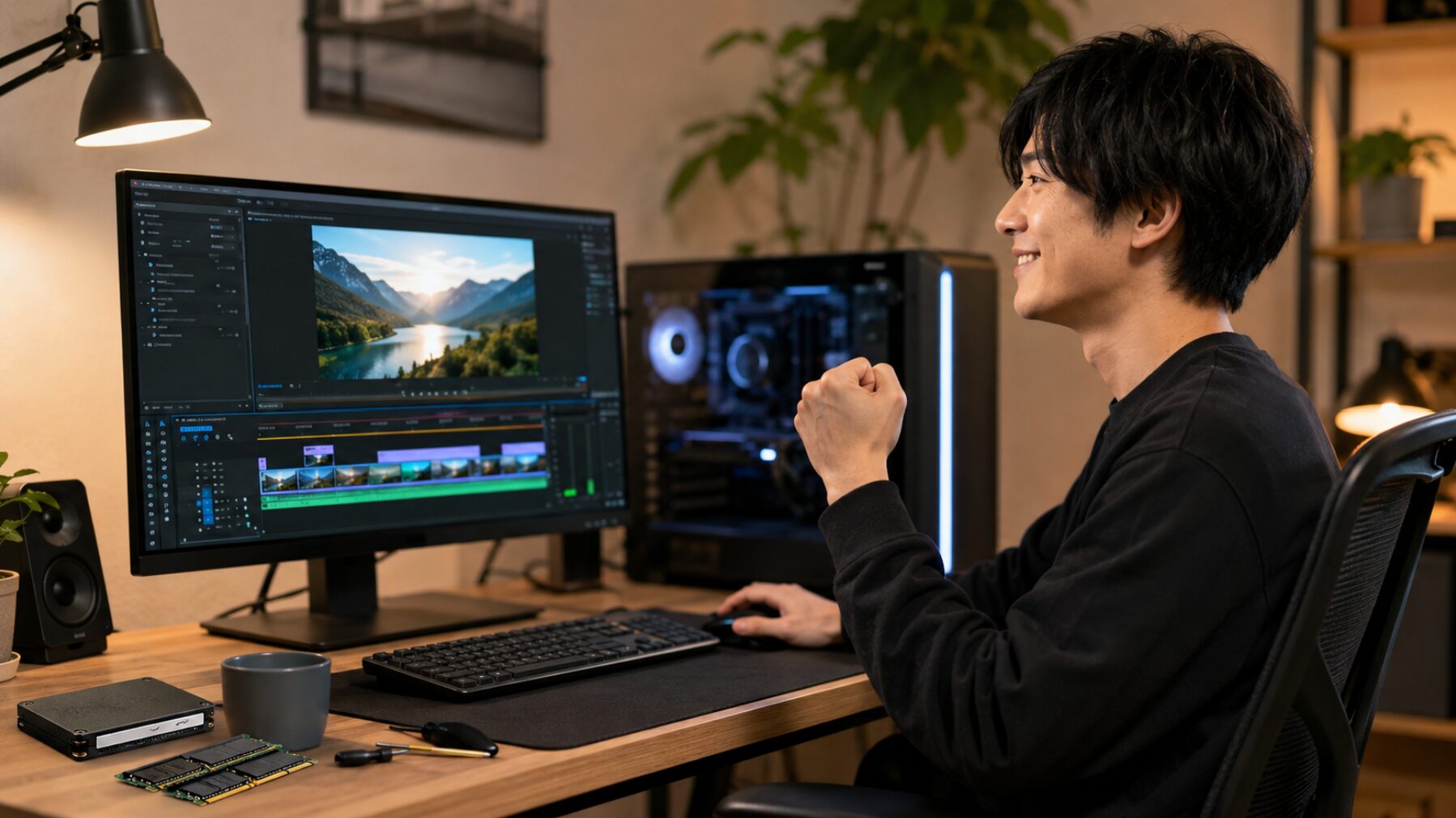
いかがだったでしょうか。今回は、動画編集で誰もが一度はぶつかる壁に対する解決策として、各種設定やプラグインの活用方法を解説してきました。
記事のポイントをもう一度簡単におさらいしておきますね。
- 解像度を下げ、編集中は「画像処理を間引いて表示」を利用する
- メモリ容量に合わせて「キャッシュサイズ」を適切に設定する
- シャドーやぼかしなどの重い「フィルター」は出力直前までオフにする
- 「RAMプレビュー」や「GPUの割り当て設定」を活用して負荷を分散させる
- 最新バージョンのAviutlと「patch.aul」などの軽量化プラグインを導入する
これらを一つずつ確認して実行していけば、きっと今までよりもずっと快適に動画編集を進められるようになるはずです。Aviutlのプレビューが重いからといって諦めず、まずは無料でできる設定の見直しからチャレンジしてみてくださいね。
動画編集の環境が整えば、あなたのアイデアを形にする作業がもっともっと楽しくなるはずです。これからも素敵な動画制作ライフを応援しています!
【免責事項・注意事項】
本記事で紹介しているメモリの数値や各種設定値は、あくまで一般的な目安となります。パソコンの環境や搭載しているパーツによって効果には個人差があります。また、プラグインの導入やWindowsのシステム設定の変更は、予期せぬ動作不良を引き起こす可能性もゼロではありません。作業を行う際は必ず自己責任にて実施し、正確な最新情報やプラグインの利用規約については、各開発者の公式サイトや配布ページを必ずご確認ください。不安な場合は、パソコンに詳しい専門家へのご相談をおすすめします。